Outlook iPhone · 5 min read · Oct 08, 2025
Come risolvere il problema della modalità scura non funzionante in Microsoft Outlook su iPhone?
La modalità scura non funziona in Microsoft Outlook su iPhone? Allora invece di preoccuparti, puoi seguire i suggerimenti per la risoluzione dei problemi che ho trattato in questa guida riguardo al problema. Le cause abituali per cui la modalità scura non funziona su Microsoft Outlook possono essere bug nell’app Outlook o nella versione di iOS.
In secondo luogo, il tema scuro potrebbe non essere attivato nell’app Outlook. Stai cercando di impostare il tema dell’app per seguire il tema del sistema (cioè l’iPhone)? Bene, se il tema del dispositivo non è impostato su modalità scura, allora il tema non verrà applicato all’app Outlook. Inoltre, a volte dopo aver installato un nuovo aggiornamento di sistema, gli utenti riscontrano bug casuali. Questo potrebbe essere un motivo anche.
Modi per risolvere il problema della modalità scura non funzionante in Microsoft Outlook su iOS
Non c’è nulla di complicato nel risolvere il problema della modalità scura con l’app Outlook. Puoi applicare manualmente il tema scuro sia sull’app che sul dispositivo. Anche aggiornare l’iPhone all’ultima versione di iOS può aiutare a risolvere i bug. Controlliamo questi suggerimenti per la risoluzione dei problemi in dettaglio.
1. Riavvia l’iPhone
Inizia la risoluzione dei problemi riavviando l’iPhone. È una soluzione semplice per risolvere i bug casuali.
- Premi il pulsante di accensione dell’iPhone.
- Vedrai l’opzione “ Scorri per spegnere ” sullo schermo.
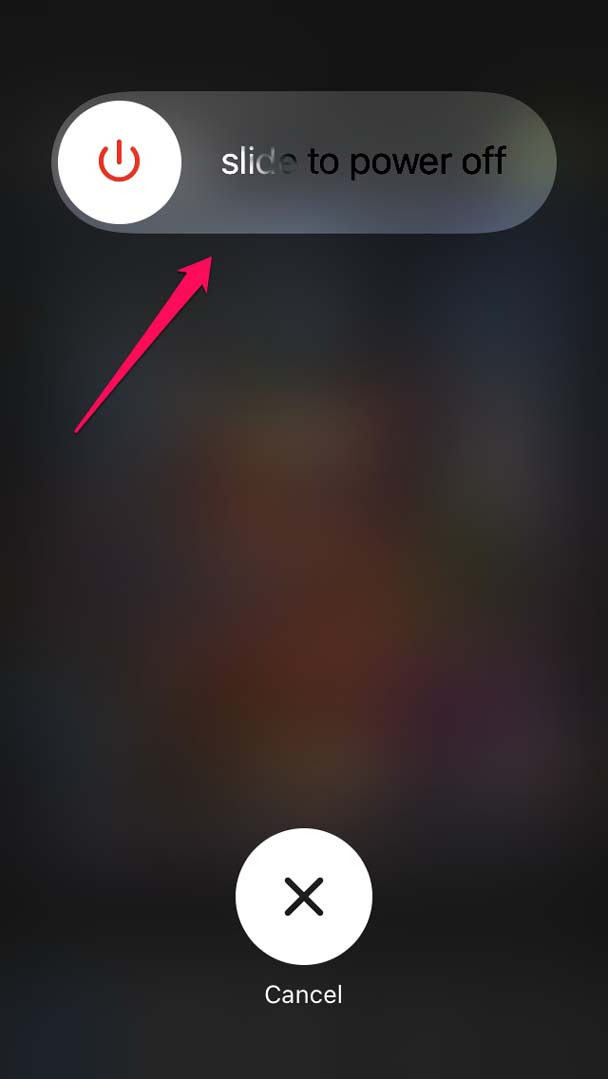
- Trascina il cursore e l’iPhone si spegnerà.
- Dopo alcuni secondi, premi di nuovo il pulsante di accensione per accendere l’iPhone.
- Ora, avvia l’app Outlook e verifica se la modalità scura è stata attivata o meno.
Se la modalità scura sull’app Outlook non funziona ancora, prova gli altri suggerimenti per la risoluzione dei problemi menzionati di seguito.
2. Applica il tema scuro sull’iPhone
Puoi abilitare il tema scuro per l’iPhone dalle impostazioni di Display e Luminosità sotto iOS.
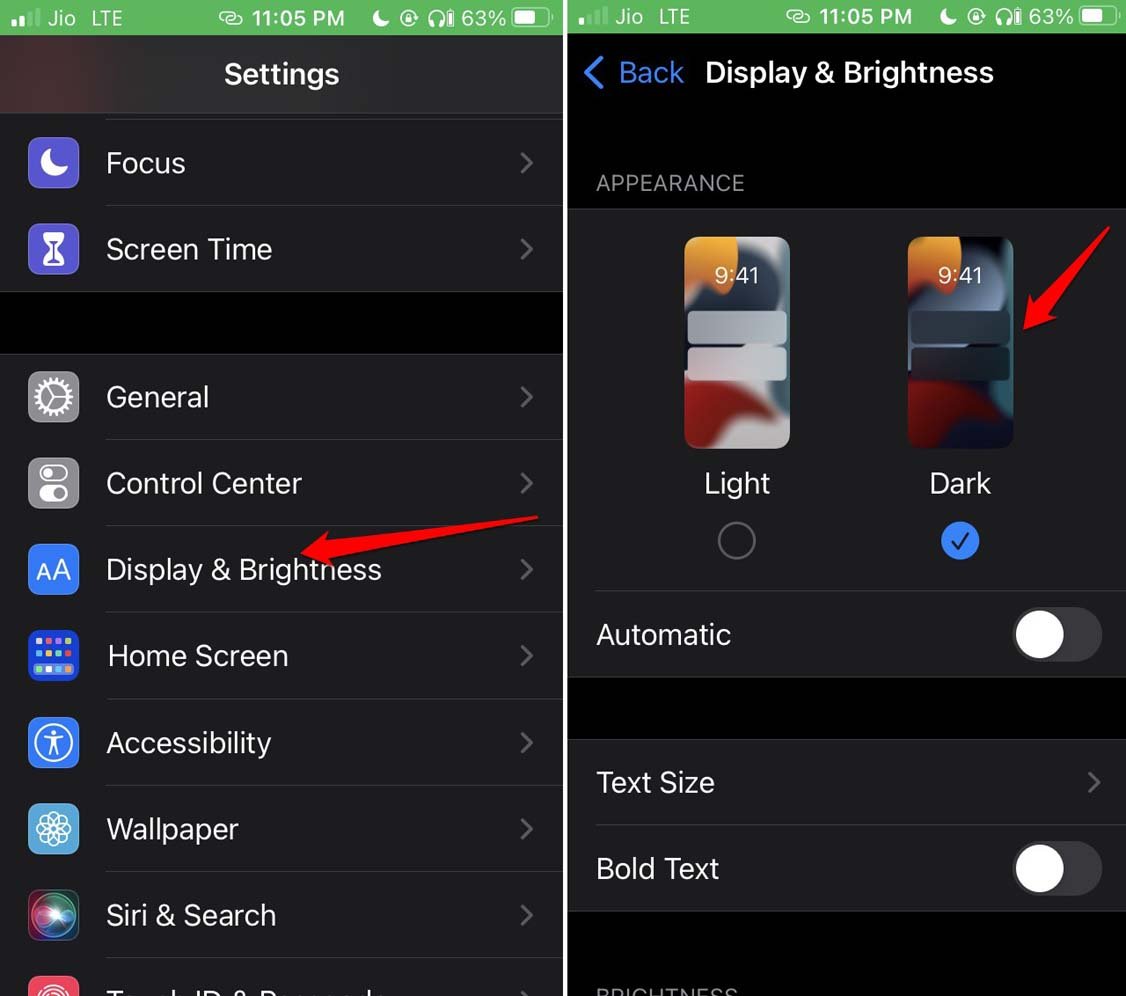
- Vai su Impostazioni > tocca Display e Luminosità.
- Sotto la scheda Aspetto, seleziona l’opzione Scuro. [Ci sarebbero due opzioni Luce e Scuro]
- Chiudi l’app Impostazioni e avvia l’app Outlook. Ora, il tema scuro dovrebbe essere applicato all’app.
3. Abilita manualmente il tema scuro sull’app Outlook
Ecco i passaggi per abilitare manualmente il tema scuro sull’app Outlook su iOS. Procedi in questo modo se l’app non cambia al tema scuro in base al tema del tuo dispositivo.
- Avvia l’app Microsoft Outlook.
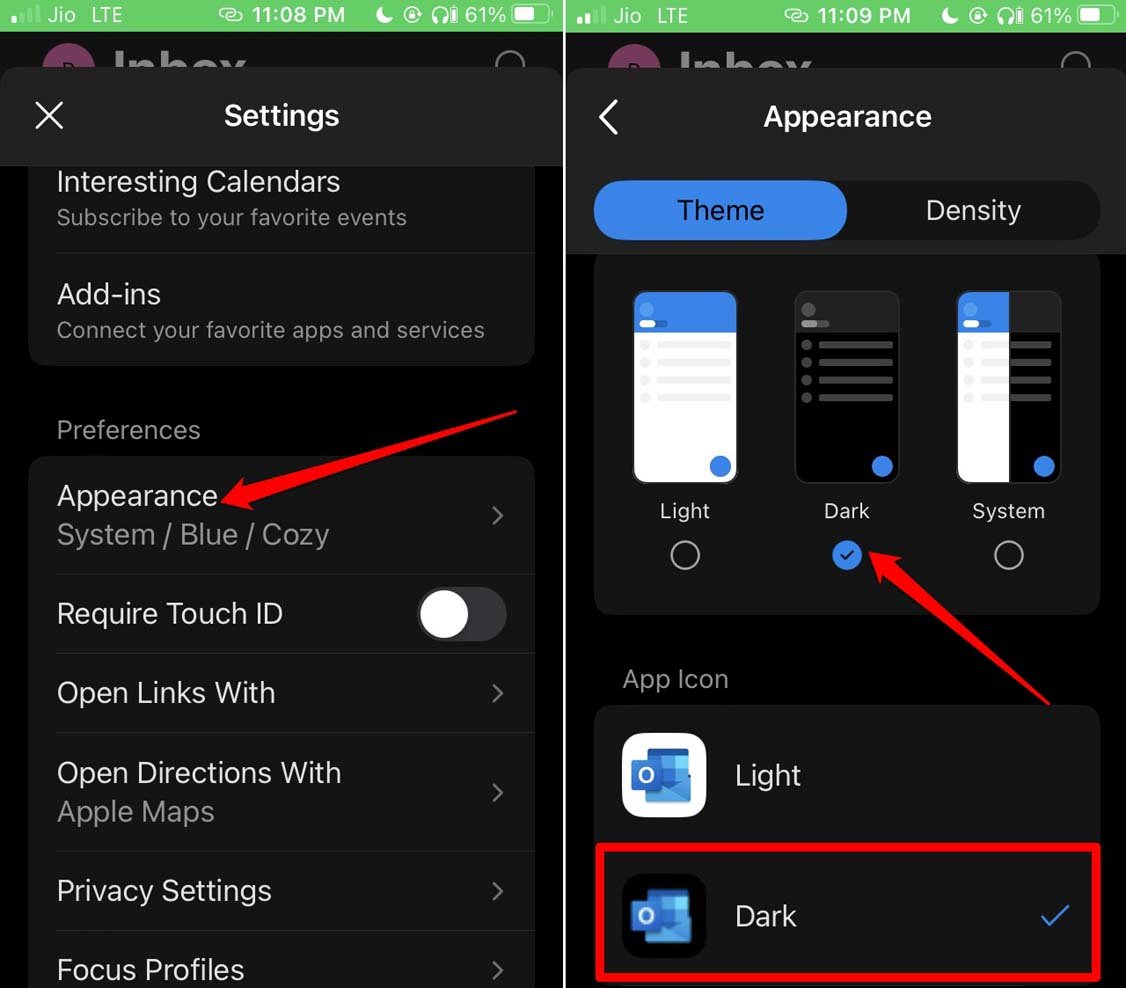
- Tocca la foto del profilo > Tocca l’icona a forma di ingranaggio per le impostazioni.
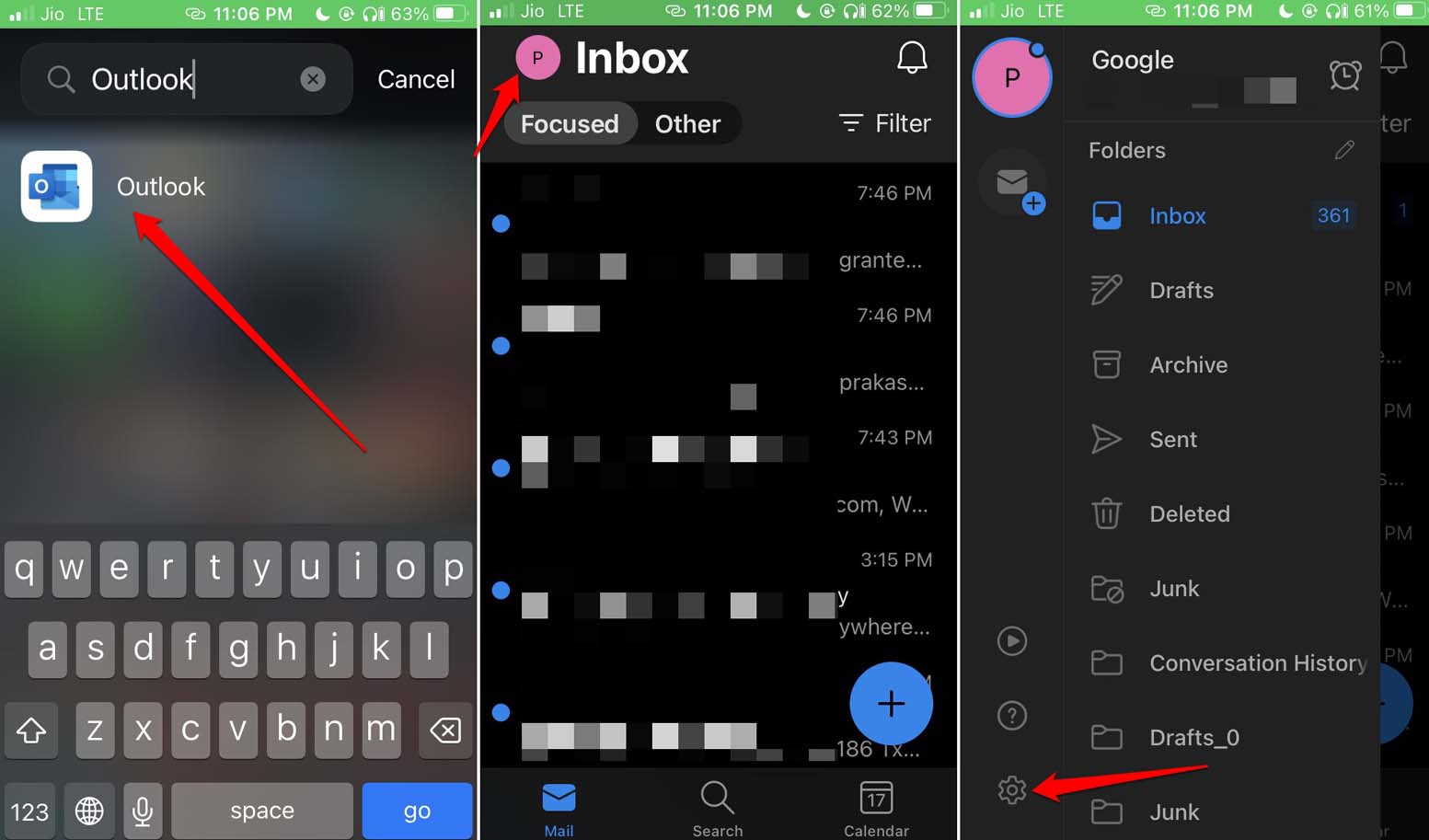
- Scorri fino a Aspetti e toccalo.
- Poi sotto Temi, seleziona Tema Scuro. Puoi anche selezionare l’opzione Sistema. Questo abiliterà l’app a seguire lo stesso tema seguito dal dispositivo.
4. Aggiorna iOS all’ultima versione
Risolvere i bug nella build di sistema installando un nuovo aggiornamento iOS sul tuo iPhone.
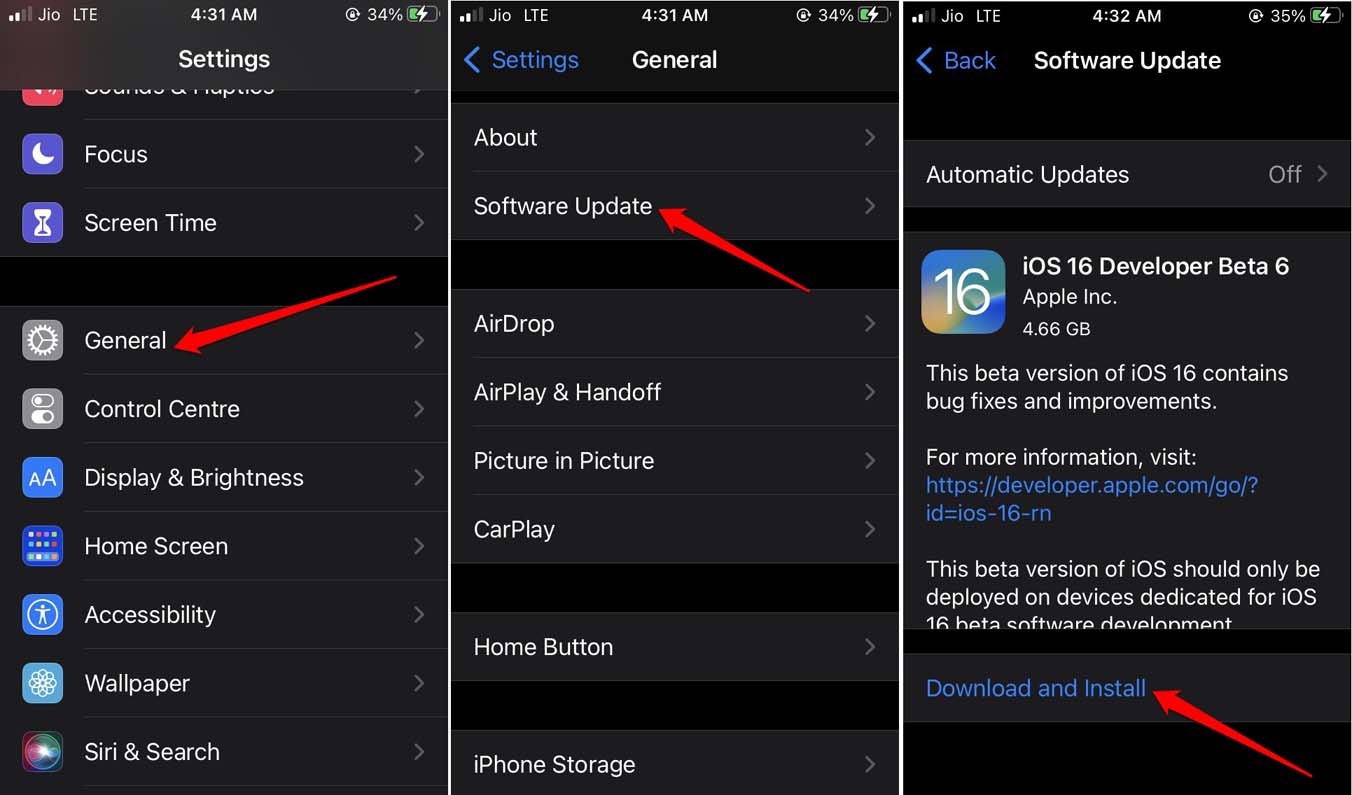
- Vai all’app Impostazioni e toccala.
- Tocca Generale > Aggiornamento Software.
- L’iPhone, se connesso a Internet, inizierà a cercare aggiornamenti di sistema.
- Se è disponibile una nuova build di iOS, tocca Scarica e Installa.
- Lascia che l’aggiornamento venga scaricato, il che potrebbe richiedere del tempo a seconda della velocità di Internet.
- Una volta completato il download, riavvia l’iPhone per completare l’installazione.
Dopo che l’aggiornamento di iOS è stato installato, avvia l’app Outlook e verifica se la modalità scura è ora attivata.
5. Chiudi forzatamente l’app Outlook e riavviala
Un altro trucco utile per eliminare bug casuali sull’app Outlook è chiuderla forzatamente e riaprirla.
- Se hai un iPhone con Touch ID, premi due volte il pulsante home per far apparire le schede delle app.
- Scorri le schede delle app e vai alla scheda dell’app Outlook.
- Tieni premuta la scheda dell’app e scorri verso l’alto per chiuderla.
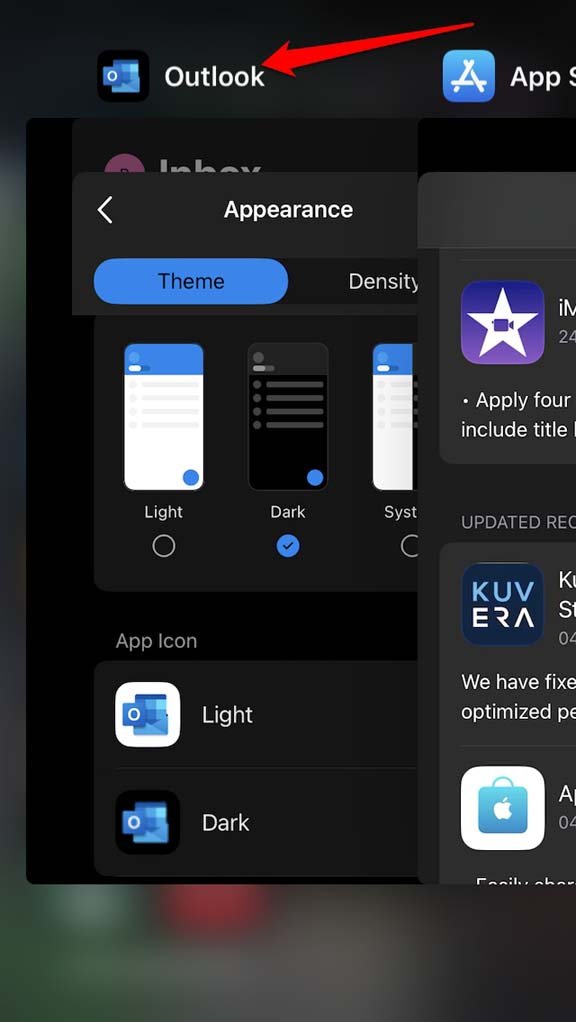
- Altrimenti, se hai un iPhone senza Touch ID, scorri verso l’alto sullo schermo e fermati a metà del display.
- Le schede delle app per le app attive verranno visualizzate. Poi ripeti i passaggi 2 e 3.
- Una volta chiusa l’app Outlook dalle schede delle app, attendi alcuni secondi.
- Poi vai alla Libreria App di iOS e avvia l’app Outlook.
6. Installa l’aggiornamento di versione in sospeso per Outlook
Vai su App Store e installa eventuali aggiornamenti di build disponibili per Outlook. Questo eliminerà i bug nell’app che potrebbero non consentire alla modalità scura di funzionare nell’app.
- Avvia l’App Store.
- Tocca l’avatar del profilo Apple ID.
- Controlla le app in attesa di aggiornamento.
- Se vedi Outlook elencato, tocca il pulsante Aggiorna accanto ad esso.
Nel giro di pochi secondi Outlook verrà aggiornato. Poi avvia l’app e controlla se la modalità scura ora funziona o meno.
7. Risolvi le impostazioni di posizione su iOS
Attiva i servizi di localizzazione per l’app Outlook nelle impostazioni di iOS. Questo è utile quando il tuo iPhone è impostato per cambiare automaticamente i temi. Se tu/il tuo iPhone ti trovi in una posizione diversa e i servizi di localizzazione sono stati disabilitati, allora forse la modalità scura non verrà impostata.
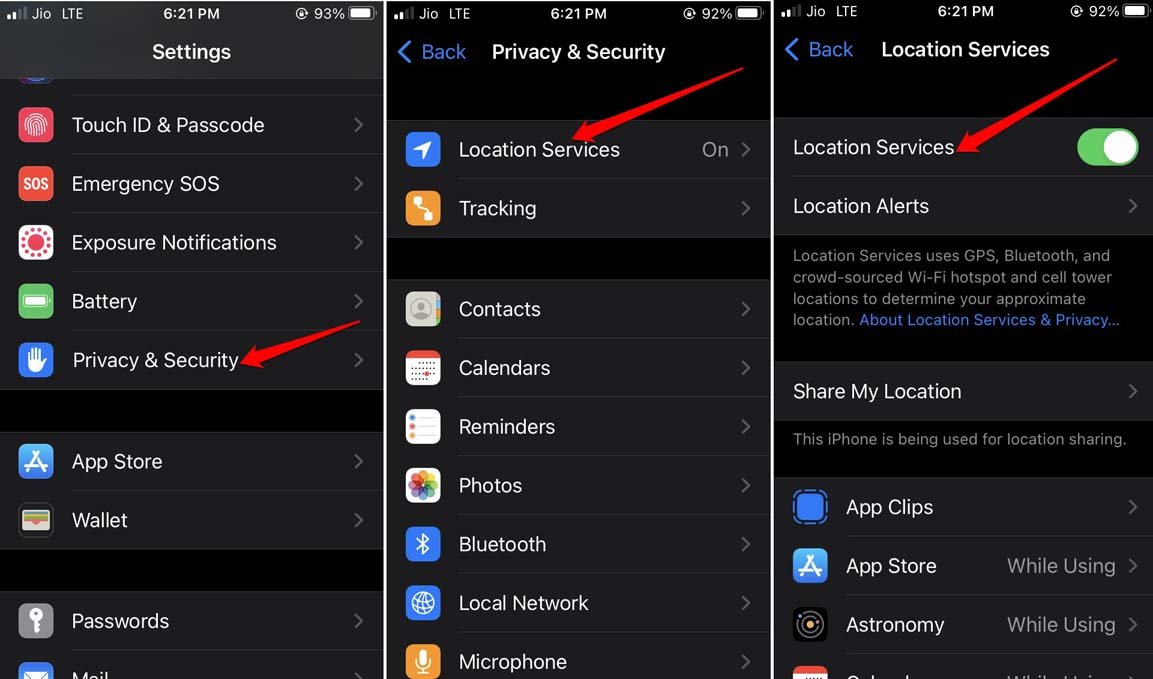
- Vai su Impostazioni > Privacy e Sicurezza.
- Tocca Servizi di localizzazione.
- Abilita l’interruttore accanto a Servizi di localizzazione.
- Poi scorri verso il basso fino a Outlook e toccalo.
- Sotto Consenti accesso alla posizione, imposta Durante l’uso dell’app [o imposta Sempre].
Conclusione
La modalità scura rende più facile per gli occhi ridurre l’affaticamento in caso di utilizzo prolungato dei telefoni di notte. Microsoft Outlook è principalmente utilizzato per gestire le email ed è frequentemente accessibile dagli utenti. È bene usarlo in modalità scura. Se la modalità scura non funziona in Microsoft Outlook sul tuo iPhone, segui questi suggerimenti per la risoluzione dei problemi per risolvere immediatamente il problema.
Se hai qualche pensiero su Come risolvere il problema della modalità scura non funzionante in Microsoft Outlook su iPhone?, sentiti libero di lasciare un commento qui sotto. Inoltre, ti preghiamo di iscriverti al nostro canale YouTube di DigitBin per video tutorial. Saluti!
Ricevi i nuovi post nella tua casella di posta.
Nessuno spam. Disiscriviti in qualsiasi momento.