Risoluzione problemi · 7 min read · Oct 17, 2025
Come risolvere l'errore ‘Gateway predefinito non disponibile’ su Windows?
Gli utenti di Windows 10 affrontano spesso diversi tipi di problemi, e i problemi di rete sono molto comuni. Uno dei problemi di rete è che, mentre si utilizza Internet, l’utente riceve un pop-up che dice ‘ Gateway predefinito non disponibile’. Questo non impedisce agli utenti di utilizzare Internet, ma ferma molte funzioni interne all’interno del sistema la cui funzionalità dipende totalmente dalla connettività a Internet.
I sintomi includono interruzioni di Internet di tanto in tanto, o connessione Internet limitata, o nessuna connettività a Internet. Bene, non c’è nulla di cui preoccuparsi, in questo articolo discuteremo tutti i possibili metodi per risolvere questo problema.
Risolvere l’errore ‘Gateway predefinito non disponibile’
Ecco alcune soluzioni per risolvere l’errore Gateway predefinito non disponibile su Windows 10 PC
Rimuovere l’antivirus di terze parti (McAfee)
È stato segnalato da diversi utenti che l’antivirus McAfee sta creando problemi con il gateway predefinito del sistema Windows 10, quindi il nostro primo approccio è rimuoverlo completamente dal sistema se lo hai nel tuo sistema.
Ora, un programma può essere installato solo dal pannello di controllo nelle versioni precedenti di Windows, ma nella nuova versione di Windows 10, può essere disinstallato anche dalle nuove impostazioni App e funzionalità. Mostreremo entrambi i metodi, usa quello che ti sembra più facile.
Utilizzando il Pannello di Controllo
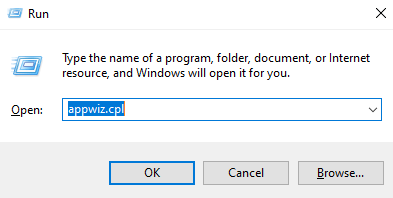
Premi Tasto Windows + R simultaneamente per aprire la finestra Esegui. Dopo l’apertura, digita ‘ appwiz.cpl’ nella barra di testo e premi invio per eseguirlo.
Eseguendo, apparirà la finestra Disinstalla o modifica un programma. Scorri verso il basso e cerca McAfee e disinstallalo dal tuo sistema.
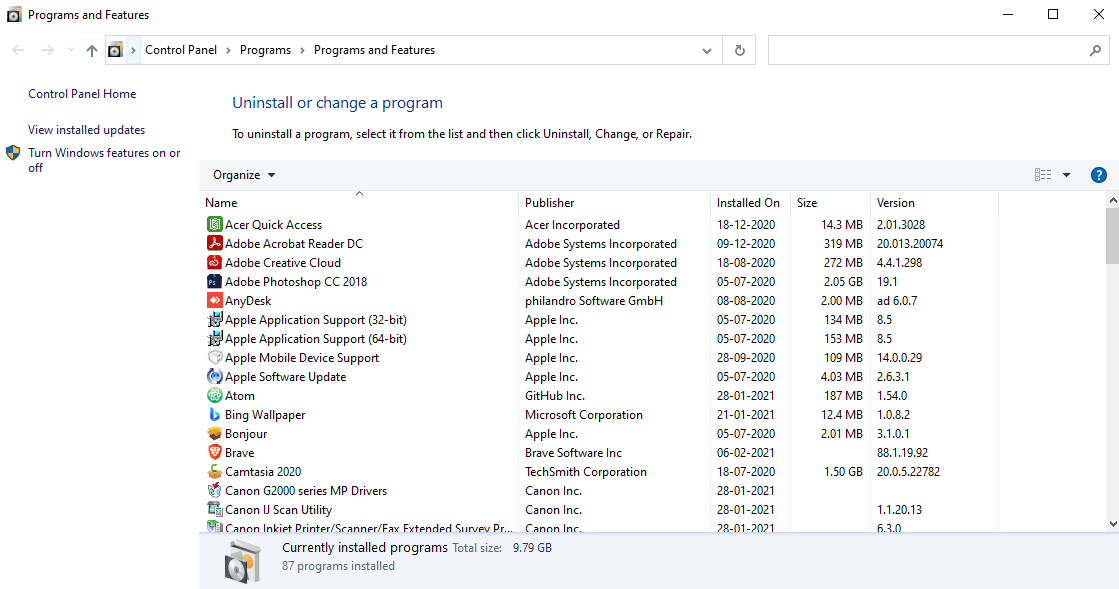
Dopo la disinstallazione, riavvia il sistema e controlla se stai ancora ricevendo l’errore o meno.
Utilizzando le Impostazioni App e funzionalità
Questa è la nuova sezione nelle impostazioni di Windows 10 che ti consente di disinstallare o gestire i programmi installati nel sistema.
Apri l’app Impostazioni dal menu Start.
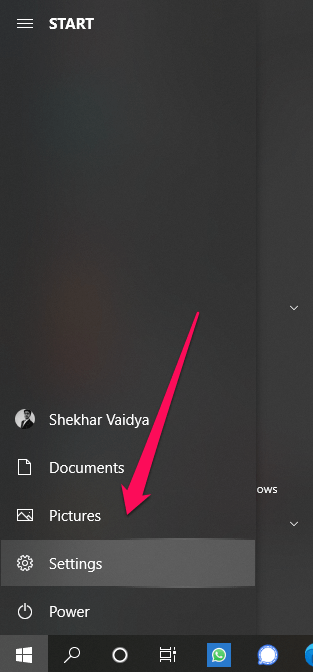
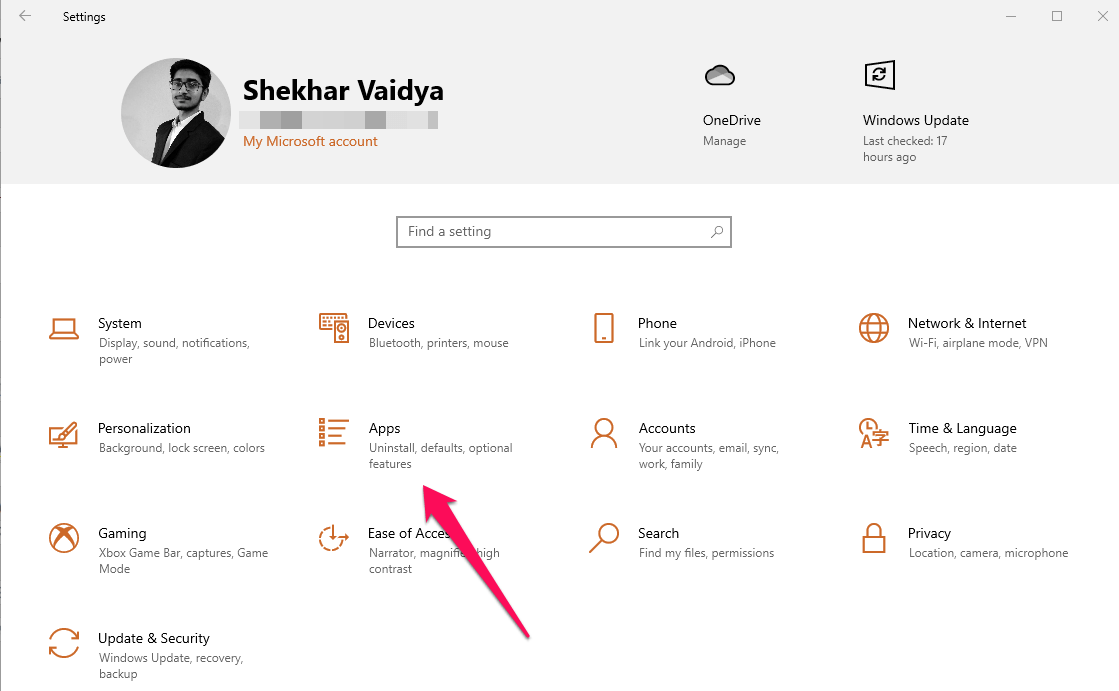
Ora, vai alla sezione App.
Dopo l’apertura, vedrai l’elenco di tutte le app installate sul lato destro della finestra.
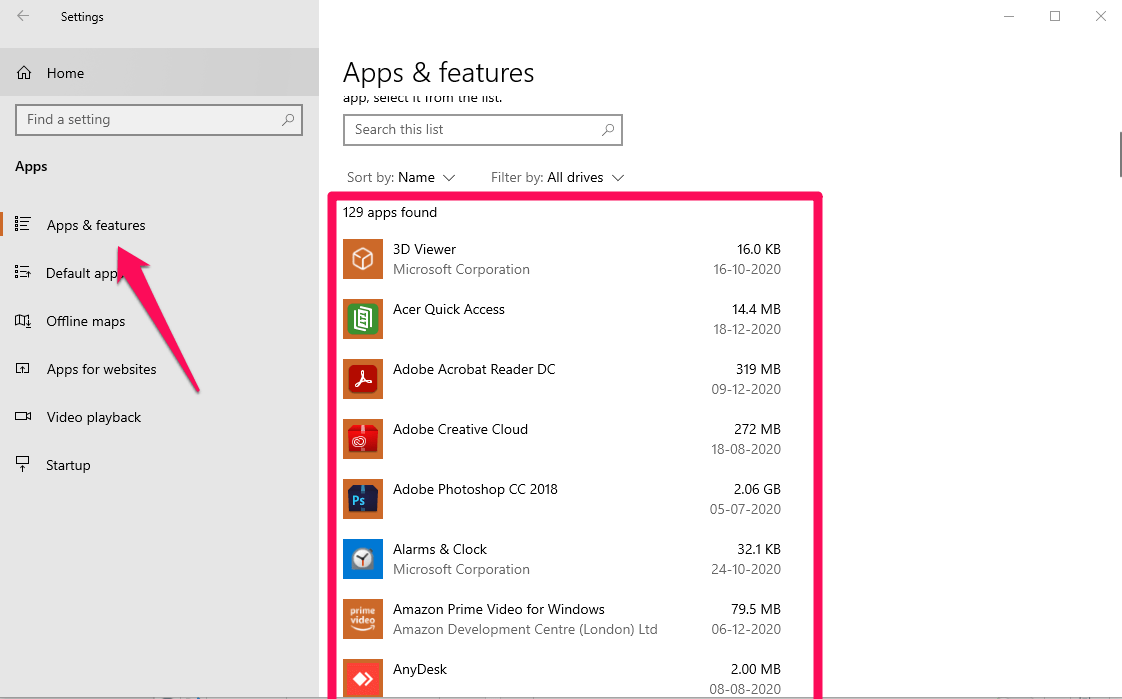
Scorri verso il basso fino a McAfee, clicca su di esso e clicca sul pulsante Disinstalla e segui le istruzioni sullo schermo per rimuoverlo completamente dal sistema. Dopo la disinstallazione, riavvia il sistema e controlla se stai ancora ricevendo l’errore o meno.
Cambiare la frequenza del router
Oggi i router moderni utilizzano la nuova frequenza di 5 GHz, ma un adattatore di rete più vecchio potrebbe non supportarla, quindi consulta il manuale fornito dalla tua azienda di router e controlla come cambiare la frequenza di rete.
Una volta che conosci la procedura, cambia la frequenza da 5 GHz a 2.4 GHz e controlla se funziona correttamente o meno.
Cambiare la modalità wireless
In questo metodo, cambieremo la modalità wireless da predefinita a 802.11g. Per farlo, segui attentamente i passaggi seguenti.
Apri l’app Impostazioni dal menu Start.
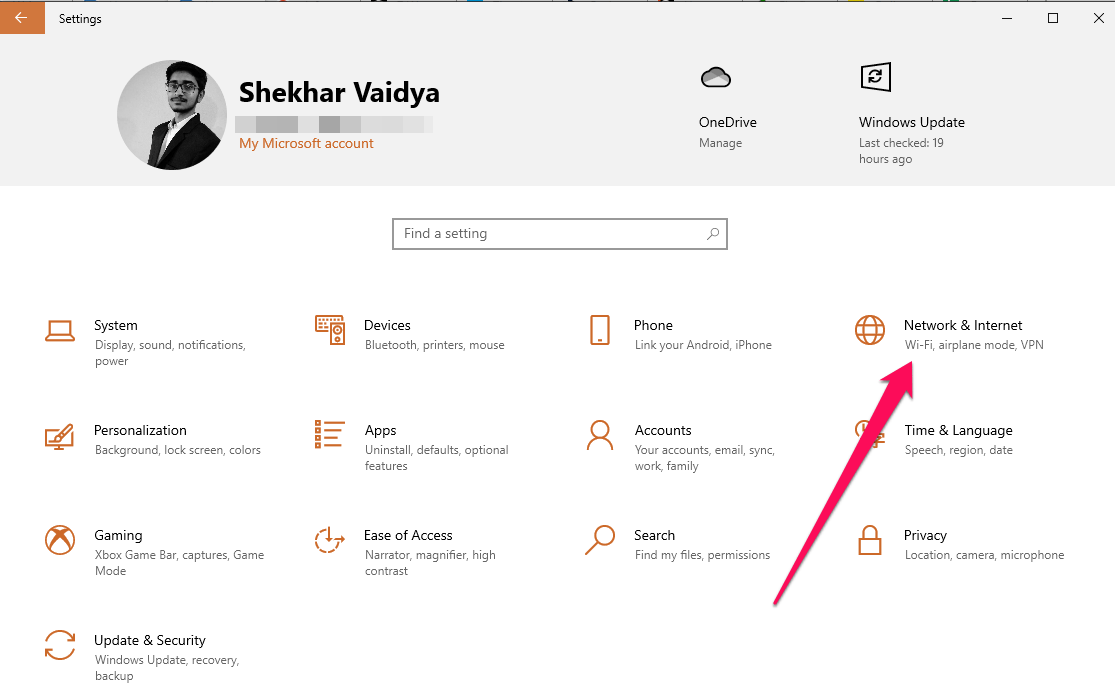
Ora, vai a Rete e Internet.
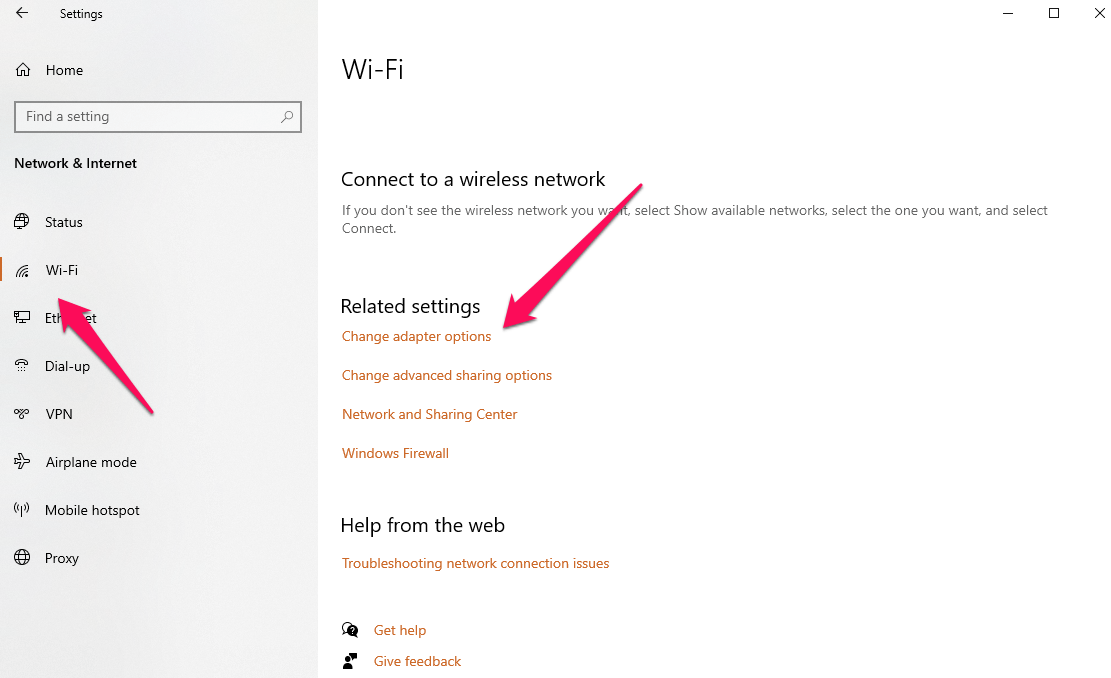
Dopo aver aperto le Impostazioni di rete, vai su WiFi e poi clicca su ‘ Cambia opzioni adattatore ‘.
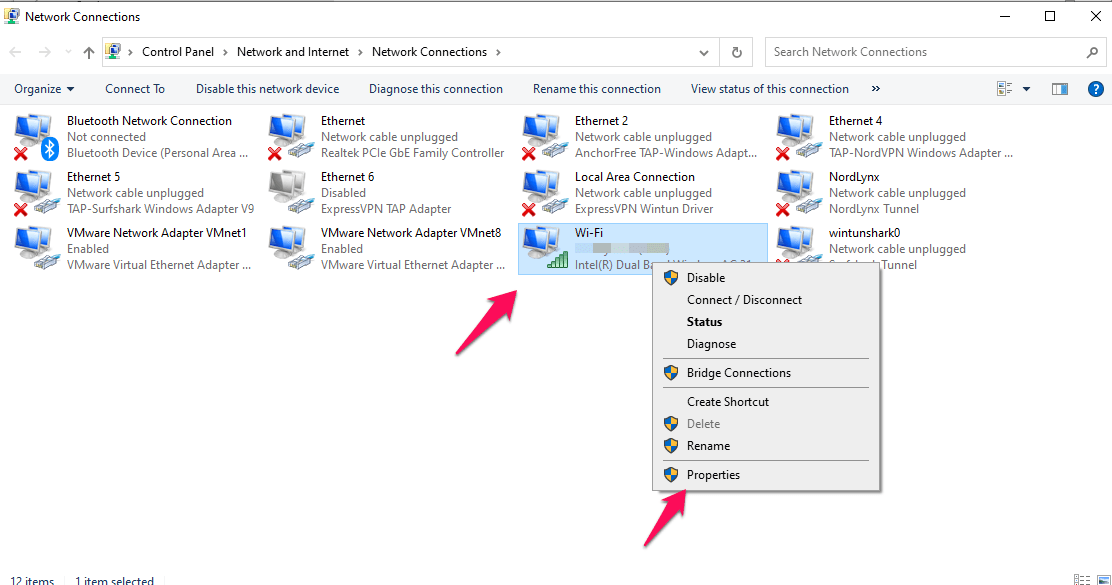
Ora, individua il tuo adattatore di rete wireless e fai clic con il tasto destro su di esso, quindi fai clic su Proprietà.
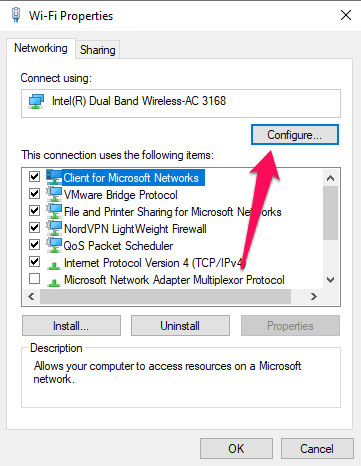
Ora, fai clic sul pulsante Configura.
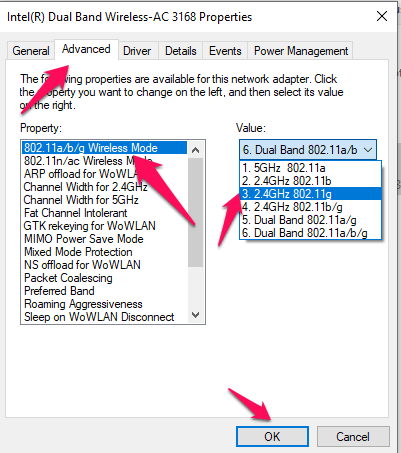
Ora, vai alla scheda Avanzate e cambia il valore in 802.11g e fai clic sul pulsante OK per salvare le modifiche.
Aggiornare il driver dell’adattatore di rete
Il problema potrebbe sorgere a causa del driver dell’adattatore di rete obsoleto, quindi in questo metodo, aggiorneremo manualmente il driver dell’adattatore di rete per risolvere il problema. Segui attentamente i passaggi seguenti per aggiornare manualmente il driver,
Apri il menu Power User, cliccando Tasto Windows + X o facendo clic con il tasto destro sull’icona di Windows situata nella barra delle applicazioni.
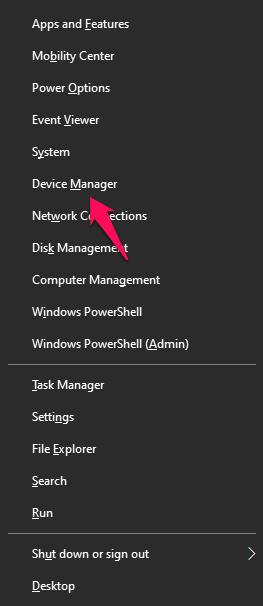
Ora, fai clic sull’etichetta ‘ Gestione dispositivi ‘ o premi il tasto M dalla tastiera.
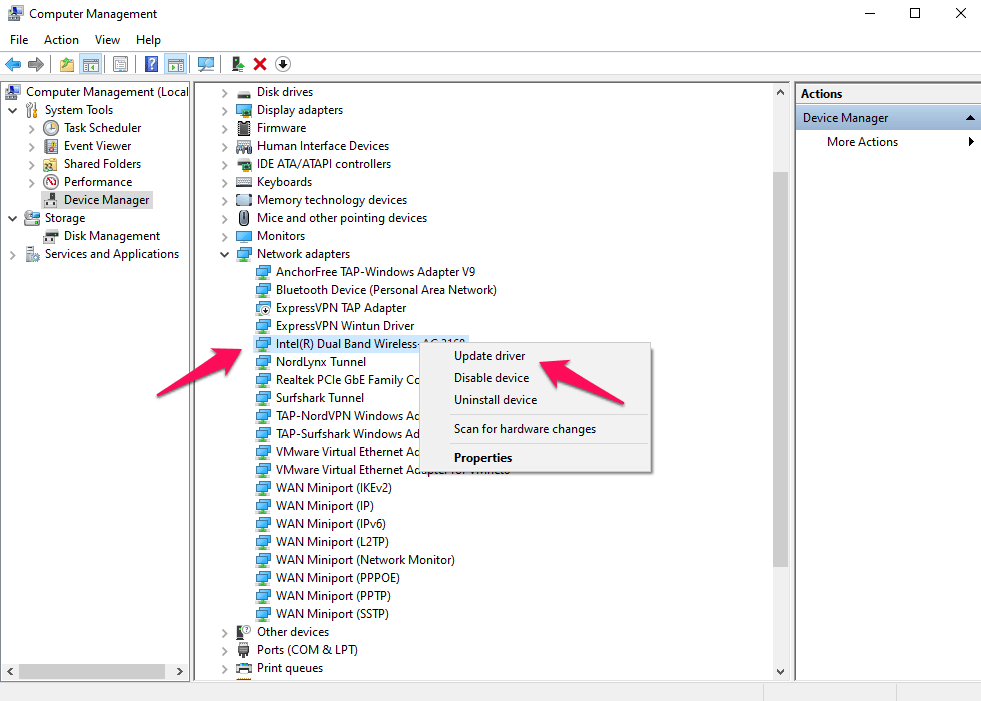
Ora, naviga nel menu a discesa Adattatori di rete e fai clic con il tasto destro sul driver. E fai clic sull’opzione ‘ Aggiorna driver ‘.
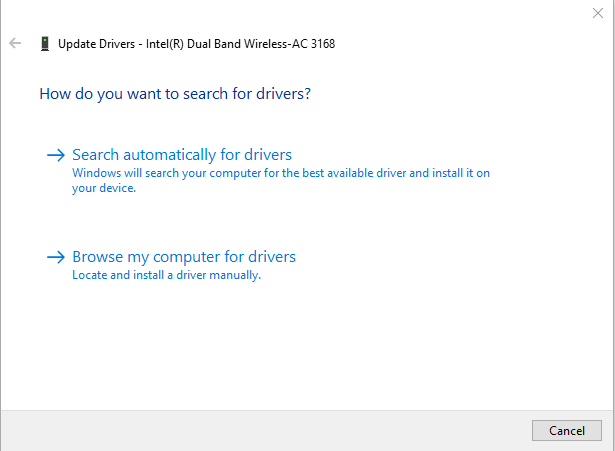
Infine, fai clic sul pulsante ‘ Cerca automaticamente i driver ‘, e il sistema scaricherà automaticamente il nuovo driver e poi lo installerà per te.
Dopo di che, riavvia il sistema e controlla se stai ancora ricevendo l’errore o meno.
Cambiare le impostazioni di gestione dell’alimentazione del driver di rete
A volte, a causa delle impostazioni di risparmio energetico, blocca queste impostazioni di rete per risparmiare più energia. Stiamo per bypassare l’impostazione di gestione dell’alimentazione del driver di rete in modo che possa utilizzare tutta l’energia di cui ha bisogno.
Apri il menu Power User, cliccando Tasto Windows + X o facendo clic con il tasto destro sull’icona di Windows situata nella barra delle applicazioni.
Ora, fai clic sull’etichetta ‘ Gestione dispositivi ‘ o premi il tasto M dalla tastiera.
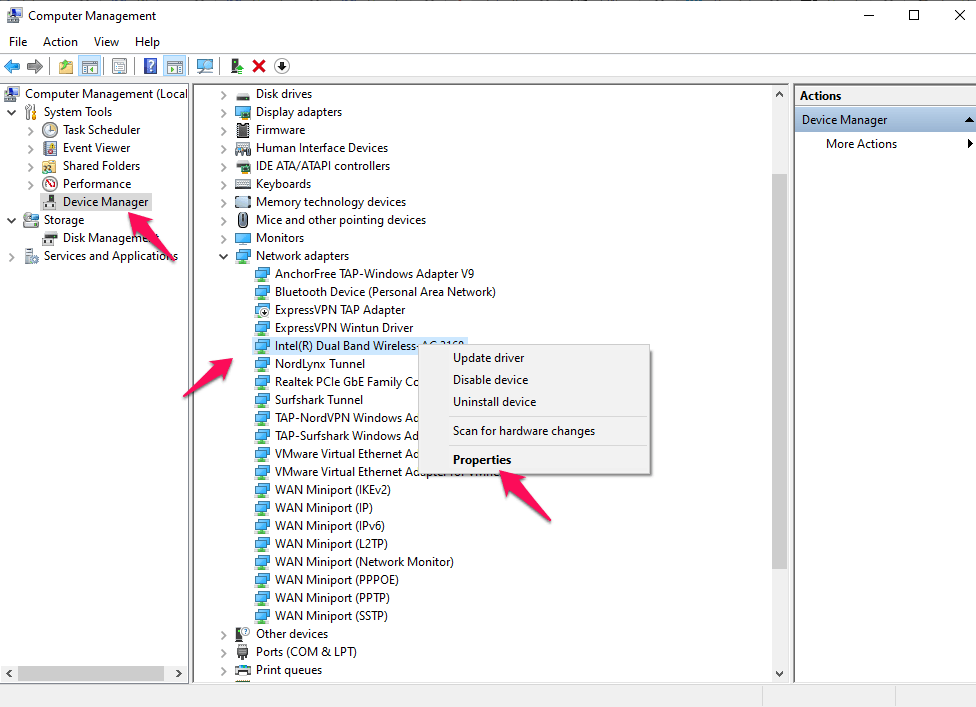
Ora, naviga nel menu a discesa Adattatori di rete e fai clic con il tasto destro sul driver. E fai clic sull’opzione ‘ Proprietà ‘.
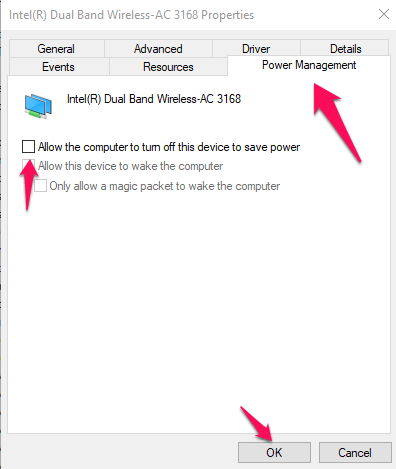
Ora, vai su Gestione alimentazione e deseleziona l’opzione ‘ Consenti al computer di spegnere questo dispositivo per risparmiare energia ‘ e poi fai clic sul pulsante OK per salvarlo.
Dopo di che, riavvia il sistema e controlla se stai ancora ricevendo l’errore o meno.
Ripristinare TCP/IP tramite CMD
In questo metodo, ripristineremo il TCP/IP per risolvere il problema di disponibilità del gateway predefinito. Per ripristinare il TCP/IP, utilizzeremo la versione amministrativa di CMD. Per farlo, segui attentamente i passaggi seguenti,
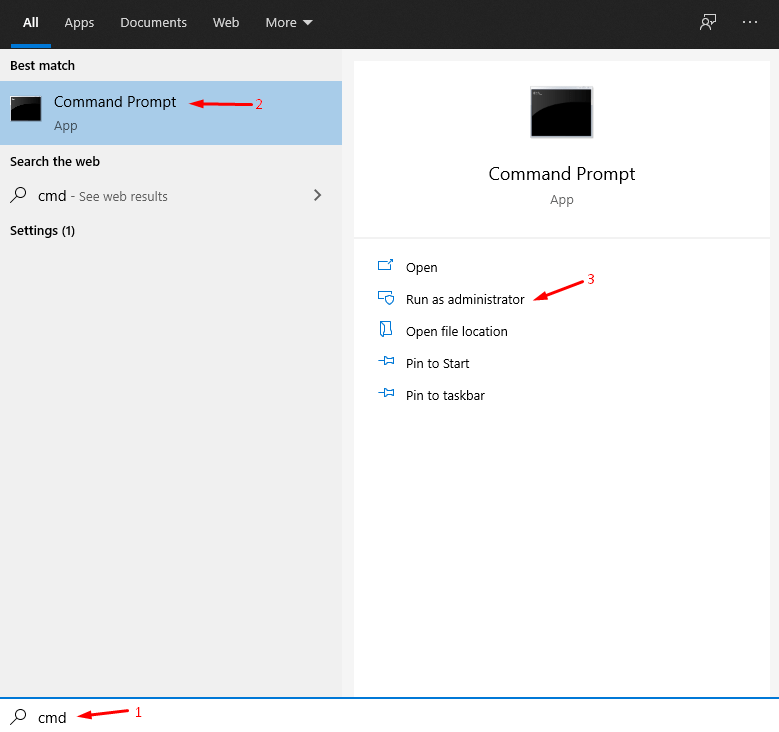
Premi l’icona di ricerca situata nella barra delle applicazioni.
Ora, cerca ‘ CMD ‘ e premi il pulsante Esegui come amministratore. Su cliccare il pulsante, potrebbe apparire UAC e chiederti il permesso amministrativo, premi il pulsante Sì quando richiesto.
Ora, digita il seguente comando e premi invio per eseguirlo.
netsh int ip reset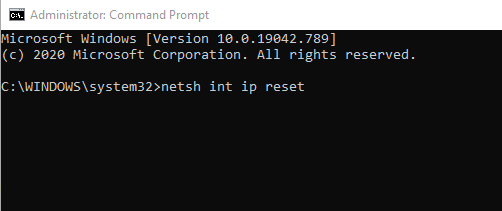
Dopo l’esecuzione, riavvia il sistema e controlla se stai ancora ricevendo l’errore o meno.
Reinstallare il driver dell’adattatore di rete
Questo è l’ultimo metodo che stiamo per provare, in questo metodo, disinstalleremo il driver e poi lasceremo a Windows 10 installare l’ultimo driver per l’adattatore di rete.
Apri il menu Power User, cliccando Tasto Windows + X o facendo clic con il tasto destro sull’icona di Windows situata nella barra delle applicazioni.
Ora, fai clic sull’etichetta ‘ Gestione dispositivi ‘ o premi il tasto M dalla tastiera.
Ora, naviga nel menu a discesa Adattatori di rete, e fai clic con il tasto destro sul driver. E fai clic sull’opzione ‘Disinstalla dispositivo’.
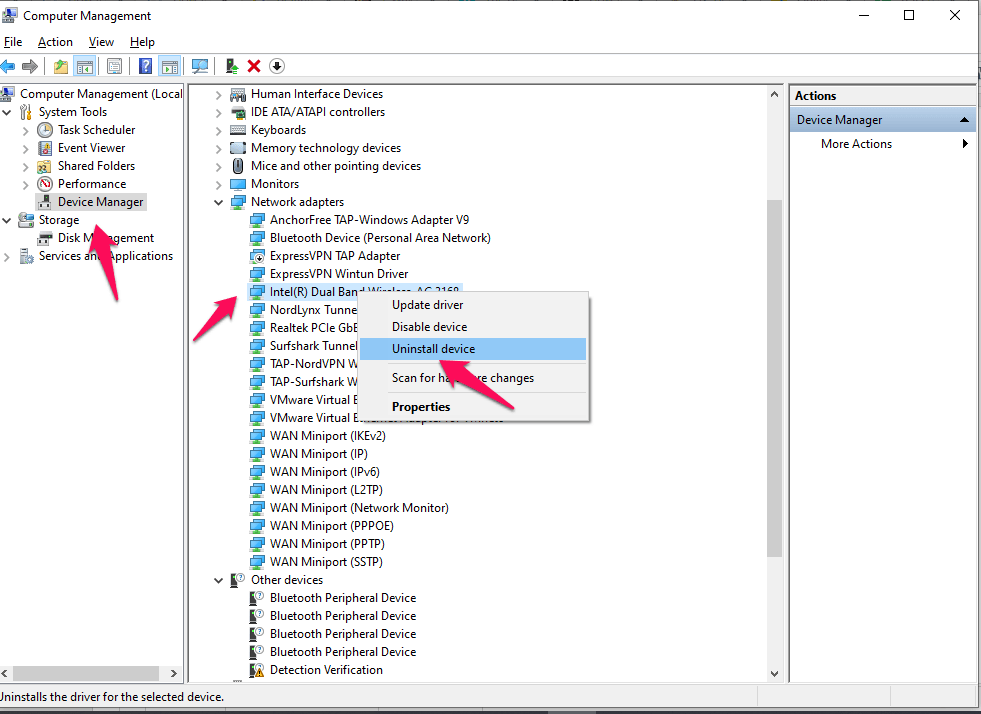
Un pop-up apparirà chiedendo il tuo permesso per disinstallare il driver, e ci sarà anche una casella di controllo che chiede ‘ Elimina il software del driver per questo dispositivo ‘. Seleziona quella e infine fai clic sul pulsante ‘ Disinstalla ’.
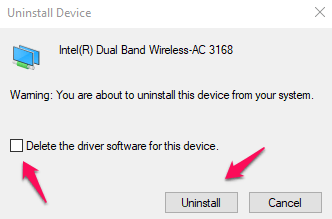
Dopo la disinstallazione, riavvia il sistema e aspetta che Windows 10 rilevi il driver mancante, e lascia che Windows 10 installi automaticamente il driver per te.
Se hai qualche pensiero su Come risolvere l’errore ‘Gateway predefinito non disponibile’ su Windows?, sentiti libero di lasciare un commento qui sotto. Inoltre, iscriviti al nostro canale YouTube DigitBin per video tutorial. Saluti!
Ricevi i nuovi post nella tua casella di posta.
Nessuno spam. Disiscriviti in qualsiasi momento.