Notifiche Android · 4 min read · Jan 09, 2026
Come risolvere le notifiche ritardate su Android?
Sei infastidito dalle notifiche ritardate sul tuo telefono Android? Allora controlla questi suggerimenti e trucchi per aiutarti a risolvere facilmente quel problema. Una notifica ritardata è una notifica persa. Significa perdere chiamate importanti, aggiornamenti e promemoria. Se sei una persona produttiva e impegnata, questo influenzerà il tuo lavoro.
Il problema delle notifiche ritardate su Android si verifica a causa della chiusura forzata delle app. Avere attivi il risparmio batteria e dati sul dispositivo limiterà alcune app quando la batteria o i dati sono bassi. Di conseguenza, perdi notifiche. Un motivo comune può essere l’attivazione della modalità Non disturbare, che interrompe praticamente tutte le notifiche in arrivo.
Per alcune app, se la cache è piena di dati spazzatura, ciò può causare un comportamento erratico dell’app. Questo può farti perdere notifiche importanti. Altri fattori come la Batteria adattiva e le notifiche adattive possono filtrare le notifiche per le app a seconda del tuo utilizzo. Nel processo, potresti perdere notifiche da un’app che usi raramente.
Migliori suggerimenti per risolvere le notifiche ritardate su Android
Iniziamo la risoluzione dei problemi. Ecco le soluzioni che puoi provare.
1. Disabilita la Batteria Adattiva su Android
La Batteria adattiva tiene traccia dell’uso delle app tramite l’IA. Lo fa per utilizzare la batteria per le app che accedi frequentemente. Questo, d’altra parte, limita altre app, e finisci per perdere notifiche da esse.
Per disabilitare la Batteria adattiva,
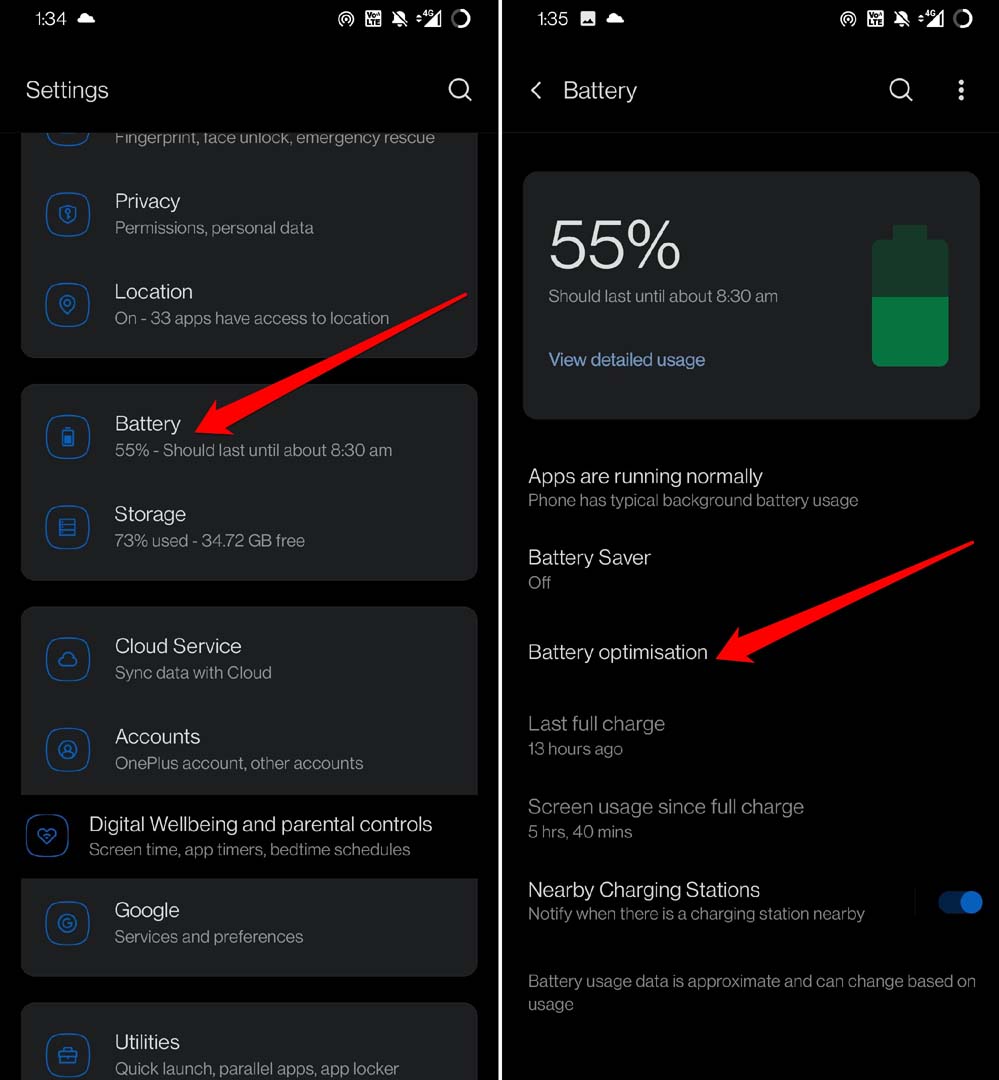
- Apri l’app Impostazioni.
- Tocca Batteria.
- Sotto, vai su Ottimizzazione Batteria e toccalo.
- Seleziona un’app particolare.
- Seleziona Non ottimizzare.
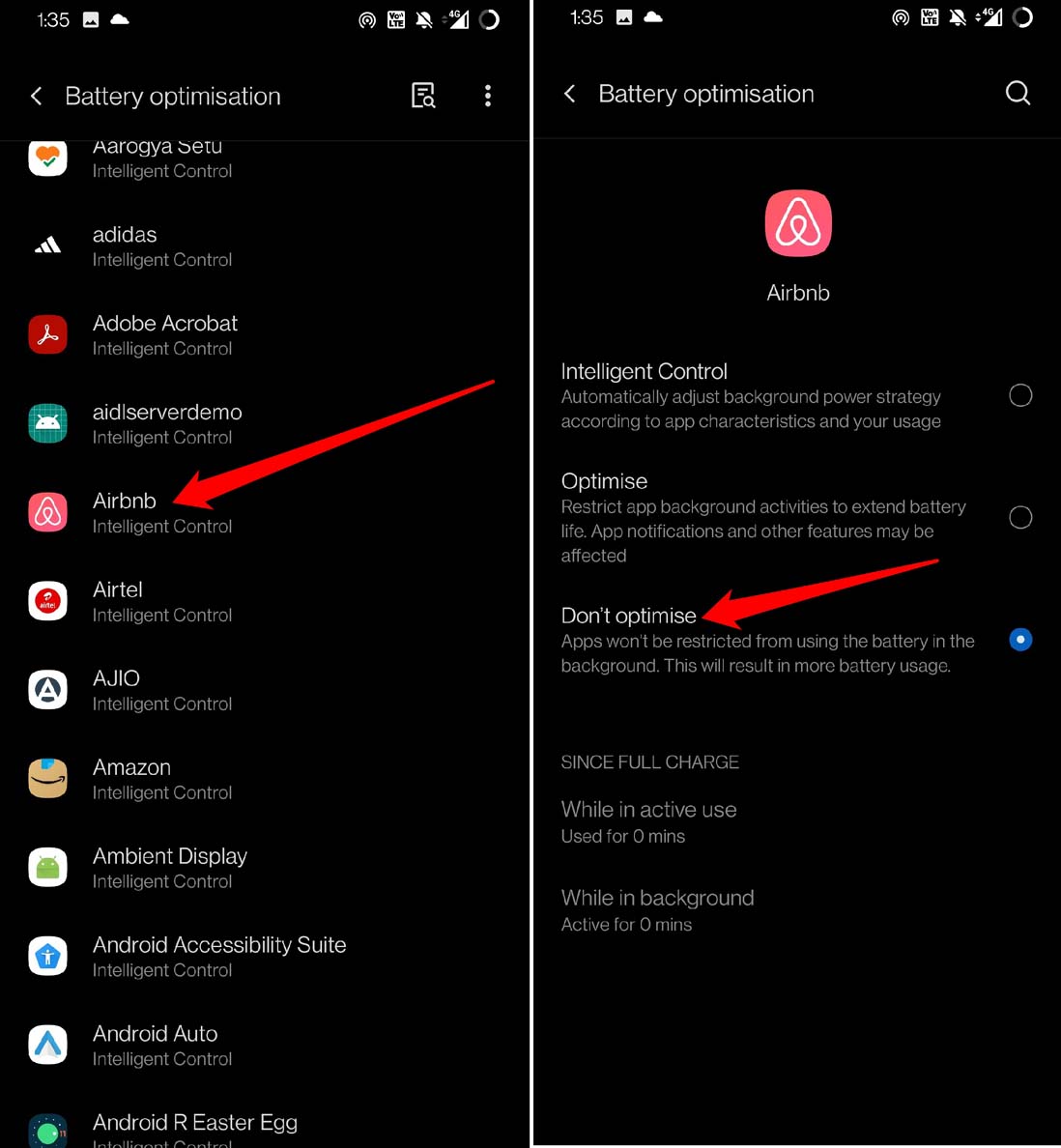
Ora, l’app non sarà limitata e non avrai problemi di notifiche ritardate. Puoi eseguire i passaggi sopra per tutte le altre app installate sul tuo dispositivo.
2. La tua connessione Internet è stabile?
Devi controllare che la tua connessione Internet sia attiva e non sia stata interrotta. Spesso, quando la rete è instabile, ci vuole molto tempo perché la notifica appaia. Puoi attivare e disattivare la modalità aereo, ma le notifiche non appariranno rapidamente a meno che la connettività di rete non sia robusta.
Per risolvere il problema, puoi ripristinare la tua rete WiFi o connetterti a un’altra rete che potrebbe essere disponibile. Prova anche a riavviare il tuo dispositivo Android. Spesso, quando la rete mostra problemi casuali, riavviare il dispositivo risolve la rete.
3. Cancella la cache delle app in conflitto
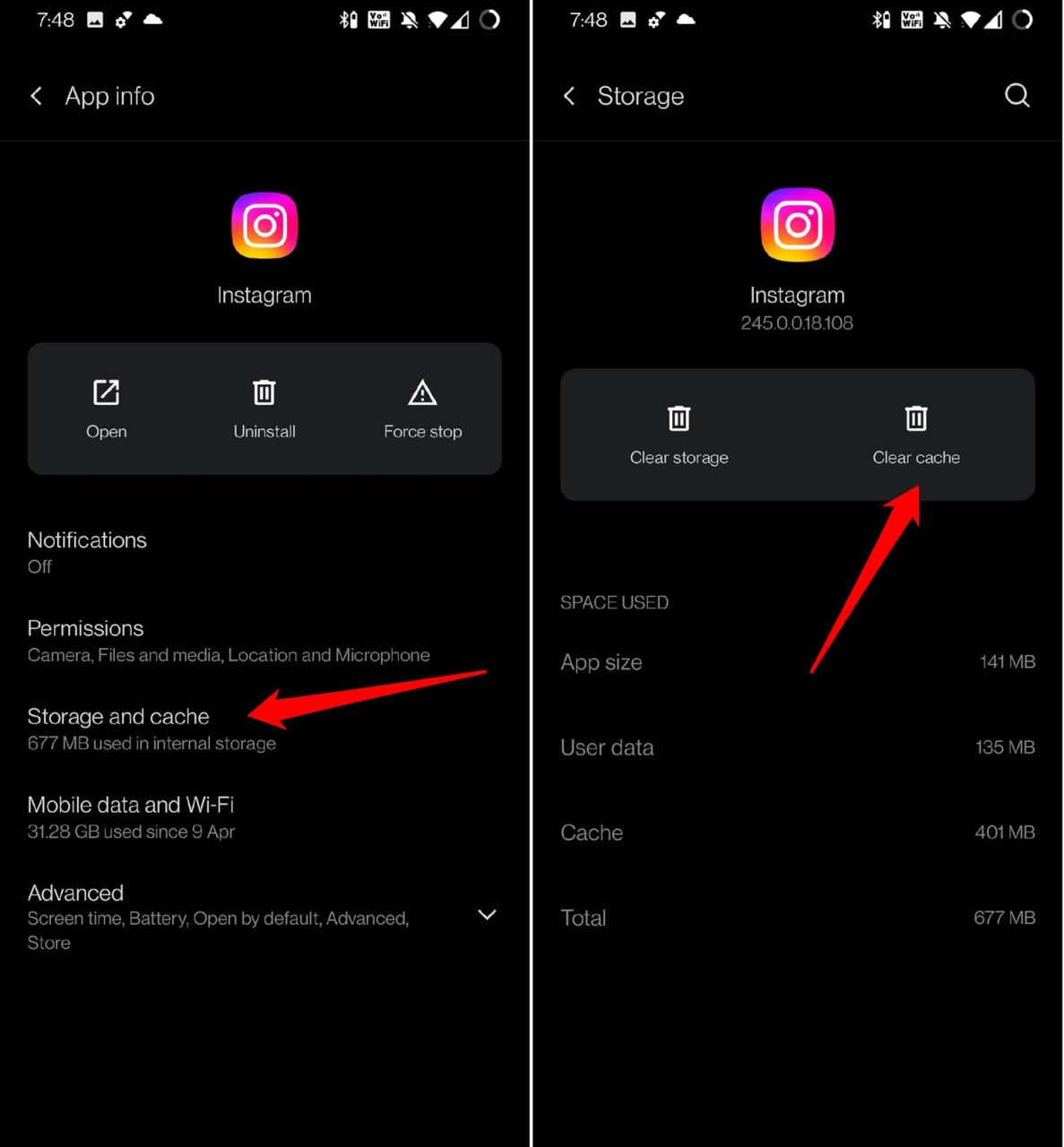
Per qualsiasi app su cui stai riscontrando notifiche ritardate, puoi provare a cancellare la cache di quell’app.
- Tieni premuto sull’icona dell’app.
- Dal menu di scelta rapida, seleziona Informazioni app.
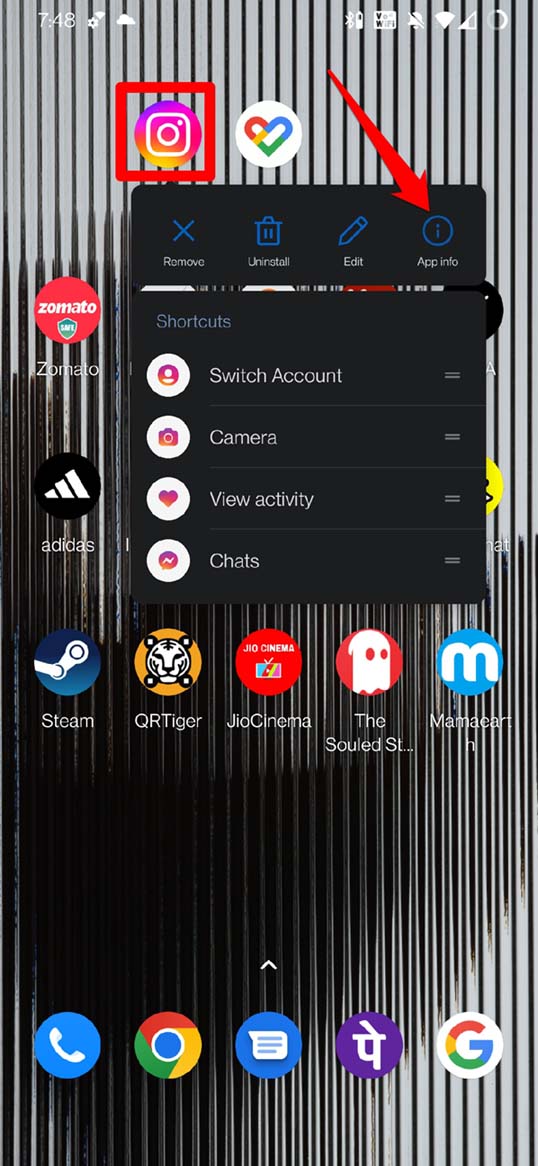
- Sotto Informazioni app, tocca Memoria e Cache.
- Quindi seleziona Cancella Cache.
4. Non chiudere forzatamente le app
Quando chiudi forzatamente un’app, la sincronizzazione in background per quell’app si ferma. Fino a quando non riapri l’app, le nuove notifiche per quell’app non appariranno. Quindi, evita di chiudere forzatamente le app dalle schede delle app. Inoltre, astieniti dal chiudere forzatamente l’app quando Android ti ricorda di farlo a causa dell’app non utilizzata e del consumo di batteria.
5. Disabilita la modalità di risparmio energetico WiFi
Come suggerisce il nome, questa funzione limiterà la rete WiFi in base a come utilizzi le app. Di conseguenza, interromperà le notifiche delle app. Quindi, finisci per ricevere notifiche ritardate o perderle del tutto. Ecco come disabilitare la modalità di risparmio energetico WiFi sul tuo dispositivo Android.
- Vai alle impostazioni del dispositivo.
- Tocca WiFi e Rete.
- Successivamente, tocca WiFi.
- Sotto le impostazioni, dovresti vedere un’opzione, Modalità di risparmio energetico WiFi.
- Tocca l’interruttore accanto all’opzione per disabilitarla.
Nota: In alcuni dispositivi, questa funzione potrebbe non essere presente.
6. Disattiva Non disturbare
Spesso le persone attivano DND o Non disturbare e dimenticano di disattivarlo se lo impostano manualmente. Devi disattivarlo per iniziare a ricevere notifiche da tutte le app.
- Vai alle Impostazioni.
- Tocca Suoni e Vibrazione.
- Vai su Non disturbare e toccalo.
- Tocca l’interruttore per disabilitare la funzione.
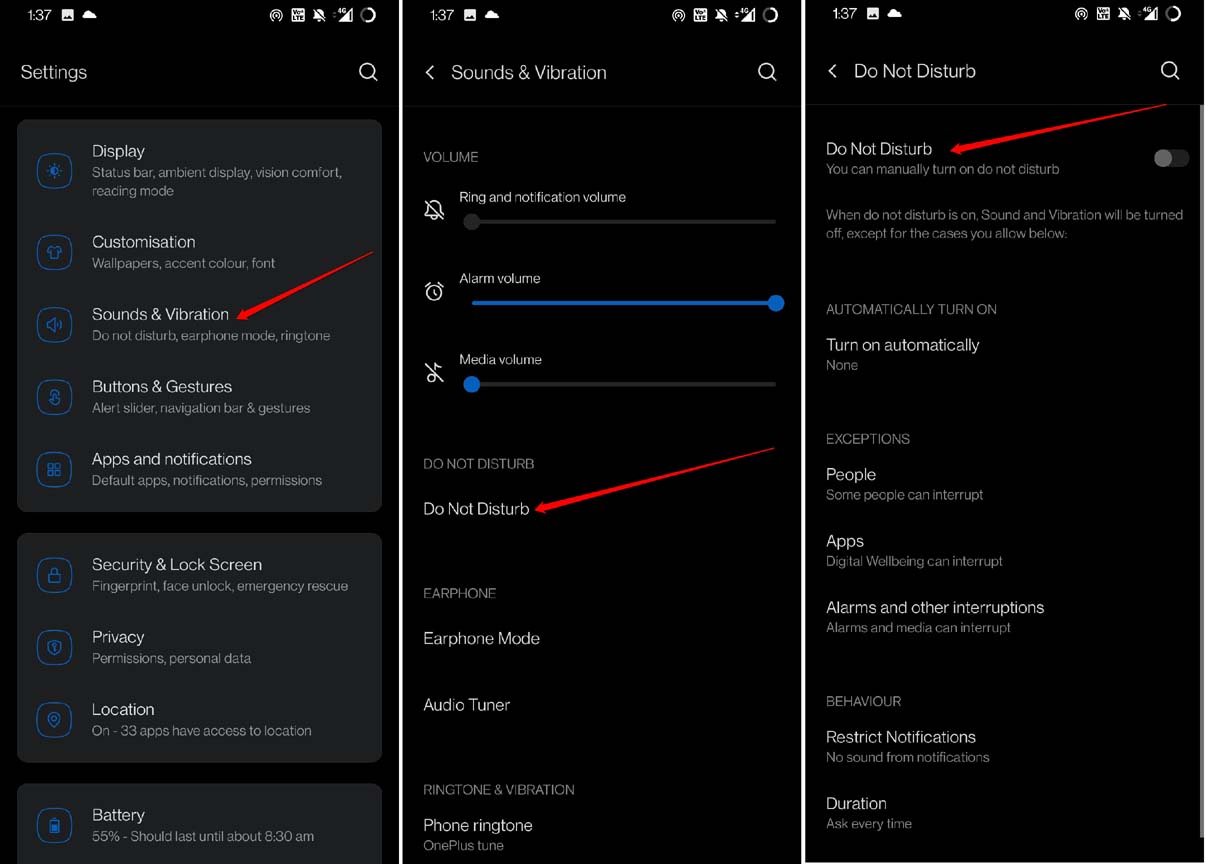
In alternativa, puoi accedere all’opzione Non disturbare dal centro notifiche a discesa e disabilitarla da lì.
7. Rimuovi le restrizioni sull’uso dei dati per le app
Quando imposti restrizioni sui dati per un’app, una volta che la quota di dati stabilita è consumata, il sistema operativo Android limiterà la funzionalità dell’app. Questo spesso porta a notifiche ritardate. Quindi, puoi rimuovere la restrizione sull’uso dei dati per quell’app.
- Tieni premuto sull’icona dell’app interessata e seleziona Informazioni app.
- Tocca Dati mobili e WiFi.
- Sotto le impostazioni, tocca l’interruttore e disabilita Uso dati illimitato.
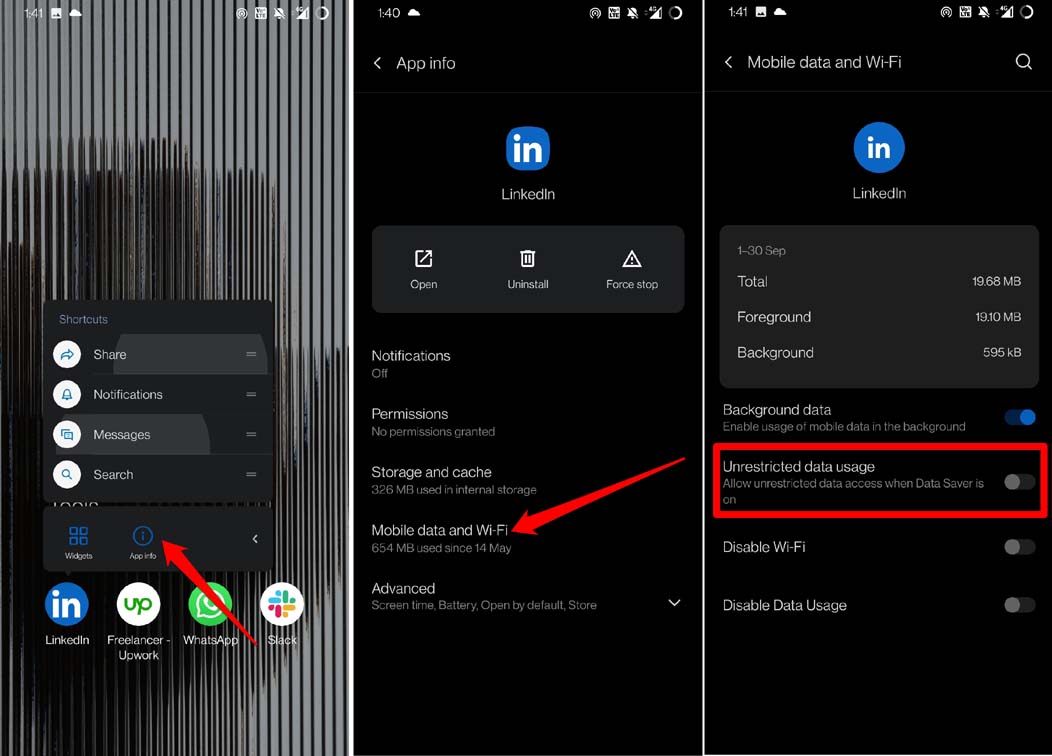
Puoi ripetere i passaggi sopra per qualsiasi app su cui stai riscontrando il problema delle notifiche ritardate.
8. Disabilita il risparmio energetico sul tuo Android
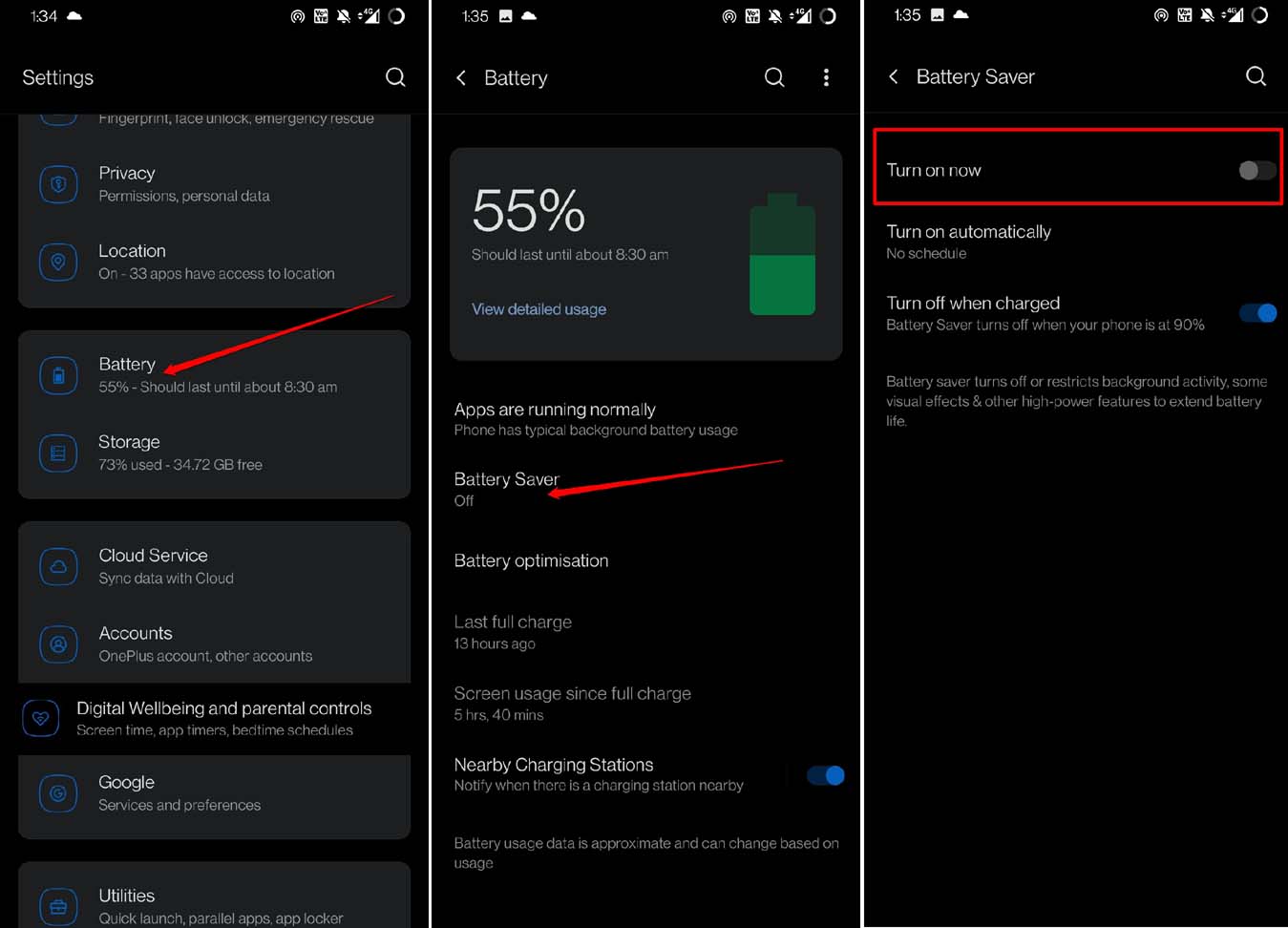
Puoi anche disabilitare il risparmio energetico collettivamente per tutte le app installate sul tuo dispositivo Android. Se non sei disposto a modificare individualmente la Batteria adattiva per tutte le app, allora questo metodo sarà utile.
- Apri le Impostazioni Android.
- Tocca Batteria.
- Successivamente, tocca Risparmio energetico.
- Tocca l’interruttore per disabilitare la funzione.
Conclusione
Il problema delle notifiche ritardate sui dispositivi Android è principalmente dovuto a varie impostazioni di sistema che sono impostate per impostazione predefinita o che attivi. Quindi, in base alle tue esigenze, puoi utilizzare alcuni di questi suggerimenti per la risoluzione dei problemi e modificare le impostazioni per ripristinare il flusso di notifiche sul tuo telefono Android.
Se hai qualche pensiero su Come risolvere le notifiche ritardate su Android?, sentiti libero di lasciare un commento qui sotto. Inoltre, iscriviti al nostro canale YouTube DigitBin per video tutorial. Saluti!
Ricevi i nuovi post nella tua casella di posta.
Nessuno spam. Disiscriviti in qualsiasi momento.