Notifiche iPhone · 6 min read · Oct 07, 2025
Come Risolvere le Notifiche Ritardate su iPhone
Stai riscontrando il problema delle notifiche ritardate sul tuo iPhone? Allora ecco un elenco completo di suggerimenti per la risoluzione dei problemi che ti aiuteranno a risolvere questo problema. Le notifiche sono utili solo quando appaiono al momento giusto. Questo permetterà agli utenti di rispondere alle notifiche e di intraprendere ulteriori azioni.
Il problema delle notifiche ritardate su iPhone può verificarsi a causa di un iOS difettoso installato su di esso. Se hai attivato la modalità Focus, tutte le notifiche saranno silenziate fino a quando non disabiliti manualmente la funzione o il limite di tempo per la modalità focus non è scaduto.
Motivi per le Notifiche Ritardate su iPhone
Se stai affrontando notifiche ritardate su un’app specifica, allora l’app probabilmente ha alcuni bug. Questo può essere risolto aggiornando l’applicazione all’ultima versione disponibile su App Store. Se hai altre funzionalità iOS, come la modalità Risparmio Energetico attiva, questo ridurrà la funzionalità dell’iOS. Può spesso risultare nel non ricevere notifiche in tempo.
Lo stesso si può dire per la modalità Dati Ridotti che riduce l’uso di internet. Questo può causare la visualizzazione delle notifiche più tardi e non al momento in cui un’app o un servizio le invia. Se le impostazioni delle notifiche, come alcuni tipi di notifiche, sono state disabilitate, allora non vedrai le notifiche.
Controlliamo i vari suggerimenti per la risoluzione dei problemi che ti aiuteranno a ricevere la notifica in tempo.
1. Aggiorna iOS all’Ultima Versione
Nessuno preferisce una versione di iOS con troppi bug che ostacolano le funzionalità e l’esperienza utente dell’iPhone. Maggiori bug vengono solitamente affrontati dagli utenti che utilizzano la versione beta di iOS. Anche gli utenti beta stabili si imbattono a volte in glitch casuali. La soluzione ideale è tenere d’occhio l’ultima versione di iOS rilasciata da Apple e installarla sull’iPhone.
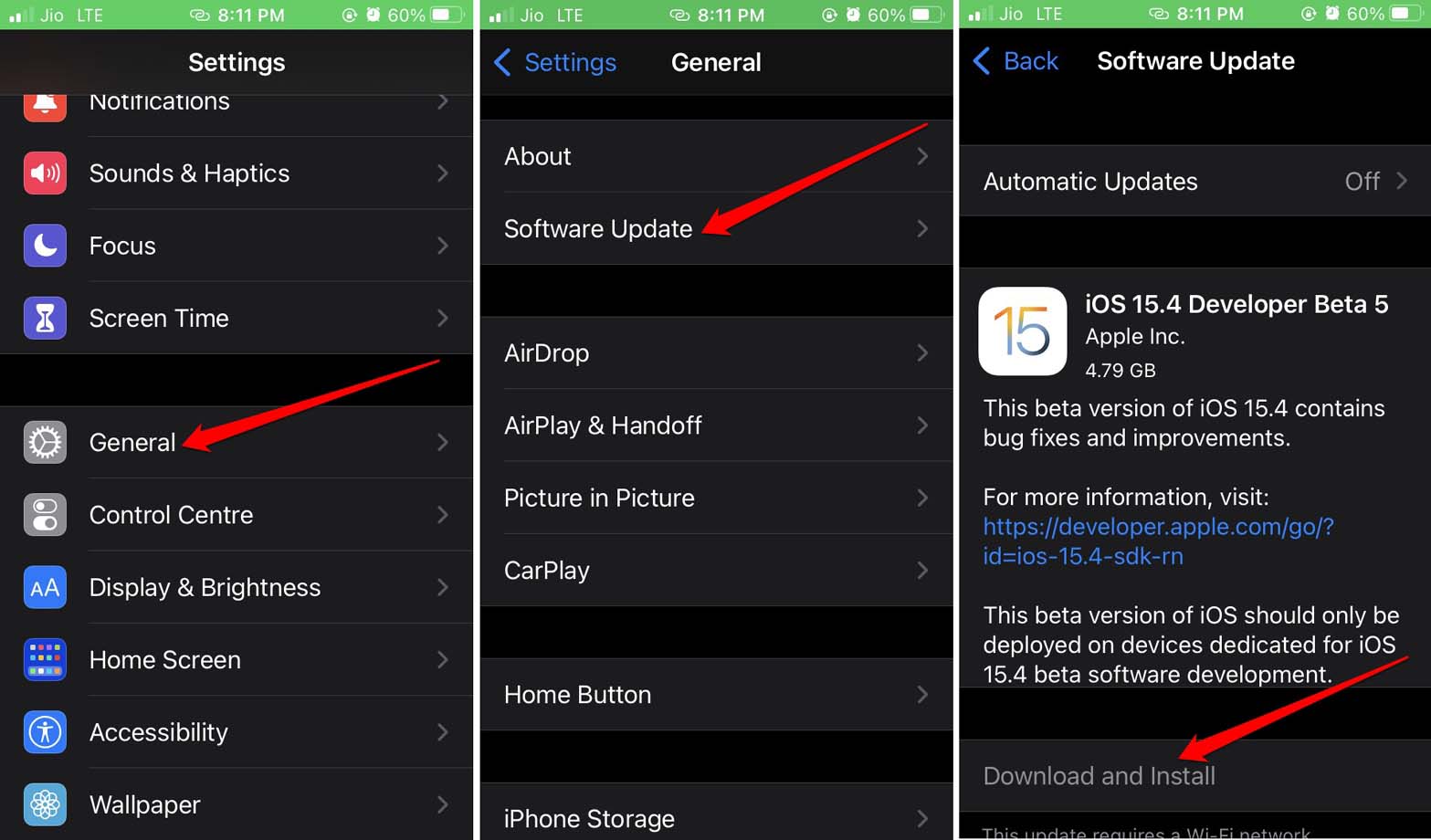
- Avvia l’app Impostazioni.
- Tocca su Generale.
- Sotto, tocca su Aggiornamento Software.
- Assicurati che l’iPhone sia connesso a WiFi.
- Il dispositivo cercherà aggiornamenti disponibili e sarai avvisato se una nuova versione di iOS è pronta per il download.
- Tocca su Scarica e Installa per procedere con l’installazione dell’aggiornamento.
- Dopo aver installato l’aggiornamento, il problema delle notifiche ritardate su iPhone dovrebbe essere risolto se era un bug nella build di sistema a causare il problema.
2. Aggiorna le App Difettose su iPhone
Se pensi che non sia l’iOS ma qualche app che potrebbe avere dei bug che interferiscono con le notifiche iOS, allora aggiorna tutte le app su App Store.
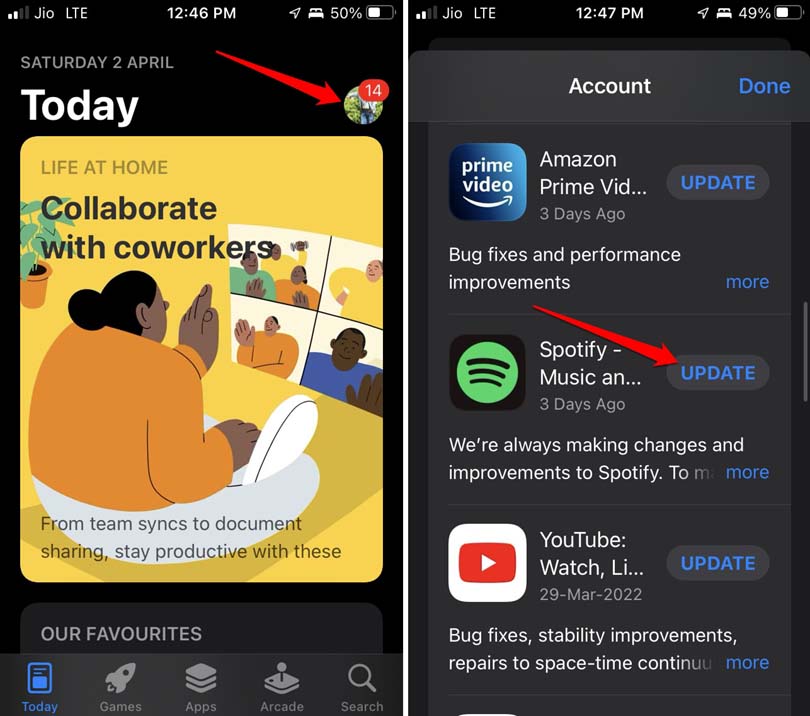
- Apri l’App Store.
- Tocca sull’immagine del profilo Apple ID nell’angolo in alto a destra.
- Vedrai l’elenco delle applicazioni installate sul tuo iPhone in attesa di essere aggiornate alle loro ultime versioni.
- Tocca il pulsante Aggiorna accanto a tutte le app.
Dopo aver aggiornato tutte le app, riavvia l’iPhone e controlla se ora sei in grado di ricevere tutte le notifiche immediatamente.
3. Abilita Tutti gli Aspetti delle Notifiche su iOS
Assicurati che le notifiche e tutti i loro aspetti correlati siano stati abilitati correttamente sull’iPhone. Questo include notifiche in stile banner, notifiche basate su suono e notifiche sulla schermata di blocco. Inoltre, abilita le anteprime delle notifiche.
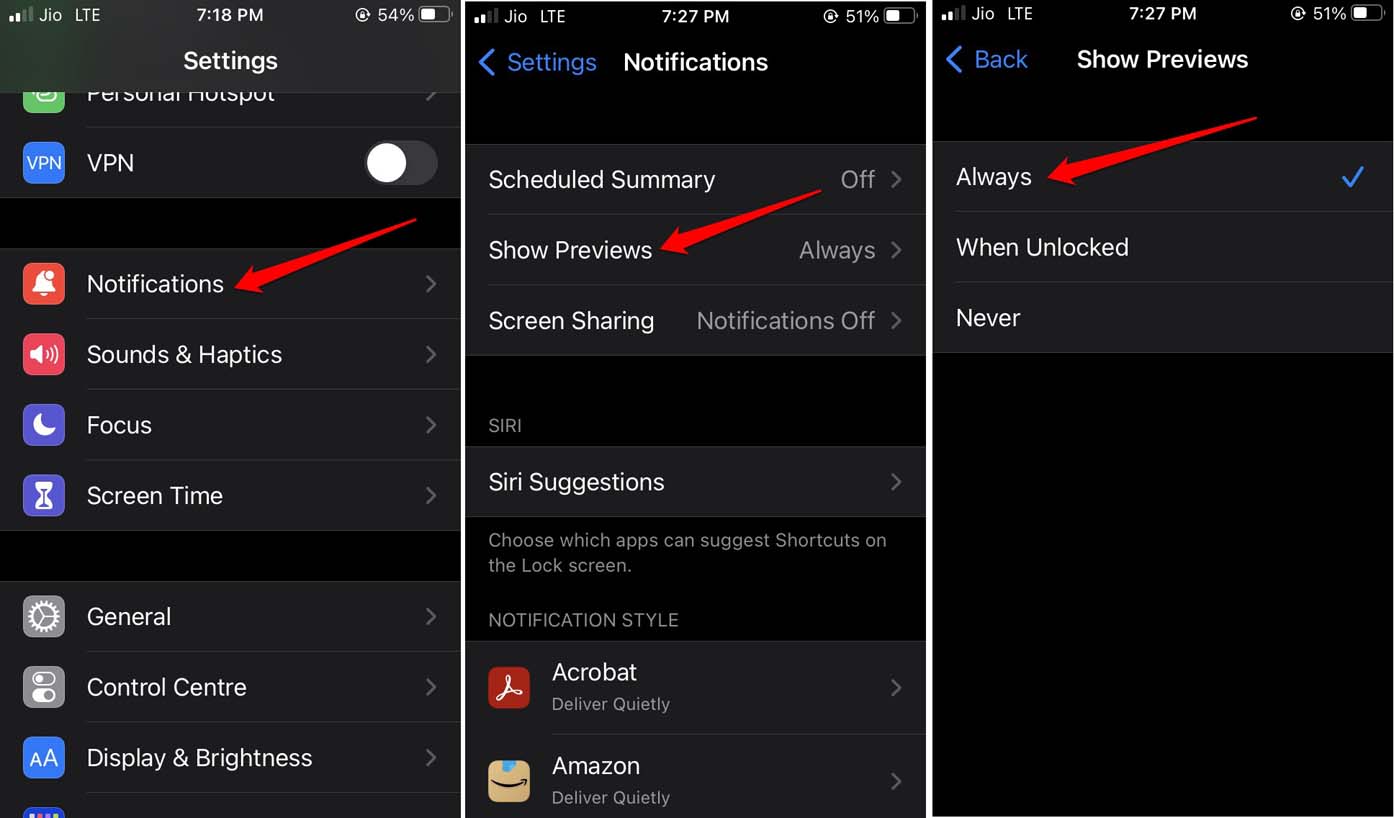
- Apri l’app Impostazioni > Tocca su Notifiche.
- Poi tocca su Mostra Anteprime.
- Impostalo su Sempre.
Inoltre, sotto le impostazioni delle Notifiche, controlla tutte le app installate sull’iPhone e verifica che per tutte queste app, le notifiche siano state abilitate.
- Apri una delle app installate.
- Tocca l’interruttore accanto a Consenti Notifiche.
- Abilita le Notifiche Sensibili al Tempo per quell’app per essere avvisato immediatamente quando arriva una nuova notifica riguardante l’app.
- Abilita le notifiche sulla schermata di blocco, le notifiche in stile banner e consenti alle notifiche di apparire nel centro notifiche.
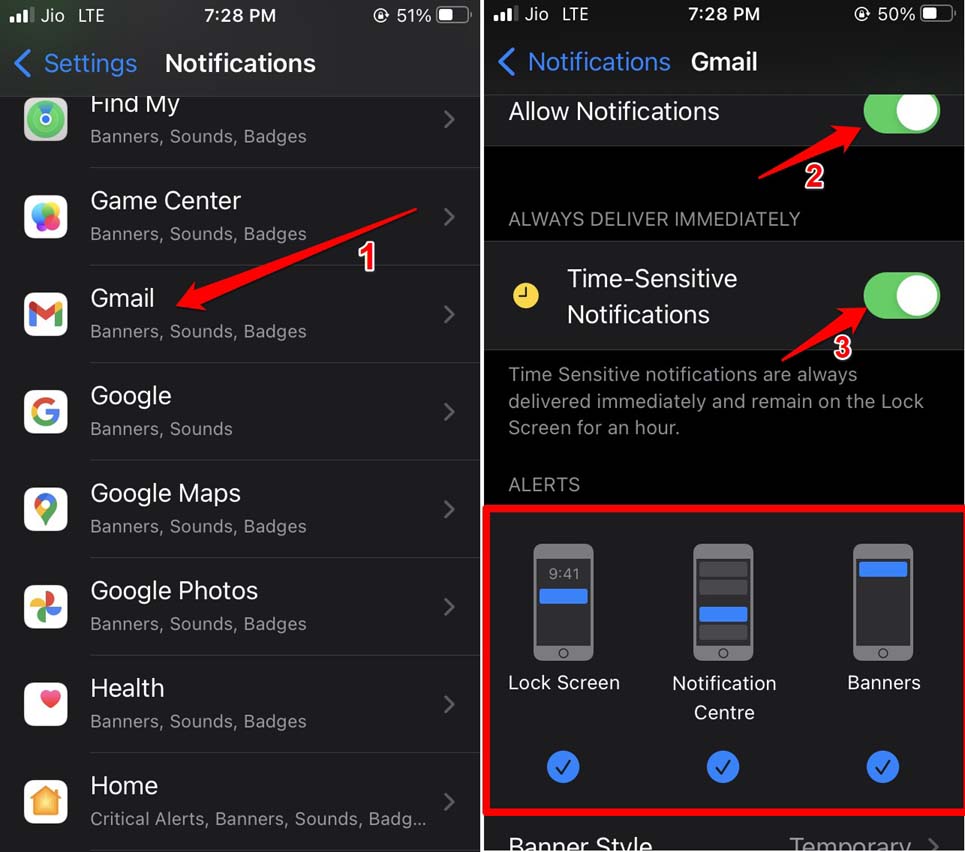
- Fai i passaggi sopra per tutte le app.
Nota che la notifica contrassegnata come sensibile al tempo rimarrà sullo schermo per un’ora a partire dal momento in cui è apparsa per la prima volta sul tuo iPhone.
4. Disabilita il Riepilogo delle Notifiche
Il riepilogo delle notifiche è una funzione introdotta per gli utenti iPhone con iOS 15. Per aiutare a evitare distrazioni causate da notifiche frequenti, il riepilogo programmato mostrerà le notifiche solo in un certo momento della giornata.
Naturalmente, quando questo è abilitato, gli utenti perderanno molte notifiche. Questa funzione è utile solo se il tuo principale driver non è l’iPhone. Altrimenti, sarà un errore abilitare un riepilogo programmato delle notifiche e poi lamentarsi di aver perso notifiche.
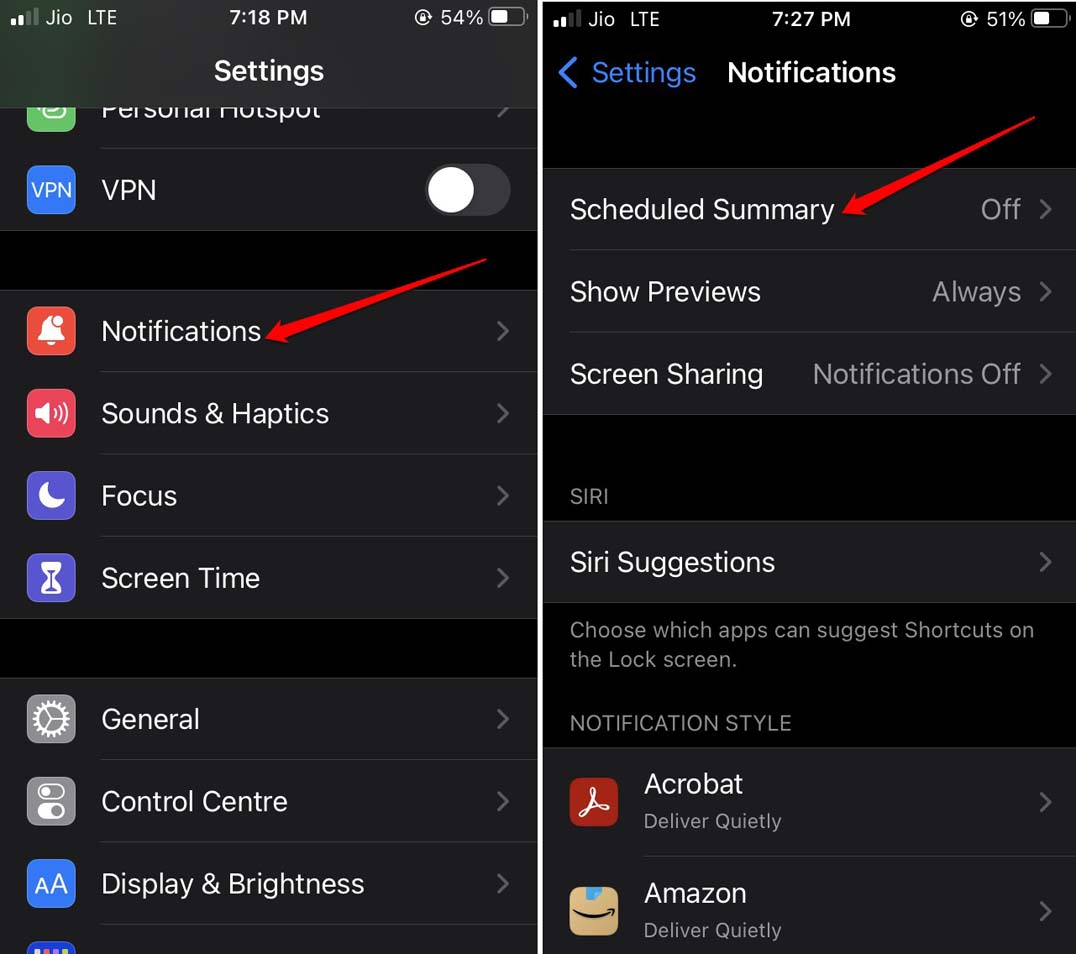
- Apri l’app Impostazioni.
- Poi tocca su Notifiche.
- Tocca su Riepilogo Programmato.
- Ora, tocca l’interruttore per disabilitare la funzione.
5. Disabilita la Modalità Focus
Se non vuoi perdere notifiche 24 ore su 24, 7 giorni su 7, allora devi disabilitare la Modalità Focus su iOS. Inoltre, se hai impostato un programma per attivare automaticamente la modalità focus, allora devi disabilitare anche quello.
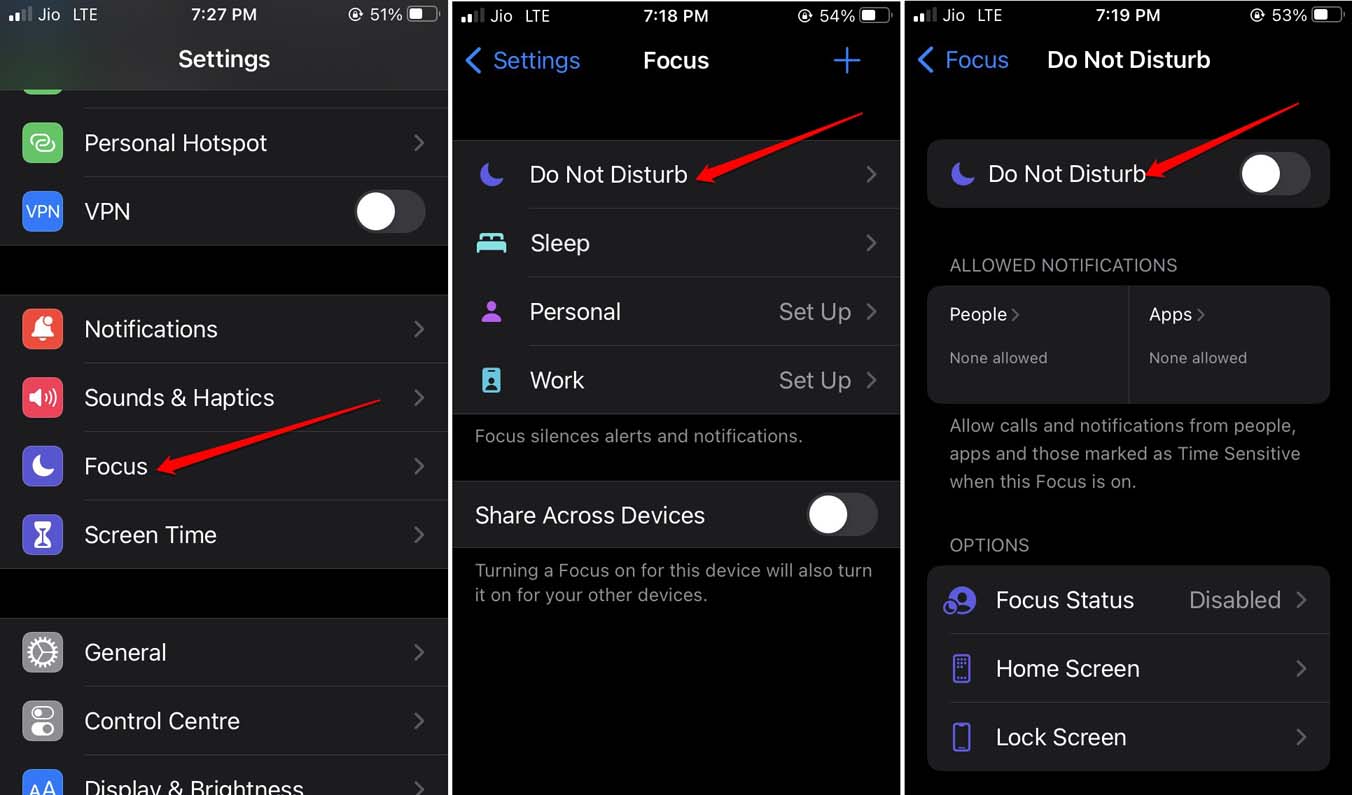
- Apri l’app Impostazioni.
- Tocca su Focus.
- Poi tocca su Non Disturbare.
- Tocca l’interruttore accanto all’opzione per disabilitarlo.
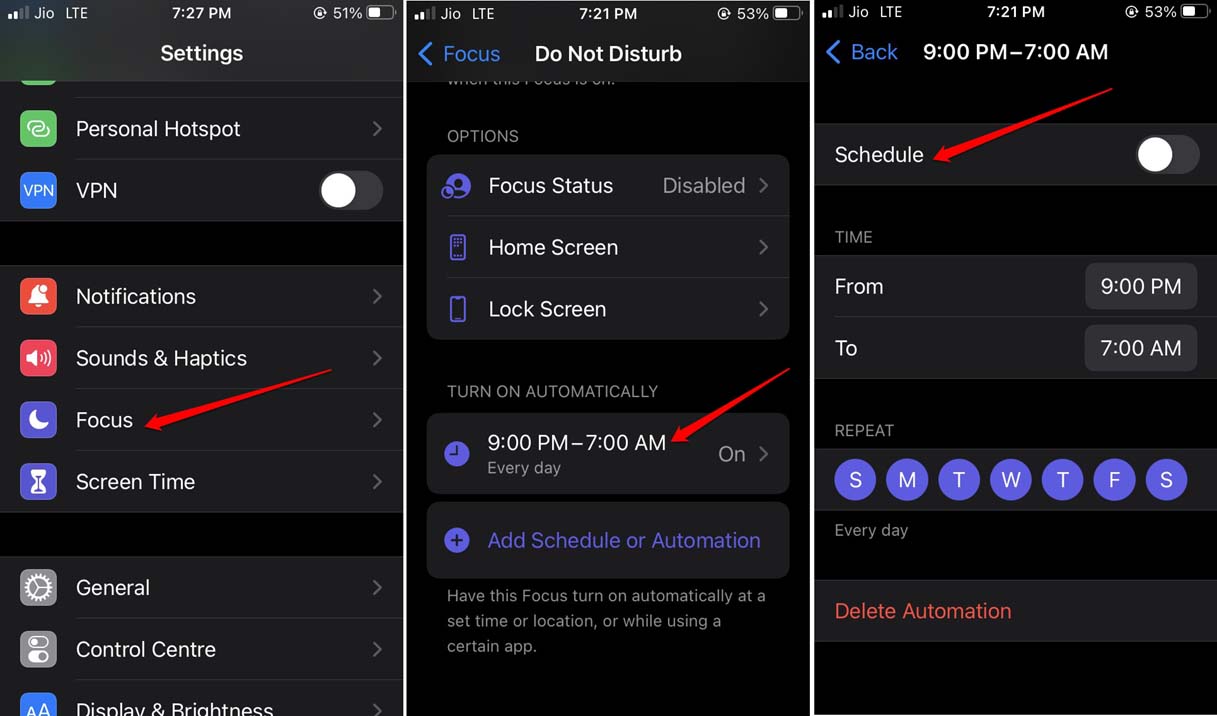
Per disattivare la modalità focus programmata,
- Apri le impostazioni Focus.
- Naviga alla scheda Attiva Automaticamente.
- Tocca sull’orario programmato.
- Poi tocca l’interruttore accanto all’opzione Programma e disattivalo.
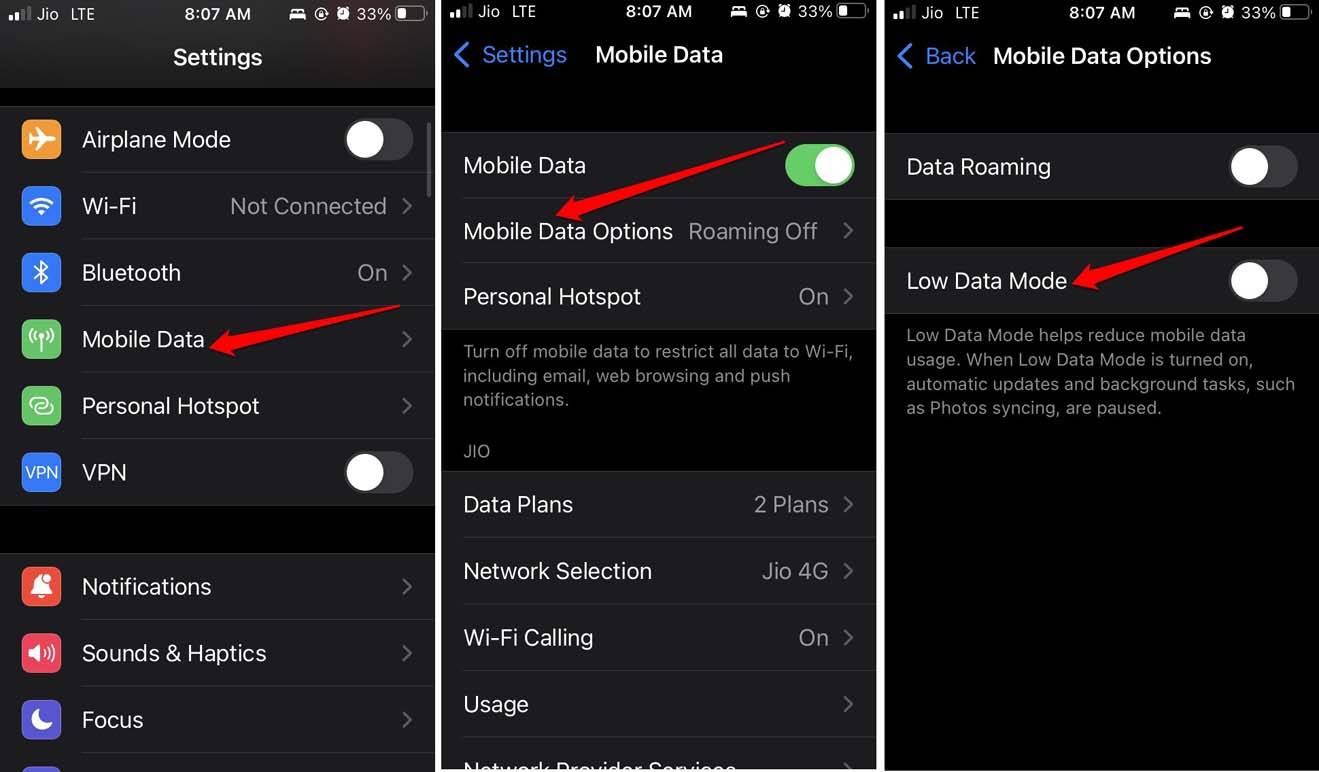
6. Non Utilizzare la Modalità Dati Ridotti
Disabilita la funzione della modalità dati ridotti in modo che l’iPhone possa utilizzare liberamente i dati mobili o WiFi e le notifiche non vengano ostacolate.
- Avvia l’app Impostazioni.
- Tocca su Dati Mobili.
- Successivamente, seleziona Opzioni Dati Mobili.
- Disabilita la Modalità Dati Ridotti toccando l’interruttore vicino ad essa.
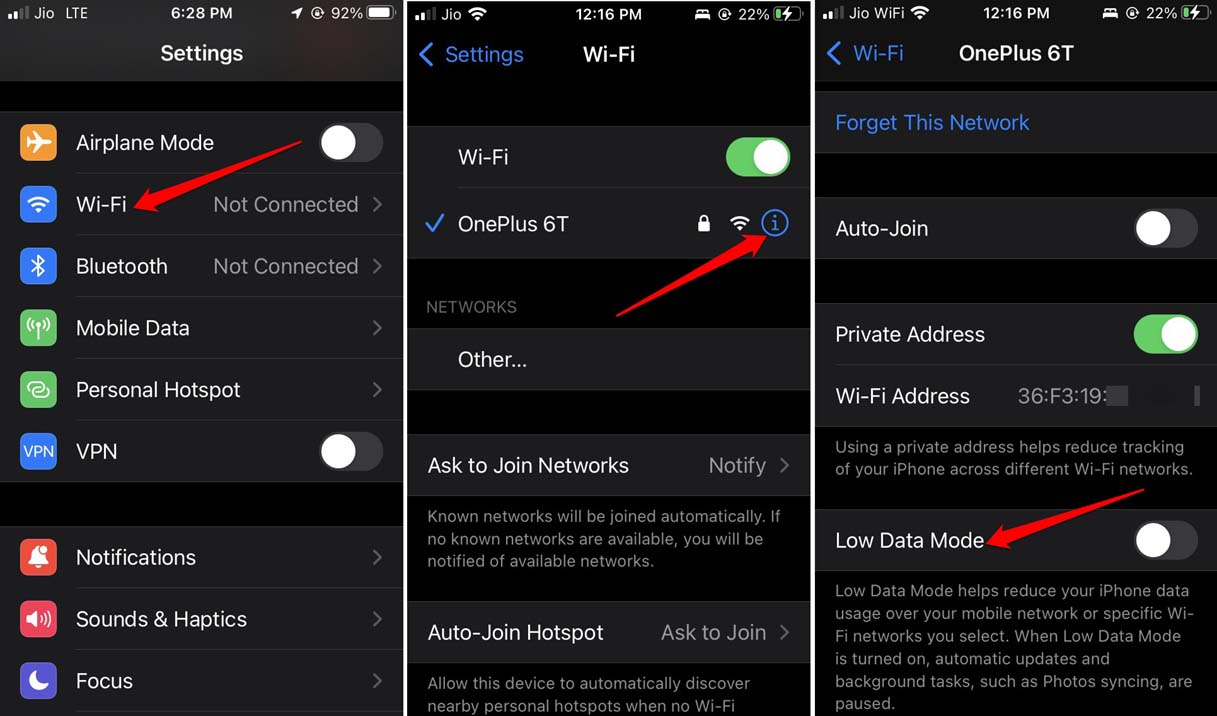
Puoi ripetere gli stessi passaggi anche per la rete WiFi.
- Vai alle Impostazioni di iOS.
- Tocca su WiFi.
- Per la particolare rete WiFi che stai utilizzando, tocca il pulsante delle informazioni.
- Sotto le sue impostazioni scorri fino alla Modalità Dati Ridotti e tocca l’interruttore accanto ad essa per disattivare la funzione.
7. Disattiva la Modalità Risparmio Energetico
La modalità risparmio energetico su iOS entra in azione quando rimangono solo il 15-20% di carica sull’iPhone. Questo può influenzare il modo in cui le notifiche vengono presentate all’utente. Per risolvere questo problema, carica il tuo dispositivo, il che disabiliterà automaticamente la modalità risparmio energetico.
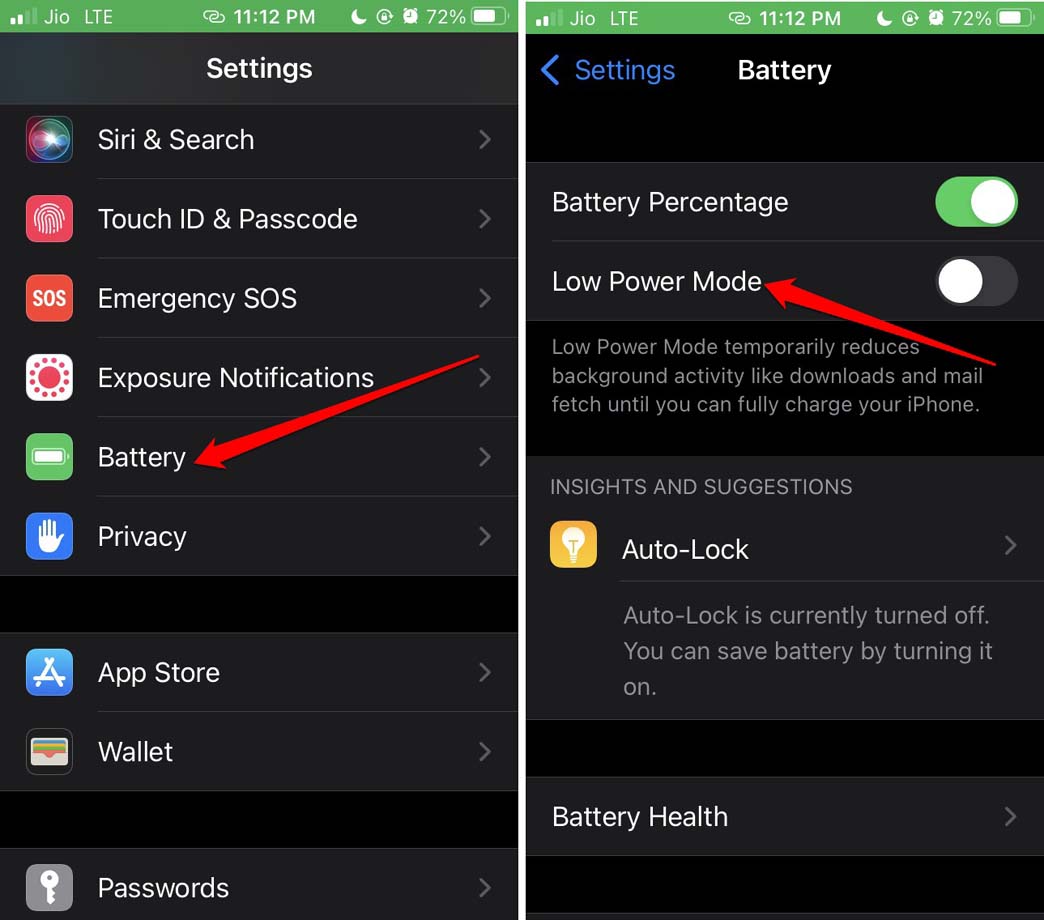
Se è disponibile una carica sufficiente e hai comunque attivato la modalità risparmio energetico, allora puoi disattivarla manualmente.
- Apri l’app Impostazioni.
- Naviga a Batteria e toccala.
- Poi tocca l’interruttore accanto a Modalità Risparmio Energetico per disabilitare la funzione.
Conclusione
Una notifica persa può essere una chiamata importante o un’email che può essere piuttosto urgente. Perdere queste non è affatto ideale per le persone produttive. Quindi, è saggio risolvere il problema delle notifiche ritardate su iPhone. Segui questa guida e il problema sarà risolto per sempre.
Se hai qualche pensiero su Come Risolvere le Notifiche Ritardate su iPhone, sentiti libero di lasciare un commento qui sotto. Inoltre, iscriviti al nostro canale YouTube DigitBin per video tutorial. Saluti!
Ricevi i nuovi post nella tua casella di posta.
Nessuno spam. Disiscriviti in qualsiasi momento.