iPhone Wallpaper · 4 min read · Jan 11, 2026
Come risolvere il problema dello sfondo con effetto profondità che non funziona su iPhone?
Il nuovo sfondo con effetto profondità di iOS 16 non funziona su iPhone? Ho raccolto alcuni suggerimenti per la risoluzione dei problemi per aiutarti a risolvere questo problema. Lo sfondo con effetto profondità su iPhone separa uno sfondo in diversi strati. Utilizzando il motore neurale dell’iPhone, una certa parte dello sfondo viene visualizzata in modo predominante rispetto ad altri elementi sullo schermo.
Se desideri che il display minimizzi elementi come orologio, percentuale della batteria, ecc., e che lo sfondo segni la sua presenza in modo vivido, allora l’effetto profondità fa questo lavoro. A volte, lo sfondo con effetto profondità potrebbe non funzionare se c’è qualche problema con l’immagine utilizzata come sfondo. Poiché l’effetto profondità è parte di iOS 16, devi aggiornare il tuo iPhone a iOS 16 per usarlo.
Risolvere i problemi dello sfondo con effetto profondità su iPhone
Ecco i migliori modi per risolvere il problema con lo sfondo con effetto profondità.
1. Aggiorna a iOS 16
Hai già aggiornato il tuo iPhone a iOS 16? Prima di tutto, installa iOS 16 e dovresti essere in grado di utilizzare lo sfondo con effetto profondità sul tuo iPhone. Per cercare un nuovo aggiornamento iOS,
- Vai su Impostazioni > Generali > Aggiornamento Software.
- Se è disponibile un nuovo aggiornamento iOS, tocca Scarica e Installa.
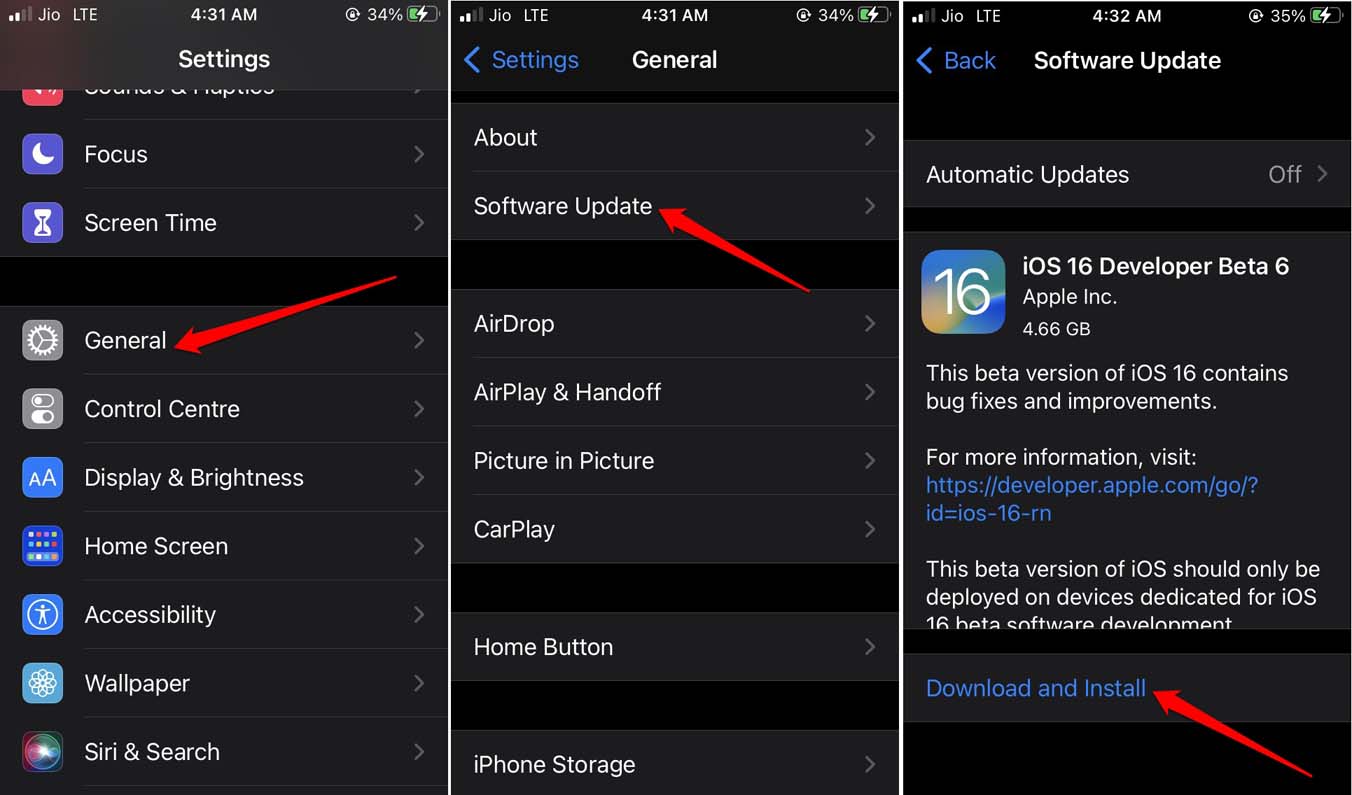
Una volta installato iOS 16, prova a impostare qualsiasi sfondo e l’effetto profondità dovrebbe essere applicato a quello.
2. Abilita manualmente l’effetto profondità per uno sfondo
Sebbene l’effetto profondità per lo sfondo su iPhone entri in azione non appena lo sfondo viene impostato, a volte potrebbe essere stato disabilitato. Puoi abilitare manualmente l’effetto profondità mentre imposti uno sfondo.
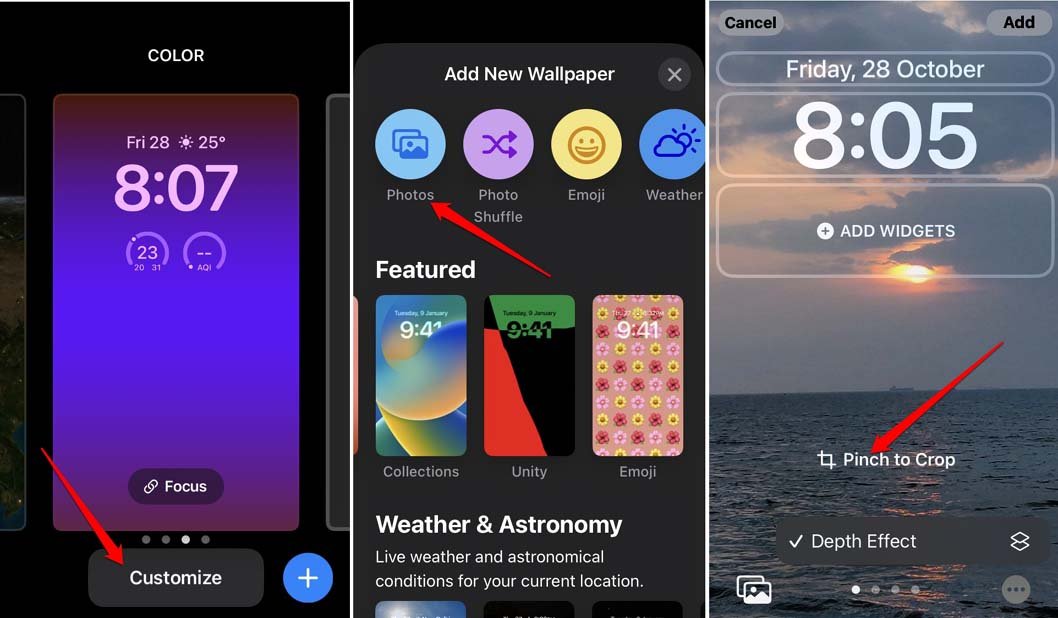
- Tieni premuto a lungo sulla schermata di blocco dell’iPhone.
- Tocca il pulsante Personalizza > Tocca Foto e seleziona una foto da impostare come sfondo.
- Nell’angolo in basso a destra, tocca l’icona 3 punti.
- L’opzione Effetto Profondità verrà visualizzata con un segno di spunta accanto se, secondo il motore neurale, lo sfondo è compatibile.
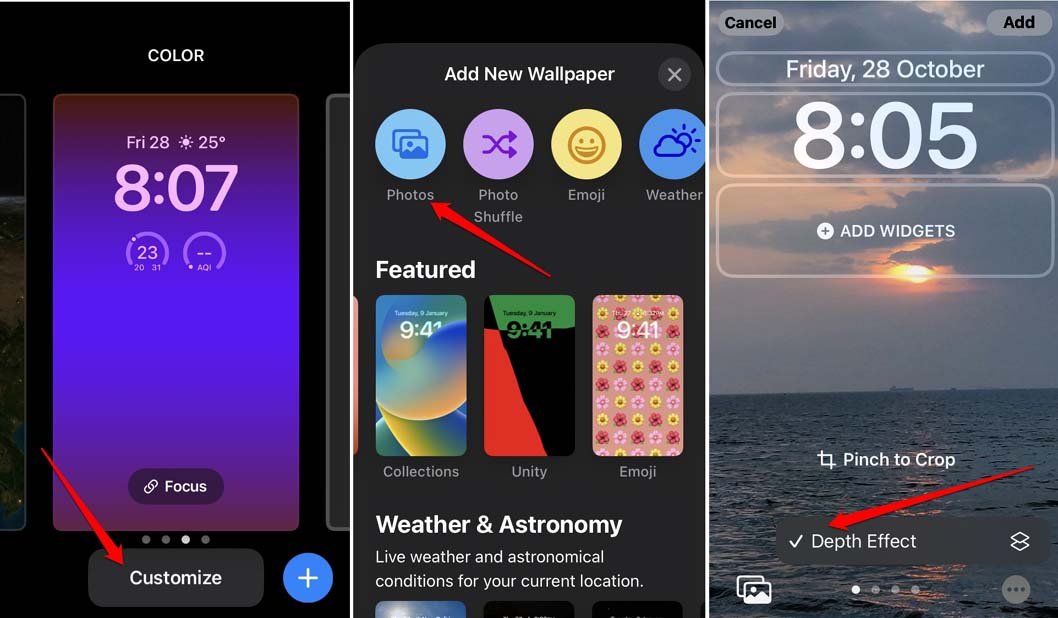
L’Effetto Profondità apparirà disattivato se lo sfondo che stai cercando di impostare non supporta l’Effetto Profondità di iOS 16.
3. Riavvia l’iPhone
Riavviare l’iPhone potrebbe anche risolvere il problema se l’effetto profondità non funziona su di esso. È un trucco semplice che spesso risolve immediatamente problemi tecnici.
- Premi il pulsante laterale dell’iPhone.
- Quando appare l’opzione Scorri per spegnere, sposta il cursore verso destra. Questo spegnerà l’iPhone.
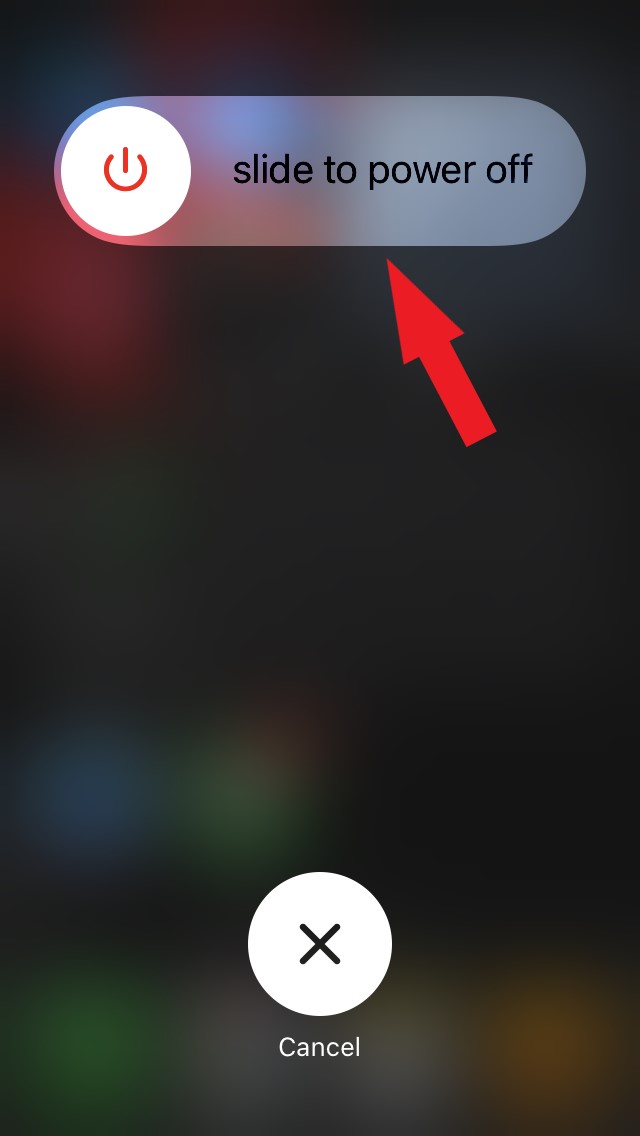
- Dopo alcuni secondi, premi di nuovo il pulsante laterale per accendere l’iPhone.
4. Posiziona correttamente lo sfondo sullo schermo
A volte, è necessario ritagliare lo sfondo a un certo rapporto per renderlo compatibile con l’effetto profondità dell’iPhone.
- Tieni premuto a lungo sulla schermata di blocco dell’iPhone.
- Tocca Personalizza.
- Successivamente, tocca Foto e seleziona un’immagine per impostare lo sfondo dell’iPhone.
- Ora, usa il gesto di pizzicamento per ingrandire o ridurre per regolare le dimensioni dello sfondo.
- Allo stesso tempo, puoi controllare se l’effetto profondità si applica al nuovo sfondo che hai ritagliato.
5. Rimuovi i widget dallo schermo
I widget della schermata di blocco e lo sfondo con effetto profondità non funzioneranno se utilizzati insieme. Quindi, devi rimuovere i widget della schermata di blocco, che sono una nuova funzionalità introdotta con il nuovo iOS 16.
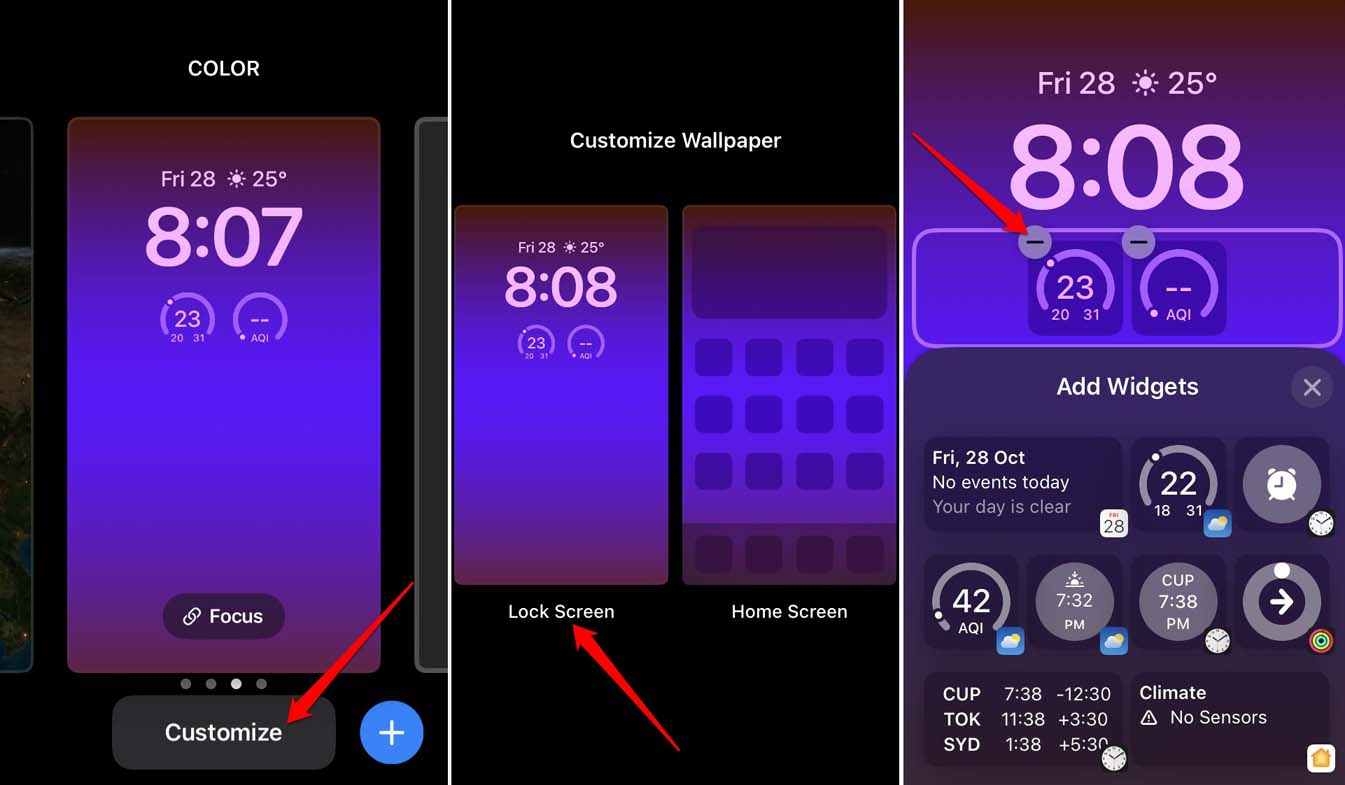
- Sblocca l’iPhone.
- Tieni premuto a lungo sulla schermata di blocco per attivare la pagina delle impostazioni di personalizzazione.
- Tocca Personalizza > Seleziona Schermata di blocco.
- Una volta avviata la modalità di modifica dei widget, tocca l’icona meno sul bordo del widget per rimuoverli.
6. Usa uno sfondo con un formato di file supportato
Ti consiglio di utilizzare un’immagine JPEG per impostare lo sfondo sull’iPhone. Le immagini con estensioni di nome file JPEG sono meglio compatibili con la funzione Effetto Profondità. Se l’immagine che hai non è di origine JPEG, puoi facilmente convertirla in una utilizzando vari strumenti di conversione di immagini online gratuiti.
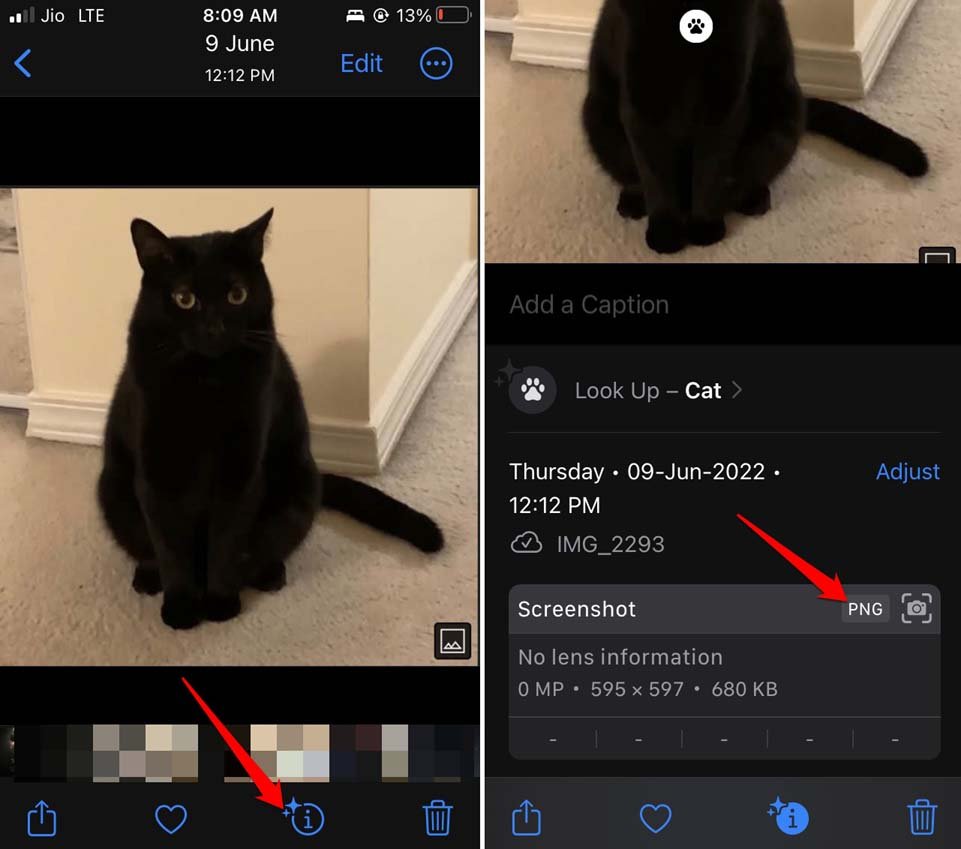
Puoi facilmente controllare l’estensione del nome del file della tua scelta per l’immagine che stai cercando di impostare come sfondo.
- Apri il file immagine nell’app File o tramite l’app Foto.
- In fondo allo schermo, tocca il pulsante “i” per vedere i dettagli dell’immagine dove sarà stata menzionata l’estensione del nome del file.
Conclusione
Dopo aver provato i suggerimenti per la risoluzione dei problemi sopra, puoi risolvere il problema dell’effetto profondità che non funziona sull’iPhone. Non dovresti perdere le piccole ma creative funzionalità che Apple ha integrato nel nuovo iOS 16.
Se hai qualche pensiero su Come risolvere il problema dello sfondo con effetto profondità che non funziona su iPhone?, sentiti libero di lasciare un commento qui sotto. Inoltre, ti preghiamo di iscriverti al nostro canale YouTube di DigitBin per video tutorial. Saluti!
Ricevi i nuovi post nella tua casella di posta.
Nessuno spam. Disiscriviti in qualsiasi momento.