Gioco · 6 min read · Dec 03, 2025
Come Risolvere l'Errore Dev 5476 in Call of Duty: Warzone?
In Call of Duty: Warzone, l’errore dev 5476 appare quando un utente avvia il gioco. Questo errore è stato riscontrato da molti giocatori di Warzone su piattaforme principali come Windows, Xbox, Mac, PlayStation 4 e PlayStation 5.
Il problema dell’errore Dev 5476 sta causando seri problemi ai giocatori poiché non possono avviare il gioco. Molti giocatori hanno segnalato che il loro gioco si è bloccato e non possono accedere di nuovo.
Questo errore può essere frustrante da affrontare, ma fortunatamente ci sono alcuni passaggi che puoi seguire per cercare di risolverlo.
In questo articolo, ti guideremo attraverso le diverse soluzioni che sono state trovate per funzionare per questo errore. Speriamo che alcune di queste soluzioni ti aiutino a tornare nel gioco.
Quindi iniziamo!
Cosa Causa l’Errore Dev 5476 in Call of Duty: Warzone?
L’errore Dev 5476 in Call of Duty: Warzone può essere causato da vari fattori. Questi sono i più comuni tra di essi:
Glitch con la Calling Card o Emblema:- Potrebbero esserci alcuni glitch con la Calling Card o l’Emblema che possono causare questo problema. Questo è un evento comune quando ci sono più giocatori in una partita.
File di Gioco Corrotti:- Un’altra possibile causa potrebbe essere file di gioco corrotti. Questo può accadere se il tuo gioco non è stato aggiornato all’ultima versione.
Incompatibilità Crossplay:- Un glitch nel modulo di matchmaking può causare l’errore dev 5476, specialmente in modalità multiplayer.
Driver della Scheda Grafica Corrotti:- Un driver grafico corrotto può causare questo errore poiché il sistema non può interpretare correttamente la grafica del gioco. Tuttavia, se la tua scheda grafica non è stata aggiornata con i driver più recenti, può anche causare l’errore Dev 5476.
Installazione di Warzone Incompatibile o Corrotta:- Se l’installazione del tuo gioco è corrotta o uno dei mod è incompatibile con il tuo gioco, riceverai l’errore 5476.
Ora che conosci le possibili cause di questo errore, controlliamo alcune delle soluzioni!
Come Risolvere l’Errore Dev 5476 in Call of Duty: Warzone?
Ci sono diversi modi in cui puoi tentare di risolvere l’errore Dev 5476 in Call of Duty: Warzone. Puoi risolvere questo errore seguendo uno dei metodi elencati qui.
Riavvia Warzone e il Launcher Battle.Net
La prima cosa da provare è riavviare Warzone e il Launcher Battle.Net. Questo può spesso risolvere il problema poiché aggiornerà i file del tuo gioco e il launcher.
Tuttavia, prima di intraprendere questa strada, dovresti verificare che i server Activision siano attivi e funzionanti.
Ecco come puoi farlo.
Prima di tutto, esci da Warzone e chiudi il launcher Battle.net.
Ora, fai clic destro sul menu Windows e seleziona Task Manager.
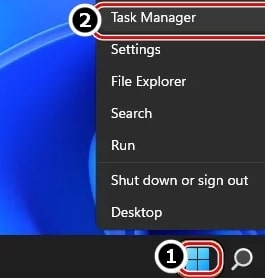
Poi, termina tutti i processi relativi a Warzone e al suo launcher.
Ora vai su Battle.net e avvia Warzone per vedere se l’errore 5476 persiste.
Cambia la Calling Card e l’Emblema
A volte l’errore dev 5476 si verifica quando i moduli della Calling Card o dell’Emblema diventano glitchy, i giocatori possono provare a randomizzarli.
I seguenti passaggi ti aiuteranno a farlo:
Prima di tutto, vai su Battle.net e seleziona Warzone.
Ora, seleziona le Opzioni e fai clic sulla scheda Barracks.
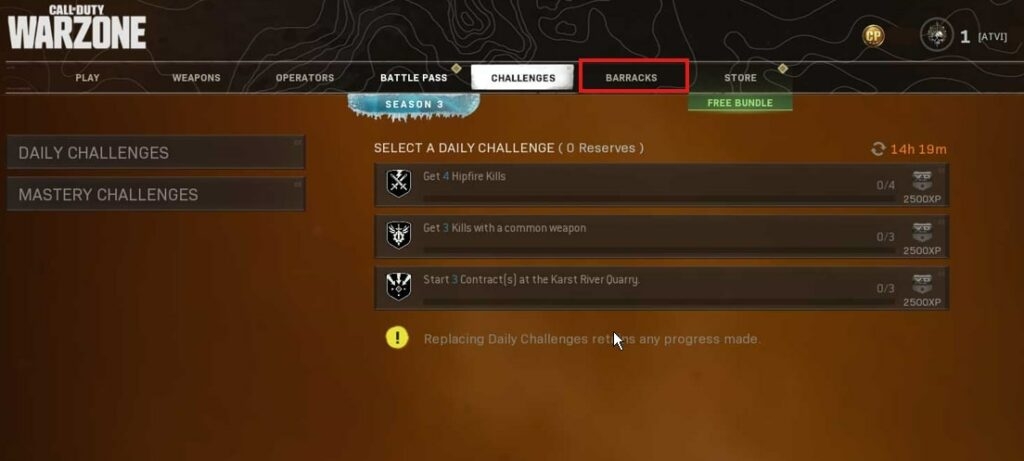
- Scegli una Calling card e scegli un’altra da quelle randomizzate.
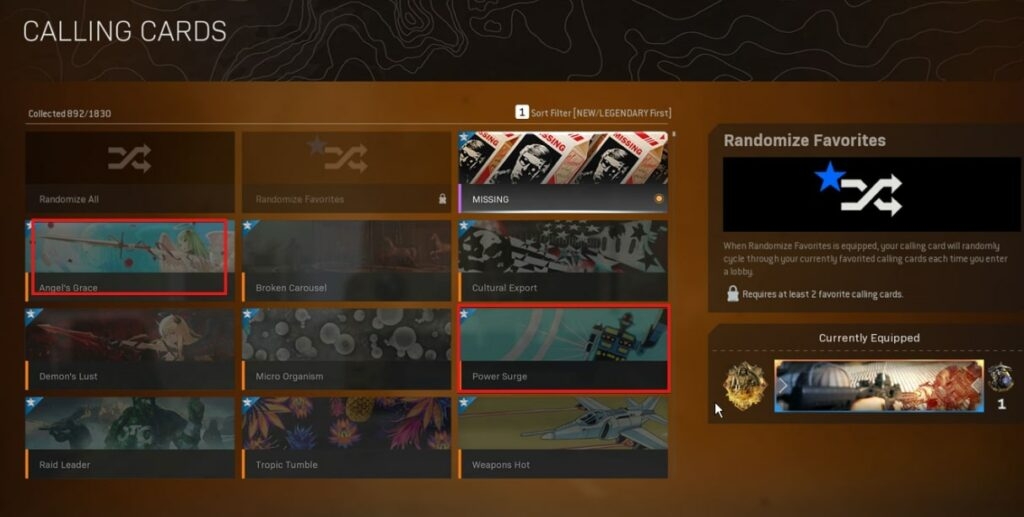
Poi, apri di nuovo l’emblema e ripeti il processo.
Dopo di che, puoi ora aprire Warzone e controllare se l’errore dev è scomparso.
Disabilita il Crossplay
Il modo migliore per risolvere questo problema è stato disabilitare il crossplay nel gioco.
Puoi disabilitare il crossplay seguendo questi passaggi:
Prima di tutto, apri l’app battle.net e poi seleziona Warzone.
Ora, fai clic su Opzioni e poi seleziona Account.
Successivamente, disabilita il Crossplay.
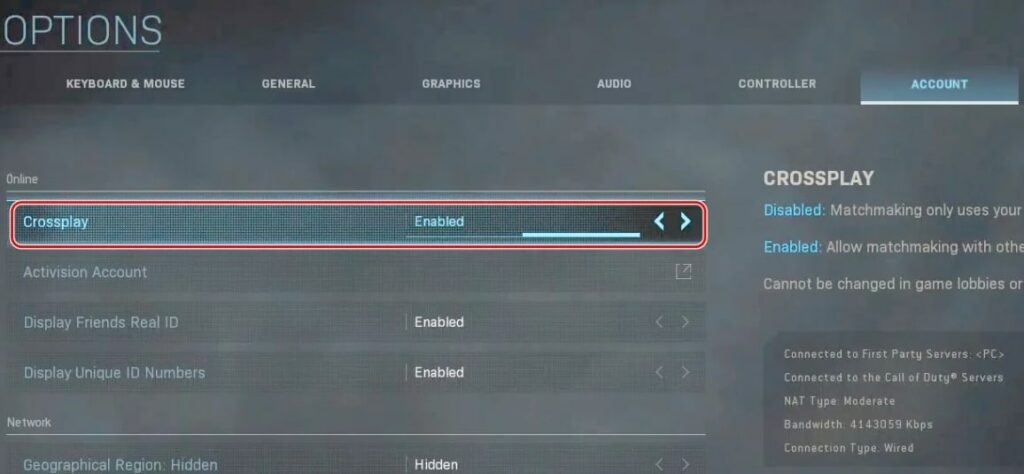
- Dopo di che, chiudi Warzone e riavvialo.
Poiché questo è uno dei principali motivi dell’errore Dev 5476 in Warzone, disabilitarlo dovrebbe risolvere il problema.
Aggiorna il Gioco Warzone
Se Warzone non è aggiornato all’ultima versione, l’errore 5476 può verificarsi perché i moduli del gioco e del sistema o del dispositivo potrebbero non essere compatibili.
A seconda della versione di build di Warzone, l’errore dev 5476 può essere risolto aggiornando all’ultima build.
Ecco come puoi farlo.
Prima di tutto, vai su Battle.net e fai clic su Warzone.
Ora seleziona le opzioni e fai clic su Controlla Aggiornamenti.
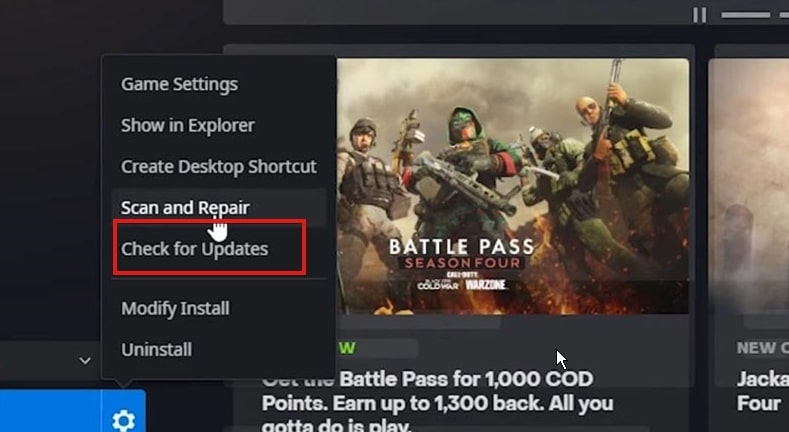
Se ci sono aggiornamenti di gioco in sospeso disponibili, scaricali e installali.
Dopo aver aggiornato il gioco, riavvia l’app Battle.net e apri Warzone per assicurarti che funzioni correttamente senza l’errore 5476.
Scansiona e Ripara l’Installazione di Warzone
È possibile che questo errore si verifichi se un’installazione parziale dell’ultimo aggiornamento ha corrotto l’installazione del gioco. Potresti essere in grado di risolvere questo problema riparando l’installazione del gioco tramite il suo launcher.
I seguenti passaggi ti aiuteranno a farlo:
Prima, apri l’app Battle.net e poi seleziona Warzone.
Ora seleziona Scansiona e Ripara dal menu facendo clic sull’icona a ingranaggio.
Dopo aver riparato i file del gioco, riavvia il client Battle.net e controlla se Warzone ora funziona senza l’errore 5476.
Reinstalla il Driver Grafico del Sistema
Quando il driver grafico sul tuo sistema è corrotto, Warzone può bloccarsi a causa della sua incapacità di interpretare la grafica.
In questo caso, potresti dover reinstallare il driver grafico sul sistema per risolvere l’errore Dev 5476.
Prima di procedere, dovresti assicurarti di utilizzare i driver grafici più recenti dal sito web dell’OEM (OEM del PC come Dell o OEM del dispositivo grafico come AMD).
- Prima, fai clic destro su Windows e seleziona Gestione Dispositivi.
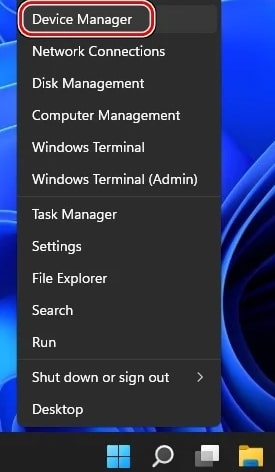
- Ora, seleziona l’opzione Adattatore Video e fai clic destro sul tuo dispositivo grafico (come una scheda AMD).
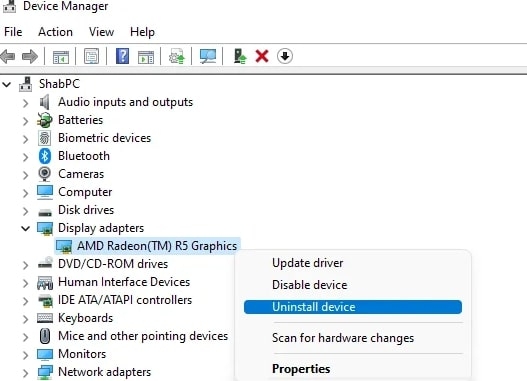
Poi fai clic su Disinstalla Dispositivo, e nella finestra di dialogo che appare, seleziona la casella di controllo Tentare di rimuovere il driver di questo dispositivo.
Seleziona Disinstalla e aspetta che il driver grafico venga rimosso.
Successivamente, fai clic destro su Windows e scegli App e Funzionalità.
Trova l’utility del driver grafico nel pannello di destra, come il driver del software AMD, e seleziona i tre puntini verticali accanto ad esso.

Ora fai clic su Disinstalla e conferma la disinstallazione dell’utility grafica nella finestra pop-up.
Quando hai disinstallato l’utility, segui le istruzioni sullo schermo e riavvia il computer.
Controlla se Windows tenta di installare un driver grafico generico dopo il riavvio.
Se sì, lascialo installare e poi controlla se l’errore dev 5476 di Warzone è stato risolto.
Ricostruisci il Database della Play Station
Se il database della Play Station è corrotto, potresti sperimentare l’errore dev 5476 in Warzone. Ricostruire il database della Play Station può risolvere l’errore dev di Warzone in questo caso.
Dovresti eseguire il backup dei dati essenziali della console prima di procedere. Dovresti rimuovere eventuali dischi dall’unità disco della console (se presente).
Prima di tutto, avvia la Play Station in Modalità Sicura e collega il controller alla console se necessario.
Scorri verso il basso per selezionare l’opzione Ricostruisci Database in Modalità Sicura.
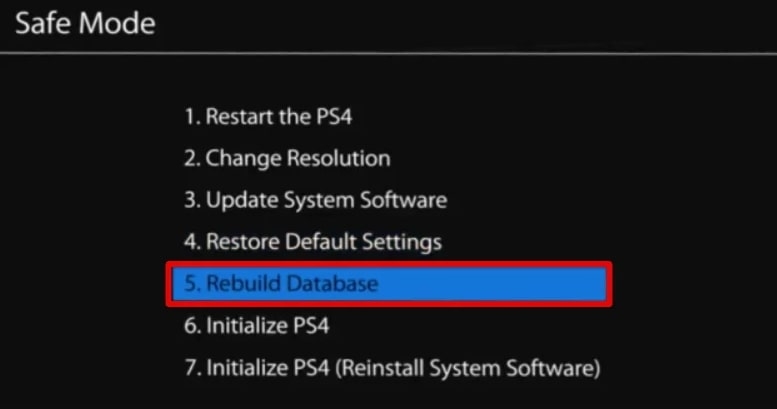
Dopo di che, conferma la ricostruzione del database della Play Station e aspetta che finisca. A seconda delle dimensioni dei contenuti della tua Play Station, potresti dover aspettare un po’ di tempo per completare.
Dopo aver completato la ricostruzione, avvia la Play Station in modalità normale e controlla se Warzone è stato liberato dal codice di errore dev 5476.
Conclusione
Speriamo che i metodi discussi in questo articolo ti abbiano aiutato a risolvere l’errore dev 5476 in Warzone.
Tuttavia, se segui i passaggi sopra, dovresti essere in grado di risolvere facilmente questo problema e tornare a giocare presto.
Se il problema persiste, contatta il supporto online per assistenza. Ricorda di eseguire il backup dei tuoi dati prima di provare uno dei metodi sopra menzionati.
Se hai ulteriori domande o pensieri riguardo a questo articolo, sentiti libero di farcelo sapere nella sezione commenti qui sotto.
Grazie per aver letto!
Ricevi i nuovi post nella tua casella di posta.
Nessuno spam. Disiscriviti in qualsiasi momento.