Discord · 4 min read · Nov 20, 2025
Come risolvere il problema della modalità AMOLED di Discord che non funziona?

La modalità AMOLED di Discord non funziona sul tuo dispositivo Android? In questa guida, ho condiviso alcuni suggerimenti per aiutarti a risolvere questo problema. Quando parliamo di discussioni comunitarie in qualsiasi ambito, Discord è il nome che ci viene in mente. La versione mobile dell’app ha introdotto una funzione chiamata modalità AMOLED.
Questo è solo un nome elegante per implementare la modalità scura nell’interfaccia di Discord per la sua versione Android. La modalità AMOLED su Discord è una funzione sperimentale. Devi utilizzare l’ultima versione di Discord per verificare se puoi utilizzare questa funzione. A volte, i dati della cache corrotti dell’app Discord possono impedirti di godere delle nuove funzionalità.
Passi per abilitare la modalità AMOLED nell’app Discord
Prima, lasciami mostrarti come abilitare la modalità AMOLED nell’app Discord.
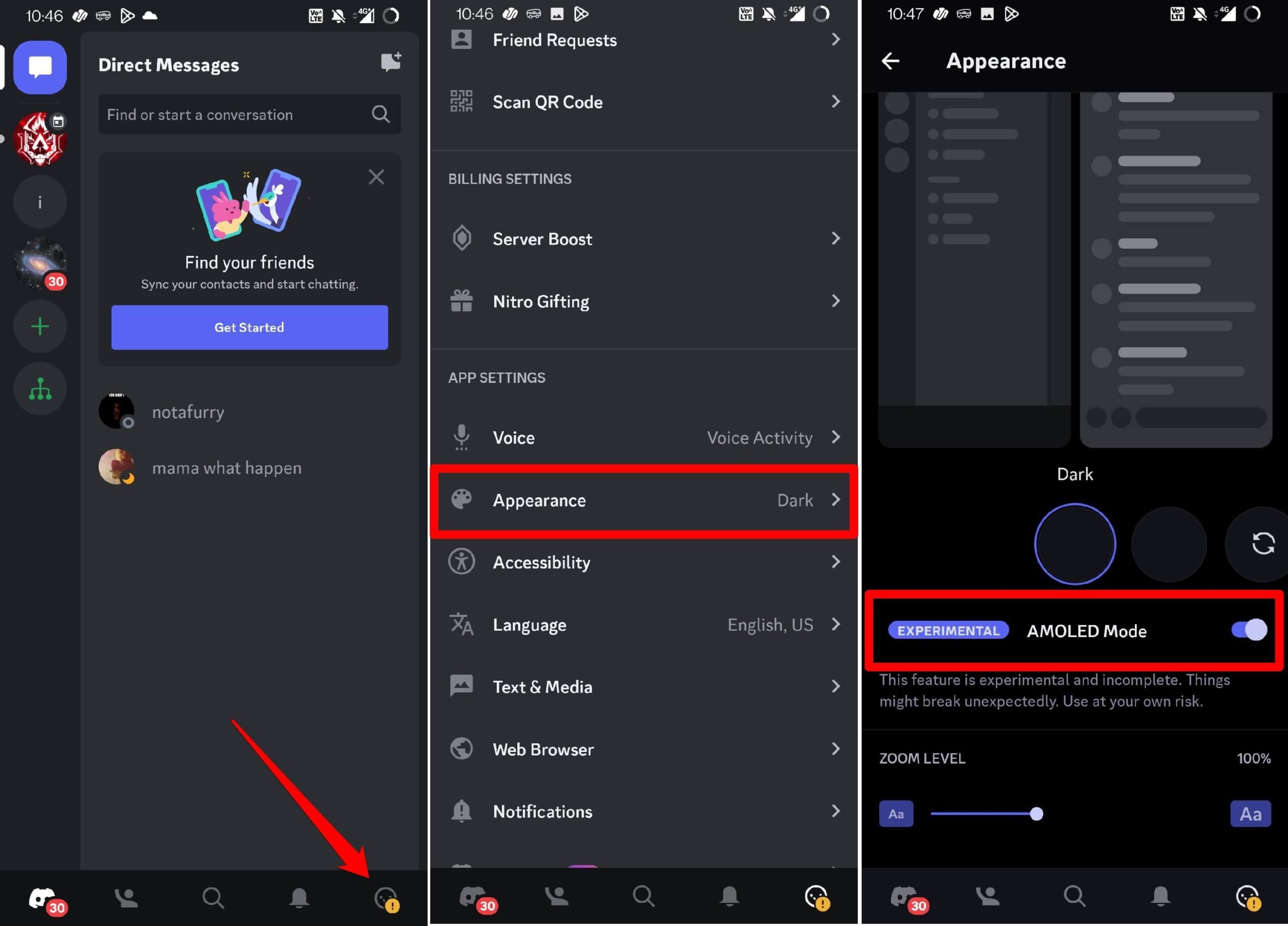
- Avvia l’app Discord sul tuo dispositivo Android.
- Tocca il tuo profilo > Sotto Impostazioni App, tocca su Aspetto.
- Tocca l’opzione Scuro alcune volte per vedere un’opzione per la modalità AMOLED.
- Tocca l’interruttore accanto a modalità AMOLED per attivarla.
Abilitare il tema scuro su Discord per PC
È interessante notare che la modalità AMOLED non è disponibile per la versione PC di Discord. Questo non significa che non puoi abilitare il tema scuro su Discord mentre lo accedi tramite il computer.
Prima, devi abilitare il tema scuro sul tuo PC. Poi sincronizza il tema di Discord con il tema dell’interfaccia di sistema. Ecco i passaggi dettagliati.
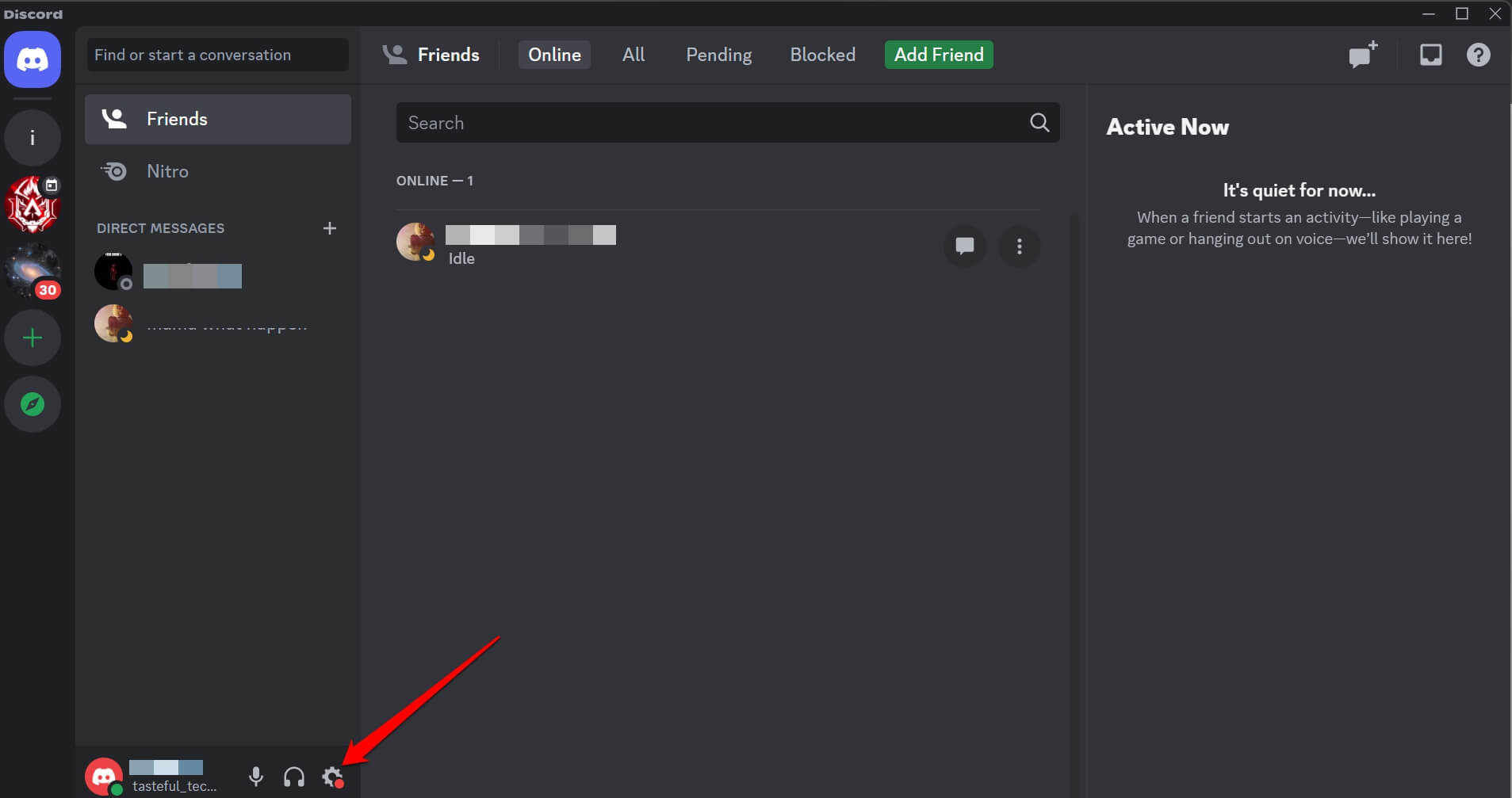
- Avvia l’app Discord sul tuo PC.
- Fai clic sull’icona dell’ingranaggio per andare su Impostazioni Utente.
- Nella barra laterale sinistra, fai clic su Aspetto.
- Poi fai clic su Scuro per abilitare il tema scuro per Discord.
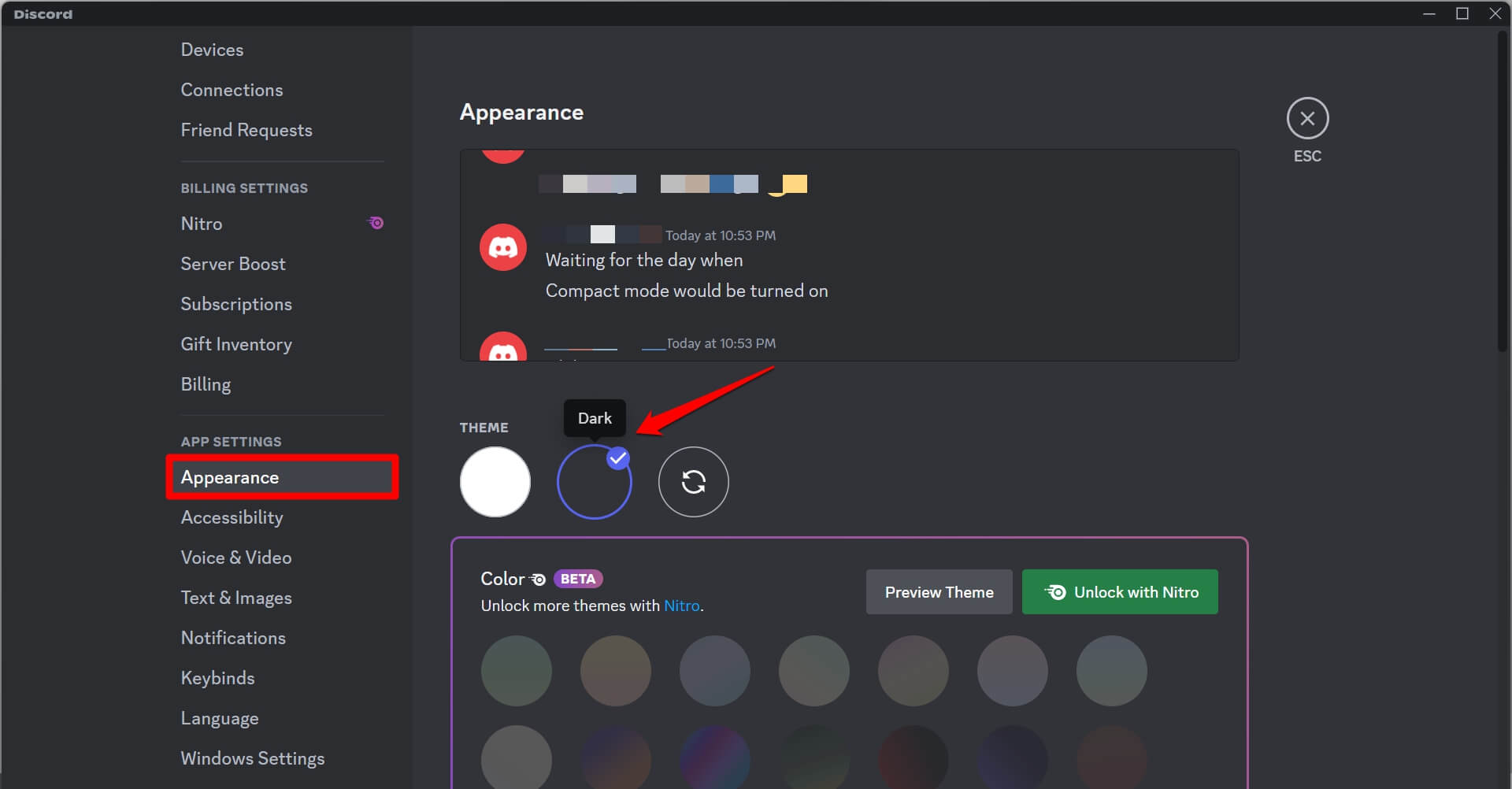
- In alternativa, fai clic sul pulsante Sincronizza per sincronizzare il tema di Discord con il tema del PC che dovrebbe essere il tema scuro.
Suggerimenti per risolvere il problema della modalità AMOLED che non funziona nell’app Discord
Implementa questi suggerimenti per la risoluzione dei problemi e verifica se puoi abilitare la modalità AMOLED introdotta da Discord.
1. Installa l’ultima versione dell’app Discord
Per sapere se la modalità AMOLED è disponibile nell’ultima versione di Discord per Android, devi installare la versione pertinente dell’app sul tuo dispositivo.
- Vai all’app Play Store e avviala > Tocca il tuo account Gmail.
- Tocca su Gestisci app e dispositivo > Tocca su Aggiornamenti disponibili.
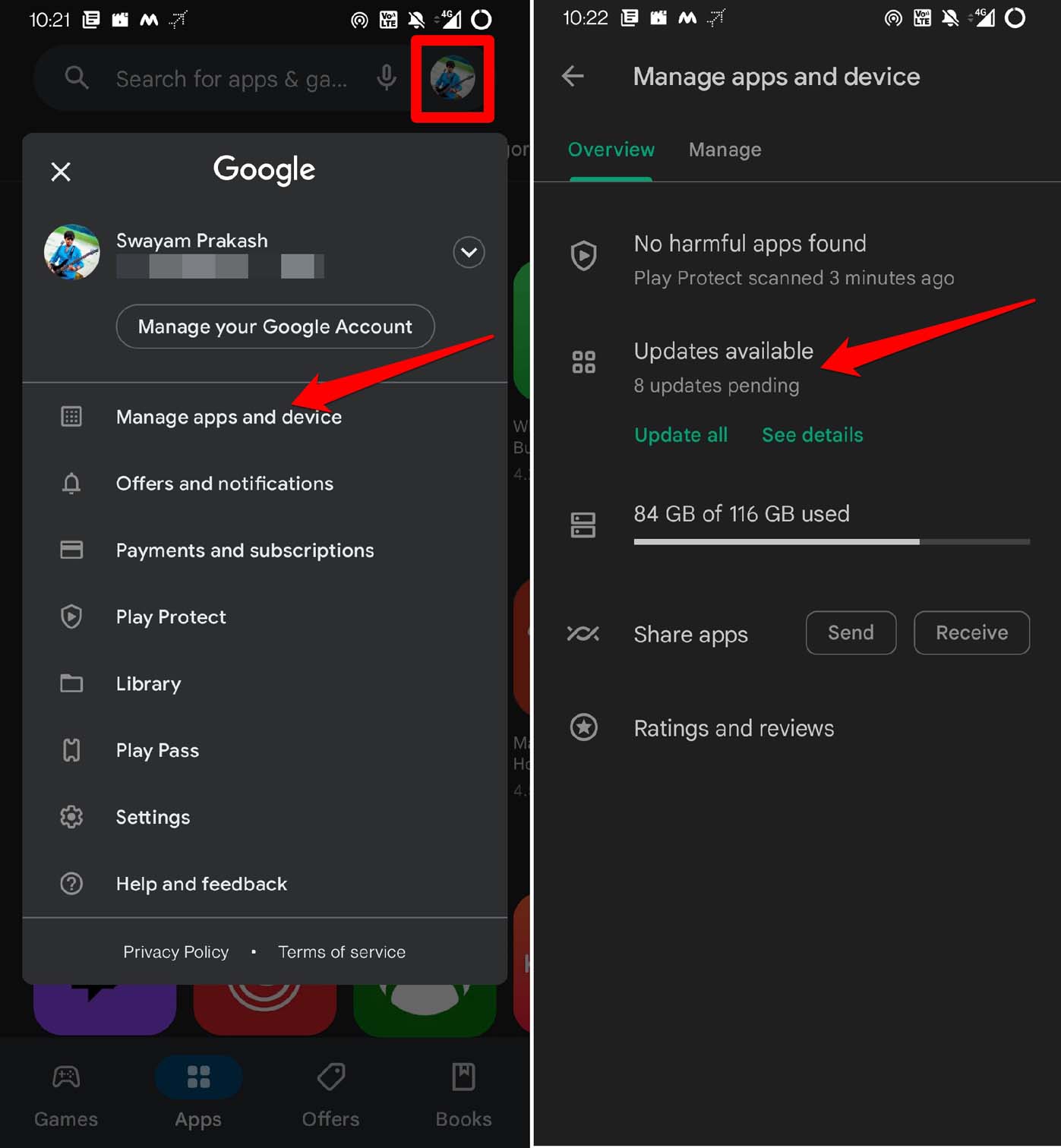
- Controlla le app che hanno nuovi aggiornamenti disponibili.
- Se vedi che Discord ha un aggiornamento in attesa di installazione, tocca su Aggiorna.
Avvia Discord dopo aver installato l’aggiornamento dell’app e segui i passaggi menzionati nella sezione precedente per abilitare la modalità AMOLED su Discord.
2. Cancella la cache di Discord
Rimuovi i dati spazzatura nella cache dell’app Discord. Ecco i passaggi per farlo.
- Tieni premuto l’icona dell’app Discord.
- Dal menu di scelta rapida, tocca su Informazioni app.
- Sotto Informazioni app tocca su Memoria e cache.
- Tocca su Cancella cache ed esci da Informazioni app.
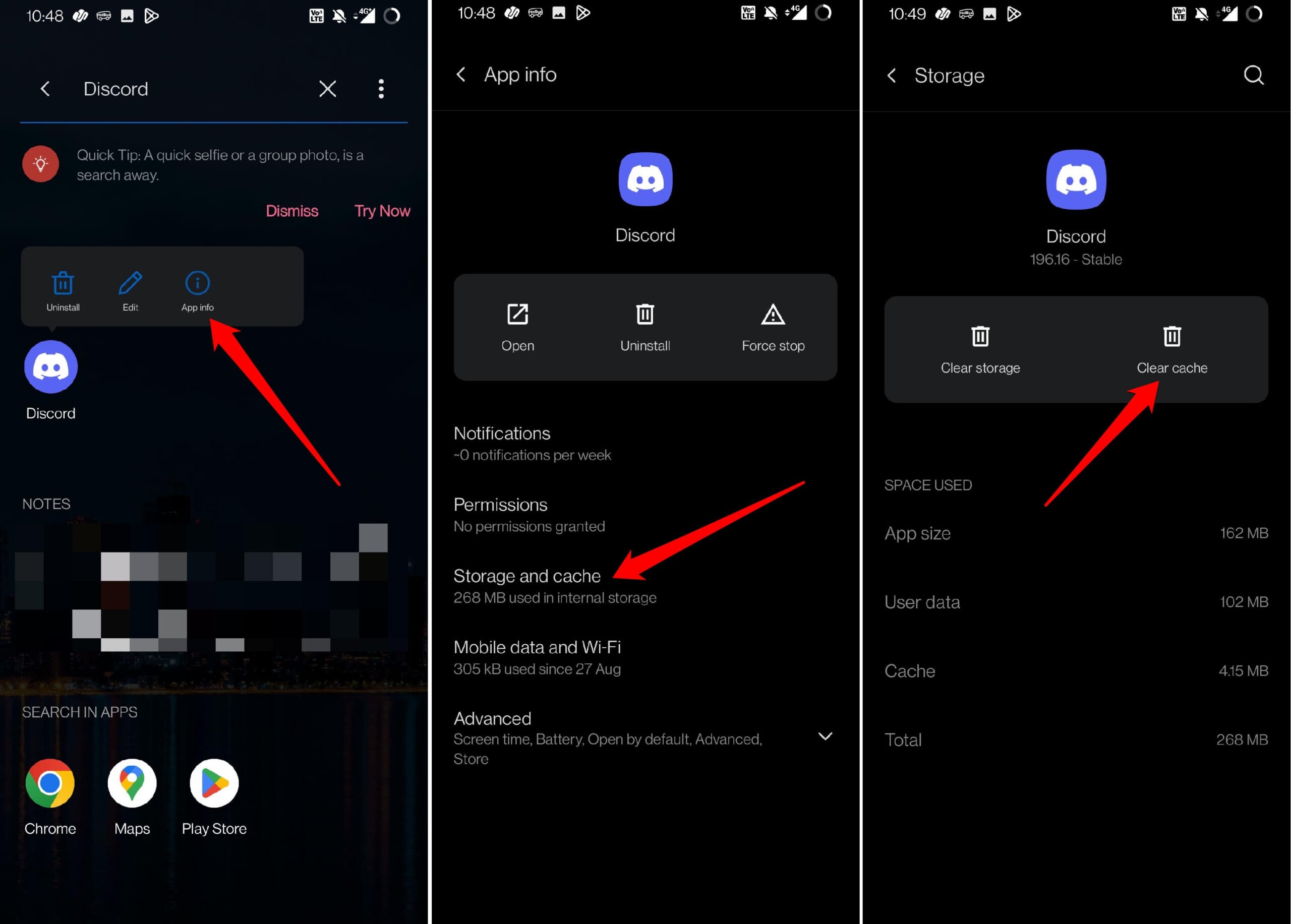
- Riavvia l’app Discord dal cassetto delle app.
3. Controlla se il tuo dispositivo è compatibile con la funzione della modalità AMOLED
La modalità AMOLED, come suggerisce il nome, è destinata ai dispositivi mobili con display OLED. Questa è anche la ragione per cui la funzione della modalità AMOLED è limitata agli smartphone e non è disponibile per la versione PC/web di Discord.
Prendi la scatola del tuo smartphone e controlla la documentazione per conoscere le sue specifiche. Avrai un’idea se il tuo dispositivo ha un display AMOLED/OLED. Anche se il tuo dispositivo non ha un display OLED, puoi sincronizzare il tema di sistema del telefono con il tema dell’interfaccia utente.
4. Passa tra la modalità chiara e la modalità scura su Discord
Se non riesci ad abilitare manualmente la modalità scura su Discord, imposta il tema chiaro e ripristina il tema in modalità scura.
- Avvia l’app Discord.
- Tocca il tuo avatar del profilo nell’angolo in basso a destra.
- Vai su Impostazioni App e tocca su Aspetto.
- Tocca sul tema chiaro per impostarlo come tema attuale di Discord.
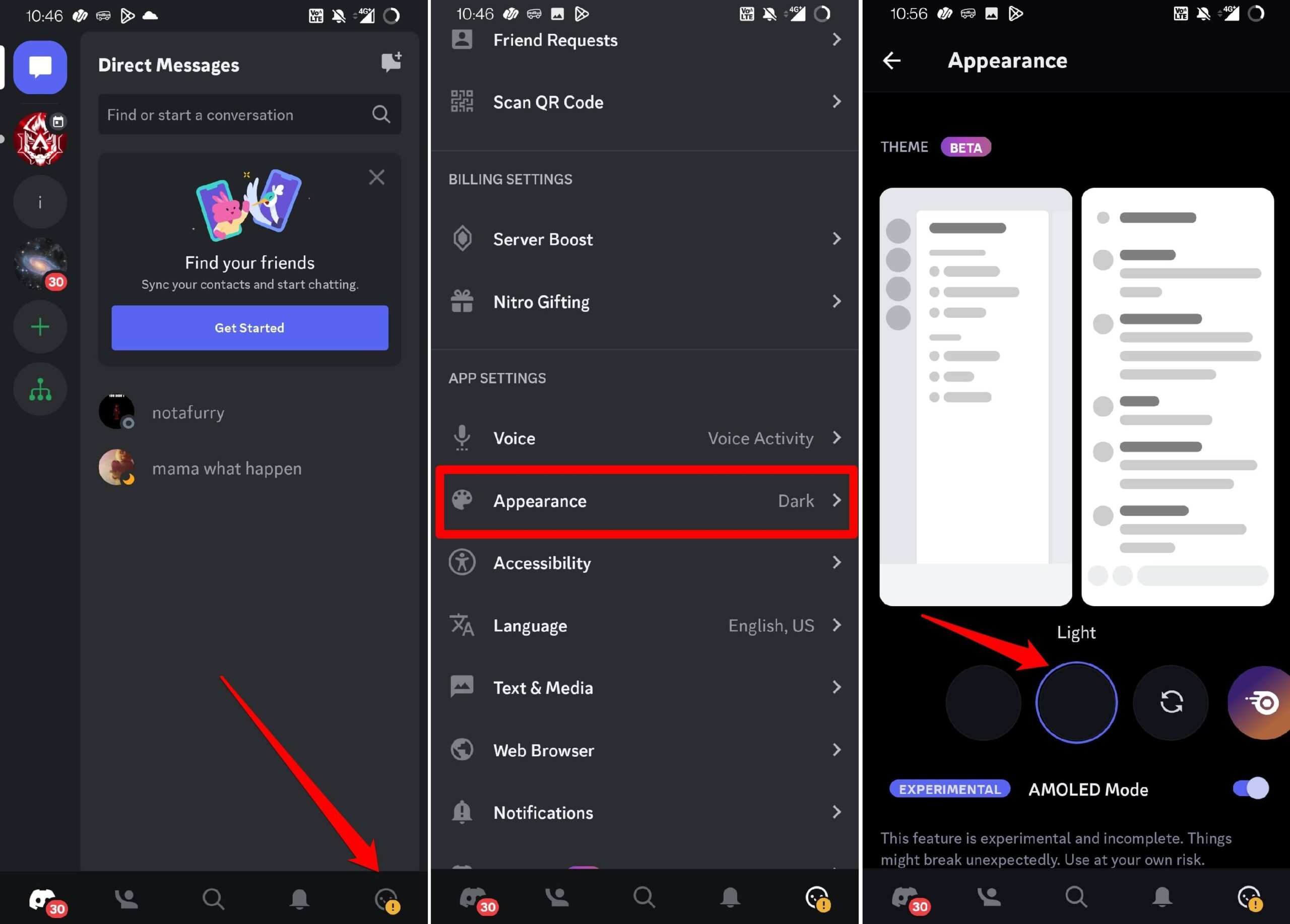
- Chiudi Discord e riavvialo.
- Segui i passaggi precedenti e attiva la modalità scura.
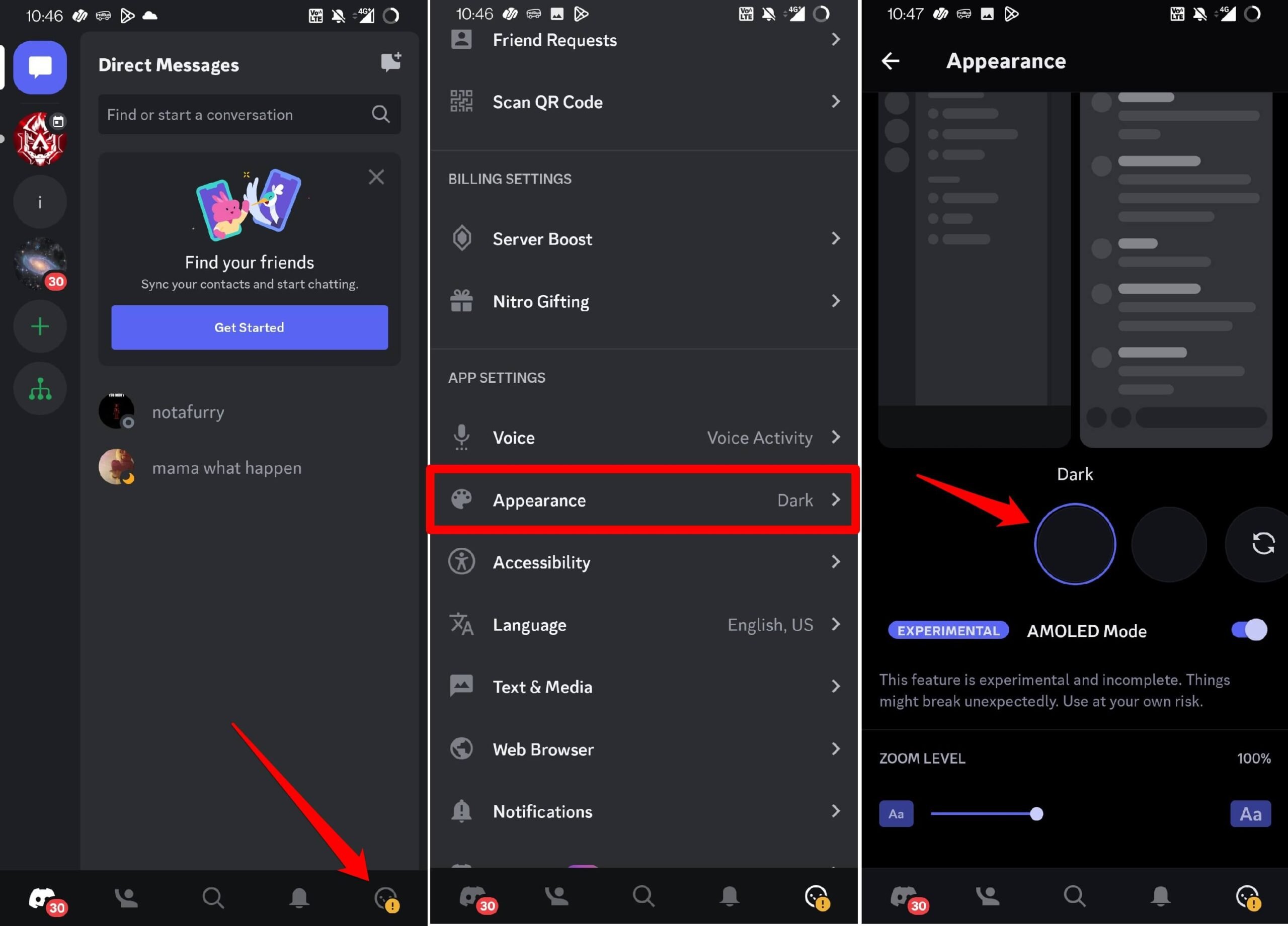
- Tocca alcune volte sulla modalità scura per vedere l’interruttore per la modalità AMOLED.
5. Chiudi forzatamente l’app Discord
Se hai già installato l’ultima versione di Discord, ma non riesci a vedere l’opzione per la modalità AMOLED nell’interfaccia, prova a chiudere forzatamente e riavviare l’app.
Di solito, l’app termina durante l’aggiornamento, ma potrebbe esserci un problema di sistema a causa del quale l’app non è stata chiusa. Quindi, devi chiudere forzatamente Discord e riavviarlo. Segui questi passaggi.
- Scorri verso l’alto sullo schermo del telefono per richiamare le App recenti.
- Naviga alla scheda dell’app Discord e scorri verso l’alto per chiuderla.
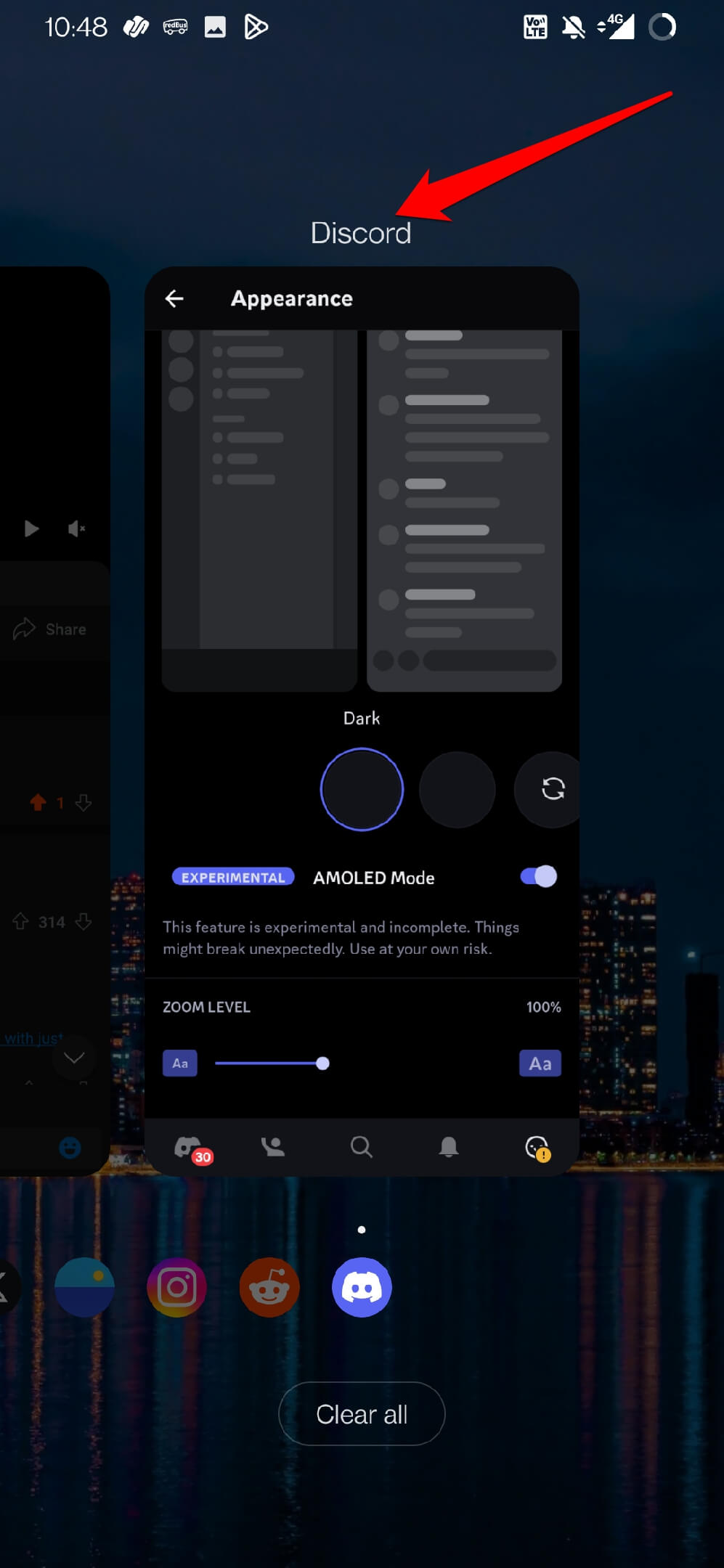
- Aspetta qualche secondo, accedi al cassetto delle app e riavvia Discord.
- Segui i passaggi necessari per abilitare la modalità AMOLED.
Prova la modalità AMOLED su Discord
La modalità scura salva energia sulla tua smartphone e allevia anche gli occhi quando usi il dispositivo per un periodo prolungato. Se trascorri la maggior parte del tuo tempo su Discord, è meglio passare alla modalità AMOLED per il comfort visivo. Prova la funzione sperimentale e se non funziona, utilizza le soluzioni in questa guida per abilitarla.
Se hai qualche pensiero su Come risolvere il problema della modalità AMOLED di Discord che non funziona?, sentiti libero di lasciare un commento qui sotto. Inoltre, iscriviti al nostro canale YouTube di DigitBin per video tutorial. Saluti!
Ricevi i nuovi post nella tua casella di posta.
Nessuno spam. Disiscriviti in qualsiasi momento.