Discord · 5 min read · Dec 29, 2025
Come risolvere il problema della condivisione dello schermo nero su Discord
Come sappiamo, Discord è un’applicazione famosa per telefoni e desktop che offre molte funzionalità. Se notate, di solito questi errori non si verificano, ma a volte, quando qualcosa va storto, viene visualizzato uno schermo nero quando si trasmette dall’applicazione.
Può essere causato da impostazioni inappropriate di Discord o da problemi di aggiornamento dei driver grafici, ma sicuramente potete risolverli.
Cosa causa il problema della condivisione dello schermo nero su Discord?
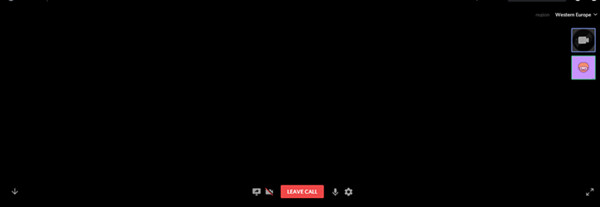
Questo problema può essere comunemente visto quando si cerca di registrare scene di streaming, specialmente con macchine a doppia GPU, e la ragione del problema è che Discord/l’app/schermo che si sta cercando di trasmettere sta funzionando su GPU diverse. Alcune cause del problema sono elencate di seguito:
Modalità a schermo intero: Eseguire un programma a schermo intero può anche causare uno schermo nero quando si cerca di trasmettere lo stesso in Discord.
Permessi dissimili: Questo problema può essere causato se uno dei programmi viene eseguito con privilegi di amministratore e gli altri no.
Utilizzo dell’opzione Tecnologie più recenti: C’è una nuova funzionalità di impostazione chiamata Tecnologie più recenti in modo da poter condividere lo schermo in modo migliore, ma a volte questo può causare errori di schermo nero.
Ecco alcuni modi per risolvere i problemi di condivisione dello schermo nero di Discord,
Risolvere il problema della condivisione dello schermo nero su Discord
Eseguire Discord con privilegi di amministratore
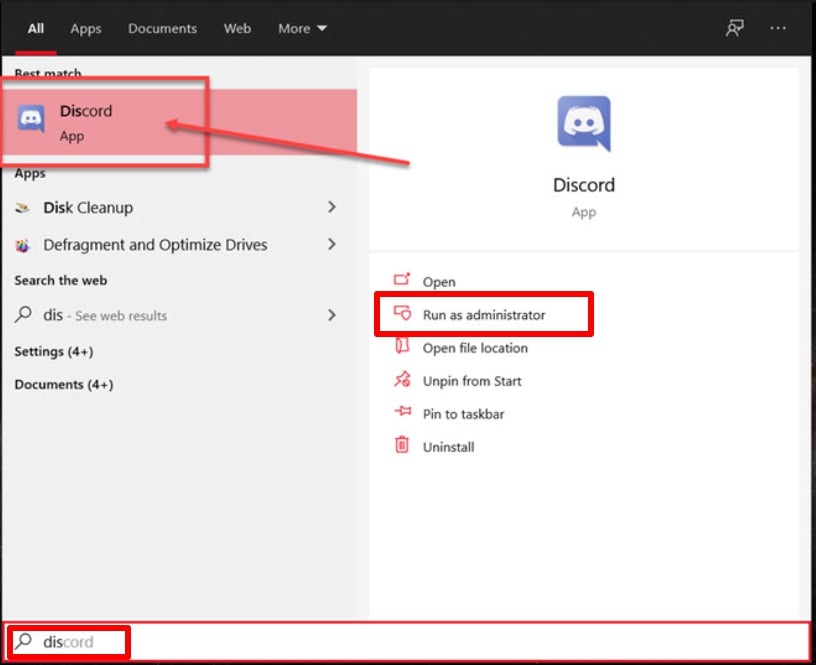
Questo tipo di problema può essere risolto da conflitti di permessi. Devi solo provare a eseguire Discord con privilegi di amministratore per controllare se risolve il tuo problema o meno. Ecco i passaggi da seguire:
- Innanzitutto, premi il tasto Windows e poi cerca Discord.
- Quindi fai clic destro su Discord per selezionare Esegui come amministratore.
- Assicurati che quando stai cercando di trasmettere il programma venga eseguito con privilegi di amministratore e poi prova a condividere il tuo schermo.
Disabilitare le impostazioni delle ‘Tecnologie più recenti’
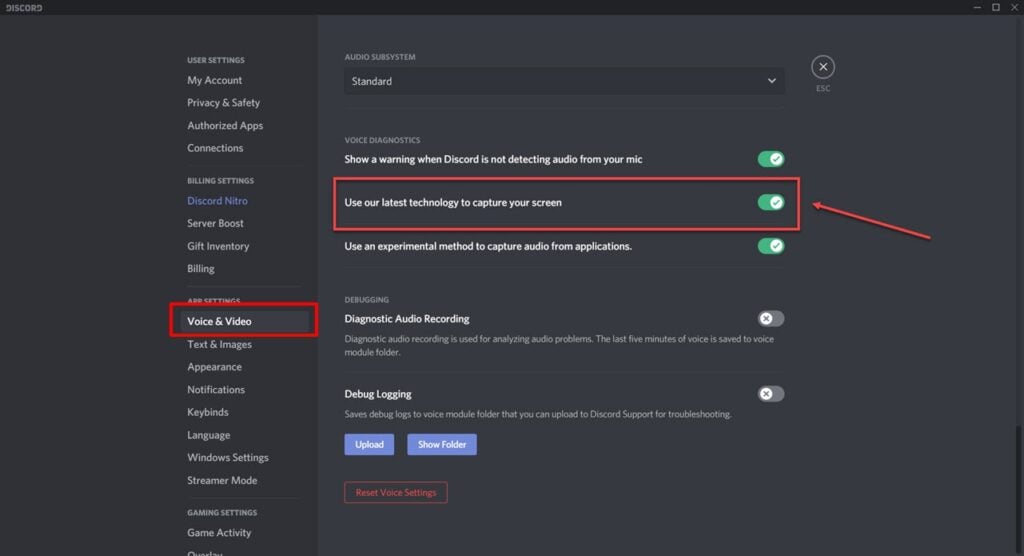
- Devi provare a disabilitare l’impostazione delle tecnologie più recenti in Discord per vedere se il tuo problema può essere risolto o meno. Ecco i passaggi:
- Innanzitutto apri Discord e poi fai clic sull’icona delle impostazioni che si trova in basso a sinistra.
- Poi devi andare alla sezione Voce e video a sinistra.
- Infine scorri fino in fondo e disabilita l’opzione “Utilizza le nostre tecnologie più recenti” per catturare il tuo schermo.
Pulire la cache di Discord
Se puliamo la cache e i file di Discord, forzerà il programma a riscaricarli e rifiutare quei file che stanno causando problemi. Ecco i passaggi:
- Innanzitutto apri il prompt Esegui utilizzando Windows Key+R, digita %app data% e poi premi invio.
- Ora elimina la cartella Discord che si trova nella directory.
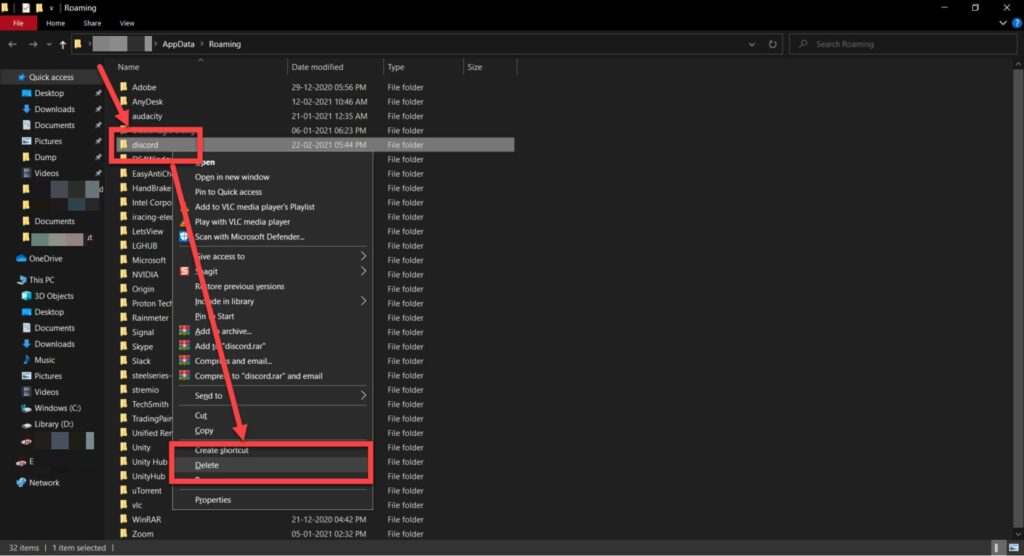
- Dopo aver fatto questo, ripeti questi passaggi con %localappdata% e poi riavvia Discord.
Passare alla modalità finestra/senza bordi
Quando usavamo per trasmettere programmi in modalità a schermo intero, potevano causare problemi di schermo nero.
Per liberarti di questo problema, prova a passare il tuo programma a una modalità finestra/senza bordi per vedere se Discord può vedere e anche trasmettere lo schermo.
Aggiornare il driver grafico
Se il tuo driver grafico è obsoleto, può causare diversi tipi di problemi con i programmi e le prestazioni del tuo PC possono diminuire a causa di questi errori. Di seguito sono riportati i passaggi:
- Innanzitutto premi Windows key + R per aprire il prompt Esegui e poi digita devmgmt.msc e premi invio.
- Dopo di che scorri fino in fondo e vedrai Adattatori video, fai doppio clic su di esso per espandere e visualizzare la tua modalità grafica.
- Ora fai clic destro sulla scheda grafica e fai clic su Aggiorna driver.

Infine, fai clic su Cerca automaticamente aggiornamenti dei driver, e Windows scaricherà e installerà automaticamente se ci sono aggiornamenti disponibili.
Ripristinare le impostazioni DNS e di rete
Questo errore può anche essere causato da un problema di internet, che puoi provare a risolvere pulendo la cache DNS. Ecco i passaggi:
- Innanzitutto, premi Windows key+R e poi digita cmd e premi invio.
- Ora digita i seguenti comandi per ripristinare le impostazioni DNS ai valori predefiniti ipconfig/ renew
ipconfig/ flushdns
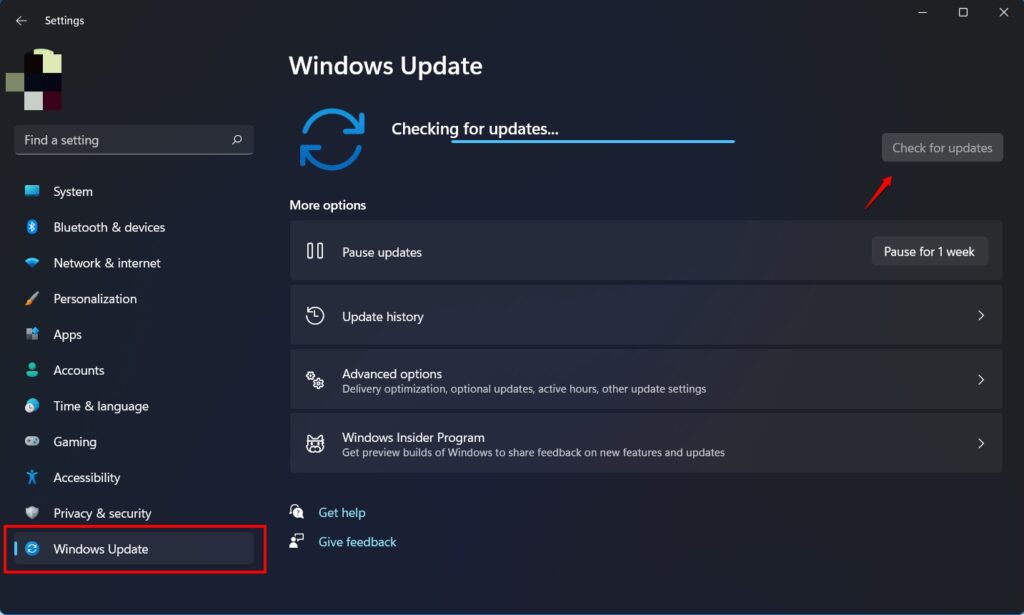
Aggiornare Windows
Questo può anche essere una delle ragioni per cui stai affrontando il problema, perché potrebbero esserci bug nel tuo Windows. Tieni presente che è sempre meglio aggiornare all’ultima versione di Windows per problemi relativi al sistema operativo. Ecco i passaggi:
- Innanzitutto, premi Windows key+ I per andare alle impostazioni di Windows e poi seleziona Aggiornamento e sicurezza.
- Se sono disponibili aggiornamenti, installali e riavvia il PC.
Aggiornare Discord
Il problema potrebbe essere stato risolto in un aggiornamento, ma se non hai aggiornato Discord, allora potrebbe anche essere la causa di questo problema.
Quando hai avviato Discord, premi Ctrl+R e Discord si riavvierà e scaricherà gli aggiornamenti in sospeso disponibili e probabilmente gli errori di schermo nero saranno risolti.
Disabilitare l’accelerazione hardware
Se stai trasmettendo nella finestra di Chrome su Discord, le impostazioni di accelerazione hardware di Chrome possono talvolta causare l’errore dello schermo nero nella condivisione dello schermo.
Ecco come puoi risolverlo.
Vai a chrome://settings/system e assicurati che l’impostazione di accelerazione hardware sia disattivata.
Reinstallare Discord
Se i metodi sopra menzionati non hanno funzionato per te, allora hai l’ultima opzione di reinstallare Discord. Di seguito sono riportati i passaggi:
- Prima, fai clic destro sulla barra delle applicazioni e seleziona Gestione attività, oppure fai semplicemente clic su ‘ Ctrl+Shift+Esc ‘ per aprire Gestione attività.
- Ora troverai la scheda Processi qui sotto, trova uno dei processi Discord in esecuzione e chiudili facendo clic destro e selezionando Termina processo.
- Quando hai chiuso tutti i processi Discord in esecuzione, devi rimuovere Discord. Per farlo, premi Windows key + X per aprire il menu di accesso rapido, fai clic su App e funzionalità da questo menu.
- Trova Discord nell’elenco e disinstallalo.
- Ora vai sul sito web di Discord per scaricare l’ultima versione e installala di nuovo sul tuo PC. Questo potrebbe probabilmente risolvere l’errore dello schermo nero nella condivisione dello schermo di Discord.
Conclusione finale – Problema della condivisione dello schermo nero di Discord
Questi erano i metodi per risolvere la condivisione dello schermo nero di Discord. Speriamo che questi metodi aiutino a scoprire la causa della tua condivisione dello schermo nero su Discord.
Nel caso in cui non hai capito qualcosa o hai altre domande riguardo a questo articolo, sentiti libero di commentare qui sotto, saremo più che felici di assisterti.
Ricevi i nuovi post nella tua casella di posta.
Nessuno spam. Disiscriviti in qualsiasi momento.