Errore Discord · 5 min read · Nov 21, 2025
Come risolvere l'errore No Route di Discord?

Come sappiamo, Discord è molto affidabile e amato dai giocatori grazie alla straordinaria comunità,
Ma a volte, mentre si utilizza Discord, gli utenti vengono bloccati dall’unirsi ai canali vocali a causa dell’errore No Route, che rientra nella categoria degli errori RTC Connecting bloccati e ICE Checking.
Perché si verifica l’errore No Route di Discord?
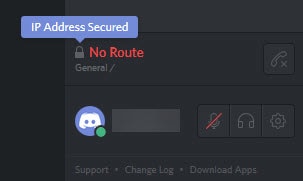
Non c’è una ragione particolare per cui stai affrontando questo problema, ma dai rapporti degli utenti ci sono alcune cause che sono menzionate di seguito:
Le risorse di sistema potrebbero bloccarsi, causando l’errore no route se l’indirizzo IP assegnato è stato cambiato.
Se è in esecuzione un firewall o un antivirus di terze parti, allora Discord potrebbe non essere in grado di stabilire una connessione con il server esterno.
Discord può essere limitato o bloccato se stai utilizzando l’accesso ad esso.
Inoltre, leggi: Come risolvere se l’installazione di Discord è fallita?
Come puoi risolvere l’errore No Route di Discord?
Se stai affrontando questo tipo di errori, ecco alcuni metodi che ti aiuteranno.
Riavvia e riavvia
Come sappiamo, a volte quando si verificano questi tipi di problemi in una qualsiasi delle applicazioni, riavviamo il nostro computer o telefono cellulare.
Allo stesso modo, devi riavviare il tuo computer e la prima domanda che verrà posta è “ Hai provato a riavviare il computer? ”
La domanda è perché stiamo riavviando il nostro PC insieme a un modem o router. Il motivo è che a volte ci sono risorse di sistema specifiche che si bloccano nel mezzo.
Per questo, devi riavviare i tuoi dispositivi in modo che un indirizzo IP diverso possa risolvere il problema.
Innanzitutto riavvia il tuo router o modem, poi controlla se l’errore è ancora presente, se c’è, riavvia di nuovo il tuo PC con modem o router. Quando tutto sarà stato riavviato, prova il tuo Discord.
Controlla le impostazioni del tuo AV e Firewall
Come sappiamo, un firewall consente ai pacchetti Internet di andare ai nostri sistemi e tornare indietro, ma questo può risultare in un errore ” Discord No Route” perché quando questi tipi di configurazioni sono disordinati i pacchetti di Discord non possono passarci attraverso.
Prima di iniziare, devi controllare le impostazioni del tuo firewall per verificare se consente a Discord di stabilire connessioni o meno. Ecco i passaggi,
- Innanzitutto chiudi l’app Discord e poi apri il Pannello di controllo cercandolo nella casella di ricerca o eseguendolo nella finestra di dialogo.
- Ora vedrai l’elenco degli elementi forniti, da quello, seleziona “ Windows Defender Firewall “.
- Quando si aprirà la finestra, fai clic su “ Consenti un’app o una funzionalità attraverso Windows Defender Firewall ” dal pannello di sinistra.
- Ora devi localizzare l’opzione “ Cambia impostazioni ” e selezionarla.
- Quando verrà mostrato l’elenco, trova Discord e tieni presente che entrambe le caselle di controllo di privato e pubblico sono state selezionate. Dopo di che, seleziona Discord e cancellalo.
- Poi seleziona il pulsante OK.
- Ora esegui di nuovo Discord, potrebbe essere richiesta l’autorizzazione per accedere alle reti private e pubbliche da parte del firewall di Windows Defender, ma ignorala.
- Dopo di ciò, prova a connetterti al tuo canale vocale Discord.
Disabilitando QoS
La qualità del servizio (QoS) è un servizio su reti che consente ai pacchetti di essere gerarchizzati quando vengono trasferiti. La maggior parte delle applicazioni vocali utilizza pacchetti ad alta priorità per garantire una migliore qualità e ridurre il lag, ma lo stesso vale anche per Discord.
Ma alcune applicazioni non possono gestire le impostazioni della coda e possono produrre diversi tipi di problemi. Ma se disabilitiamo “Alta Priorità Pacchetto”, possiamo risolvere il nostro problema. Ecco i passaggi su come puoi disabilitare QoS.
- Innanzitutto apri Discord e poi apri le impostazioni utente che si trovano a destra del tuo nome utente.
- Ora nella nuova finestra troverai le impostazioni “ Voce e Video ” nel pannello di sinistra.
- Scorri verso il basso fino a trovare l’impostazione “ Abilita la qualità del servizio Alta Priorità Pacchetto ” e poi disabilitala.
- Dopo di ciò, utilizza il tuo audio e riprova a connetterti a un canale.
Cambiando la regione del server vocale
La posizione del tuo server conta molto perché se il tuo server è lontano, affronterai più problemi come il lag. Quindi è molto importante scegliere il server giusto che sia vicino alla tua posizione.
L’errore no route può anche essere causato da un server in una posizione diversa o da un’interruzione della regione. Ma puoi anche risolvere questo problema.
Se hai diritti di amministratore, puoi cambiare la regione tu stesso, ma se non li hai, chiedi all’amministratore di farlo per te.
Ecco i passaggi se sei un amministratore
- Innanzitutto, accedi al tuo Discord.
- Ora seleziona il “ Server ” o la freccia che punta verso il basso accanto ad esso.
- Quando si apre il menu contestuale, seleziona le impostazioni del server.
- Dopo di ciò seleziona la panoramica che si trova nel pannello di sinistra (se non è selezionata)
- Ora verranno mostrate varie informazioni sullo schermo come nome e regione. Seleziona il pulsante di modifica, che si trova proprio accanto alla regione del server.
- La regione del server verrà visualizzata e poi seleziona l’area che è vicina a te.
- Dopo aver eseguito tutti questi passaggi, riavvia Discord e prova a connetterti al canale vocale per assicurarti che il problema sia risolto o meno.
Rimuovendo VPN
Questo è anche un problema comune che le persone affrontano la maggior parte delle volte, ma questo non vale per tutte le VPN. Tuttavia, se la tua VPN non utilizza il Protocollo Datagramma Utente (UDP) per le connessioni, allora devi cambiarlo.
Di solito, Discord funziona bene con le VPN che hanno abilitato questo protocollo o hanno consentito supporto per esso.
Quindi, se hai cambiato i tuoi servizi o configurazione VPN, devi tornare indietro per ristabilire la tua connessione con “Errore No Route”.
Giudizio finale – Errore No Route di Discord
Questi erano alcuni dei metodi su come puoi risolvere gli errori No Route. Speriamo che ti aiuti a risolverli.
Nel caso non avessi capito qualcosa, o se hai altre domande riguardo a questo articolo, sentiti libero di commentare qui sotto, saremo più che felici di assisterti.
Inoltre, leggi: [Risolto] Ethernet non ha una configurazione IP valida in Windows 10
Ricevi i nuovi post nella tua casella di posta.
Nessuno spam. Disiscriviti in qualsiasi momento.