Discord Edge · 3 min read · Nov 30, 2025
Come risolvere Discord che non si carica su Edge Browser?
Discord non funziona su Edge Browser sul tuo PC Windows o Mac? Allora questa guida esaminerà le migliori soluzioni per risolvere questo problema. Discord è una delle piattaforme di messaggistica istantanea, voce e videochiamate più popolari. Ti consente di creare gruppi privati chiamati server per comunicare e condividere messaggi. Principalmente utilizzato dai giocatori per giocare e parlare insieme, offre l’uso gratuito dei server.
Puoi utilizzare Discord sul tuo browser desktop o sull’app mobile, ha anche un’app nativa per computer PC. Molti utenti segnalano che il sito web di Discord non si carica o non si apre su Edge Browser sul loro PC. Quindi, ecco alcune delle migliori soluzioni per risolvere il problema di Discord che non funziona su Edge Browser.
Cambiare DNS nelle impostazioni di Edge
DNS o servizio di nome di dominio è un elenco di tutti gli indirizzi IP che aiuta il browser a raccogliere le informazioni ogni volta che un utente richiede dati da Internet. Un DNS rotto fornito dall’ISP è uno dei problemi di caricamento dei siti web più comuni.
È utile cambiare il DNS. Il DNS non influisce sulle velocità di internet né limita i siti. Sono solo una raccolta di directory IP. Cambiare DNS può risolvere il problema di Discord che non si carica o non si apre su Edge Browser.
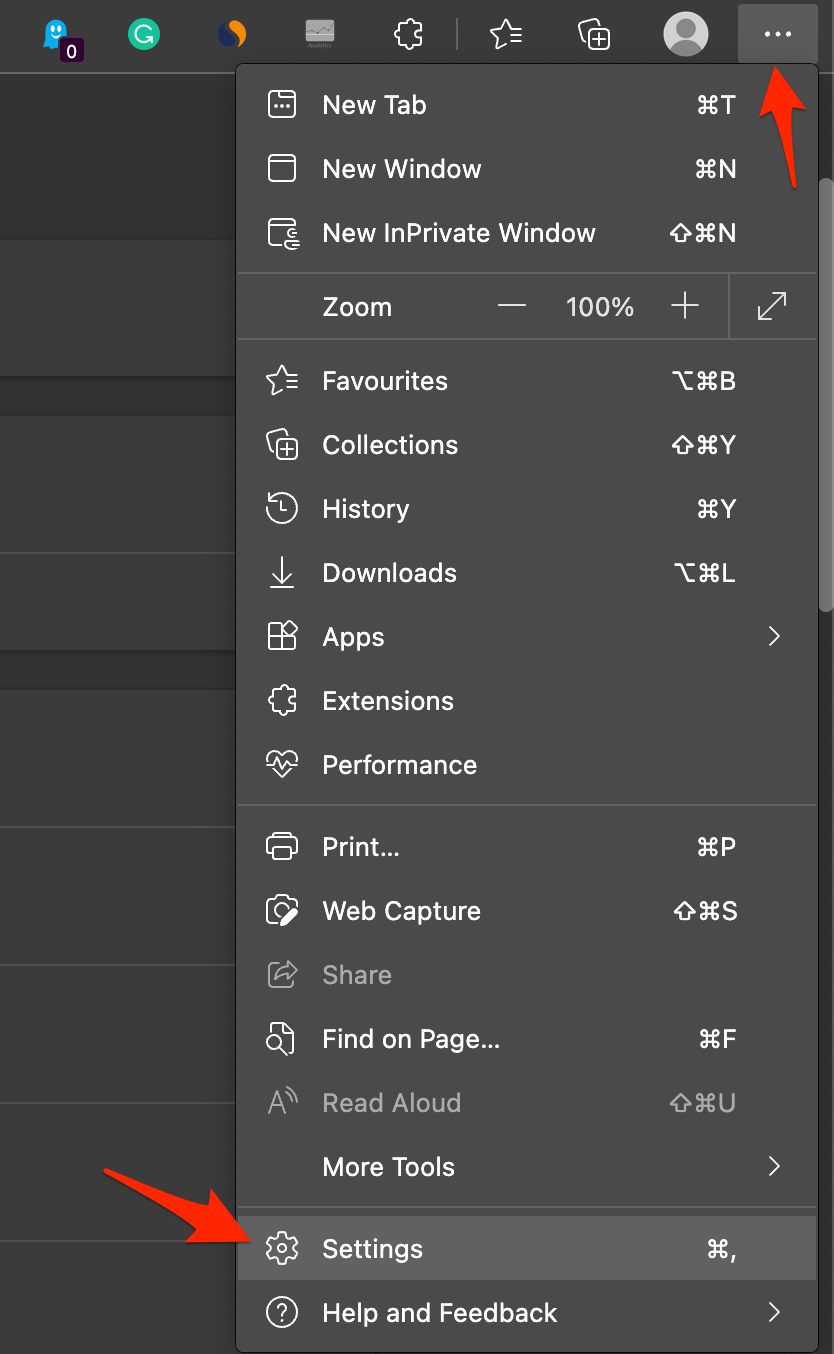
- Apri le Impostazioni di Edge.
- Clicca su Privacy, Ricerca e Servizi.
- Sotto Sicurezza, seleziona Scegli un fornitore di servizi.
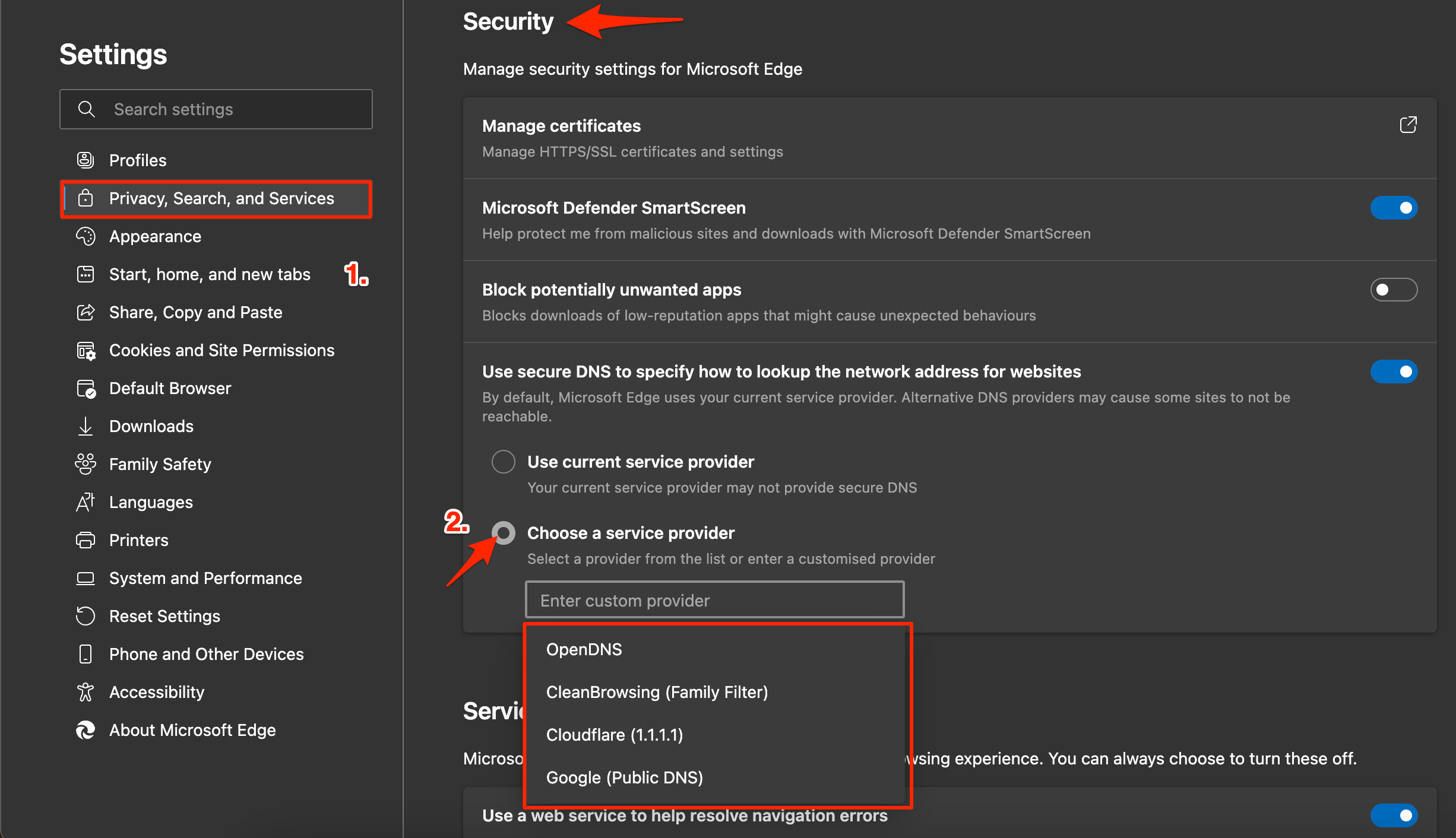
- Seleziona Google DNS o qualsiasi altro DNS elencato e verifica se il problema di Discord che non funziona su Edge Browser è stato risolto.
Disabilitare il caricamento anticipato delle pagine
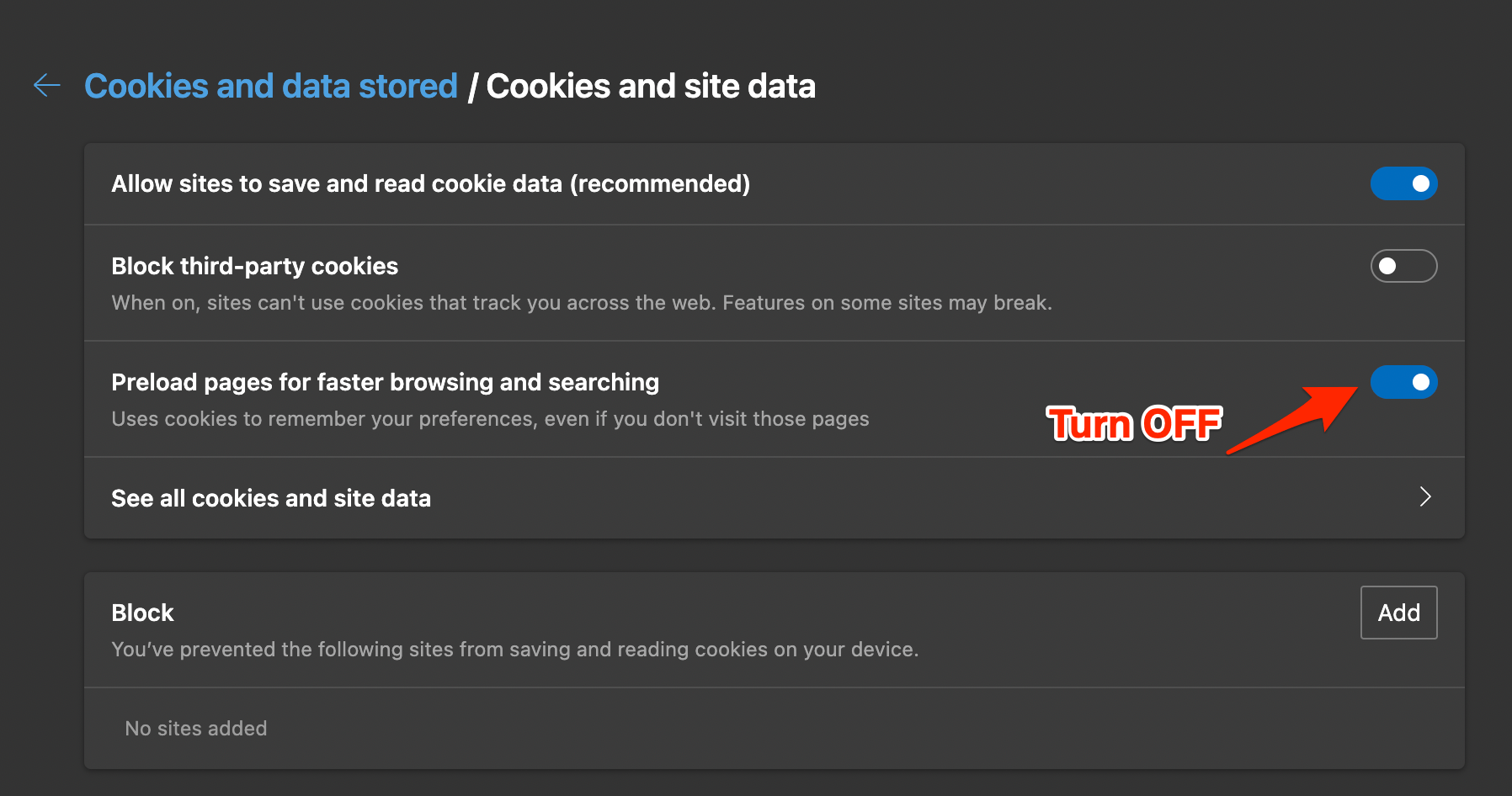
Google utilizza il comportamento dei cookie per raccogliere la cache delle pagine per caricarle rapidamente, il caricamento anticipato dei contenuti può causare problemi con Discord che non funziona. Puoi disabilitarlo per vedere se questo ti aiuta a risolvere Discord che non funziona su Edge Browser.
Apri il browser Edge e clicca sull’icona del menu a 3 punti in alto a destra. Seleziona Impostazioni dall’elenco delle opzioni che appare.
Qui clicca su Cookie e autorizzazioni del sito e tocca su Gestisci e elimina cookie e dati del sito.
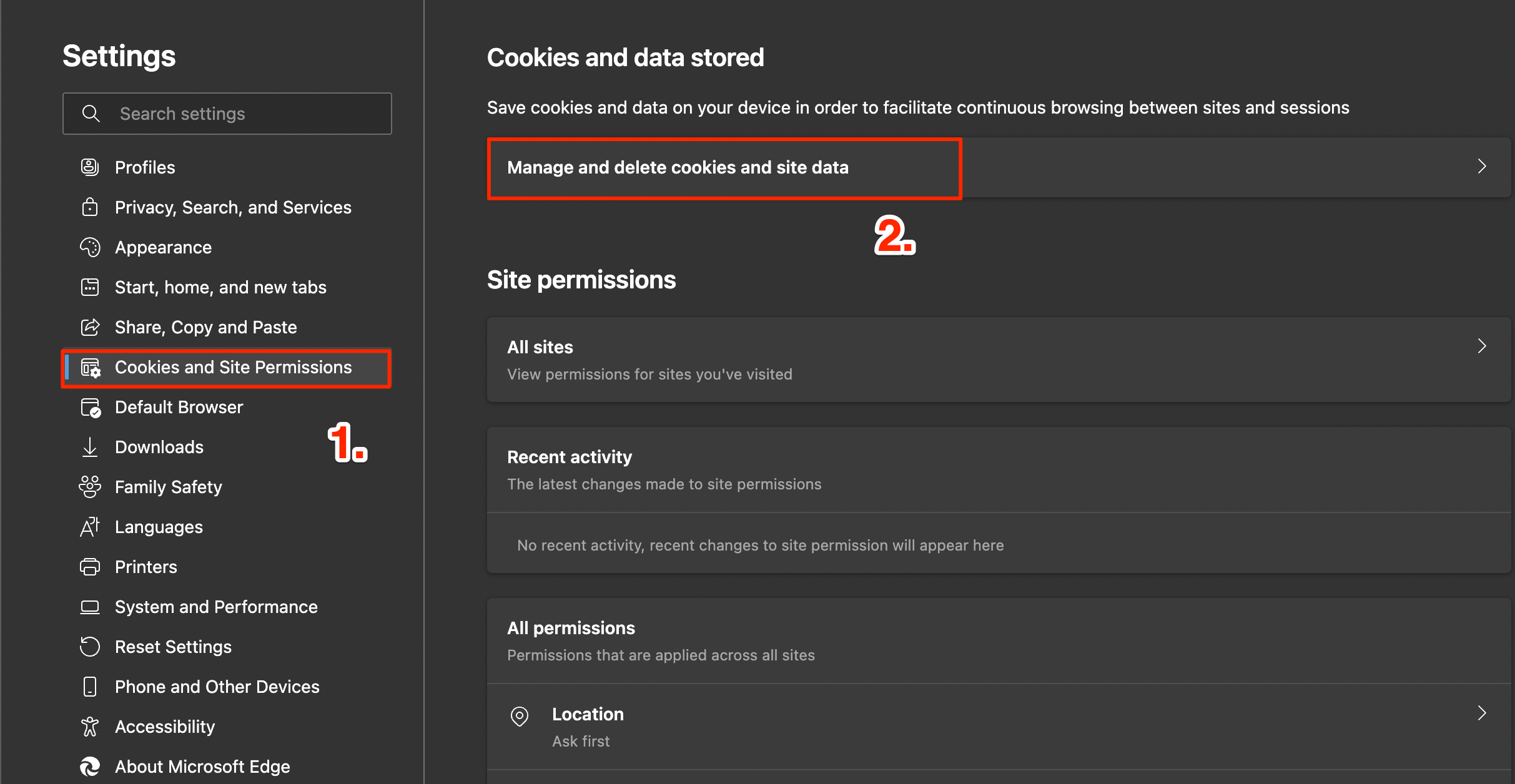
Disattiva il caricamento anticipato delle pagine per una navigazione e ricerca più veloci.
Cancellare i dati di Edge
Il browser Edge nel tempo raccoglie cache, dati, password e altri dati. Questa accumulazione può a volte causare problemi con il normale funzionamento di Edge Browser. Per cancellare i dati di Edge;
- Apri le Impostazioni di Edge.
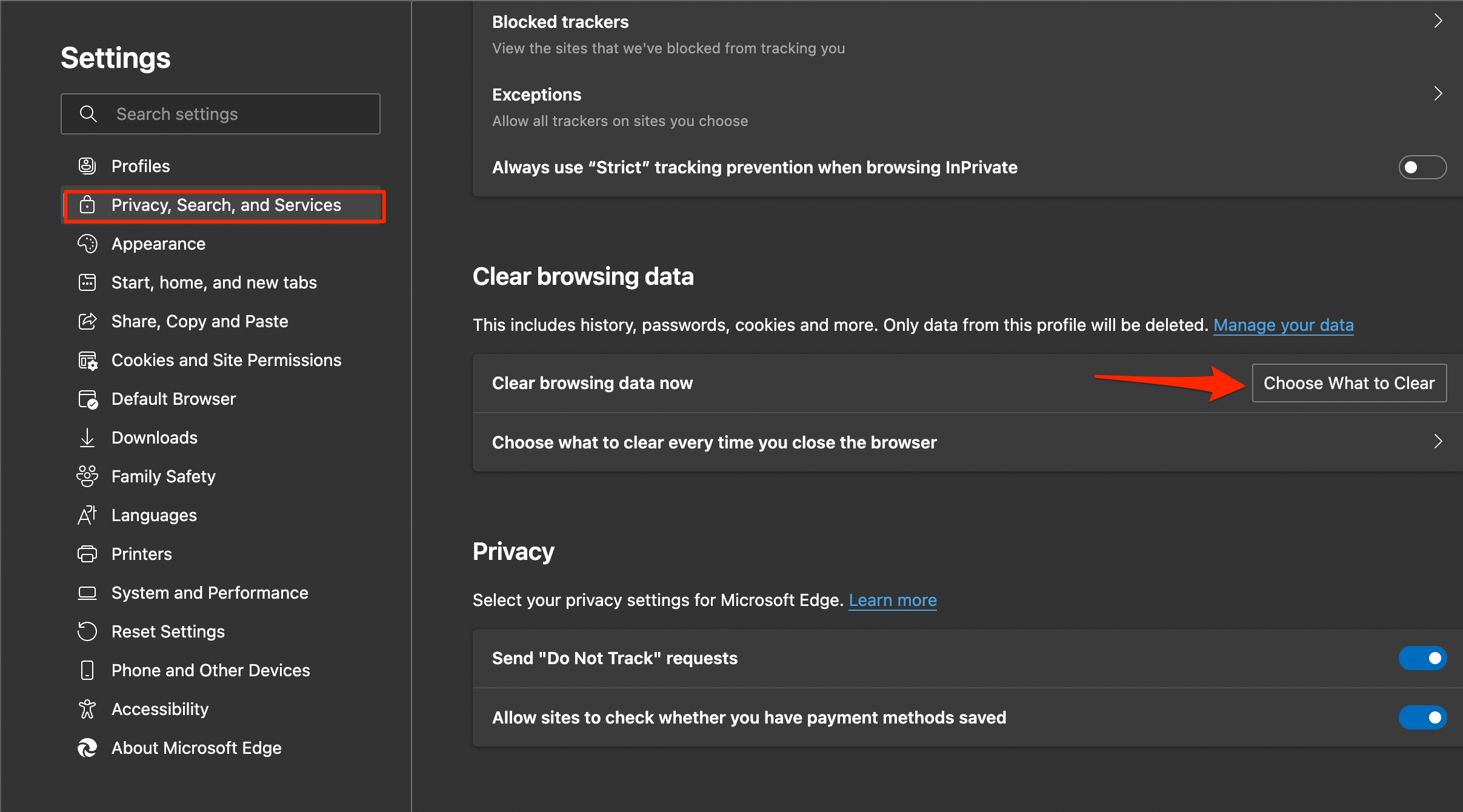
- Clicca su Privacy, Ricerca e Servizi.
- Sotto Cancella dati di navigazione, seleziona Scegli cosa cancellare.
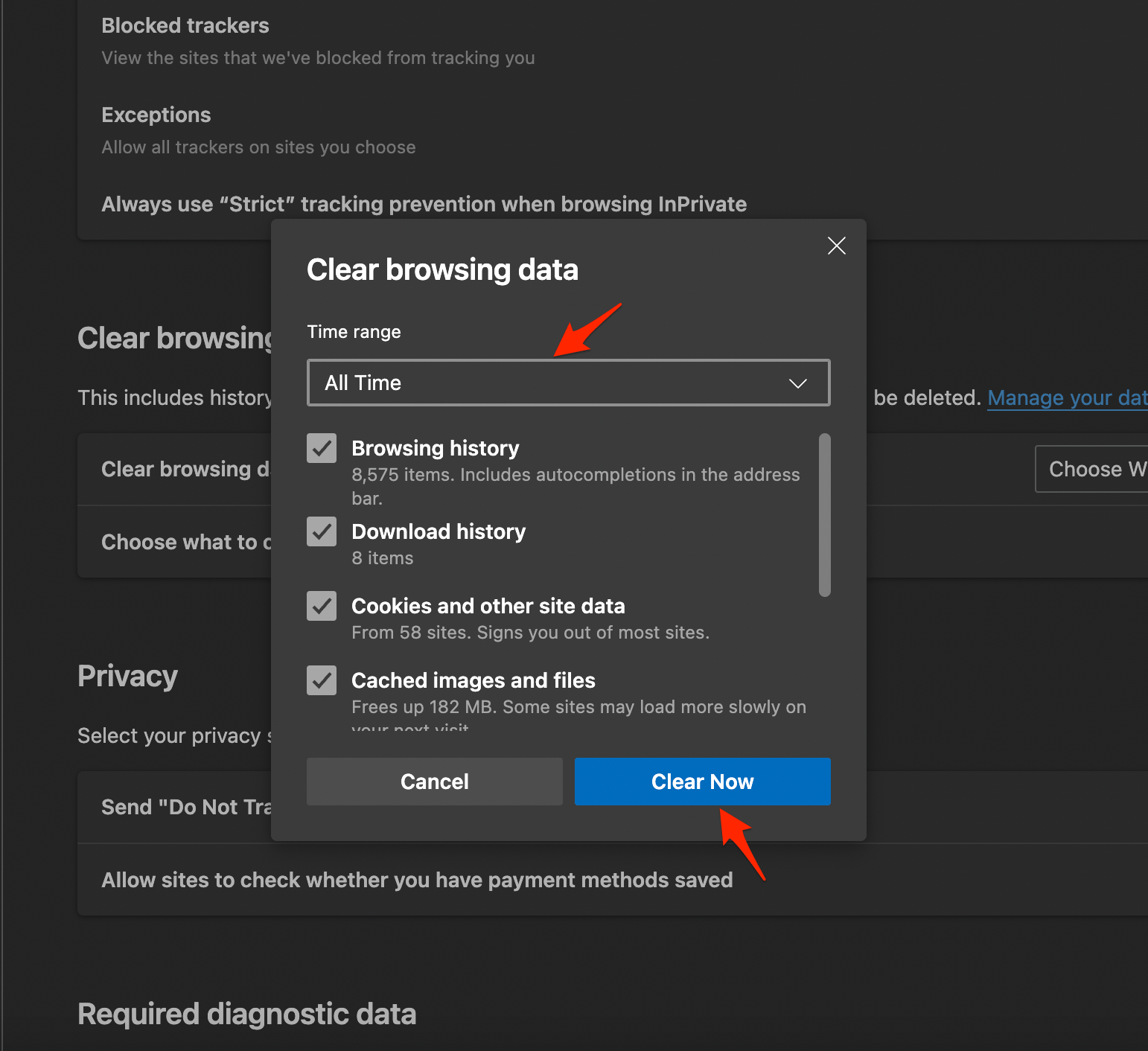
- Seleziona tutte le opzioni tranne password e compilazione automatica e premi Cancella ora.
Questo è tutto, prova i metodi per vedere quale ti aiuterà a risolvere i problemi di caricamento delle pagine di Edge sul tuo laptop o computer Windows 11.
Rimuovere le estensioni
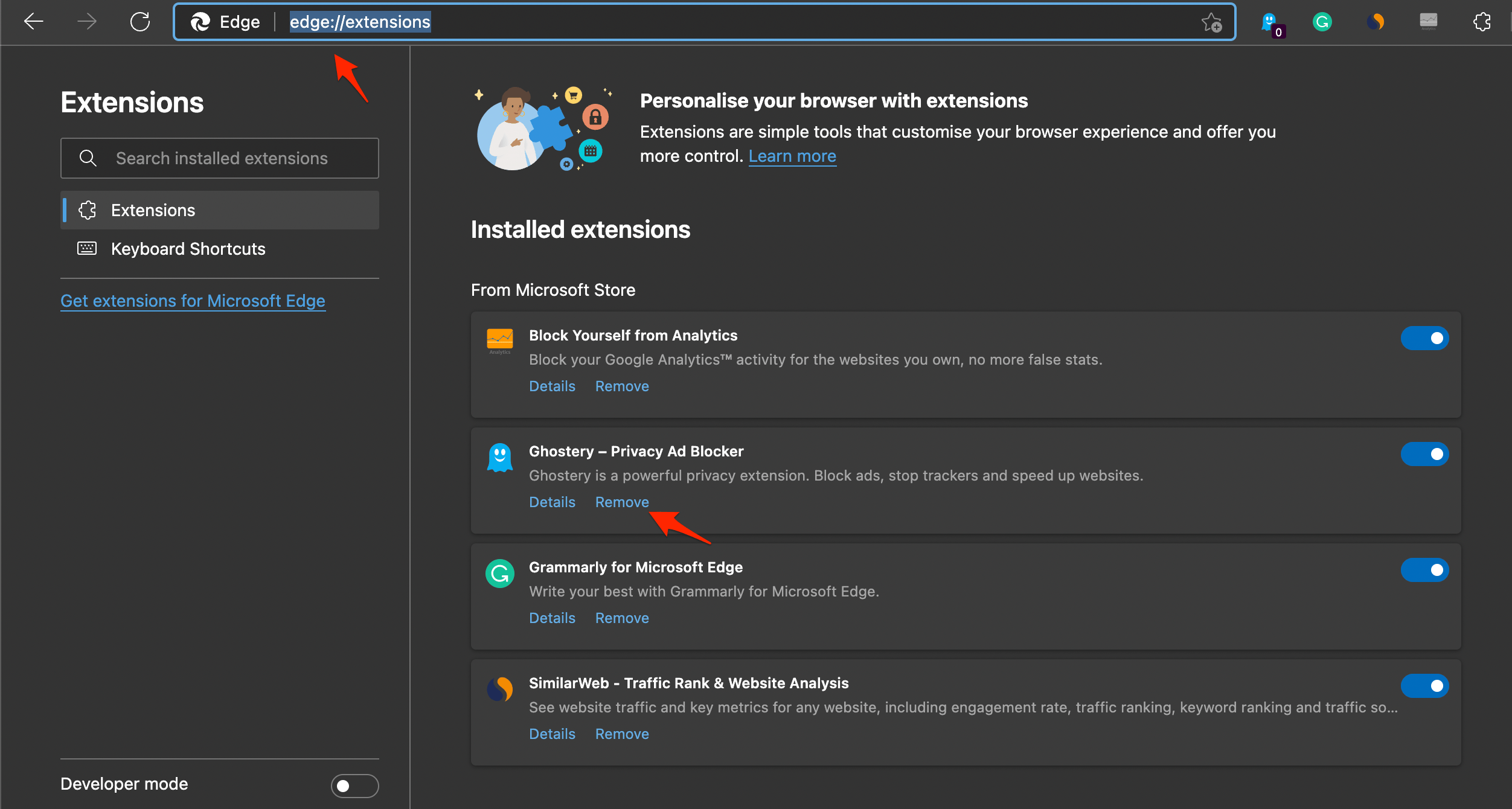
Le estensioni di Edge possono ostacolare il caricamento delle pagine in alcune istanze, se stai utilizzando alcuni addon che inseriscono codici, script o altri dati nella pagina web, allora è meglio liberarsi di tali estensioni.
- Apri edge://extensions/ sul tuo browser Edge.
- Cerca eventuali estensioni correlate al codice o estensioni di blocco dei cookie e rimuovile.
Riavviare Microsoft Edge
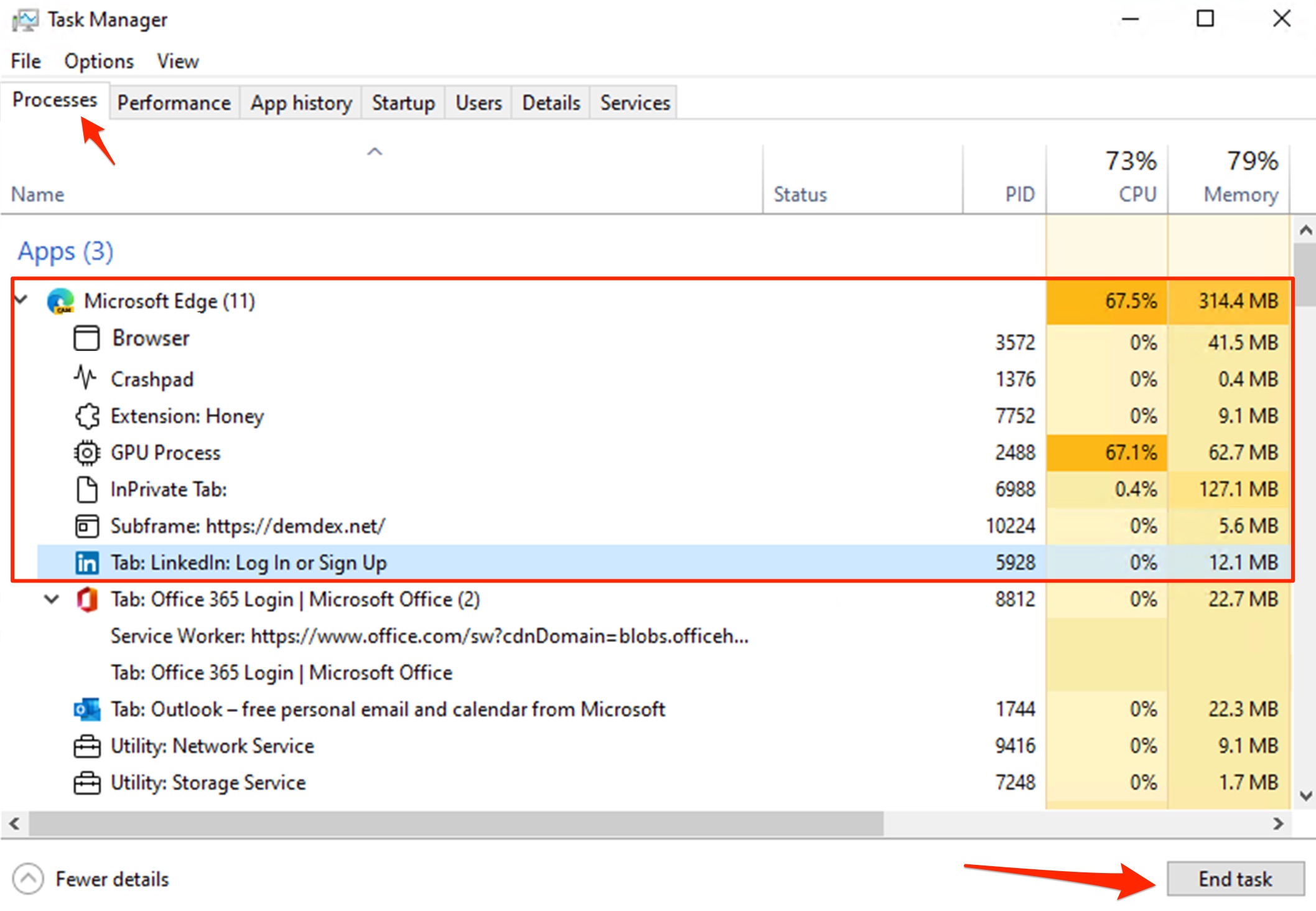
Invece di chiudere solo il browser Edge, puoi provare a terminare il processo dal Task Manager di Windows.
- Premi i tasti Ctrl + Alt + Del per invocare il Task Manager.
- Clicca su Task Manager.
- Ora, clicca su Processi.
- Fai clic con il tasto destro sul browser Edge e clicca su Termina attività.
Se hai qualche pensiero su Come risolvere Discord che non si carica su Edge Browser?, sentiti libero di lasciare un commento qui sotto. Inoltre, ti preghiamo di iscriverti al nostro canale YouTube di DigitBin per video tutorial. Saluti!
Ricevi i nuovi post nella tua casella di posta.
Nessuno spam. Disiscriviti in qualsiasi momento.