Risoluzione problemi · 5 min read · Nov 03, 2025
Come risolvere Discord che non funziona su Wi-Fi?
Discord non funziona su WiFi? In questa guida, vediamo qual è il problema e quali suggerimenti per la risoluzione dei problemi possono risolverli in modo efficiente. Discord è una delle più grandi piattaforme che crea comunità di utenti provenienti da vari settori. Che si tratti di giochi, fotografia o viaggi, c’è una comunità dedicata per i rispettivi appassionati.
Quando Discord smette di funzionare su WiFi, perderai tutte le comunicazioni importanti con i tuoi compagni membri di Discord. Principalmente il problema risiede nel router WiFi e nella cattiva connettività di rete. Se stai accedendo a Discord utilizzando la rete WiFi del tuo college o ufficio, potresti non avere accesso alla piattaforma.
A volte il server di Discord potrebbe essere inattivo per gestire problemi di bug e per effettuare manutenzione di routine. La cache di Discord potrebbe essere diventata corrotta a causa dell’archiviazione dei dati per un lungo periodo. Questo potrebbe portare a vari problemi, e uno di questi potrebbe essere la piattaforma che diventa non funzionante quando ti connetti utilizzando WiFi.
Modi principali per risolvere Discord che non funziona su WiFi
Ecco un paio di suggerimenti per la risoluzione dei problemi che ti aiuteranno a riconnetterti a Discord quando stai utilizzando una rete WiFi per utilizzare la piattaforma.
1. Cancella la cache di Discord
Inizia la risoluzione dei problemi cancellando la cache di Discord. Le informazioni memorizzate nella cache aiutano a caricare l’app più velocemente ogni volta che la accedi. Nel processo di salvataggio dei dati temporanei, la cache potrebbe danneggiarsi. Solo cancellando la cache puoi risolverlo.
- Avvia l’Esplora file premendo i tasti Windows + E.
- Segui questo percorso
C:\Users\NomeUtente\AppData\Roaming - Nel percorso sopra, sostituisci “nomeutente” con il nome del tuo PC.
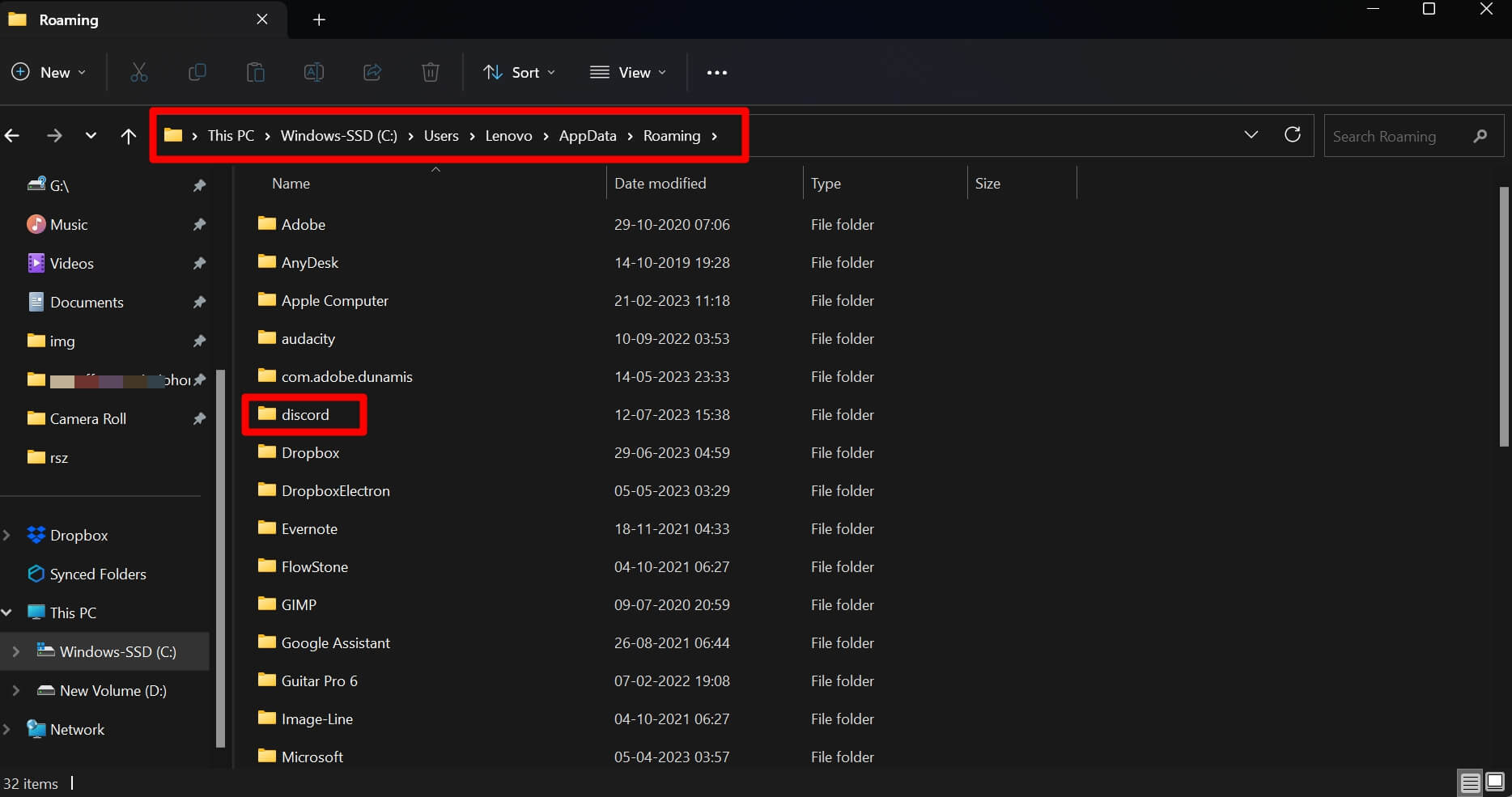
- Nella sezione Roaming, scorri fino a Discord e apri la cartella.
- Ora, individua tre cartelle che sono Cache, GPU Cache e Code Cache.
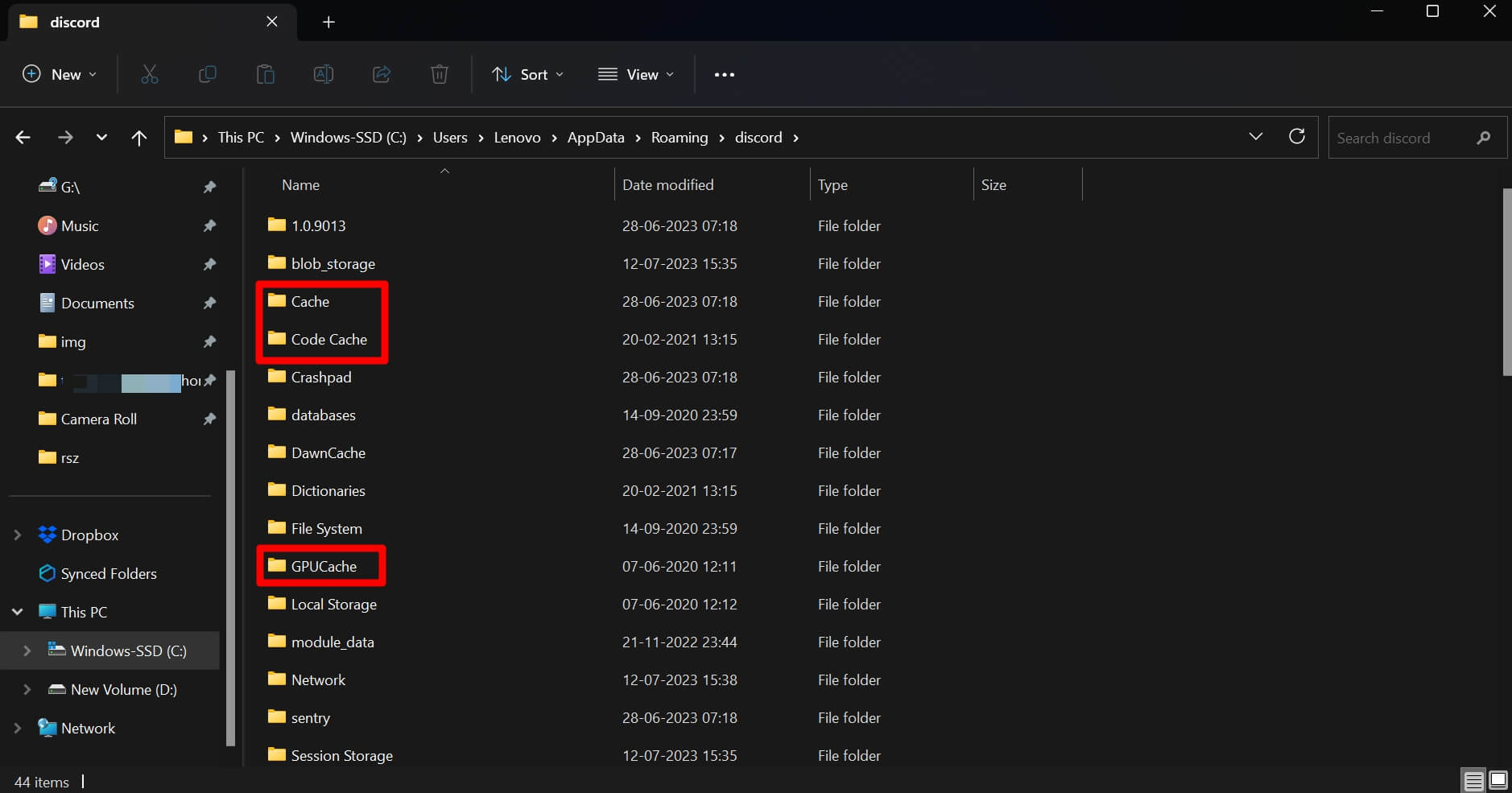
- Seleziona tutte e tre queste cartelle e premi Shift + Elimina per rimuoverle permanentemente.
2. Risolvi i problemi di rete
Questa è la parte più importante della risoluzione dei problemi, che consiste nel risolvere i problemi di rete. Se stai costantemente sperimentando un’interruzione nella rete, contatta il supporto del tuo ISP. Verranno a risolvere il problema di rete per te.
A parte questo, puoi riavviare manualmente il router. Disconnetti il tuo dispositivo dalla rete e poi spegni l’alimentazione del router. Usa i pulsanti designati per spegnerlo e riaccenderlo.

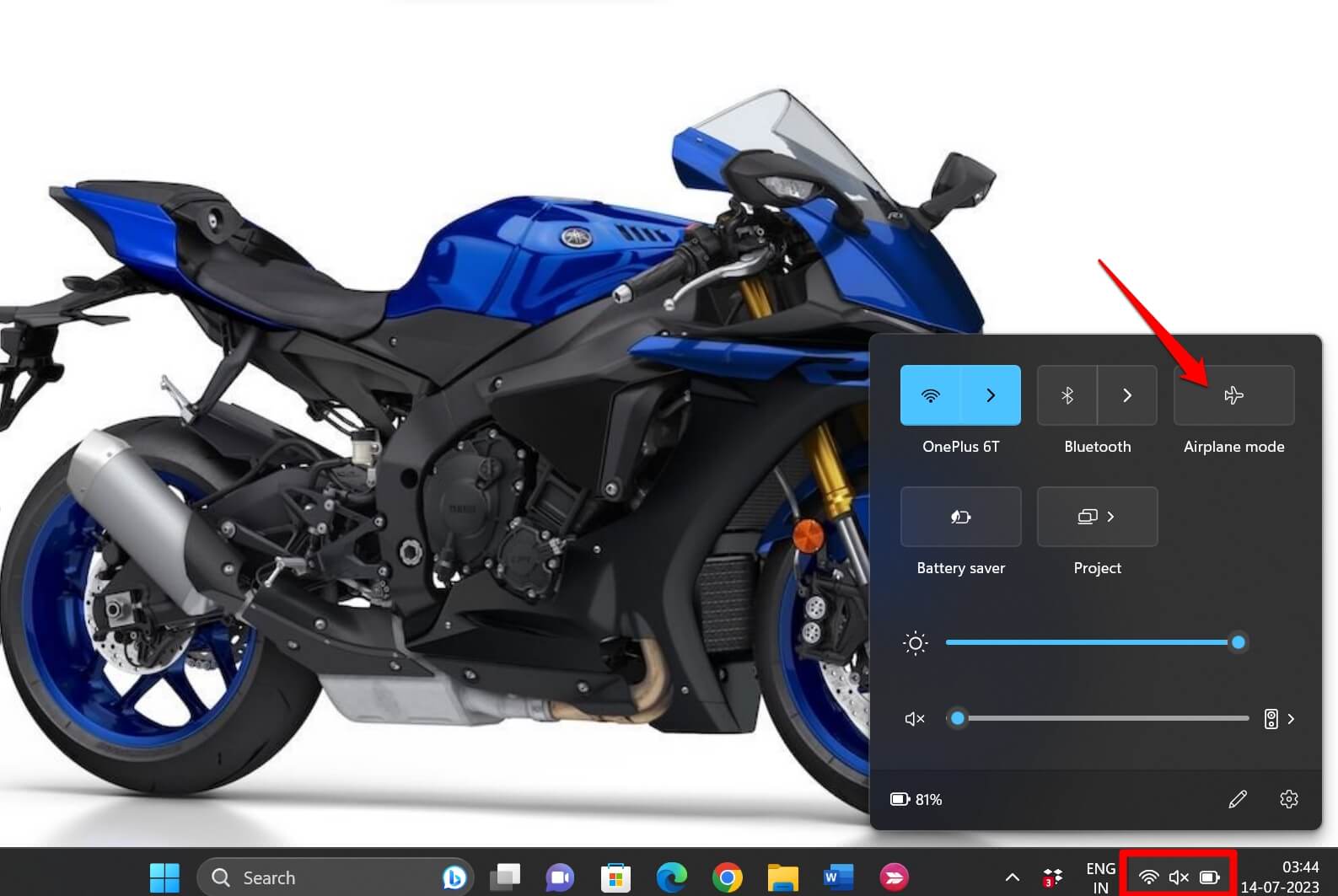
A parte questo, puoi provare a passare dall’attivazione alla disattivazione della modalità aereo sul tuo PC. La funzione della modalità aereo è facilmente accessibile dalla barra di sistema adiacente alla barra delle applicazioni. Se hai accesso a un’altra rete WiFi stabile, prova a connettere il tuo dispositivo a quella e inizia a utilizzare Discord.
3. Controlla se ci sono interruzioni del server Discord
Puoi visitare il sito web downdetector per controllare se ufficialmente i server di Discord sono stati messi offline per manutenzione o risoluzione di bug.
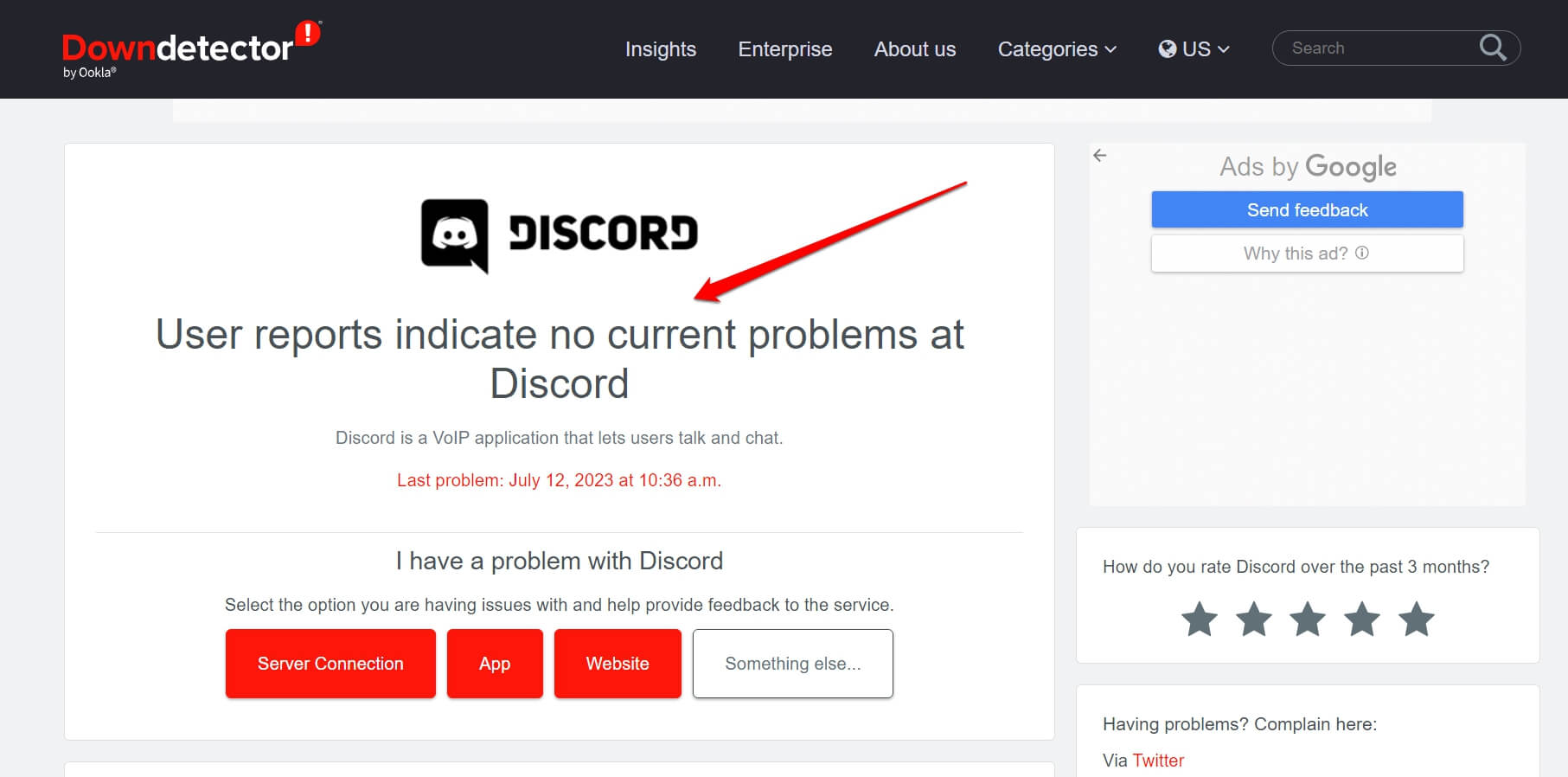
A parte questo, se utilizzi piattaforme di social media come Twitter o Threads, puoi taggare i profili di Discord e chiedere loro direttamente riguardo al problema di inattività. Insieme a questo, ci saranno numerosi altri utenti di Discord che avranno informazioni sull’interruzione del server e quando potrebbe essere ripristinato.
4. Controlla se la tua scuola/luogo di lavoro consente l’accesso a Discord
In luoghi come scuole o uffici, potresti non essere autorizzato ad accedere a Discord poiché potrebbe essere considerato una perdita di tempo e produttività. Puoi contattare l’amministratore di rete della tua scuola/college/ufficio e confermare se alcuni siti, incluso Discord, sono stati bloccati quando li accedi utilizzando la rete WiFi ufficiale dell’istituzione.
Nel caso in cui l’istituzione non consenta l’accesso a Discord tramite la loro rete WiFi, puoi installare Discord sul tuo smartphone. Gli utenti Android possono scaricare Discord dal Play Store, e gli utenti Apple iPhone possono scaricarlo dall’App Store. Utilizzando i dati mobili sul tuo telefono, puoi utilizzare Discord, e non ci dovrebbero essere problemi.
5. Disabilita la connessione di rete misurata sul tuo PC
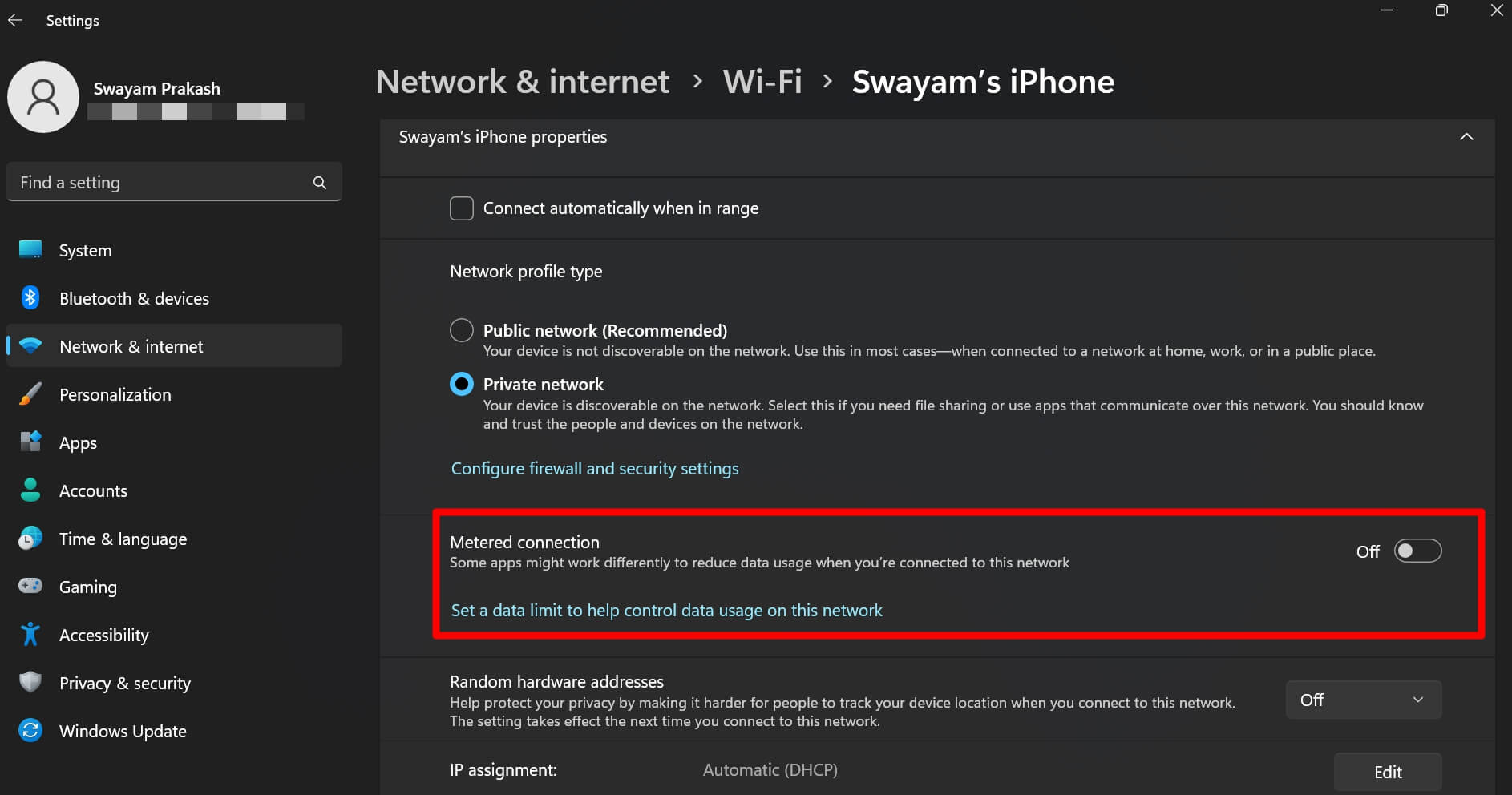
Se hai abilitato l’uso della rete misurata sul tuo dispositivo, la rete sarà lenta. Se stai accedendo a Discord e contemporaneamente utilizzando altre app che richiedono Internet, ci sono possibilità che Discord diventi non responsivo. Per risolvere questo, devi disattivare la rete misurata dalle impostazioni WiFi.
- Premi Windows + I per aprire Impostazioni.
- Nel pannello di sinistra, fai clic su Rete e Internet.
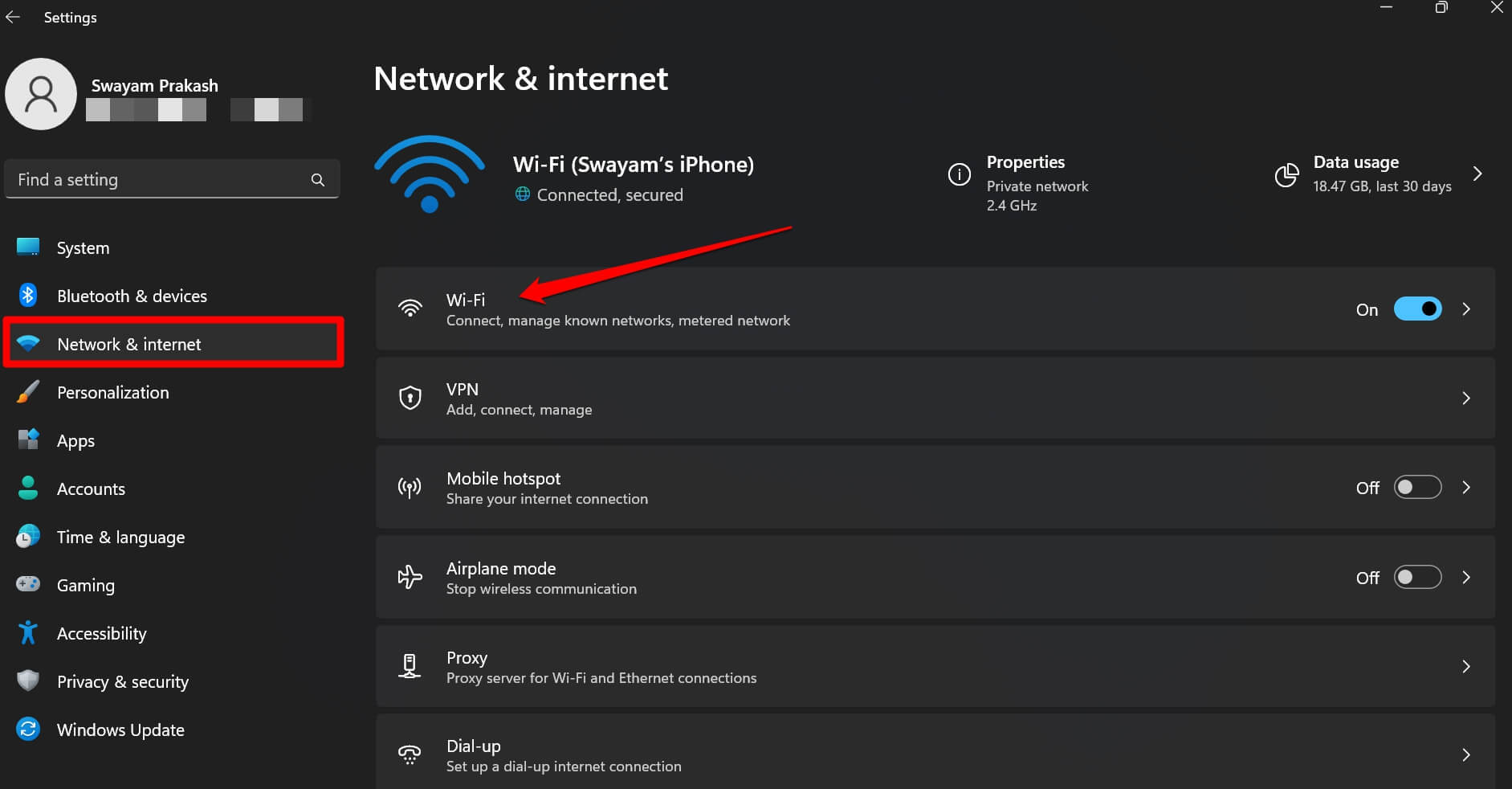
- Fai clic su WiFi > Successivamente, fai clic su
proprietà . - Scorri fino a Connessione misurata e fai clic sull’interruttore accanto per disattivare la funzione.
6. Reinstalla Discord
Infine, puoi disinstallare Discord e reinstallarlo di nuovo. Rimuoverà eventuali bug dall’attuale iterazione dell’app che stai utilizzando sul tuo dispositivo.
- Apri il Pannello di controllo.
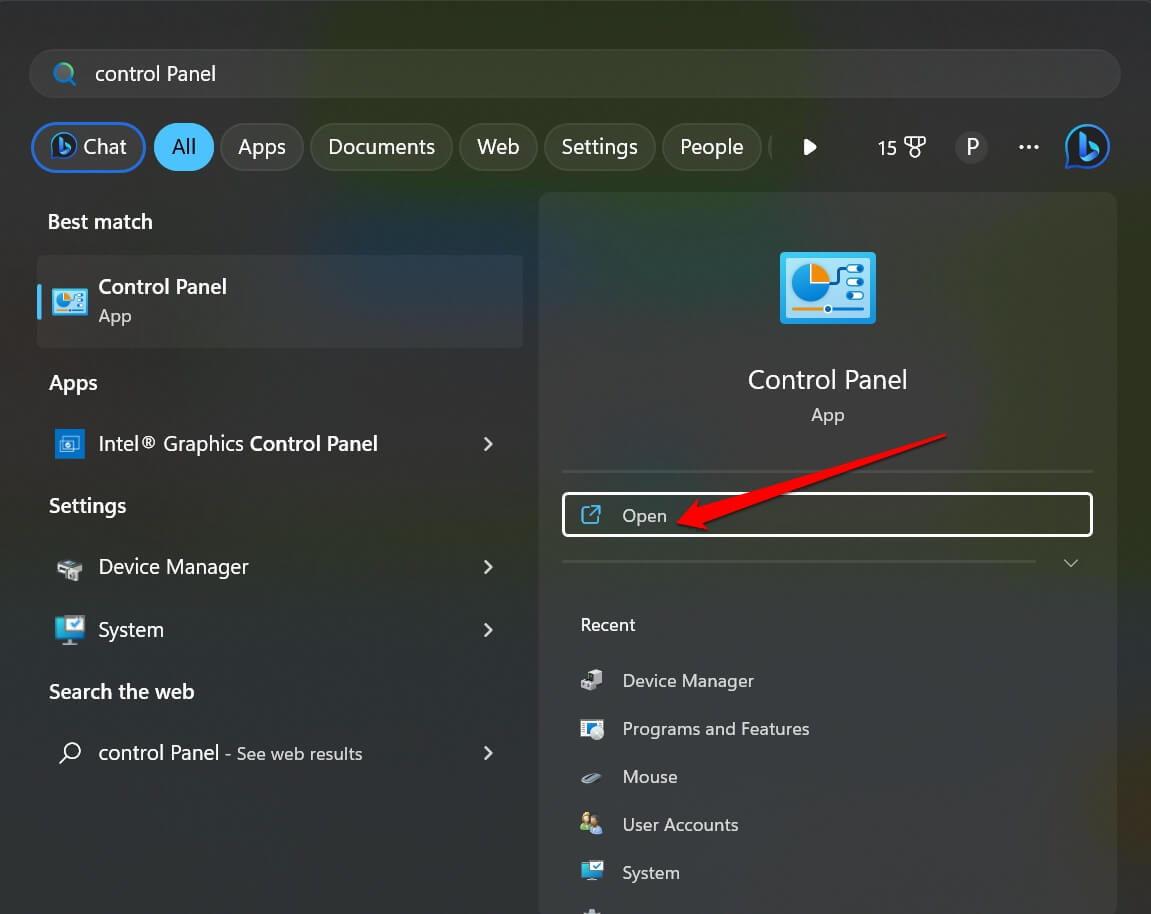
- Fai clic su Programmi e funzionalità.
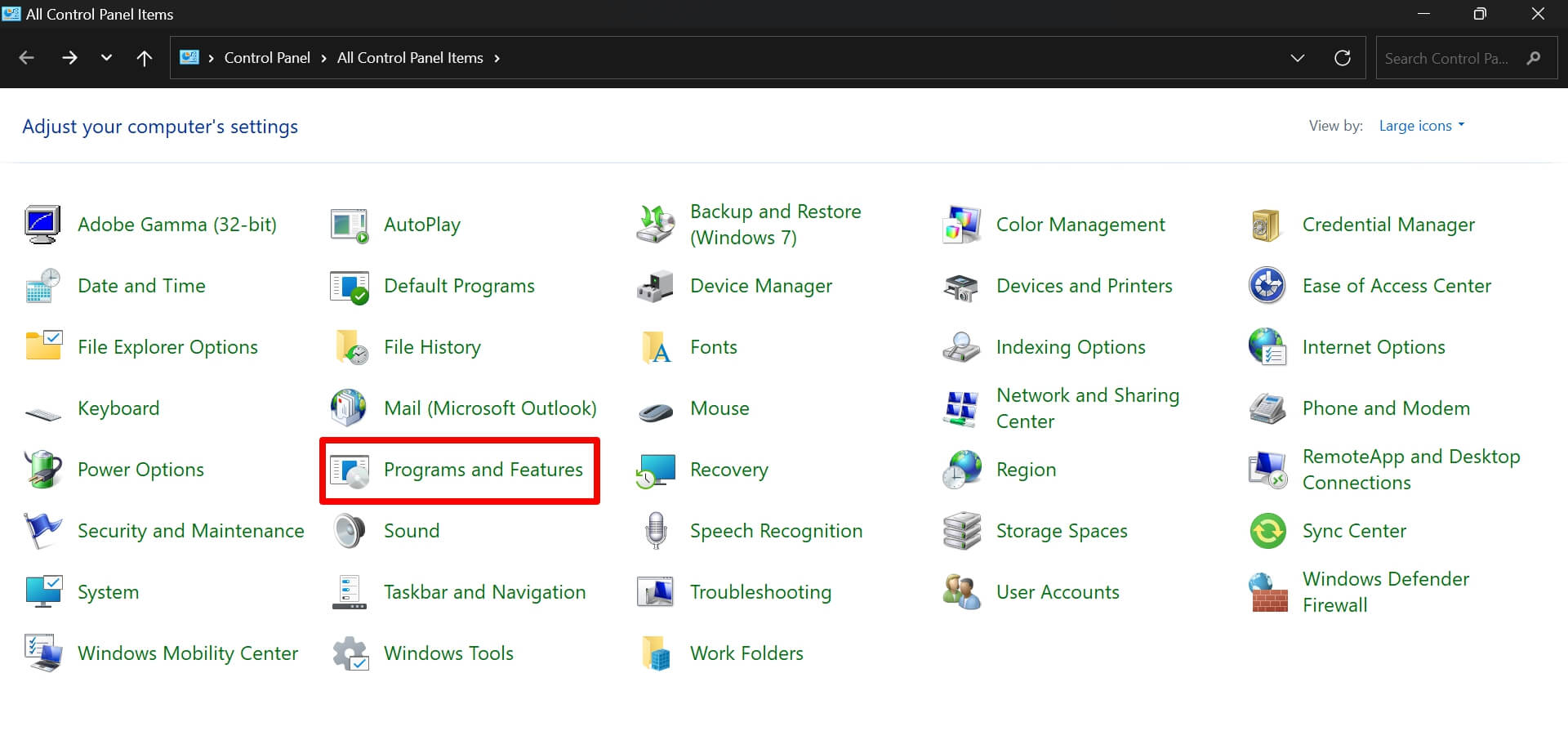
- Scorri fino a Discord e fai clic con il tasto destro su di esso.
- Fai clic su Disinstalla/Cambia.
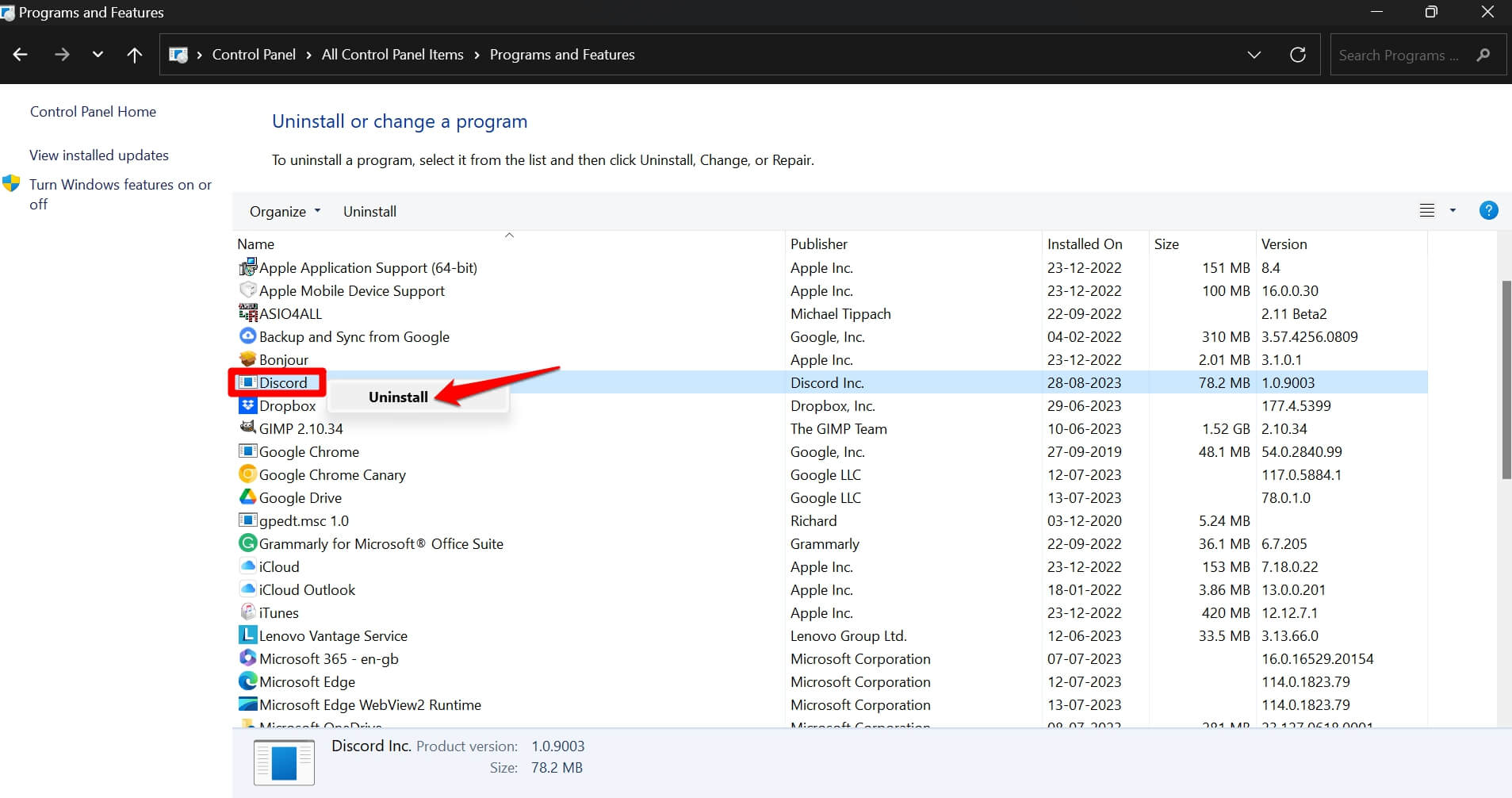
- Segui le istruzioni sullo schermo per disinstallare Discord completamente dal tuo computer.
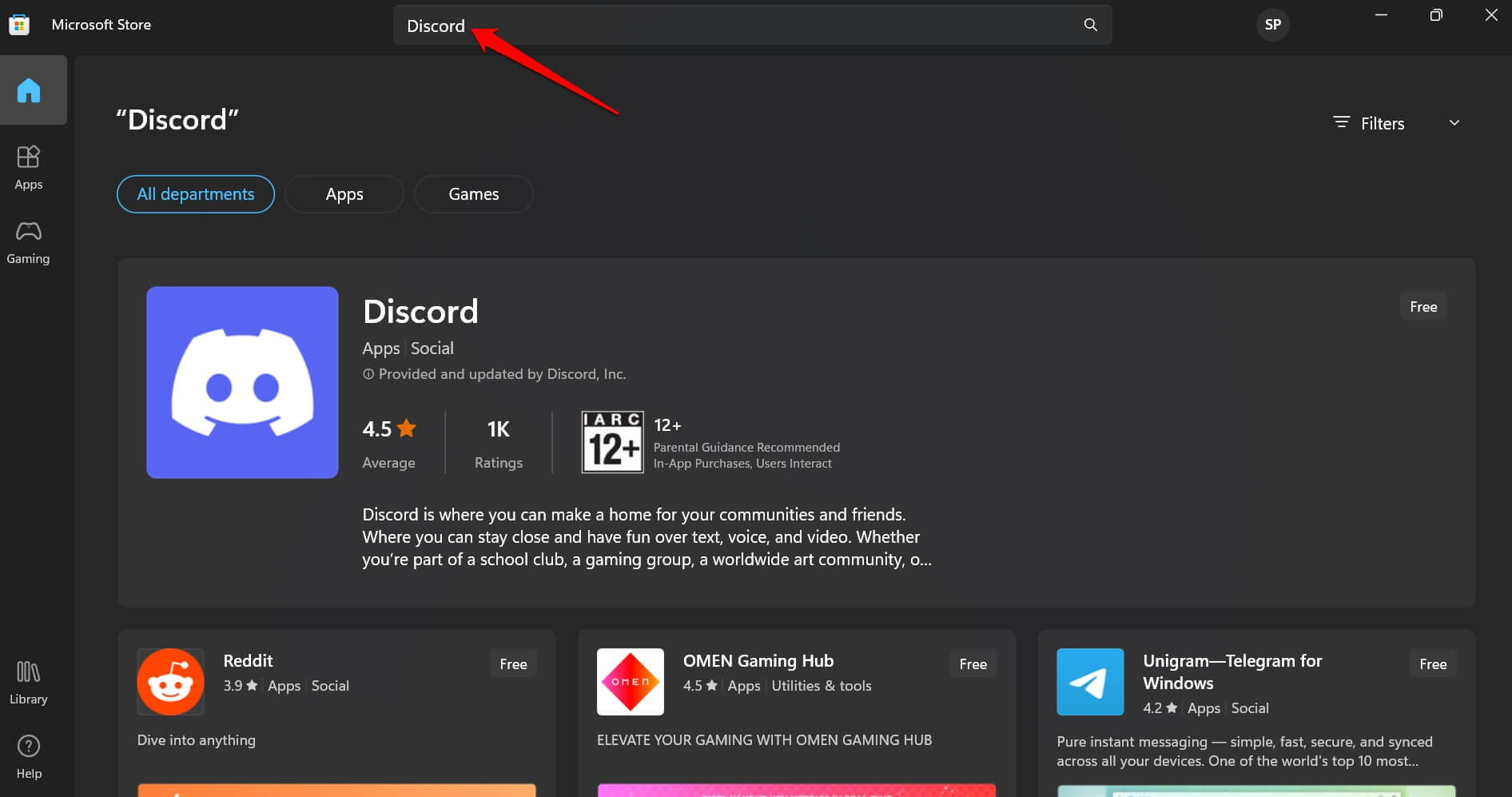
- Ora, avvia l’app Microsoft Store e cerca Discord.
- Fai clic su Ottieni per installare Discord sul tuo PC.
Rimani sempre connesso su Discord
Il problema di Discord che non funziona su WiFi è principalmente causato da problemi di rete. Oltre a risolvere la rete, puoi anche intraprendere gli altri suggerimenti per la risoluzione dei problemi che ho spiegato sopra. Questo dovrebbe risolvere il problema e puoi utilizzare Discord mentre sei connesso a una rete WiFi.
Se hai qualche pensiero su Come risolvere Discord che non funziona su Wi-Fi?, sentiti libero di lasciare un commento qui sotto. Inoltre, ti preghiamo di iscriverti al nostro canale YouTube di DigitBin per video tutorial. Saluti!
Ricevi i nuovi post nella tua casella di posta.
Nessuno spam. Disiscriviti in qualsiasi momento.