Discord problemi · 3 min read · Oct 10, 2025
Come risolvere Discord che non funziona su Windows 11?

Discord è un’applicazione gratuita di chat vocale, video e testuale utilizzata da milioni di persone per parlare e socializzare con le loro comunità e amici. Discord offre vari server che consentono a gruppi e comunità di interagire. Il suo supporto multipiattaforma è anche uno dei motivi per cui Discord è così popolare.
Ma recentemente, molte persone si sono lamentate del fatto che Discord non funziona sul loro PC Windows 11. Se sei una di queste persone, leggi questo articolo per sapere come puoi risolvere il problema di Discord che non funziona su Windows 11.
Risoluzione 1: Riavvia il computer
Prima di iniziare con i metodi di risoluzione dei problemi, prova a riavviare il PC e controlla se il problema è risolto o meno. Riavviare il computer può a volte eliminare piccoli bug e problemi.
Risoluzione 2: Forza la chiusura dell’app Discord
Segui questi passaggi per forzare la chiusura dell’app Discord:
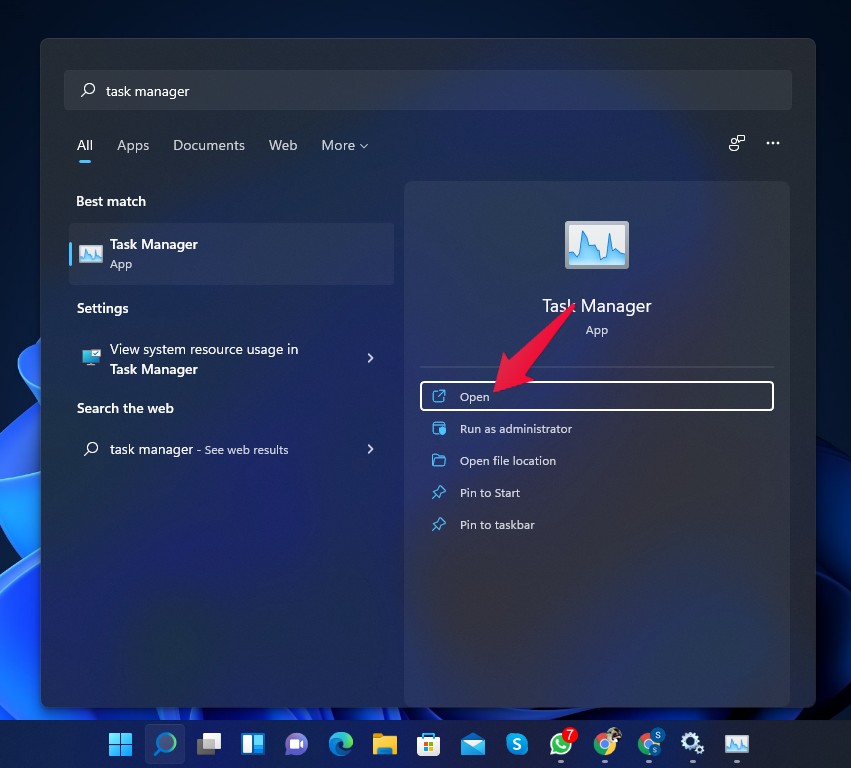
- Clicca su Start e cerca Task Manager.
- Clicca su Open.
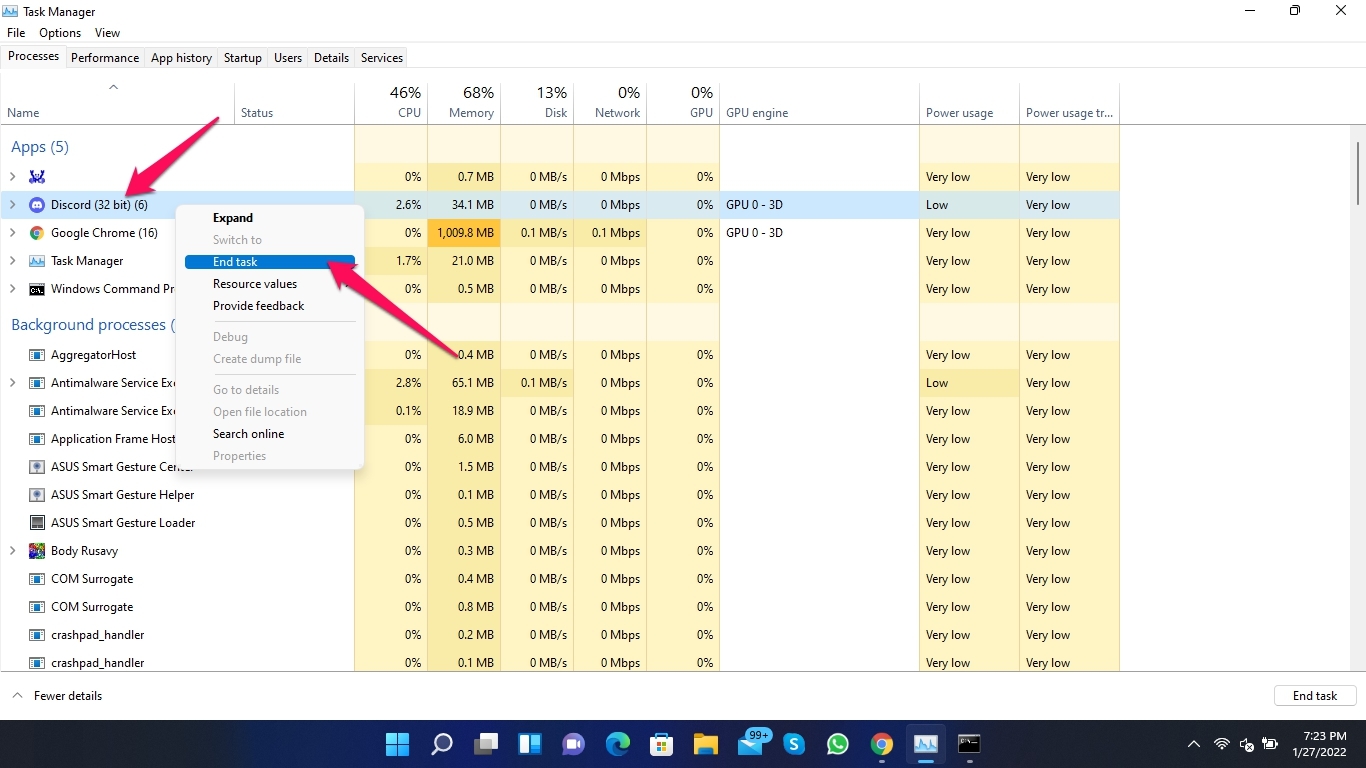
- Fai clic destro su Discord.
- Clicca su End Task.
Risoluzione 3: Esegui Discord come amministratore
Eseguire Discord come amministratore può a volte risolvere il problema. Discord non si bloccherà mentre viene eseguito come amministratore a causa della mancanza di autorizzazioni per accedere a file e dati specifici sul tuo sistema. Ecco come puoi eseguire Discord come amministratore:
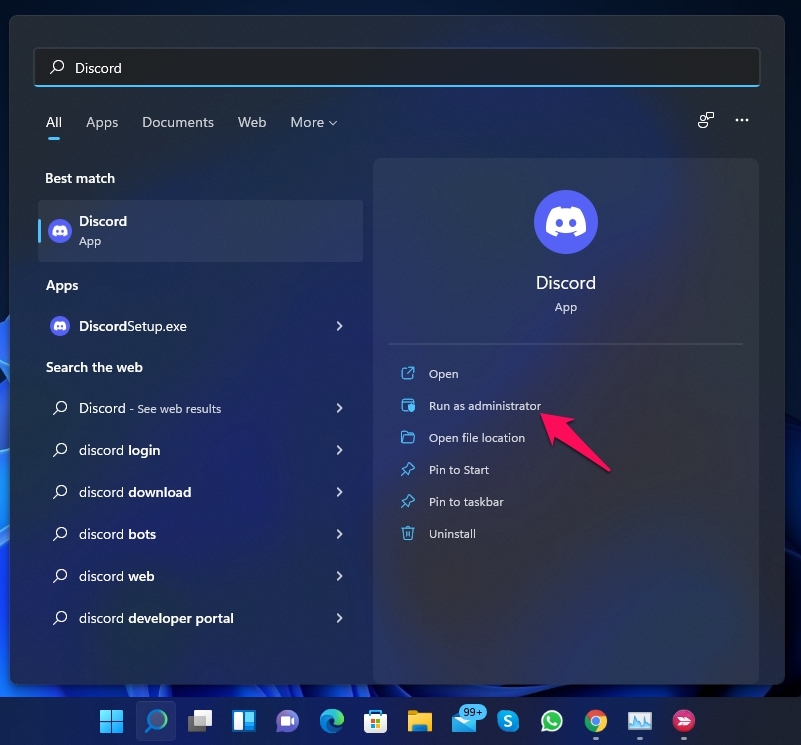
- Clicca su Start e cerca Discord.
- Clicca su Run as Administrator.
Risoluzione 4: Svuota la cache DNS
Discord utilizza un server DNS per stabilire una connessione sicura a Internet. Se ci sono problemi con i suoi server o i loro file di cache, potrebbe non consentire l’apertura di Discord. Svuotando la cache DNS, questo problema può essere potenzialmente risolto. Ecco come puoi farlo:
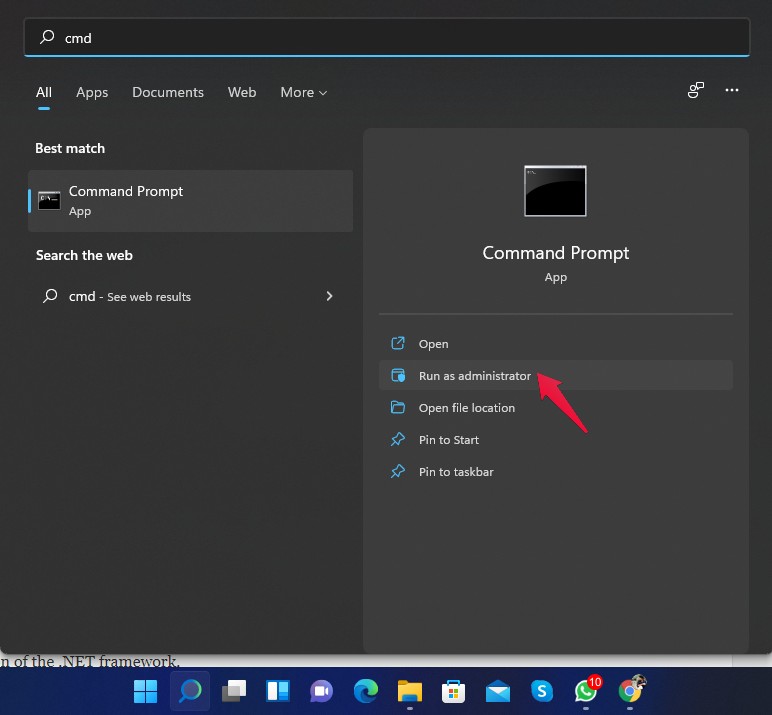
- Clicca su Start e cerca cmd .
- Clicca su Run as Administrator.
- Digita il seguente comando e premi Enter.
ipconfig/flushdns 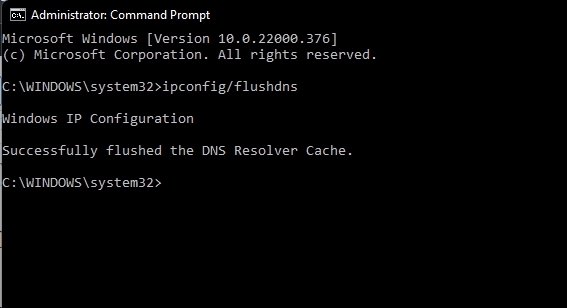 - Dopo che la procedura è completata, riavvia il computer e controlla se il problema è risolto o meno.
Risoluzione 5: Esegui SFC
File corrotti e dannosi possono anche causare questo errore. Esegui una scansione SFC per eliminare eventuali file di questo tipo presenti sul tuo PC. Ecco come puoi farlo:
- Clicca su Start e cerca Command Prompt.
- Clicca su Run as Administrator.
- Digita il seguente comando e premi Enter.
sfc/scannow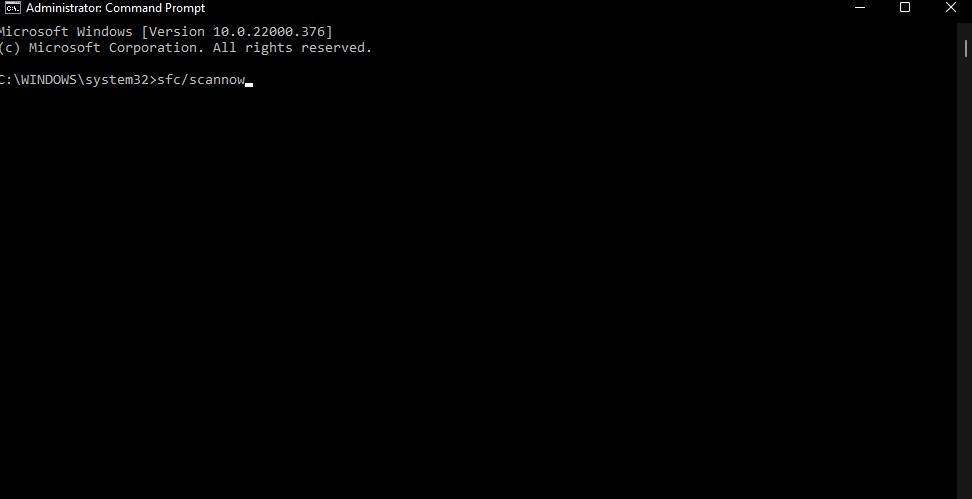 - Riavvia il computer una volta completata la procedura e controlla se il problema è risolto o meno.
Risoluzione 6: Elimina i file temporanei
A volte i file temporanei possono causare malfunzionamenti di Discord. Elimina tutti i file temporanei per risolvere questo problema. Ecco come puoi farlo:
- Premi Windows key + R per aprire la finestra di dialogo Esegui.
- Digita % temp % e premi Enter.
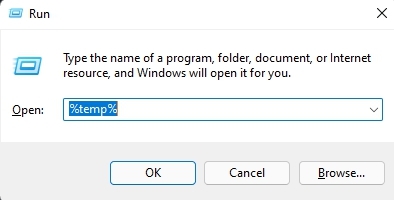
- Premi Control + A per selezionare tutti i file, quindi premi Shift + Del per eliminare permanentemente tutti i file.
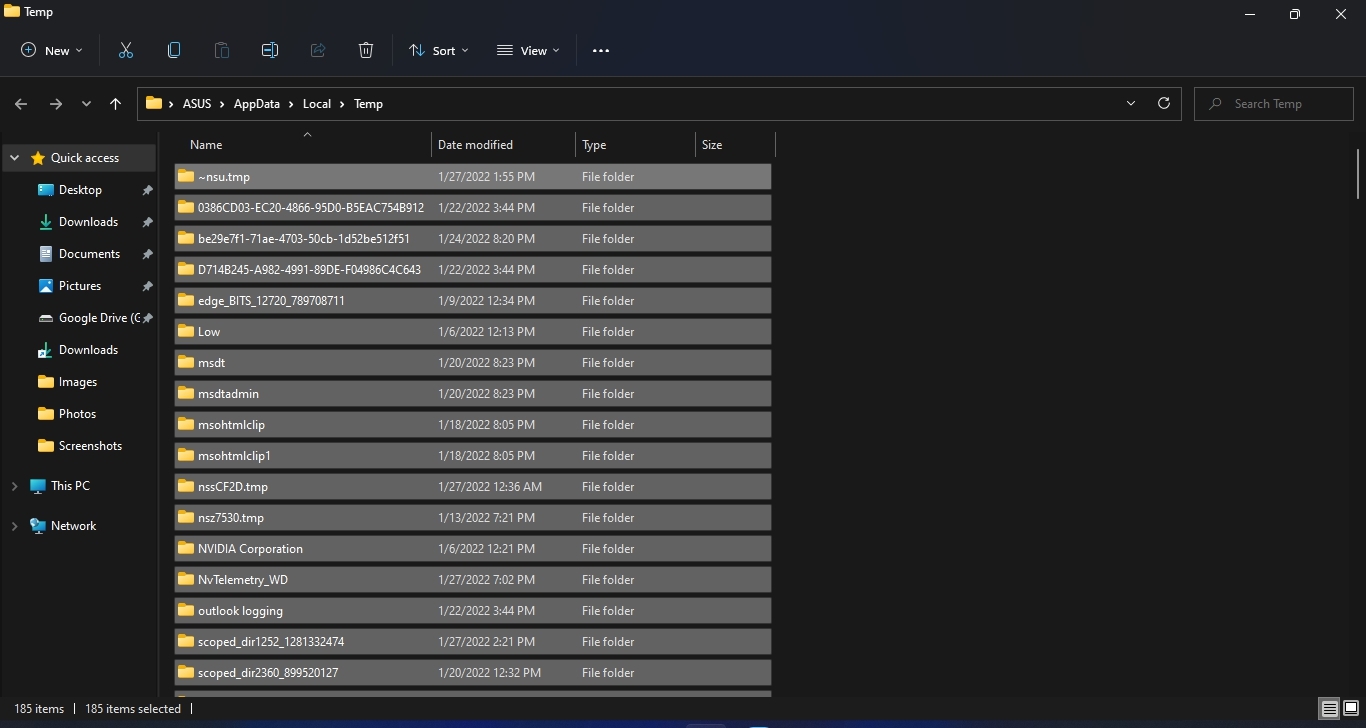
- Riavvia il computer e controlla se il problema è risolto o meno.
Risoluzione 7: Esegui Discord direttamente dalla sua posizione di installazione
Ecco come puoi eseguire Discord direttamente dalla sua posizione di installazione:
- Apri File Explorer.
- Naviga nella seguente cartella: C:\ProgramData\username\Discord.
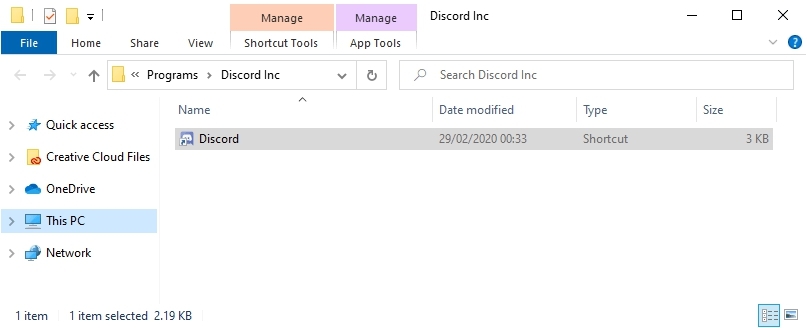
- Fai doppio clic sul file Discord.exe per avviare l’applicazione.
Risoluzione 8: Ripristina il catalogo Winsock
Ripristinare il catalogo Winsock potrebbe aiutare a risolvere il problema con Discord. Le impostazioni di Winsock contengono la configurazione del tuo PC per la connettività a Internet e ripristinarle può risolvere il problema. Ecco come puoi farlo:
- Clicca su Start e cerca Command Prompt.
- Clicca su Run as Administrator.
- Digita il seguente comando e premi Enter.
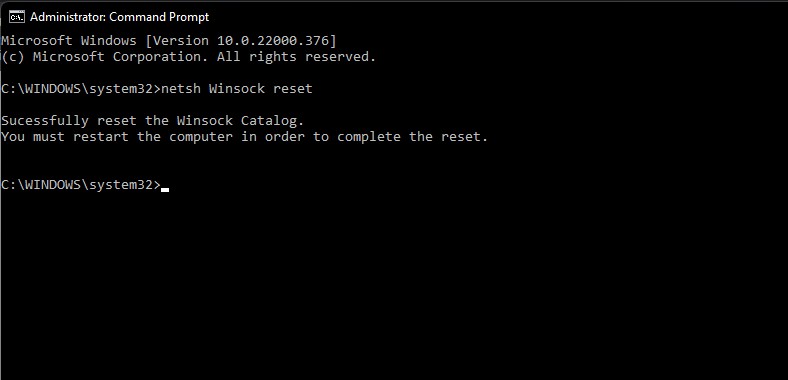
netsh Winsock reset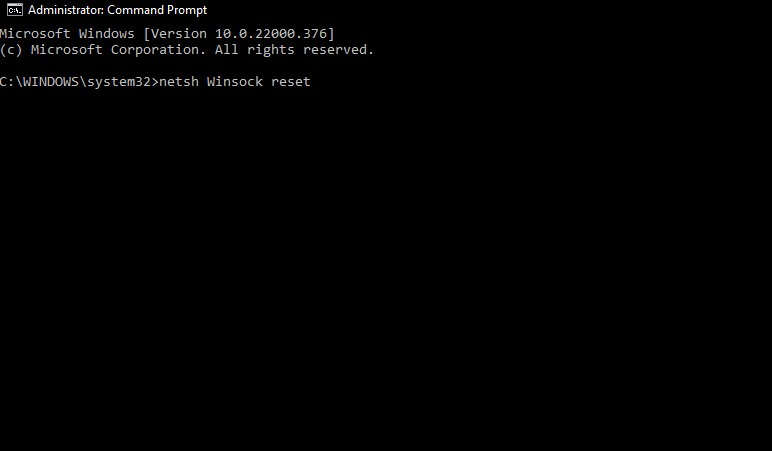
- Riavvia il computer per completare il processo.
Risoluzione 9: Reinstalla l’app Discord
Se nessuno dei metodi di risoluzione dei problemi sopra menzionati è stato in grado di risolvere il problema, prova a reinstallare l’app Discord. È possibile che ci sia un problema con i file principali dell’app, e non puoi verificare questi file manualmente. Quando reinstalli Discord, verranno rimossi tutti i file vecchi e verranno installati quelli nuovi. Puoi scaricare Discord qui.
Conclusione
Questo era tutto su come puoi risolvere il problema di Discord che non funziona. Segui queste risoluzioni menzionate sopra per liberarti del problema.
Speriamo che tu riesca a risolvere il problema di Discord che non funziona. Tuttavia, se hai ancora problemi, sentiti libero di contattarci nella sezione commenti.
Se hai qualche pensiero su Come risolvere Discord che non funziona su Windows 11?, sentiti libero di lasciare un commento qui sotto. Inoltre, ti preghiamo di iscriverti al nostro canale YouTube DigitBin per video tutorial. Saluti!
Ricevi i nuovi post nella tua casella di posta.
Nessuno spam. Disiscriviti in qualsiasi momento.