Discord Error · 4 min read · Nov 20, 2025
Come risolvere l'errore di loop di aggiornamento di Discord non riuscito
Discord è una delle principali piattaforme di socializzazione per molti creatori e streamer. Uno dei motivi principali è che riceve aggiornamenti regolari per correzioni di bug e nuove funzionalità. Questo rende la piattaforma piuttosto affidabile.
Ora alcuni utenti ricevono l’errore di aggiornamento non riuscito di Discord, in cui l’app di Discord non si aggiorna e rimane bloccata in un ciclo di aggiornamento.
Beh, non c’è nulla di cui preoccuparsi. In questo articolo, ti mostrerò alcuni metodi con cui puoi risolvere l’errore di loop di aggiornamento non riuscito di Discord sul tuo PC.
Risolvere l’errore di aggiornamento non riuscito di Discord
Esegui Discord come amministratore
Concedere i diritti di amministratore a un’app consente di avere più autorizzazioni e puoi provare a farlo con Discord se stai affrontando l’errore del ciclo di aggiornamento. Ecco come eseguire Discord come amministratore:
- Vai semplicemente alla barra delle applicazioni di Windows e fai clic sulla scheda di ricerca.
- Qui, digita “ Discord “ e fai clic con il tasto destro sull’app.
- Infine, seleziona “ Esegui come amministratore “ dalle opzioni.
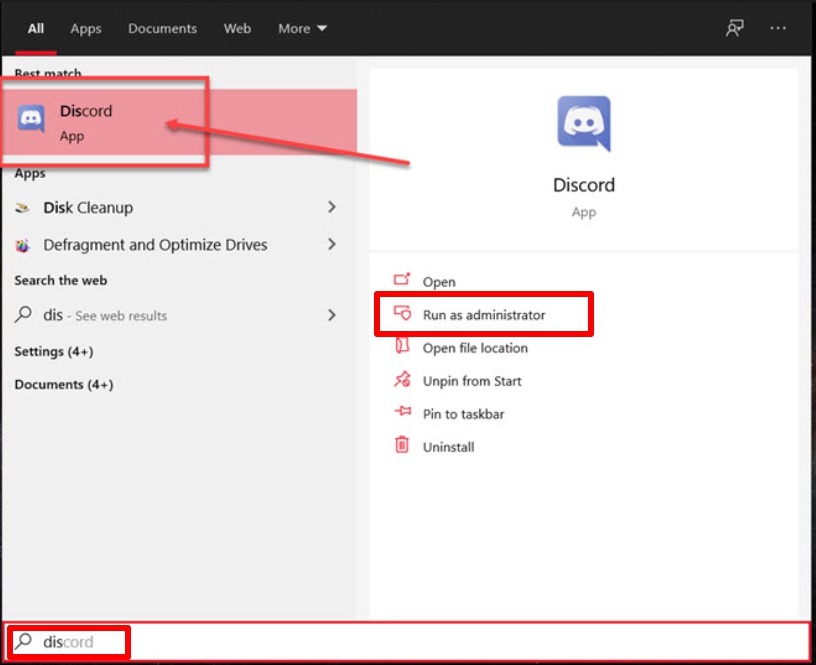
Ora prova ad aggiornare il tuo Discord e dovresti essere a posto.
Rinomina il file Update.exe
A volte, è un vecchio file eseguibile di aggiornamento che causa questo errore. Puoi risolverlo facilmente semplicemente rinominando il file Update.exe. Ecco come farlo:
Passo 1: Apri Esplora file e naviga nel seguente percorso: “ C:\Users\NomeUtente\AppData “
Passo 2: All’interno della cartella AppData, apri la cartella Locale.
Passo 3: All’interno della cartella, naviga e trova la cartella Discord. Una volta trovata, aprila anche.
Passo 4: Qui, naviga e seleziona il file Update.exe, fai clic con il tasto destro su di esso e fai clic su Rinomina.
Passo 5: Rinominalo in “ UpdateX.exe “
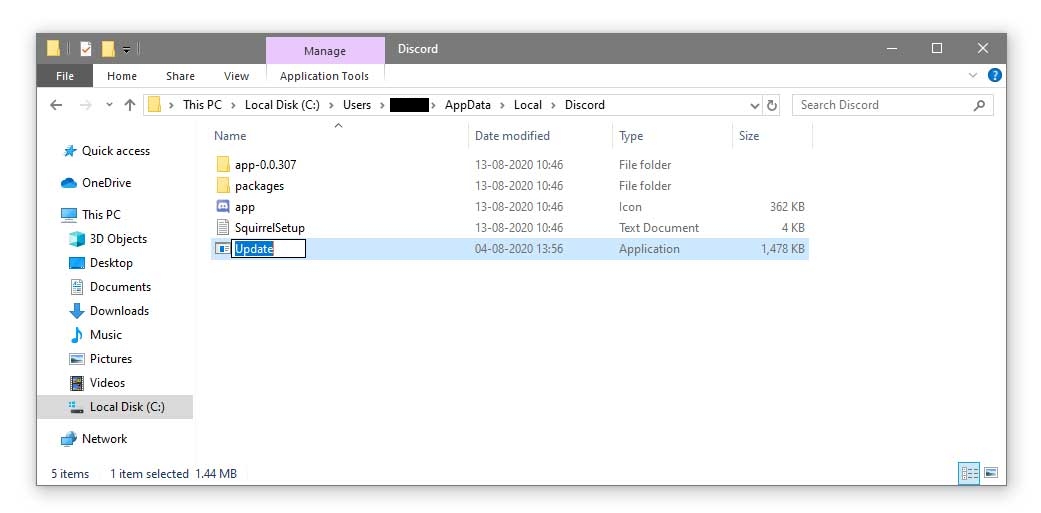
Questo è tutto! Ora riavvia semplicemente il computer e prova ad aggiornare il tuo Discord. Speriamo che l’errore di loop di aggiornamento non riuscito di Discord sia scomparso per te.
Disattiva Windows Defender
A volte Windows Defender o qualsiasi altro antivirus di terze parti ostacola gli aggiornamenti di Discord. Puoi provare a disabilitarli temporaneamente e questo dovrebbe risolvere il problema. Ecco come disattivare Windows Defender:
Passo 1: Vai alla barra di ricerca di Windows, digita “ Impostazioni “ e premi invio.
Passo 2: Fai clic su Aggiornamento e sicurezza.
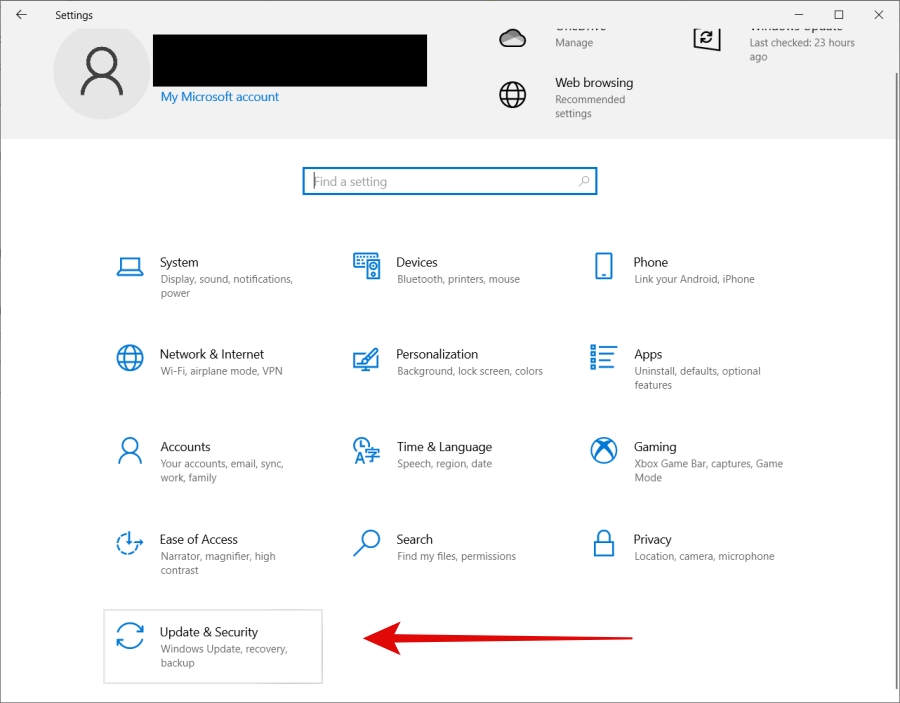
Passo 3: Qui, fai clic su Sicurezza di Windows a sinistra e poi fai clic su Apri Sicurezza di Windows.
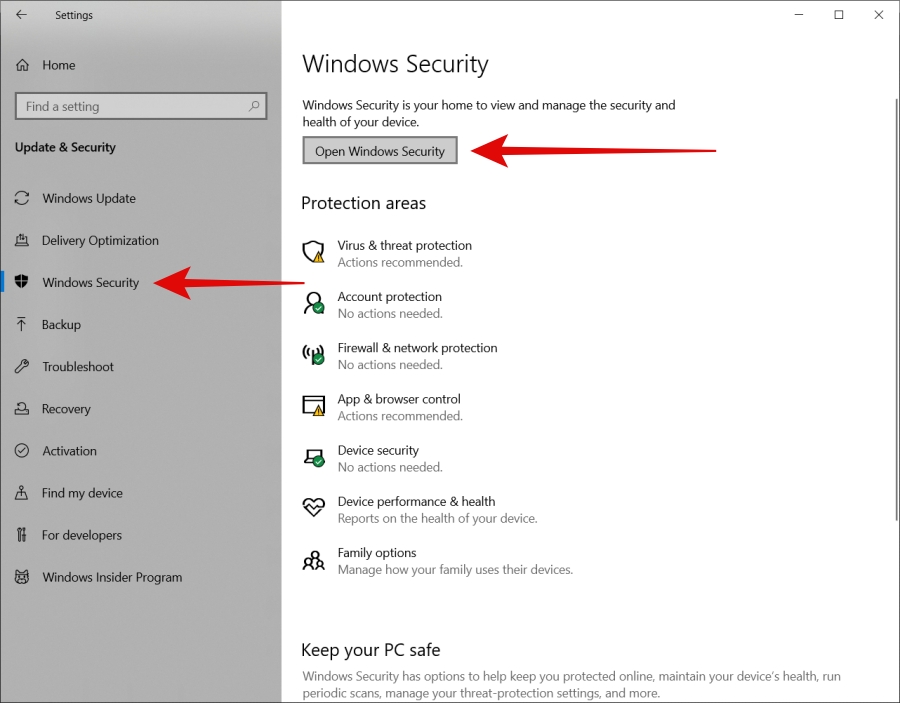
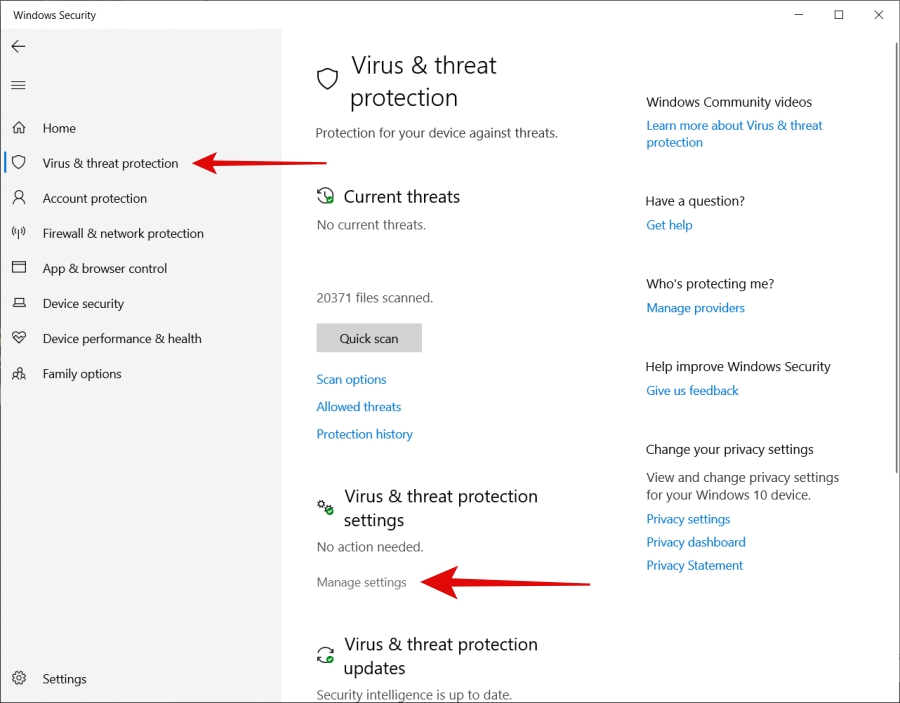
Passo 4: Fai clic su Gestisci impostazioni sotto Impostazioni di protezione da virus e minacce.
Passo 5: Disattiva Protezione in tempo reale utilizzando l’interruttore.
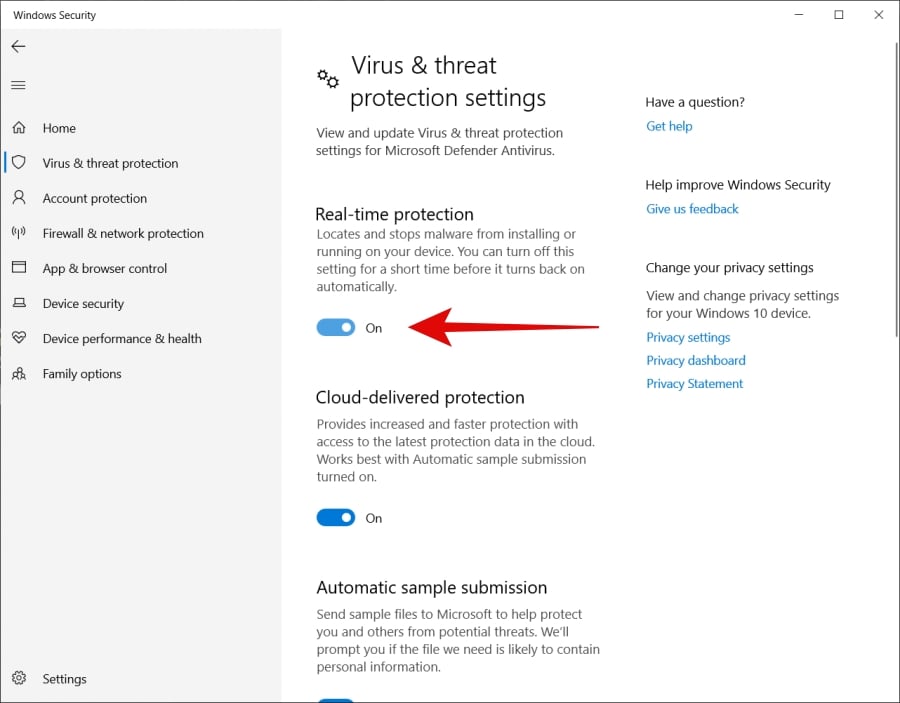
Ora prova rapidamente ad aggiornare il tuo Discord. Una volta aggiornato, assicurati di riattivare Windows Defender.
Disabilita qualsiasi antivirus di terze parti
Se stai utilizzando un antivirus di terze parti, è probabile che stia causando l’errore di aggiornamento non riuscito di Discord sul tuo PC. Puoi disabilitarlo e poi provare ad aggiornare il tuo Discord.
Ora, diversi antivirus hanno metodi diversi per disabilitarsi. Il più comune e semplice è semplicemente terminare il processo dell’antivirus dal Task Manager. Puoi provare a farlo oppure puoi anche cercare su Internet come disabilitare il tuo antivirus.
Assicurati solo che una volta terminato l’aggiornamento di Discord, riabiliti/riparti il tuo antivirus.
Disabilita il tuo VPN
Molti creatori e streamer utilizzano VPN per nascondere la propria posizione fisica. Anche se, a volte è cruciale se vivi in un paese con molte restrizioni e per sicurezza.
Ma può creare problemi quando provi ad aggiornare il tuo Discord. Quindi assicurati solo che quando stai aggiornando il tuo Discord, hai disabilitato il tuo VPN.
Reinstalla Discord
Questa è la soluzione finale se nessuno dei metodi sopra funziona per te. Dovrai semplicemente disinstallare e reinstallare Discord da capo per risolvere questo errore di loop di aggiornamento non riuscito di Discord.
Ora, questo non è il tuo normale processo di disinstallazione, quindi segui attentamente i passaggi:
Passo 1: Premi i tasti “ ctrl+alt+canc “ e seleziona Task Manager.
Passo 2: Sotto la scheda Processi, naviga e seleziona Discord.
Passo 3: Una volta selezionato Discord, fai clic su Termina attività. Fai questo per tutti i processi di Discord.
Passo 4: Ora vai alla barra di ricerca di Windows, digita “ Pannello di controllo “ e premi invio.
Passo 5: Fai clic su Programmi e funzionalità.
Passo 6: Qui, fai clic con il tasto destro su Discord, quindi fai clic su Disinstalla.
Segui tutti i passaggi per disinstallare le app.
Passo 7: Chiudi tutto e poi premi i tasti “ Windows+R “ per aprire la finestra di dialogo Esegui.
Passo 8: Digita “ %appdata% “ e premi invio.
Passo 9: Individua la cartella Discord e eliminala.
Passo 10: Apri di nuovo la finestra di dialogo Esegui, digita “ %localappdata% “ e premi invio.
Passo 11: Individua e elimina la cartella Discord anche da qui.
Ora riavvia il computer.
Una volta che il computer si riaccende, puoi scaricare e installare Discord da zero di nuovo. Questo dovrebbe risolvere il problema per te.
Conclusione
Quindi questo era tutto su come risolvere l’errore di loop di aggiornamento non riuscito di Discord. Segui tutti i passaggi correttamente e dovresti essere a posto.
Spero che questo articolo ti aiuti a risolvere il problema con il tuo Discord. Nel caso ti bloccassi da qualche parte, sentiti libero di commentare qui sotto.
Leggi di più su:
- Come risolvere l’errore di percorso assente di Discord?
- Come risolvere se l’installazione di Discord è fallita?
- Errore Javascript di Discord – Come risolvere facilmente l’errore
- Come risolvere se l’overlay di Discord non funziona
Ricevi i nuovi post nella tua casella di posta.
Nessuno spam. Disiscriviti in qualsiasi momento.