Errore DISM · 6 min read · Sep 10, 2025
Come risolvere l'errore DISM 87 in Windows 10?
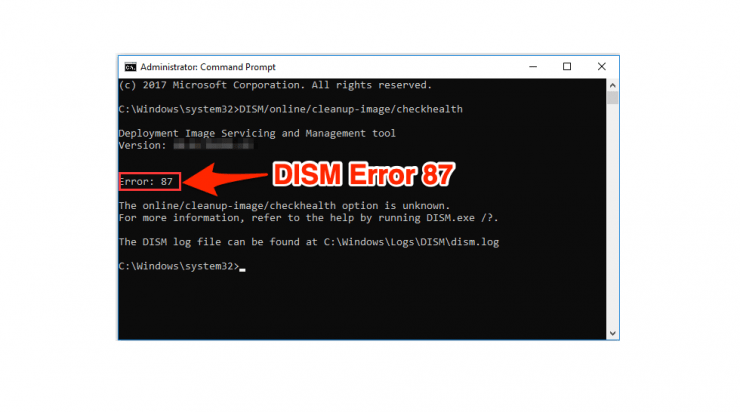
Affrontare la corruzione dei file di sistema in Windows è difficile; fidati di me, ci sono passato. A volte il famigerato comando SFC (System File Check) non riesce a risolvere questa corruzione. A questo punto, penseresti di reinstallare nuovamente il sistema operativo Windows. Ma diventa dispendioso in termini di tempo, specialmente se hai molto software da configurare in seguito.
In questo caso, un altro strumento utile entra in gioco; si chiama strumento DISM. DISM sta per Deployment Image Servicing and Management. Questo aiuta a riparare immagini di Windows corrotte o danneggiate senza la necessità di reinstallare da zero. Il vantaggio di questo rispetto al comando SFC è che può risolvere problemi che il normale comando SFC /SCANNOW non può risolvere.
Ma se usato in modo improprio, il comando DISM potrebbe anche fallire. Ma ci fornisce un codice di errore che possiamo utilizzare per identificare la causa del problema. Uno di questi codici di errore che gli strumenti DISM restituiscono è il codice di errore 87. Quindi in questo articolo, vediamo il motivo di questo problema e come puoi risolverlo.
Perché si verifica il codice di errore DISM 87?
Microsoft definisce che questo errore potrebbe verificarsi se i parametri specificati dopo il comando DISM sono errati. Questo significa semplicemente che hai digitato il comando in modo errato e devi controllare correttamente gli spazi e l’ortografia nel comando. Questo errore potrebbe anche verificarsi quando stai digitando comandi incompatibili.
Ad esempio, alcuni comandi non funzioneranno in versioni precedenti di Windows come 7 o 8.1. Quindi c’è la possibilità di ricevere questo errore quando si tenta di eseguire comandi che non sono disponibili per la tua versione di Windows.
Prova SFC /SCANNOW
Come già accennato, il comando DISM sarà utilizzato principalmente quando il normale comando SFC /SCANNOW non riesce a risolvere il problema. Tuttavia, alcune persone eseguono il comando DISM in anticipo. Quindi, se stai usando questo comando prima di SFC, ti suggerirei di eseguire prima il comando SFC. Speriamo che il tuo problema venga risolto con esso.
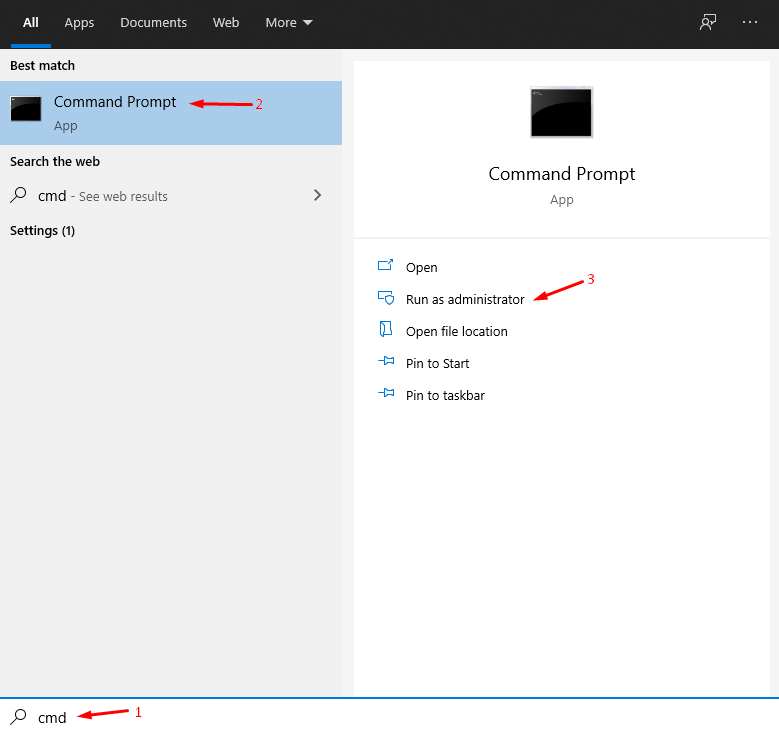
- Premi Tasto Windows + S e poi cerca il Prompt dei comandi o CMD per aprirlo come amministratore.
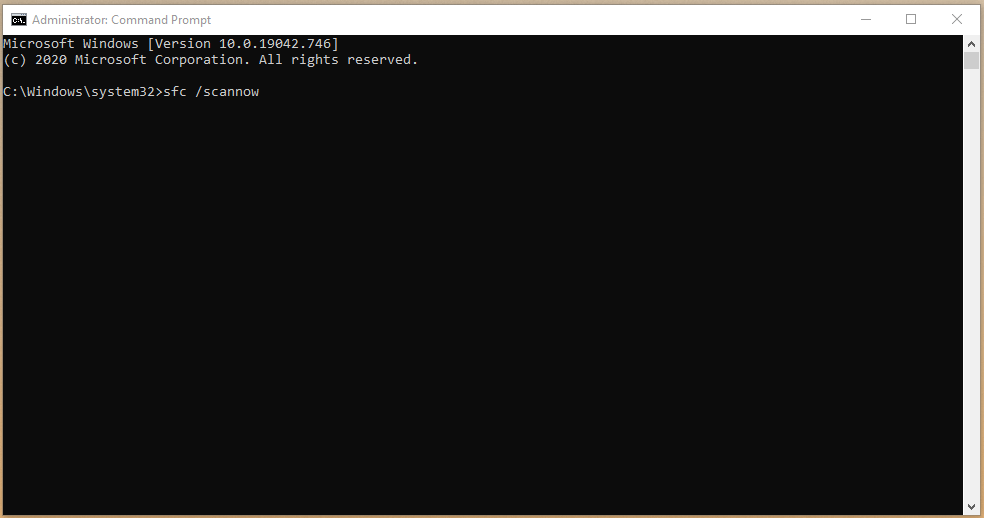
- Digita “ sfc /scannow ” e premi invio per avviare il processo.
- Dai almeno dieci minuti allo strumento per cercare file di sistema di Windows corrotti.
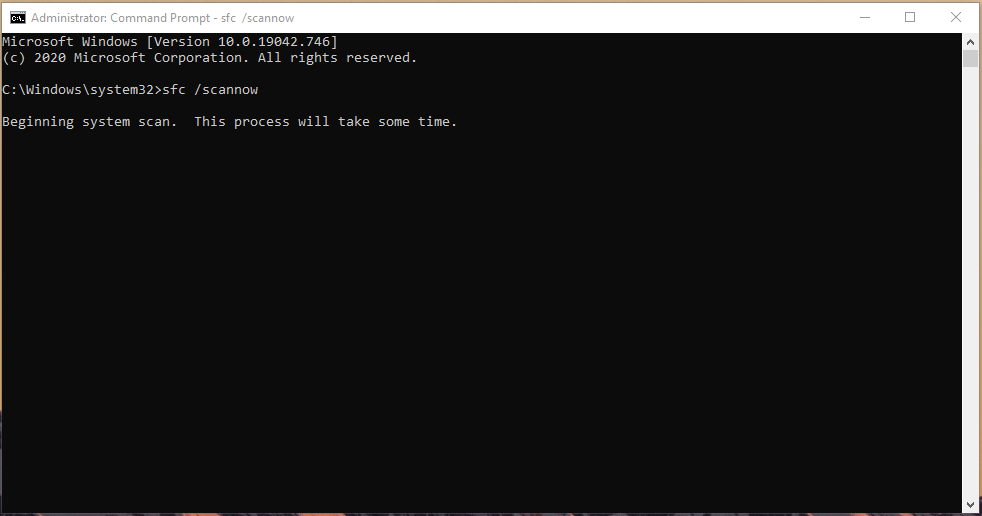
- Lo strumento integrato cercherà file di sistema corrotti e li riparerà automaticamente.
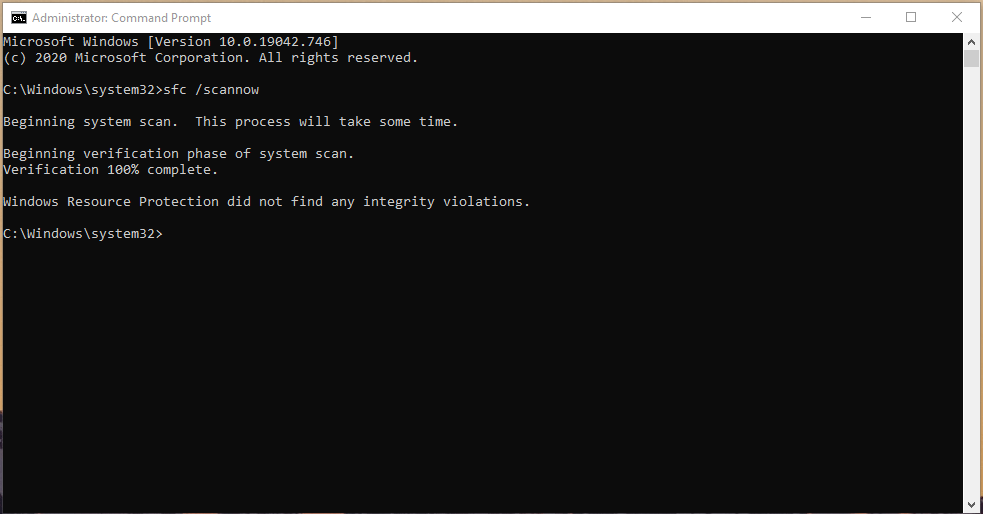
L’intero processo di scansione richiede meno di dieci minuti, ma se ci sono file corrotti, ci vorranno venti minuti. Non chiudere il Prompt dei comandi o spegnere forzatamente la macchina perché ne vale la pena.
Modi per risolvere il codice di errore 87 per i comandi DISM
Il modo migliore per risolvere questo problema è inserire il comando corretto con la sintassi corretta nel prompt dei comandi o in PowerShell. Tuttavia, puoi anche utilizzare il comando di aiuto per ottenere tutti gli argomenti possibili da fornire dopo il comando DISM. In alternativa, puoi fare riferimento qui sotto per i comandi DISM più utilizzati.
Inserisci i comandi DISM corretti
È importante inserire i comandi DISM correttamente con spaziatura e barra con parole appropriate
Premi il Tasto Windows e cerca “ CMD ” o “Prompt dei comandi” per aprirlo come amministratore.
Scansione della salute
Questo comando può essere utilizzato per cercare eventuali corruzioni nell’immagine di Windows. Per farlo, puoi utilizzare il seguente comando in un prompt dei comandi amministrativo o PowerShell. Questo è il comando più utilizzato nello strumento DISM.
- DISM.exe /Online /Cleanup-image /Scanhealth
Ripristina la salute
Dopo aver eseguito la scansione della salute, devi utilizzare il seguente comando per risolvere il problema se vengono trovati problemi. Di solito, questo comando viene eseguito dopo il comando ScanHealth per risolvere i problemi trovati nel primo comando.
- DISM.exe /Online /Cleanup-image /Restorehealth
Ottieni informazioni sull’immagine
Questo comando può aiutarti a ottenere informazioni sul file immagine WIM. Di solito, questo comando è utile per gli amministratori che lavorano con più immagini. Ecco il comando per controllare le informazioni sul file immagine.
- Dism.exe /Get-ImageInfo /ImageFile:C:\test\offline\install.wim
Nota: Qui, devi sostituire il testo dopo /ImageFile con la posizione del file immagine che desideri controllare.
Monta immagine
Il seguente comando può essere utilizzato per controllare i contenuti di un’immagine montandola in una posizione specificata. Anche se devi assicurarti che la posizione specificata sia vuota per montare l’immagine in quella posizione.
- Dism /Mount-Image /ImageFile:C:\test\images\myimage.wim /index:1 /MountDir:C:\test\offline
Nota: Anche qui, devi cambiare il /MountDirectory e /ImageFile in base alle tue esigenze.
Utilizzare l’immagine montata per riparare l’immagine di Windows corrotta
Nel caso in cui non hai una connessione Internet affidabile, puoi montare un’immagine di installazione di Windows utilizzando il comando sopra menzionato e quindi utilizzare quell’immagine come file sorgente per scansionare e riparare la corruzione di sistema. Ecco il comando per questo:
- Dism /Image:C:\offline /Cleanup-Image /RestoreHealth /Source:c:\test\mount\windows
Nota: Qui, sostituisci il testo dopo /Source con la posizione della tua immagine montata.
Se ancora non riesci a risolvere il problema, puoi provare il comando DISM per risolverlo. Se non funziona, devi aggiornare il tuo sistema Windows tramite Windows Update se sono disponibili aggiornamenti. Ma se sei già nell’ultima versione, puoi solo ripristinare o reinstallare il sistema operativo.
Installa Windows Update
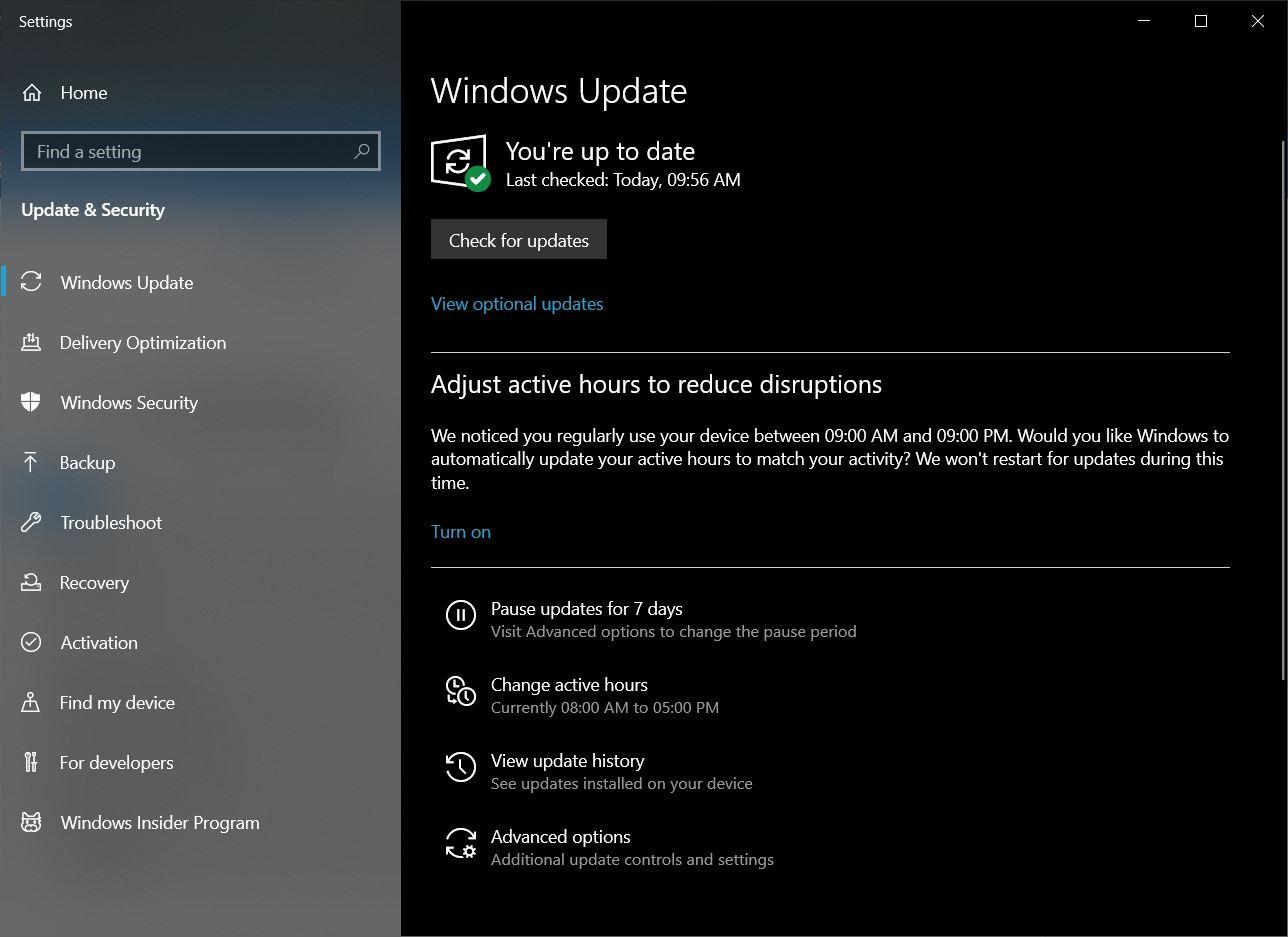
Start > Impostazioni > Seleziona Aggiornamento e sicurezza > Fai clic sulla scheda Windows Update > Fai clic su controlla aggiornamenti.
E se trovi aggiornamenti, semplicemente aggiorna il software.
Utilizzare la versione corretta di DISM
Ti suggerisco di controllare la versione attuale del tuo DISM e aggiornarla all’ultima versione nel caso tu stia utilizzando una vecchia. Se stai utilizzando la riga di comando sulla versione DISM di Windows 8 e ti aspetti che funzioni sull’ultima versione del sistema operativo, allora ti sbagli. La versione DISM di Windows 10 viene fornita con il driver filtro Wofadk.sys e gli utenti non riscontrano problemi. Controlla anche le piattaforme supportate da DISM per ulteriori dettagli.
Ottenere informazioni su più comandi
Se desideri ulteriori informazioni su ciascun comando o desideri informazioni su un comando diverso, devi fare riferimento al documento ufficiale per questo comando. Puoi fare clic qui e fare riferimento ad esso. Questa documentazione fornisce una panoramica approfondita dell’applicazione d’uso per il comando con esempi. Questo potrebbe tornarti utile se lavori frequentemente con immagini di Windows.
Conclusione
Quindi, come puoi vedere, risolvere il codice di errore 87 nello strumento di Servizio e Manutenzione dell’Immagine di Distribuzione di Windows è molto facile. Poiché non ci sono aspetti tecnici in questo codice di errore. È solo una questione di digitare il comando corretto nell’ambiente del prompt dei comandi o di PowerShell. Devi anche assicurarti di eseguire il comando come amministratore. Altrimenti, potrebbe darti altri errori. Anche se eseguire come amministratore per computer personali è molto facile. Se lo stai utilizzando in un ambiente aziendale, potresti dover rispettare la politica dell’azienda per ottenere i diritti di amministratore e eseguire un comando che richiede elevazione.
Se hai qualche pensiero su Come risolvere l’errore DISM 87 in Windows 10?, sentiti libero di lasciare un commento qui sotto. Inoltre, iscriviti al nostro canale YouTube DigitBin per video tutorial. Saluti!
Ricevi i nuovi post nella tua casella di posta.
Nessuno spam. Disiscriviti in qualsiasi momento.