Streaming · 8 min read · Nov 15, 2025
Come risolvere il problema dello schermo nero di Disney Plus?
Stai riscontrando uno schermo nero su Disney Plus mentre guardi film o programmi TV? Se è così, non sei solo! Molti utenti stanno vivendo questo problema.
Ma non preoccuparti; ti mostreremo come risolvere il problema dello schermo nero di Disney Plus in questo articolo. Continua a leggere per scoprire come!
Disney Plus è una delle piattaforme di streaming più popolari e offre una grande selezione di film e programmi TV. Tuttavia, alcuni utenti hanno avuto problemi con il problema dello schermo nero di Disney Plus.
La causa più comune di questo problema è un problema con i server. Tuttavia, questo problema può anche verificarsi a causa di applicazioni di terze parti o dei file dell’applicazione di Disney Plus. Attualmente, se stai leggendo questo post, potresti avere problemi a guardare i programmi di Disney Plus a causa di problemi di schermo nero.
Per aiutarti, oggi ti mostreremo come risolvere il problema dello schermo nero di Disney Plus. Inoltre, ti diremo perché appare uno schermo nero quando guardi un film o un programma TV su Display Plus.
Ora iniziamo!
Perché si verifica il problema dello schermo nero di Disney Plus?
Potresti sperimentare uno schermo nero su Disney Plus per una varietà di motivi. Di seguito sono riportati alcuni motivi che possono causare lo schermo nero di Disney Plus:
Connessione Internet scadente
Uno dei motivi più comuni per uno schermo nero su Disney Plus è una connessione Internet scadente. Un servizio di streaming online, Disney Plus richiede una connessione internet forte e stabile per avviarsi e trasmettere senza problemi di buffering.
Se il tuo fornitore di rete non ti fornisce velocità internet adeguate, Disney Plus non funzionerà correttamente e vedrai uno schermo nero. Pertanto, assicurati di avere una connessione Internet forte e stabile prima di provare a guardare Disney Plus.
File dell’applicazione danneggiati
A volte i file sul tuo dispositivo possono danneggiarsi e causare problemi di contenuto in streaming. I file potrebbero essere stati contaminati nel tempo o durante un aggiornamento precedente.
Potresti avere problemi quando cerchi di accedere al server Disney se i tuoi file sono danneggiati perché non sarai in grado di fare una richiesta chiara dal tuo dispositivo.
Estensioni abilitate
A volte alcune estensioni del browser possono interferire con l’avvio dell’app di Disney Plus se stai utilizzando il browser web o l’app sul tuo PC. Alcune di queste estensioni includono:
- Adblocker
- Plug-Ins
- Modifiche a cache e cookie
Assicurati di non avere estensioni che bloccano i contenuti di Disney Plus se accedi a Disney Plus tramite un browser web.
Server Disney difettoso
Un’altra possibile ragione per uno schermo nero di Disney Plus è un guasto del server Disney. Se il server Disney va giù, l’app Disney non funzionerà normalmente. Occasionalmente, un server verrà intenzionalmente spento per lavori di manutenzione o a causa di interruzioni non programmate.
Se questo è il caso, dovrai probabilmente aspettare fino a quando Disney risolve il problema. Rimani informato controllando lo stato del servizio Disney Plus.
File di cache di Disney Plus
Il tuo dispositivo memorizza automaticamente file temporanei chiamati ‘cache’ ogni volta che avvii Disney Plus.
Sebbene la cache aiuti a migliorare le prestazioni complessive, nel tempo, i file possono diventare troppo pieni e danneggiati, il che causerà problemi come uno schermo vuoto all’avvio e problemi di streaming.
Quindi, se hai uno schermo nero su Disney Plus, prova a eliminare i file di cache di Disney Plus.
Proxy o VPN
Se stai utilizzando un proxy o una VPN per accedere a Disney Plus, potresti riscontrare uno schermo nero. Ci sono alcune VPN che non funzionano bene con altre app e interferiscono con il flusso della tua rete, causando problemi di connessione.
Potresti anche riscontrare problemi di comunicazione se stai utilizzando una VPN. Il tuo indirizzo IP cambierà anche casualmente se utilizzi una VPN per mantenere la tua identità privata, rendendo più difficile per il tuo dispositivo comunicare con i server di Disney Plus. Prova a disabilitare il tuo proxy o VPN per risolvere il problema.
Come risolvere il problema dello schermo nero di Disney Plus?
Abbiamo discusso i motivi più comuni per uno schermo nero su Disney Plus nella sezione sopra. Ora, discuteremo come risolvere il problema. Puoi risolvere questo problema seguendo i metodi di risoluzione dei problemi qui sotto:
Controlla e ripristina la tua connessione Internet
La prima cosa che dovresti fare è controllare la tua connessione internet. Assicurati che il tuo dispositivo sia connesso a Internet e che la tua rete funzioni correttamente.
Disney+ richiede 25Mbps per lo streaming in 4K e almeno 5Mbps per la qualità standard. Se la tua connessione internet è lenta o intermittente, dovrai ripristinare il tuo router WiFi per migliorare la connessione. Per controllare le prestazioni della tua rete, puoi utilizzare fast.com o speedtest.net.
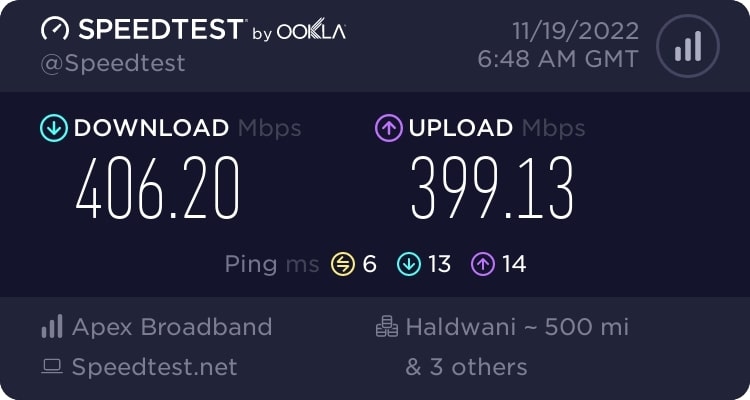
Se la tua connessione internet è lenta, ripristina il tuo router o modem. Per riavviare il tuo router, scollegalo e poi ricollegalo dopo aver atteso circa 5-10 secondi.
Esegui un altro test di velocità sulla tua rete per confermare che il riavvio abbia funzionato. Se la tua rete continua a funzionare lentamente, contatta il tuo ISP (Internet Service Provider).
Controlla i server di Disney Plus
Se hai un problema con Disney Plus, è sempre meglio determinare prima se il problema è tuo o di Disney Plus.
Puoi farlo utilizzando siti di terze parti come Downdetector, che ti consente di controllare lo stato attuale dei server e i problemi precedenti che hanno incontrato.
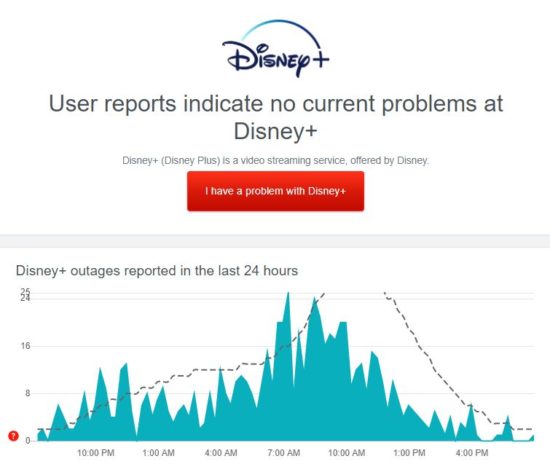
Se i server sono giù, è meglio aspettare fino a quando non funzionano di nuovo. Tuttavia, se il problema non è con il server, puoi provare i metodi rimanenti qui sotto per risolvere il problema.
Disabilita le estensioni
Le estensioni sono programmi software installati sul tuo browser per aggiungere funzionalità al sito web che visiti. A volte, le estensioni non funzionano con alcuni siti.
Pertanto, dovresti disattivare le estensioni prima di utilizzare Disney Plus se le hai installate. Ecco i passaggi per disabilitare le tue estensioni:
- Prima di tutto, apri il tuo browser e fai clic sui tre punti verticali nell’angolo in alto a destra dello schermo.
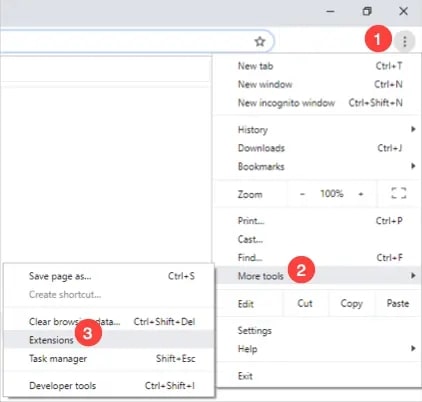
Ora, seleziona Altri strumenti e tocca Estensioni.
Infine, disattiva tutte le estensioni del tuo browser.
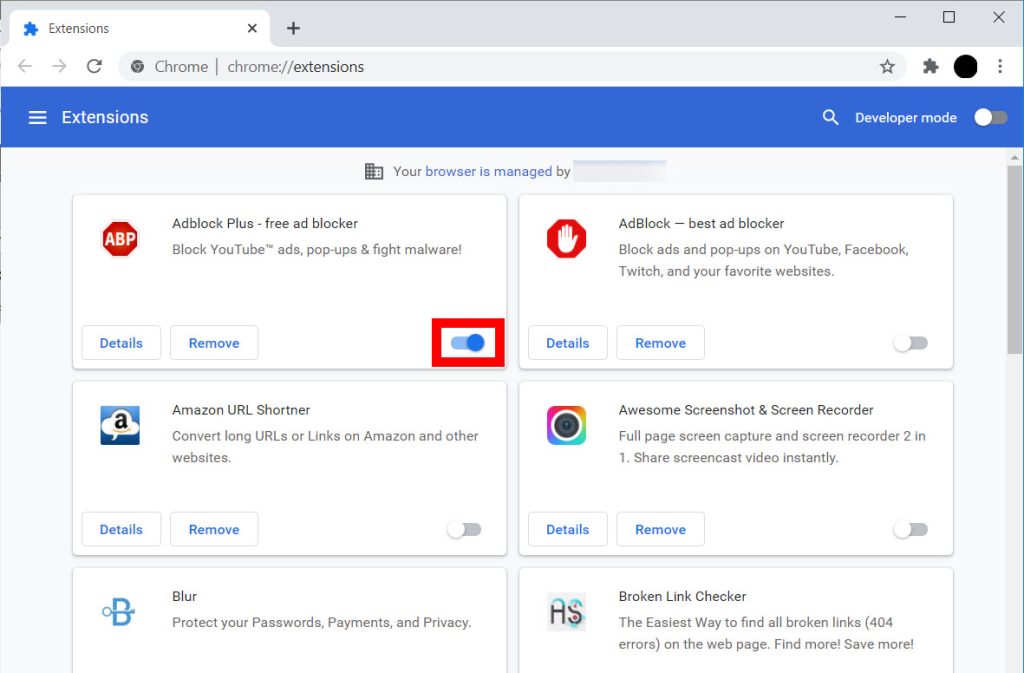
Riavvia il tuo dispositivo e apri di nuovo Disney Plus dopo aver disabilitato le estensioni del tuo browser. Dovresti ora vedere un display normale quando accedi.
Elimina la cache e i cookie del browser
I browser di ricerca memorizzano dati temporanei sul tuo dispositivo per velocizzare il caricamento dei siti web. Ma nel tempo, le cache e i cookie diventano troppo pieni e si danneggiano, il che causerà problemi imprevisti.
Per risolvere questo problema, cancella i dati del browser. Segui questi passaggi per farlo:
Prima di tutto, apri il tuo browser e premi il tasto CTRL + H sulla tastiera.
Quindi fai clic su Cancella dati di navigazione nel menu laterale.
Dopo di che, seleziona le caselle accanto a Cronologia del browser, Cookie e altri dati del sito, Immagini e file memorizzati nella cache, e cambia l’intervallo di tempo in Tutto il tempo.
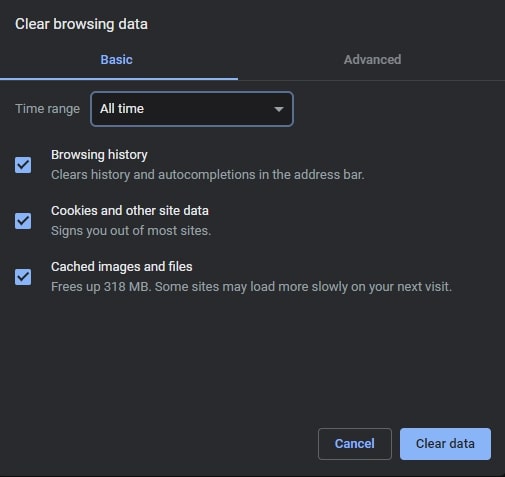
- Infine, fai clic su Cancella dati.
Dopo aver eliminato i dati di navigazione, accedi di nuovo al tuo account Disney Plus e controlla se il problema è stato risolto.
Disattiva VPN
Se stai utilizzando una VPN, potresti doverla disattivare per accedere a Disney+. Alcune VPN possono interferire con i servizi di streaming. Molte VPN non funzionano bene con altre applicazioni e possono interferire con il flusso della tua rete, portando a problemi di connessione.
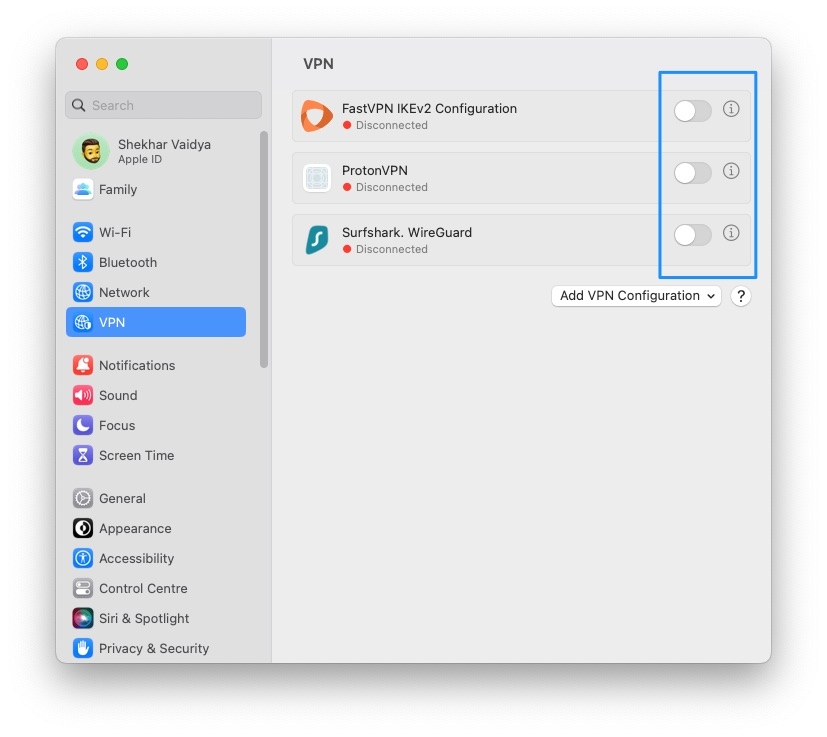
Inoltre, le VPN cambiano il tuo indirizzo IP casualmente in modo che la tua identità rimanga privata, il che rende più difficile per i server di Disney Plus comunicare con il tuo dispositivo. In questo caso, potresti dover disabilitare la tua VPN per accedere a Disney Plus.
Se non vuoi andare online senza protezione, dovresti provare un’altra VPN come PureVPN.
Inoltre, leggi: Le 5 migliori VPN disponibili in questo momento
Reinstalla l’app Disney+
Se stai riscontrando uno schermo nero su Disney Plus e nessuna delle soluzioni sopra risolve il problema, è possibile che la tua attuale app Disney Plus sia difettosa con file danneggiati. Se questo è il caso, dovrai disinstallare e reinstallare l’app Disney Plus.
Prima, disinstalla (o elimina) l’app sul tuo dispositivo. Poi reinstalla l’app Disney Plus sul tuo dispositivo. Per reinstallare l’app, accedi al tuo app store o cercala sulla tua Smart TV nella scheda ‘app’.
Una volta che l’app Disney è stata scaricata, riavviala e accedi.
Riporta il problema a Disney Plus
Se continui a vedere uno schermo nero su Disney Plus e non riesci a guardare i tuoi programmi preferiti, è meglio contattare il loro team per ricevere aiuto. Visita il loro Centro assistenza e contatta il loro servizio clienti tramite telefono o chat dal vivo.
Assicurati di fornire tutte le informazioni pertinenti, come le informazioni del tuo account, il dispositivo che utilizzi e il programma che desideri guardare. Questo aiuterà il loro team a risolvere il tuo problema più rapidamente. Inoltre, puoi navigare nel Centro assistenza per vedere se ci sono soluzioni disponibili.
Conclusione – Problema dello schermo nero di Disney Plus
Questi sono alcuni dei metodi più efficaci per risolvere i problemi dello schermo nero di Disney Plus.
Speriamo che una delle soluzioni sopra abbia risolto il problema e ora potrai tornare a guardare tutti i tuoi classici Disney preferiti senza ulteriori interruzioni.
Faccelo sapere se hai domande nei commenti qui sotto e faremo del nostro meglio per rispondere.
Grazie per aver letto questo articolo e buon divertimento!
Ricevi i nuovi post nella tua casella di posta.
Nessuno spam. Disiscriviti in qualsiasi momento.