Disney Plus · 7 min read · Nov 07, 2025
Come risolvere l'errore Disney Plus codice 401 (Roku TV)?
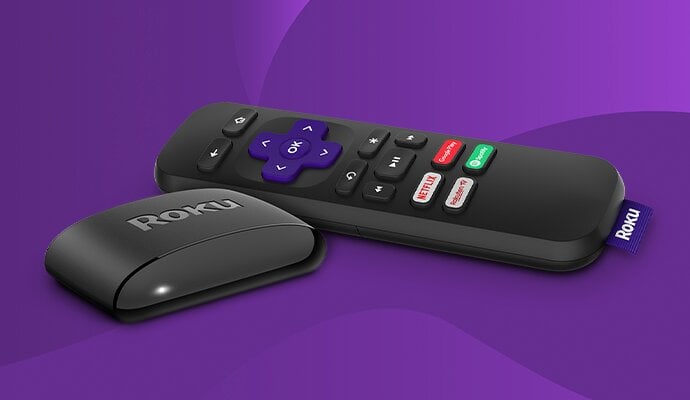
Hai recentemente visto che l’errore Disney Plus codice 401 appare quando usi la tua Roku TV? Gli abbonati a Disney Plus hanno iniziato a lamentarsi recentemente di vedere un codice di errore 401 sulla piattaforma.
Questo codice di errore significa che non sono in grado di godere dei contenuti sulla piattaforma a cui si sono abbonati, il che li infastidisce.
Vale anche la pena notare che l’errore Disney Plus codice 401 non ti dà alcun indizio sul problema, il che significa che sei costretto a indovinare cosa devi risolvere.
Tuttavia, si ritiene che l’errore Disney Plus codice 401 sia causato da problemi di rete o addirittura da problemi con il server di Disney Plus.
Ora che sappiamo cosa potrebbe essere andato storto, possiamo risolvere l’errore o almeno darti dei passaggi per la risoluzione dei problemi in questo articolo qui sotto.
Come risolvere l’errore Disney Plus codice 401?
Vale la pena notare che l’errore Disney Plus codice 401 appare principalmente quando stai guardando contenuti sulla tua Roku TV.
Questo significa che ti daremo anche i passaggi per la risoluzione dei problemi relativi alla tua Roku TV in questa guida.
1. Controlla i server di Disney Plus e Roku
La prima cosa che dobbiamo fare ogni volta che appare l’errore Disney Plus codice 401 è controllare sia i server di Disney Plus che quelli di Roku.
È possibile che ti stia chiedendo perché venga mostrato l’errore Disney Plus codice 401, ma il vero problema è che il servizio è inattivo.
Per controllare i server di Roku, vai a questo link e verifica se il servizio è inattivo o meno. Assicurati anche di controllare i server di Disney+ andando a questo link.
Se non ci sono problemi con nessuno dei servizi, significa che entrambi sono attivi e devi trovare il vero problema.
2. Trasmetti un altro programma per verificare se funziona
È molto possibile che tu veda l’errore Disney Plus codice 401 per un particolare programma o film, e il problema non sia con l’intera piattaforma.
Abbiamo visto che se stai guardando un programma particolare come Big Bang, ad esempio, potrebbe darti un errore.
Quindi prova a chiudere quel particolare programma e inizia a guardare un altro programma per vedere se appare lo stesso codice di errore o meno.
Se no, allora puoi essere certo che il particolare programma sta avendo problemi temporanei a causa della sua rimozione o della sua non disponibilità.
Prova a trasmettere quel particolare programma dopo un po’ di tempo e se il codice di errore appare per ogni contenuto, allora prova ad applicare le altre soluzioni menzionate qui sotto.
3. Controlla la compatibilità del tuo dispositivo
Sebbene Disney+ sia disponibile sui dispositivi Roku, non significa che tutti i dispositivi Roku siano compatibili con la piattaforma.
Devi visitare il centro assistenza di Disney+ e scoprire se il tuo dispositivo Roku è compatibile o meno, e poi procedere ulteriormente.
Perché se il tuo dispositivo non è compatibile, allora non è possibile trasmettere contenuti Disney+ su di esso.
4. Accedi di nuovo al tuo account
Abbiamo visto che Roku potrebbe mostrare un errore per qualsiasi motivo casuale e il modo per risolvere questo problema è accedere di nuovo al tuo account Disney+.
Quindi, segui i passaggi menzionati qui sotto per farlo:
- Apri l’app Disney+ sulla tua Roku TV e accedi al menu laterale e clicca su Impostazioni.
- Seleziona Disconnetti e premi il pulsante OK sul tuo telecomando.
- Una volta disconnesso, accedi di nuovo a Disney+ utilizzando le credenziali del tuo account e prova a trasmettere qualsiasi contenuto e vedere se l’errore è risolto o meno.
5. Controlla la tua connessione internet
Una cosa che abbiamo visto è che Disney+ potrebbe avere problemi a trasmettere i contenuti perché la tua connessione internet è molto lenta o non risponde affatto.
Per controllare se la tua internet funziona bene o meno, vai su Fast.com e controlla la tua velocità internet.
Se il sito web non si carica, significa che la tua connessione internet è inattiva, quindi aspetta che la tua connessione internet torni online.
6. Riavvia il tuo dispositivo Roku
È stato notato troppo spesso che riavviare il dispositivo risolve la maggior parte dei problemi e lo stesso vale per Roku e Disney+.
Per risolvere il problema o almeno provare a risolverlo, dobbiamo riavviare il nostro dispositivo Roku nel seguente modo:
- Apri il menu Home sulla tua Roku TV e vai su Impostazioni.
- Seleziona Sistema e vai alla scheda Riavvio di sistema.
- Clicca su Riavvia e aspetta che la Roku TV si riavvii.
Torna su Disney+ dopo il riavvio e verifica se il problema è risolto o meno.
7. Pulisci la tua cache e i dati
Un modo per risolvere l’errore Disney Plus codice 401 è pulire la cache e i dati del tuo dispositivo Roku in modo che, se ci sono cache e dati temporanei che causano questo errore, possano essere eliminati.
Segui i passaggi menzionati qui sotto per pulire la tua cache e i dati:
- Accedi al menu principale del tuo dispositivo e assicurati che la scheda Home sia selezionata.
- Premi il pulsante Home cinque volte sul tuo telecomando e premi il pulsante Su successivamente.
- Premi il pulsante Riavvolgi due volte dopo.
- Premi il pulsante Avanti veloce due volte dopo, e il dispositivo Roku pulirà la sua cache e i dati.
Una volta fatto, torna al tuo dispositivo Roku e verifica se l’errore Disney Plus codice 401 è scomparso o meno.
8. Aggiorna il tuo dispositivo Roku
L’opzione successiva, dopo aver pulito la cache e i dati del nostro dispositivo Roku, è aggiornare il dispositivo Roku con l’ultimo aggiornamento software per risolvere eventuali bug potenziali nel suo sistema.
Per aggiornare il tuo dispositivo Roku, segui questi passaggi:
- Apri la Roku TV e accedi alle sue Impostazioni. Vai su Sistema e clicca su Aggiornamenti software.
- Clicca su Controlla ora e verifica se ci sono aggiornamenti disponibili. Se ci sono, aggiorna il dispositivo seguendo le istruzioni sullo schermo.
- Una volta che Roku è aggiornato, riavvia il dispositivo.
Ora, verifica se l’errore Disney Plus codice 401 è risolto. È molto probabile che il problema sia risolto ormai.
9. Reinstalla Disney Plus
Se nulla di tutto ciò funziona, allora il modo migliore per risolvere questo errore Disney Plus codice 401 è reinstallare Disney Plus sul tuo dispositivo Roku.
Per farlo, devi eseguire i seguenti passaggi:
- Accedi alla scheda Canali di streaming sul tuo dispositivo e trova Disney Plus.
- Premi il pulsante OK sul tuo telecomando dopo.
- Seleziona Rimuovi canale per eliminare l’app Disney+, che installeremo di nuovo in seguito.
Ora, abbiamo rimosso l’app Disney Plus dal nostro dispositivo Roku. Dopo questo, devi riavviare il tuo dispositivo Roku.
Dopo il riavvio, installeremo di nuovo Disney Plus sul nostro dispositivo.
- Per farlo, vai alla scheda Canali di streaming e seleziona Disney Plus dall’elenco.
- Clicca sul pulsante Aggiungi canale per aggiungere di nuovo Disney Plus al tuo dispositivo Roku.
Una volta reinstallata l’app Disney Plus, verifica se lo stesso codice di errore appare di nuovo o meno.
10. Ripristina il tuo dispositivo Roku
Se anche la reinstallazione di Disney Plus non risolve il tuo errore, allora significa che dovrai ripristinare il tuo dispositivo Roku per risolvere questo problema.
Per ripristinare il tuo dispositivo Roku, segui questi passaggi:
- Apri Impostazioni sulla tua Roku TV e accedi alla scheda Sistema.
- Scegli Ripristino di fabbrica e segui le istruzioni sullo schermo per ripristinare il tuo dispositivo Roku.
Reinstalla il canale Disney Plus sulla tua Roku TV una volta che è stato ripristinato seguendo i passaggi menzionati sopra e verifica se il problema è risolto o meno.
11. Contatta il supporto Disney Plus
Se l’errore Disney Plus codice 401 si verifica anche dopo aver ripristinato la tua Roku TV, allora c’è qualche problema con l’app Disney+ stessa.
Per capire qual è il problema esatto, devi contattare il supporto Disney Plus da questo link.
Gli esperti del centro assistenza Disney Plus ti aiuteranno a risolvere il problema, e potrai goderti i contenuti dopo.
Conclusione
In questo articolo, abbiamo menzionato 11 modi per risolvere l’errore Disney Plus codice 401, e siamo sicuri che almeno una di queste soluzioni ti aiuterà a risolvere il problema.
Assicurati di condividere questo articolo con chiunque altro conosci che sta affrontando l’errore Disney Plus codice 401 in modo che anche il loro problema venga risolto.
Ricevi i nuovi post nella tua casella di posta.
Nessuno spam. Disiscriviti in qualsiasi momento.