Errore browser · 4 min read · Jan 18, 2026
Come risolvere DLG_FLAGS_INVALID_CA in Windows 11/10?

Hai ricevuto o hai avuto l’errore DLG_FLAGS_INVALID_CA mentre navigavi in Microsoft Edge, Google Chrome o in qualsiasi altro browser su Windows 11?
Questo messaggio di avviso del certificato è un vero colpevole, in particolare quando si tratta di visitare siti web sicuri.
In questa guida, ti guideremo attraverso la causa dell’errore DLG_FLAGS_INVALID_CA, cosa significa per la sicurezza del tuo sistema e, soprattutto, come risolverlo da solo in poco più di pochi passaggi.
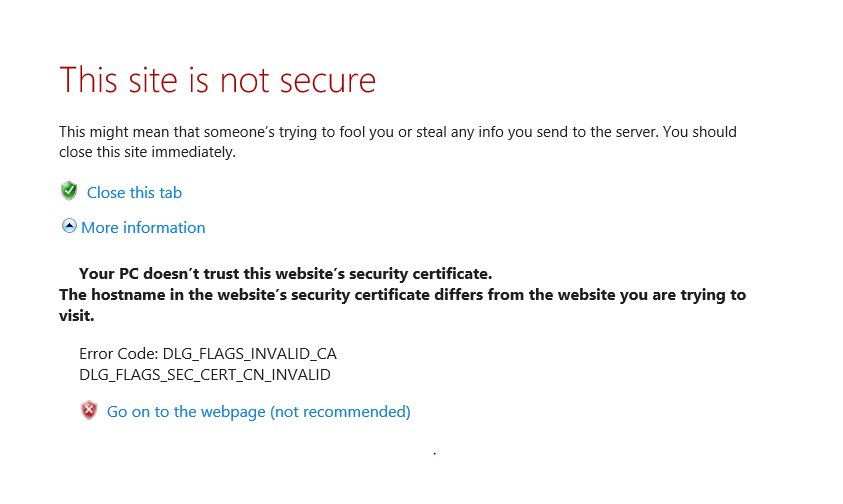
Cos’è l’errore DLG_FLAGS_INVALID_CA?
L’errore DLG_FLAGS_INVALID_CA è un messaggio di errore del browser che ti informa che il certificato SSL del sito web è stato emesso da un’Autorità di Certificazione (CA), che il tuo sistema o browser non riconosce o non si fida.
Questo avviso è solitamente seguito da:
“DLG_FLAGS_SEC_CERT_CN_INVALID”
“C’è un problema con il certificato di sicurezza di questo sito web.”
“La tua connessione non è privata.”
Questo errore tende ad apparire in Microsoft Edge e Chrome, ma per questo motivo, può apparire anche in altri browser come Firefox e Opera.
Cause di DLG_FLAGS_INVALID_CA in Windows 11
Una volta che sai il perché, puoi risolvere cosa non va. Ecco alcune delle ragioni più tipiche:
Autorità di Certificazione non attendibile
Certificato scaduto
Data e ora di sistema errate
Archivio certificati di Windows danneggiato
Interferenza di antivirus o firewall
Problemi di rete o proxy
Come risolvere DLG_FLAGS_INVALID_CA in Windows 11
Ecco alcune soluzioni per l’errore DLG_FLAGS_INVALID_CA. Procedi in modo metodico dall’alto verso il basso fino a quando il problema non è stato risolto:
Risoluzione 1: Cancella la cache del browser
Puoi anche provare a cancellare la cache del browser per risolvere il codice di errore DLG_FLAGS_INVALID_CA. Ecco i passaggi:
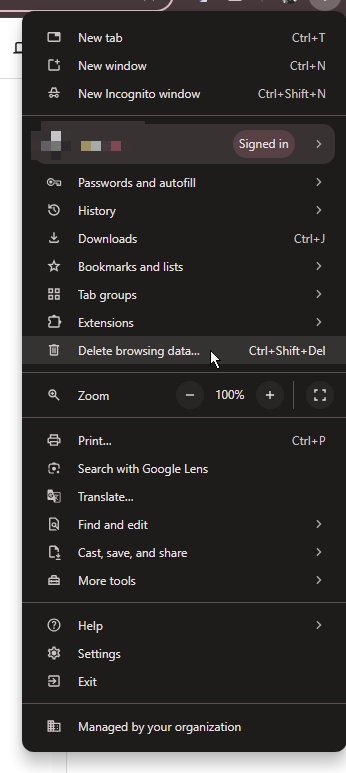
- Apri Chrome e fai clic sul menu a tre punti sotto il pulsante X per selezionare Elimina dati di navigazione.
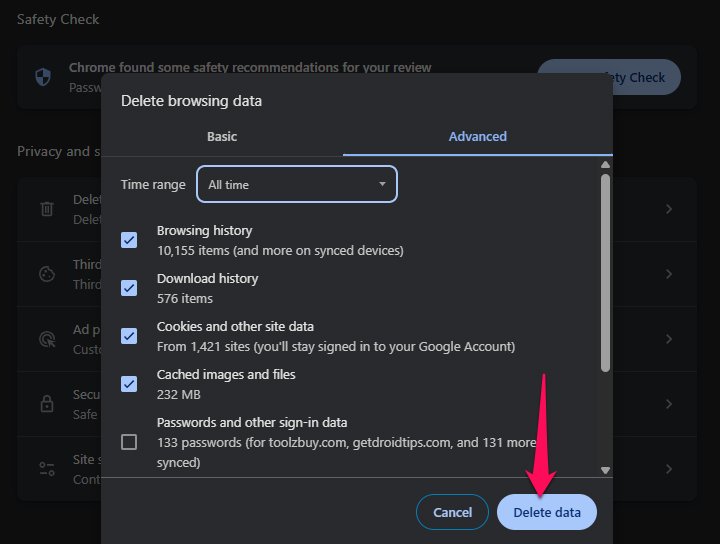
Fai clic sulla scheda Avanzate e imposta l’Intervallo di tempo su Tutto il tempo.
Successivamente, seleziona la casella accanto a Immagini e file memorizzati nella cache, e fai clic su Elimina dati.
- Riavvia il tuo backup e prova a vedere se il codice di errore DLG_FLAGS_INVALID_CA è ora scomparso.
Risoluzione 2: Cambia le impostazioni di data e ora
Puoi provare a cambiare la data/ora per risolvere il codice di errore DLG_FLAGS_INVALID_CA. Ecco come fare:
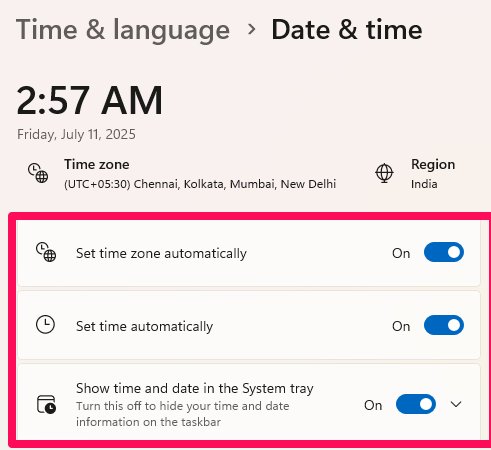
Inizialmente, nella casella di ricerca, inserisci la data, e poi fai clic su Impostazioni data e ora.
Se è disattivato, attiva Imposta ora automaticamente su On. Se l’ora e la data non appaiono corrette, anche con l’opzione Imposta ora automaticamente abilitata, prova a sincronizzare l’orologio con un server di tempo.
Se hai Windows 10, puoi ulteriormente eseguire questi passaggi:
- Fai clic su + Aggiungi orologi per diversi fusi orari.
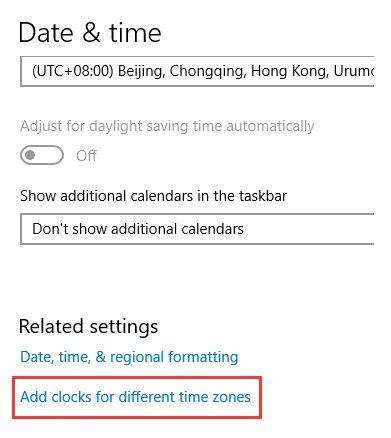
Naviga alla scheda Ora Internet e fai clic sul pulsante Cambia impostazioni….
Seleziona la casella Sincronizza con un server di tempo Internet, seleziona un server dall’elenco a discesa e poi fai clic su Aggiorna ora.
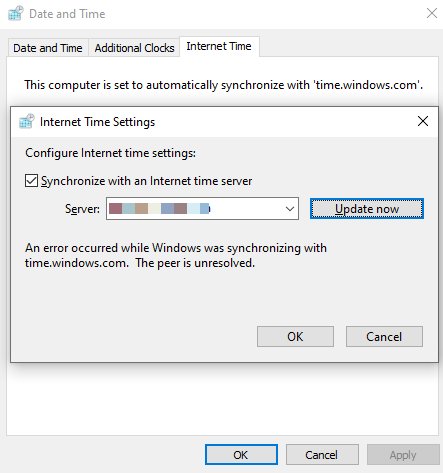
- Visita il sito web e verifica se stai ancora riscontrando il codice di errore DLG_FLAGS_INVALID_CA.
Risoluzione 3: Ripristina il browser
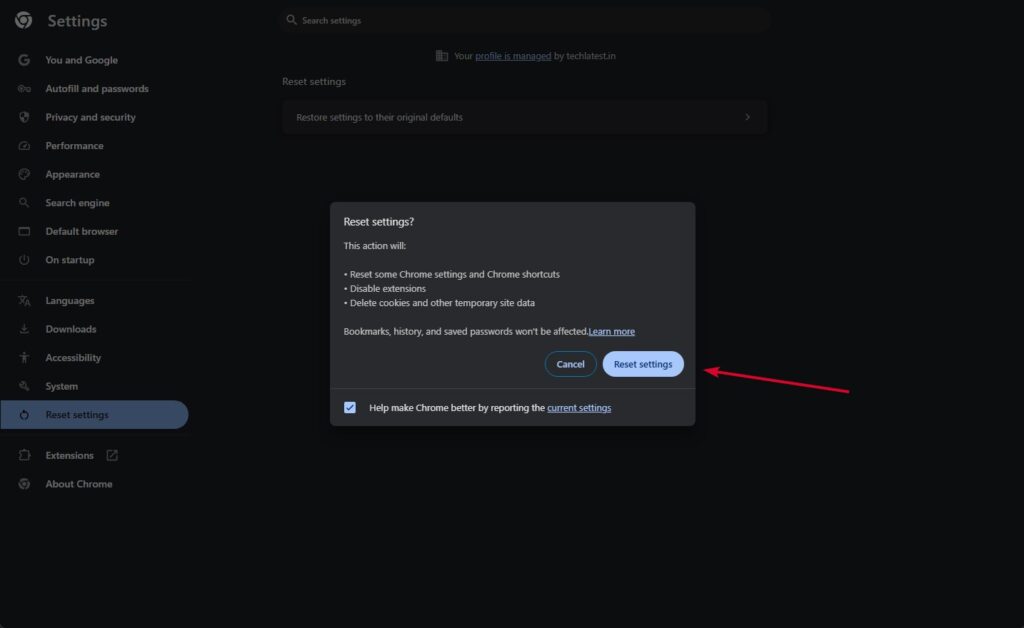
Puoi anche provare a ripristinare il browser per risolvere il codice di errore DLG_FLAGS_INVALID_CA. Qui, usiamo l’esempio di Chrome:
Apri Chrome, fai clic sui tre punti, e poi vai su Impostazioni.
Successivamente, scorri verso il basso nelle Impostazioni e fai clic sulla scheda Ripristina impostazioni.
Successivamente, fai clic sull’opzione Ripristina le impostazioni ai valori predefiniti e fai clic su Ripristina impostazioni per confermare l’azione.
Risoluzione 4: Disattiva gli avvisi del browser per la discrepanza dell’indirizzo del certificato
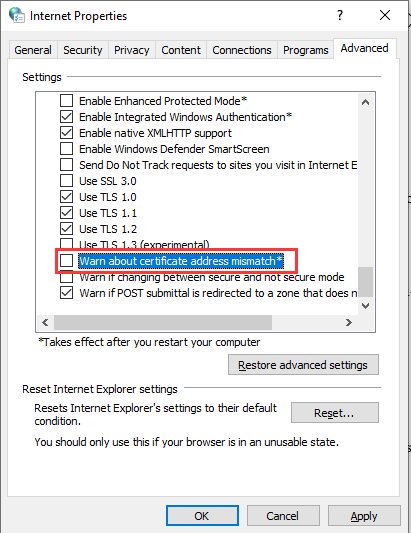
Un approccio finale è disattivare l’opzione Avvisa sulla discrepanza dell’indirizzo del certificato. Ecco come fare:
Nella ricerca, digita opzioni Internet e fai clic sul risultato di ricerca migliore per aprirlo.
Fai clic sulla scheda Avanzate, e poi deseleziona Avvisa sulla discrepanza dell’indirizzo del certificato.
Successivamente, fai clic su Applica e OK per salvare le modifiche.
- Prova a svuotare l’elenco e poi riavvia il computer per vedere se l’errore è risolto.
Risoluzione 5: Contatta il proprietario del sito web
Se il sito è importante (ad esempio, la tua intranet aziendale), contatta l’amministratore o lo sviluppatore web.
Come prevenire futuri errori DLG_FLAGS_INVALID_CA
Tieni Windows e i browser aggiornati.
Usa un buon antivirus, ma fai attenzione quando scansiona il tuo HTTPS.
Non eseguire attività sensibili su una rete Wi-Fi pubblica aperta.
Cerca il lucchetto e l’URL e controllali prima di inserire le tue informazioni.
È consigliabile informarsi sulle semplici regole di internet per riconoscere siti web falsi.
Conclusione
L’errore DLG_FLAGS_INVALID_CA su Windows 11 è un’indicazione che qualcosa non va con il certificato SSL del sito web che desideri visitare.
Sebbene sia tipicamente un problema lato server, può anche essere dovuto a impostazioni locali e configurazioni errate del sistema.
Nella maggior parte dei casi, seguire i passaggi di risoluzione dei problemi in questa guida ti aiuta a risolvere il problema.
Ricevi i nuovi post nella tua casella di posta.
Nessuno spam. Disiscriviti in qualsiasi momento.