Errore DLL · 7 min read · Sep 26, 2025
Come Risolvere l'Errore di File Dll Mancanti su PC Windows 11
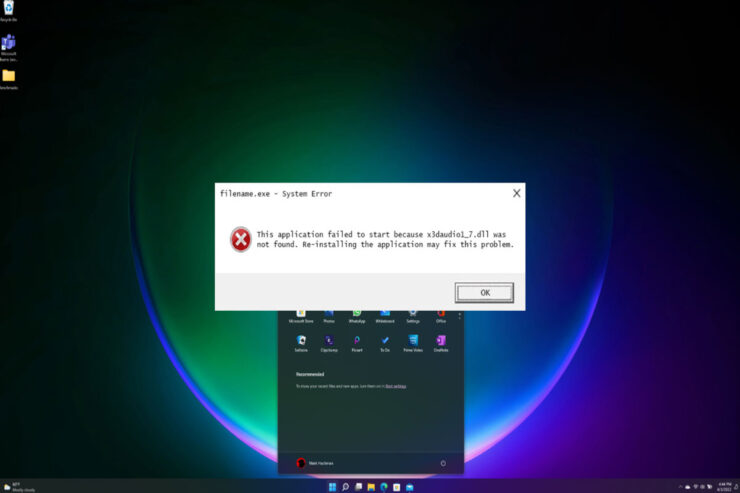
In Windows 11, i file *.dll mancanti vengono spesso visualizzati come un messaggio di errore. Diversi fattori possono portare a questo problema, ma sei qui perché questo fastidioso errore ti sta causando problemi. Tuttavia, ci sono diversi modi per risolvere questo problema in modo da non dover rinunciare a nessuna delle tue attività quotidiane. Ma, non molti utenti conoscono i diversi metodi per risolvere questo problema. Quindi, continua a leggere questa guida per risolvere i file dll mancanti su PC Windows 11.
Quali Sono Le Cause Dell’Errore di File Dll Mancanti?
È comune che i file DLL siano mancanti, quindi non dovresti preoccuparti. I file DLL mancanti o corrotti di un’applicazione causano l’apparizione di questo messaggio di errore . Vari motivi possono portare a un file DLL mancante, come eliminazione accidentale, guasto del disco rigido o non essere stato installato affatto.
È anche possibile che tu riceva questo messaggio di errore se il tuo PC è stato infettato da un virus o malware. Quindi, ora che sei a conoscenza dei diversi motivi per cui stai riscontrando questo problema, è tempo di risolverlo. Vediamo come funzionano le soluzioni.
Modi Principali per Risolvere l’Errore di File Dll Mancanti su PC Windows 11
Puoi utilizzare varie soluzioni per risolvere gli errori di file dll mancanti su PC Windows 11. Ti dirò cosa? Questa guida include tutte le soluzioni necessarie. Quindi, controlliamo quelle soluzioni:
Soluzione 1: Aggiorna il Tuo OS
La versione del sistema operativo o della build di Windows deve essere aggiornata per la compatibilità con giochi e applicazioni obsoleti. Inoltre, l’aggiornamento migliora le prestazioni e risolve eventuali bug o problemi di stabilità. Ricevere l’errore di file dll mancanti potrebbe essere dovuto all’incompatibilità dell’applicazione con il tuo sistema operativo.
- Per iniziare, premi Win+I e seleziona Windows Update.
- Quindi, fai clic su Controlla aggiornamenti.
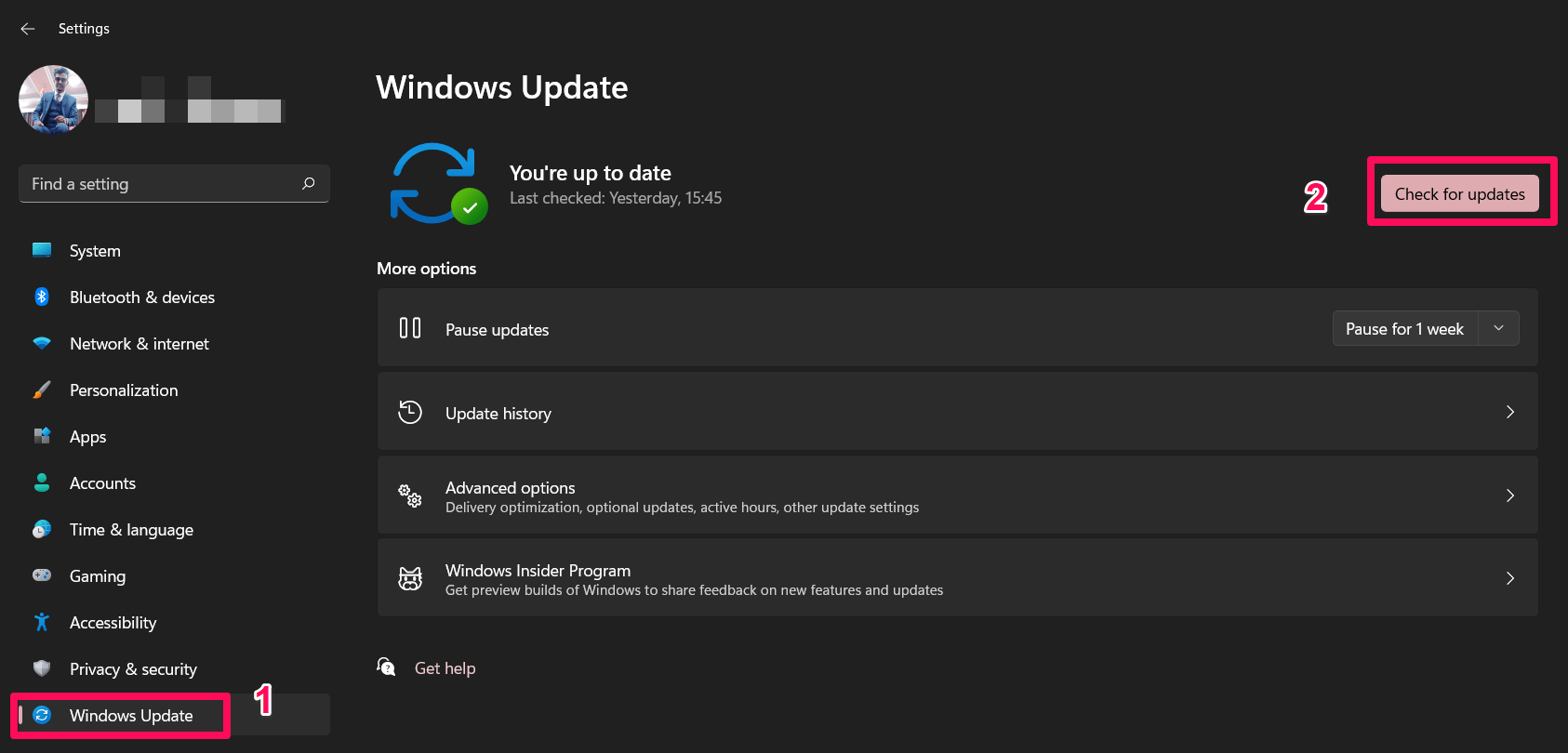
Hai finito. Esegui l’applicazione specifica una volta che il sistema Windows è stato aggiornato e verifica se l’errore fatale è stato risolto.
Soluzione 2: Esegui la Scansione SFC e DISM
In Windows, la scansione SFC e DISM sono utility da riga di comando per localizzare file corrotti e sostituirli con versioni funzionanti. Quindi, ti consigliamo di eseguire la scansione SFC e DISM per risolvere l’errore di file dll mancanti su PC Windows 11 e per farlo:
- Prima di tutto, avvia il Prompt dei comandi come amministratore dal Menu Start.
- Utilizzando il comando sottostante, apri lo Strumento SFC:
sfc /scannow
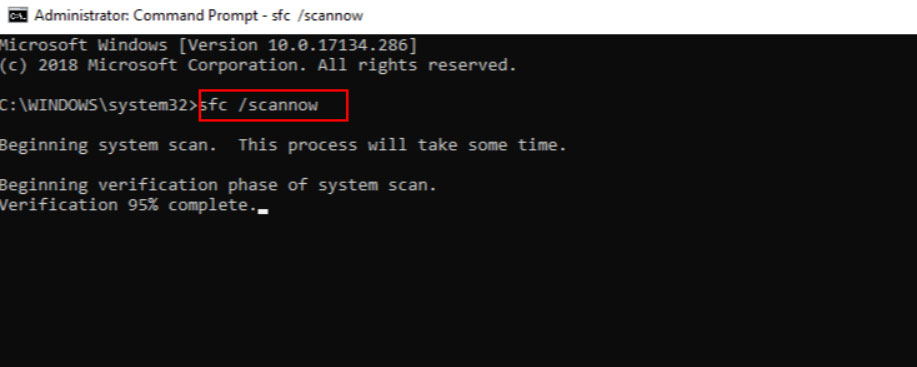
- Dopo che la scansione SFC è completata, utilizza lo strumento DISM. Copia e incolla il seguente comando:
DISM /Online /Cleanup-Image /RestoreHealth
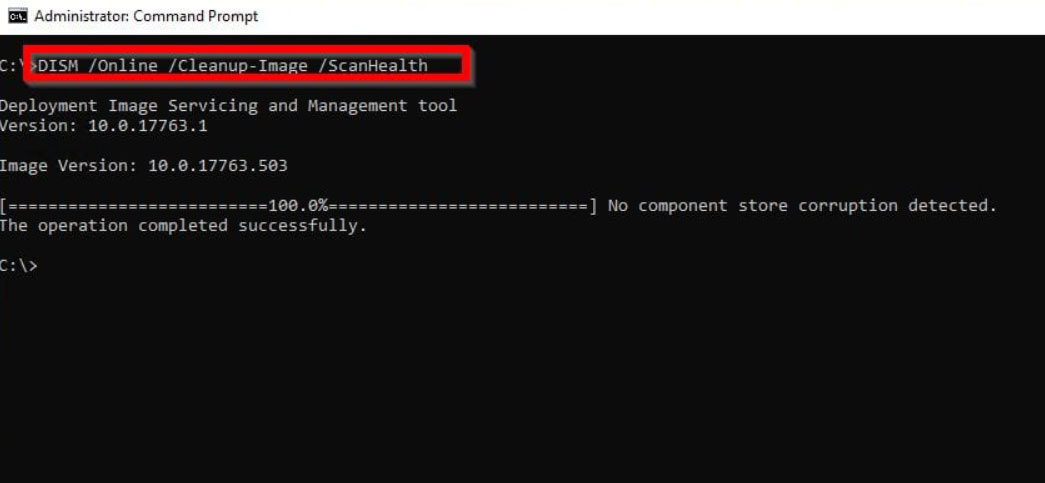
- È consigliabile riavviare il PC una volta completata la scansione DISM.
- Controlla se il tuo computer Windows 11 è dotato dei file DLL mancanti dopo che si è avviato.
Soluzione 3: Aggiorna il Driver
Ogni volta che giochi a giochi pesanti sul tuo computer, è importante aggiornare i driver GPU perché le GPU consentono al tuo sistema di eseguire il gioco e l’applicazione senza problemi. Di conseguenza, l’aggiornamento dei driver GPU è di fondamentale importanza. Inoltre, molti utenti in tutto il mondo segnalano che l’errore di file dll mancanti viene risolto automaticamente dopo aver aggiornato il driver GPU. Per risolvere questo problema, devi controllare se il driver GPU ha aggiornamenti in sospeso.
- Apri Gestione dispositivi facendo clic con il tasto destro sul menu Start e selezionandolo.
- Dopo di che, fai doppio clic su Adattatore video.
- Fai clic con il tasto destro sul nome della GPU e scegli Aggiorna driver per aggiornare il driver GPU.
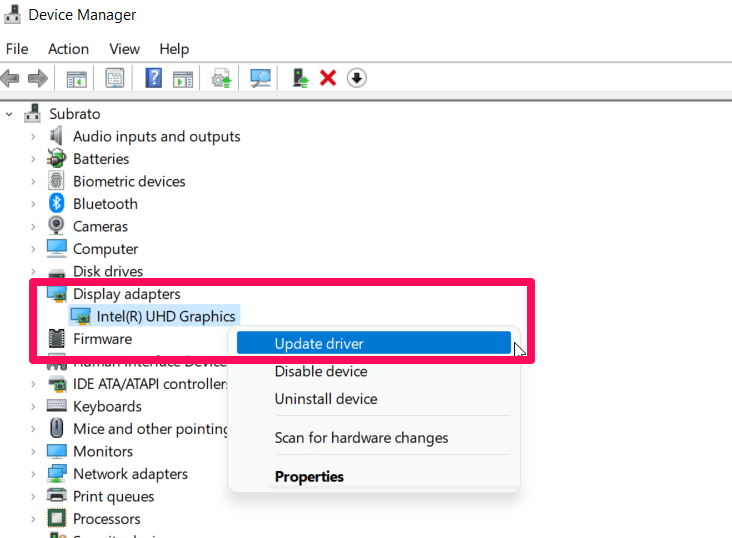
- Fai clic su Cerca automaticamente i driver.
Ecco fatto. Dopo, attendi fino a quando il driver GPU è aggiornato, quindi riavvia il sistema ed esegui il gioco o l’applicazione specifica per determinare se i file dll mancanti sono stati risolti.
Soluzione 4: Scarica Manualmente il File DLL
È senza dubbio la soluzione più semplice da implementare. Il problema può essere risolto scaricando il file DLL mancante e posizionandolo nella sua directory corretta. Sfortunatamente, non puoi scaricare questi file da alcuna fonte ufficiale.
Molti siti web di terze parti offrono file DLL gratuiti, che puoi trovare facendo una ricerca su Google. Tuttavia, devi scegliere quello che meglio si adatta alle tue esigenze. Dopo aver scaricato il file DLL, trasferiscilo nella directory C:/Windows/System32/ e verifica se gli errori di file dll mancanti su PC Windows 11 sono stati risolti.
Soluzione 5: Registrare Nuovamente il File DLL
I file DLL scaricati da siti web di terze parti o i file DLL la cui configurazione è stata corrotta devono essere registrati nuovamente. In alternativa, puoi utilizzare Esegui o CMD. Ma, ti consigliamo di utilizzare Esegui poiché è il metodo migliore e più semplice per registrare nuovamente i file DLL sul tuo PC Windows 11. Tuttavia, per farlo,
- Per iniziare, premi Windows+R per aprire la finestra di dialogo Esegui.
- Utilizzando il comando sottostante, se il DLL si trova nella cartella System32:
regsvr32 "C:\Windows\System32\acproxy.dll" - Se, tuttavia, il file si trova in SysWow64, esegui il comando:
regsvr32 "C:\Windows\SysWOW64\acproxy.dll"
Quindi, ora riavvia il tuo dispositivo e controlla se questo risolve il problema dei file DLL mancanti su Windows 11; facci sapere.
Soluzione 6: Usa la Directory SysWow64
Alcuni file DLL sono anche memorizzati nella directory SysWow64, che è la posizione predefinita per i file DLL in Windows. Per assicurarti che il file DLL sia installato correttamente, dovresti posizionare una copia in C:/Windows/SysWOW64/. Riavvia il computer Windows 11 dopo aver completato questi passaggi per vedere se questo risolve il problema dei file DLL mancanti.
Soluzione 7: Concedi Permessi al Registro TypeLib
È anche possibile che il problema che stiamo attualmente riscontrando sia dovuto al fatto che il DLL non riceve i permessi richiesti. Questo tipo di informazioni è memorizzato nel file di registro TypeLib. È quindi consigliabile concedergli il massimo livello di privilegi e consentirgli di funzionare senza restrizioni. Tuttavia, nel caso non sapessi come farlo, assicurati di seguire questi passaggi:
- Utilizzando il Menu Start, avvia Editor del Registro.
- Una volta lì, vai alla sua barra degli indirizzi e copia-incolla il seguente URL:
Computer\HKEY_CLASSES_ROOT\TypeLib - Per apportare modifiche ai permessi per TypeLib, fai clic con il tasto destro sulla cartella e seleziona Permessi.
- Per salvarlo, seleziona la casella Consenti accanto a Controllo completo e fai clic su OK.
Soluzione 9: Reinstalla i Redistributabili Visual C++
I pacchetti della libreria di runtime Redistributable Visual C++ sono necessari per molti giochi e applicazioni che funzionano su API, DirectX e framework .NET. Questi redistributivi dipendono anche da alcuni file di Dynamic Link Library. I file DLL subiranno effetti negativi quando diventano corrotti o obsoleti. Di conseguenza, l’ultima runtime C++ dovrebbe essere installata sul tuo dispositivo, e per farlo, segui questi passaggi:
- Prima di tutto, disinstalla il Microsoft Visual C++ Runtime dal tuo dispositivo.
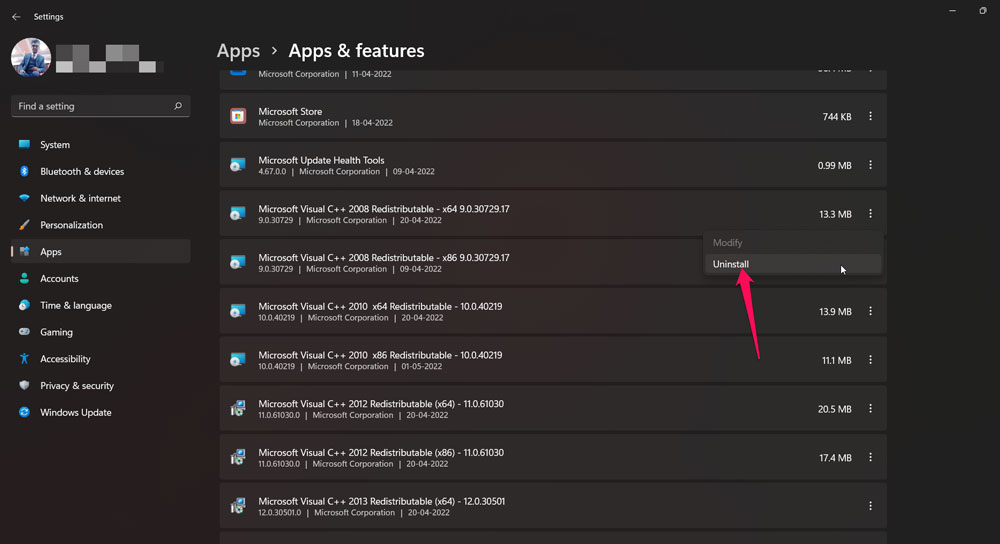
- Visita il sito ufficiale Microsoft Visual C++ Runtime per scaricare la versione più recente.
- Segui le istruzioni sullo schermo dopo aver avviato il file di installazione per completare l’aggiornamento.
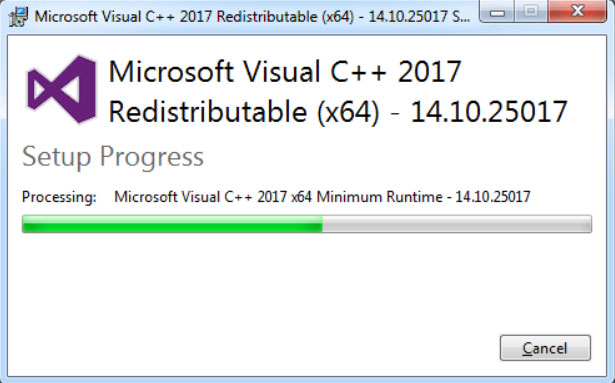
Ecco fatto. Ora, assicurati di riavviare il PC e controlla se l’errore di file dll mancanti su PC Windows 11 viene risolto o meno.
Soluzione 8: Disabilita il Firewall di Windows
Disabilitare Windows Defender può anche garantire che il tuo software antivirus non stia bloccando i file dell’applicazione sul tuo PC. Tuttavia, per farlo,
- Premi Windows + I per aprire Impostazioni di Windows.
- Dal pannello di sinistra, fai clic su Aggiornamento e sicurezza > Sicurezza di Windows.
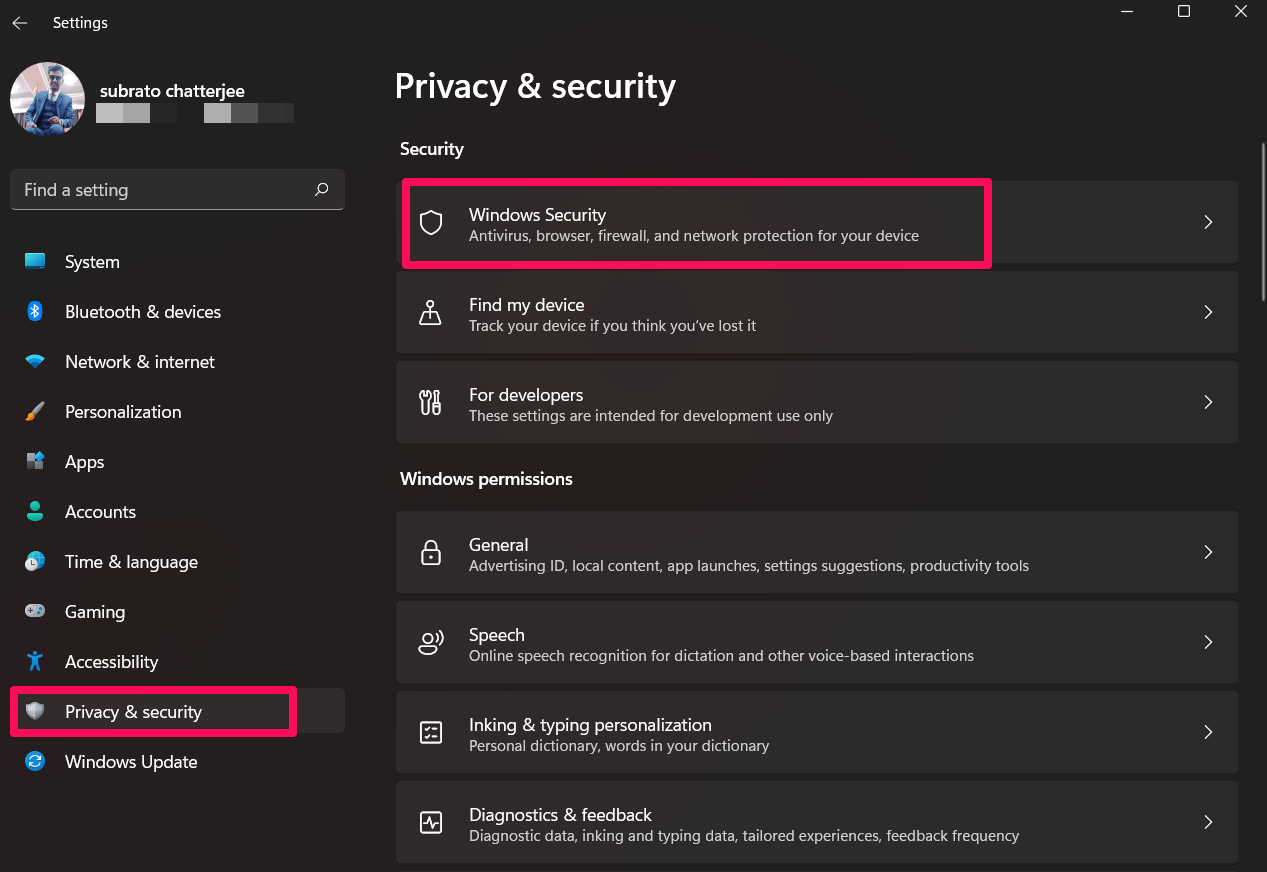
- Scegli Apri Sicurezza di Windows dal menu.
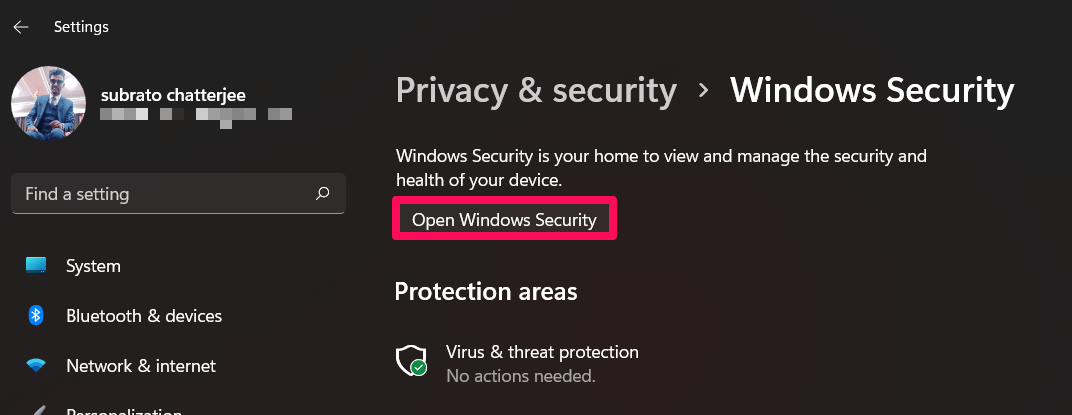
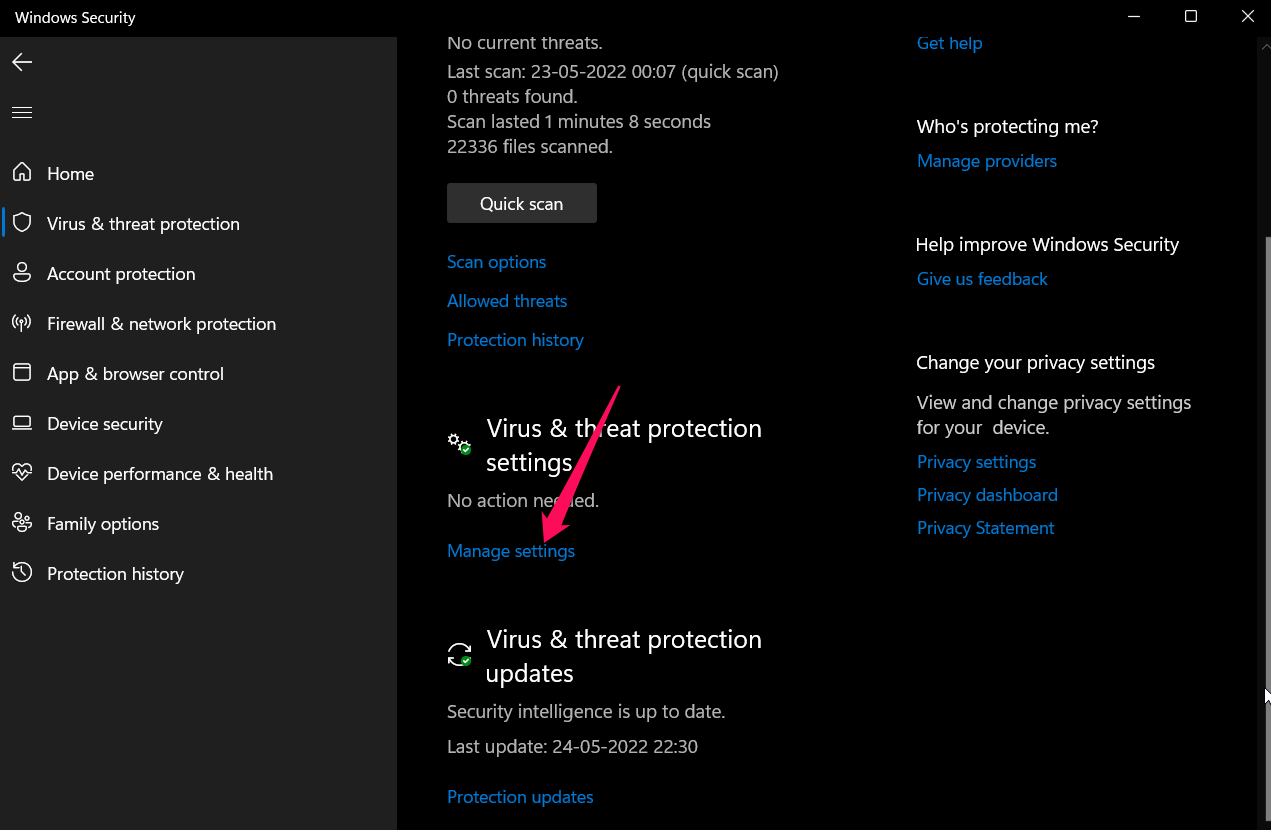
- Sotto Protezione da virus e minacce, fai clic su Gestisci impostazioni.
- Successivamente, disabilita Protezione in tempo reale. Puoi farlo attivando il pulsante accanto ad esso.
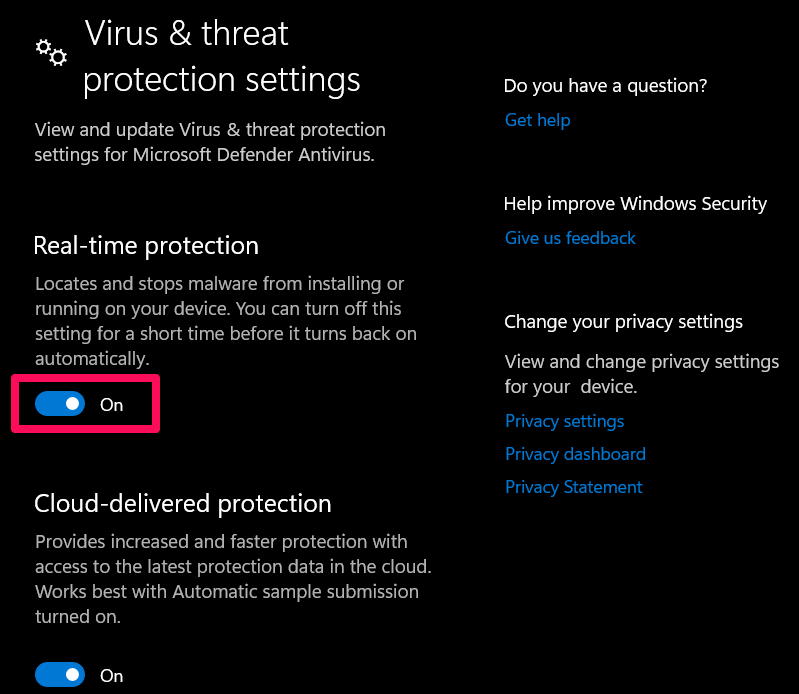
Dovresti anche disattivarlo se utilizzi un altro programma antivirus per computer. Quindi, riesegui l’applicazione specifica che ti mostra l’errore di file dll mancanti sul tuo PC Windows 11 e controlla se viene risolto o meno.
Se hai qualche pensiero su Come Risolvere l’Errore di File Dll Mancanti su PC Windows 11, sentiti libero di lasciare un commento qui sotto. Inoltre, iscriviti al nostro canale YouTube DigitBin per video tutorial. Saluti!
Ricevi i nuovi post nella tua casella di posta.
Nessuno spam. Disiscriviti in qualsiasi momento.