Risoluzione problemi · 5 min read · Dec 09, 2025
Come Risolvere l'Errore DNS Server Non Risponde in Windows 10
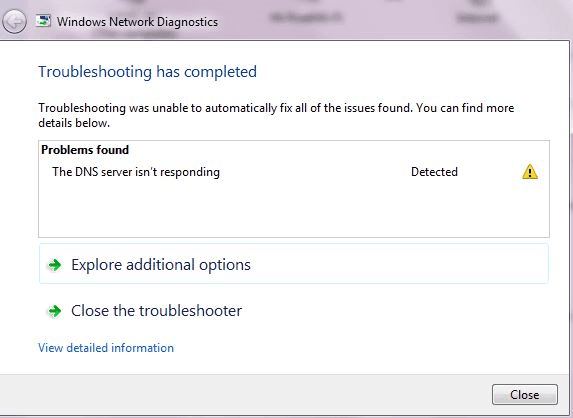
Il tuo accesso a Internet si è interrotto all’improvviso? Non sei più connesso a Internet? Milioni di persone usano Internet, ma pochi di loro conoscono la complessa struttura dietro le quinte. Quando non riesci ad accedere a Internet, la prima cosa che fai è controllare il router o il Wi-Fi, se è connesso correttamente o meno? Poi sicuramente hai eseguito lo strumento di diagnostica di rete di Windows per risolvere il problema. E Boom, quello che hai ottenuto dopo la risoluzione dei problemi è DNS Server Non Risponde o Il server DNS non sta rispondendo.
Ora, cosa fare dopo? Come risolvere l’errore del server DNS che non risponde in Windows 10. Non preoccuparti, siamo qui con tutti i migliori metodi, che ti aiuteranno a risolvere l’errore che dice che il server DNS non risponde. Questo è un errore comune che si verifica frequentemente nei PC Windows e può essere risolto rapidamente. Vuoi sapere come? Leggi questo articolo.
Passi per Risolvere l’Errore DNS Server Non Risponde
Motivi
Ecco alcuni motivi comuni che possono portare a generare questo errore e renderti impossibile accedere al servizio Internet.
- Impostazioni DNS errate.
- Indirizzo IP cambiato
- Problemi di firewall.
- Informazioni obsolete del file hosts.
Leggi anche: Come Risolvere l’Errore di Riconferma del Modulo ERR_CACHE_MISS
Prima di Iniziare
Prima di applicare qualsiasi correzione per risolvere l’errore, dovresti provare i seguenti piccoli trucchi. Questo ti aiuterà a risolvere il problema più facilmente. Molte volte, questi piccoli trucchi ci aiutano a risolvere il problema senza alcun fastidio. Quindi, prima di tutto, prova questi metodi
- Controlla la connessione Internet del router o del Wi-Fi, e controlla anche se è correttamente connesso o meno.
- Controlla il software di sicurezza e assicurati che non stia bloccando alcun sito web.
- Controlla anche se Internet non funziona solo per alcuni siti web o per tutti i siti. Se il problema è solo per alcuni siti, è un problema temporaneo e si risolverà dopo un po’.
- Controlla anche se non è un problema del browser.
- Riavvia il modem o il router.
- Prova un altro browser web. Leggi di più sul browser web più sicuro.
- Prova a connetterti con un altro dispositivo.
Dopo aver controllato le cose sopra menzionate, se non riesci a risolvere il problema, prova le seguenti correzioni per gestire l’errore del server DNS che non risponde. Quindi, iniziamo con le correzioni.
Leggi anche: Come Risolvere ‘Kmode_Exception_Not_Handled’ su Windows 10
Correzioni
Correggi Indirizzo di Rete
L’errore del server DNS che non risponde potrebbe essere dovuto a un indirizzo del server DNS errato. Per correggere l’errore del server DNS, leggi questo articolo, troverai il metodo per cambiare l’indirizzo DNS.
Correggi Indirizzo di Rete Manualmente
Per correggere l’indirizzo di rete manualmente, segui i passaggi seguenti:
- Apri la finestra di dialogo Esegui, premi WinKey+R contemporaneamente.
- Digita cmd nella barra di ricerca, per aprire il prompt dei comandi.
- Premi invio.
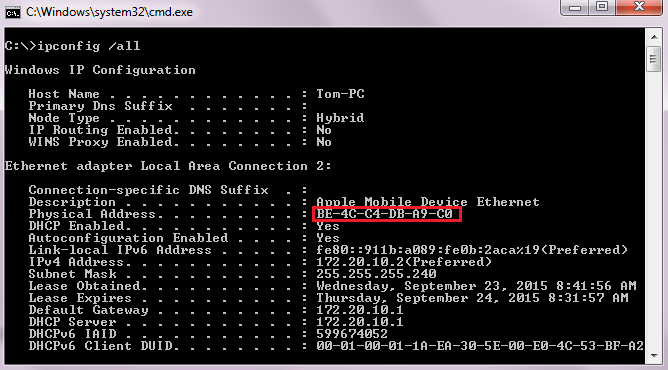
- Nella schermata successiva (nel prompt dei comandi), digita ipconfig, e premi invio.
- Si aprirà un elenco di dispositivi di rete connessi e delle loro proprietà, da quell’elenco, annota l’indirizzo fisico.
- Ora, vai al Centro connessioni di rete e condivisione del tuo computer.
- Fai clic destro sull’adattatore di rete.
- Seleziona Proprietà.
- Ora, fai clic sul pulsante di configurazione, e poi seleziona la scheda Avanzate.
- Nella schermata successiva, trova l’indirizzo di rete e inserisci l’indirizzo fisico (che hai copiato dal prompt dei comandi nel passaggio 5 (senza trattini)).
- Ora fai clic su OK.
- Riavvia il sistema e controlla se il problema è risolto o se il tuo sistema mostra ancora l’errore del server DNS che non risponde.
Leggi anche: Come Risolvere l’Errore ERR_CERT_DATE_INVALID in Google Chrome
Ripristina IP e cancella la cache DNS.
Ripristinare l’indirizzo IP e cancellare la cache DNS può anche risolvere l’errore del server DNS che non risponde, per farlo segui i seguenti passaggi:
- Vai al menu di avvio, digita cmd nella barra di ricerca.
- Fai clic destro su Prompt dei comandi.
- Seleziona Esegui come amministratore.
- Ora nel prompt dei comandi, digita il seguente comando uno alla volta e premi invio dopo aver digitato ciascun comando.
- ipconfig /flushdns
- ipconfig /registerdns
- ipconfig /release
- ipconfig /renew
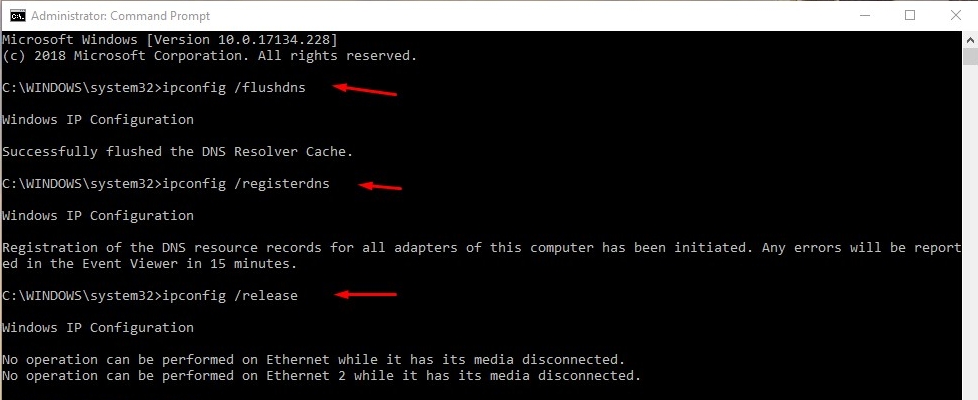
- Tutti questi comandi ripristineranno gli indirizzi IP e cancelleranno anche la cache del server DNS.
- Riavvia il sistema e controlla se il problema è risolto o se il tuo sistema mostra ancora l’errore del server DNS che non risponde.
Leggi anche: Come Risolvere Facilmente l’Errore Video_Dxgkrnl_Fatal in Windows 10
Aggiorna il Driver dell’Adattatore di Rete
Un vecchio driver dell’adattatore di rete può anche portare all’errore ‘DNS Server Non Risponde’, quindi in questo caso devi aggiornare il driver dell’adattatore di rete. Questo potrebbe risolvere il problema, per farlo, segui i passaggi seguenti:
- Premi WinKey+X contemporaneamente, questo aprirà il menu dell’utente Power.
- Ora, seleziona Gestione dispositivi.
- Espandi Adattatori di rete.
- Ora scegli il tuo Driver dell’Adattatore di Rete e fai clic destro su di esso.
- Seleziona Aggiorna software driver.
- Scegli l’opzione Cerca automaticamente il software del driver aggiornato.
- Segui tutte le istruzioni sullo schermo.
- Fai clic su Chiudi per completare il compito.
Leggi anche: Come Abilitare l’Editor Criteri di Gruppo (gpedit.msc) in Windows 10 Home
Si è visto che alcuni aggiornamenti di Windows mancano di nuovi driver, quindi in quel caso, devi andare sul sito del produttore e scaricare il driver aggiornato dell’adattatore di rete. Sappiamo che non riesci ad accedere a Internet, quindi devi usare un altro computer. Quindi segui i seguenti passaggi per aggiornare i driver nel tuo sistema dopo averli scaricati in un altro PC e navigandoli nel tuo.
- Premi WinKey+X contemporaneamente, questo aprirà il menu dell’utente Power.
- Ora, seleziona Gestione dispositivi.
- Espandi Adattatori di rete.
- Ora scegli il tuo Driver dell’Adattatore di Rete e fai clic destro su di esso.
- Seleziona Aggiorna software driver.
- Fai clic sull’opzione Cerca nel computer il software del dispositivo.
- Fai clic su Sfoglia e individua la cartella in cui hai memorizzato i driver scaricati.
- Ora seleziona il driver.
- Fai clic sul pulsante Avanti.
- Segui tutte le istruzioni sullo schermo.
- Fai clic su Chiudi per completare il compito.
- Riavvia il sistema e controlla se il problema è risolto o se il tuo sistema mostra ancora l’errore del server DNS che non risponde.
Leggi anche: I 5 Migliori Consigli e Trucchi CMD che Devi Conoscere
Quindi, questi erano alcuni metodi, utilizzandoli puoi risolvere facilmente l’errore del server DNS che non risponde. Se ancora dopo aver applicato così tanti metodi, non riesci a connetterti a Internet, potrebbe esserci qualche altro problema che causa l’errore DNS Server Non Risponde, quindi puoi scrivere il tuo problema al Supporto Microsoft per segnalare un bug. Spero che ti piaccia il contenuto, se hai ulteriori suggerimenti, faccelo sapere nella sezione commenti.
Leggi anche: Come Risolvere l’Errore La Tua Licenza di Windows Scadrà Presto in Windows 10
Ricevi i nuovi post nella tua casella di posta.
Nessuno spam. Disiscriviti in qualsiasi momento.