Errore Google Drive · 3 min read · Sep 29, 2025
Come risolvere l'errore “drive.google.com rifiutato di connettersi”?
Hai effettuato l’accesso con più account Gmail nel tuo browser e hai provato a utilizzare G-suite?
Se sì, potresti aver incontrato l’errore “drive.google.com rifiutato di connettersi”. In questo articolo, abbiamo elencato alcuni dei metodi funzionanti per risolvere questo errore. Dai un’occhiata qui sotto.
Come risolvere l’errore “drive.google.com rifiutato di connettersi”?
Metodo 1: Disconnettersi da più account Gmail
Innanzitutto, se stai utilizzando più account Gmail nello stesso browser, è consigliato disconnettersi da tutti gli account Gmail.
Ecco come puoi farlo:
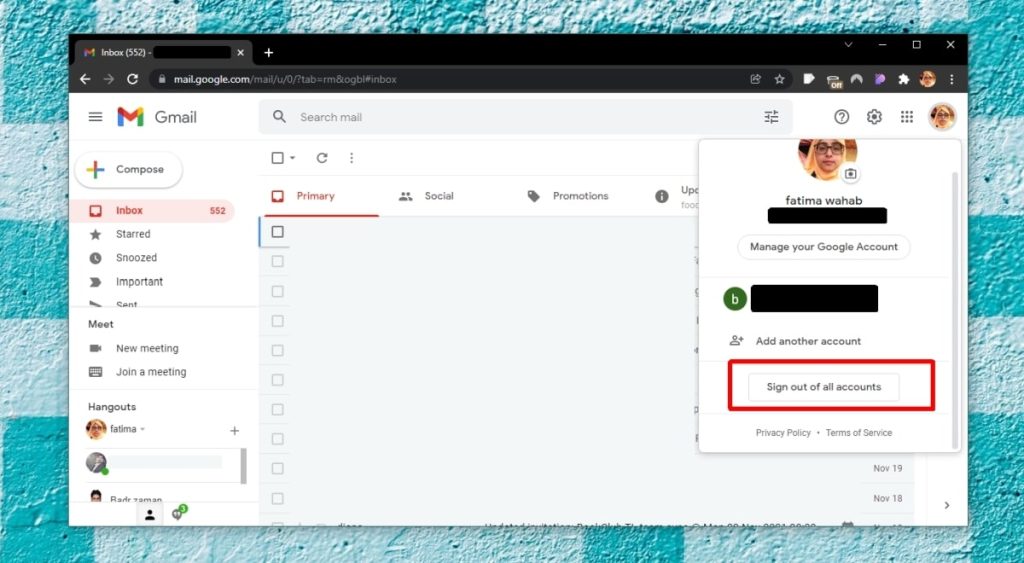
- Innanzitutto, digita gmail.com e vai al profilo.
- Nell’angolo in alto a destra, puoi vedere l’icona del tuo profilo. Cliccaci sopra.
- Ora, puoi trovare l’opzione “Disconnetti da tutti gli account.” Cliccaci sopra.
- Una volta disconnesso dagli account Gmail, visita Google Docs.
- Ora, accedi a Gmail che desideri utilizzare
- Installa l’add-on di Google Drive.
Metodo 2: Usa la finestra di navigazione in incognito nel browser
Un altro modo rapido per risolvere l’errore “drive.google.com rifiutato di connettersi” è utilizzare la modalità di navigazione privata (finestra in incognito) nel tuo browser. Questo ti aiuta a lavorare solo sull’account che desideri utilizzare con Google Drive.
Ecco come puoi utilizzare la finestra in incognito nel tuo browser.
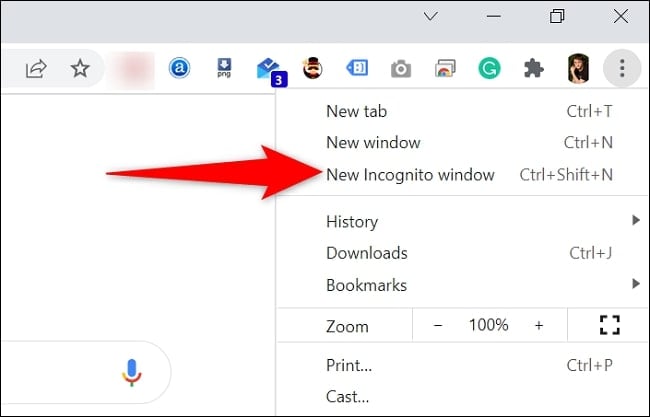
- Se stai usando Chrome, vai nell’angolo in alto a destra. Lì puoi trovare tre puntini verticali.
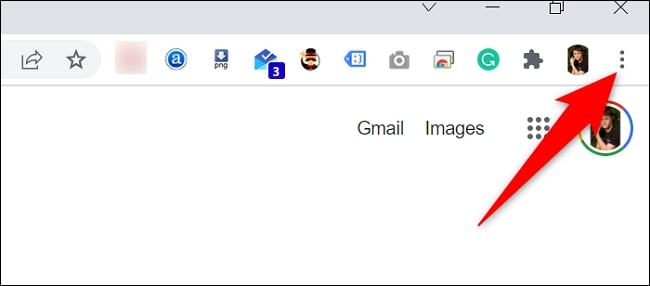
- Ora, clicca sull’opzione “Nuova finestra in incognito” per aprire il browser privato. In alternativa, puoi anche premere la scorciatoia “Ctrl+Shift+N” per aprire la finestra in incognito.
- Una volta aperta la finestra in incognito, vai su Google Docs.
- Ora, utilizza il Gmail con cui desideri accedere.
- Installa l’add-on di Google Drive.
Metodo 3: Crea un nuovo profilo del browser nel tuo browser
Se non vuoi disconnetterti da più account, prova a creare un nuovo profilo del browser nel tuo browser Chrome o Firefox.
Se stai usando Chrome:
- Apri il browser e vai nell’angolo in alto a destra, e clicca sull’icona del profilo.
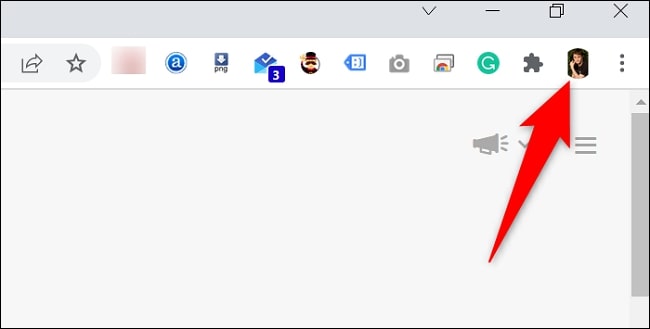
- Ora, vai alla sezione del profilo e clicca sull’opzione “Aggiungi”.
- Apparirà un nuovo popup, chiedendoti di accedere per il nuovo profilo Chrome.
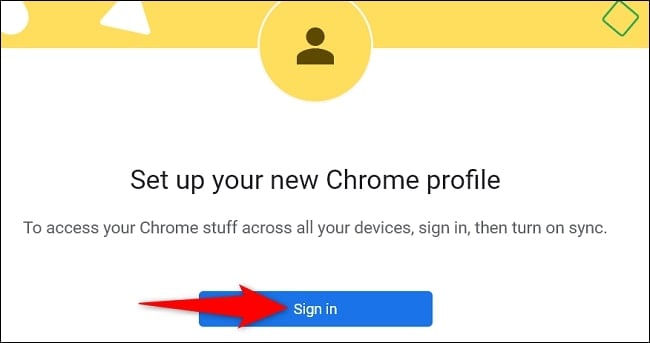
- Una volta effettuato l’accesso con il tuo ID Gmail desiderato, potrai accedere a tutti i file in Google Drive.
Se stai usando Firefox, segui i passaggi indicati di seguito:
- Apri il browser Firefox e digita about:profiles nella sezione URL. Ora vedrai che si è aperta la pagina dei profili, e mostra una breve descrizione.
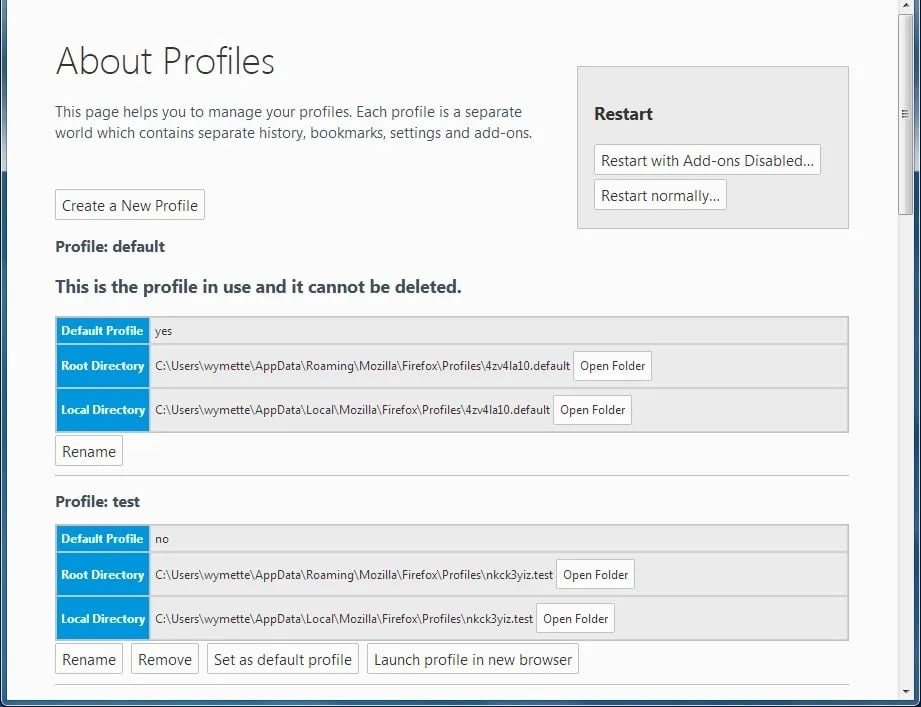
- Clicca su ‘Crea un nuovo profilo’ e segui i passaggi come indicato. Una volta completati tutti i passaggi, clicca su ‘Fine.’
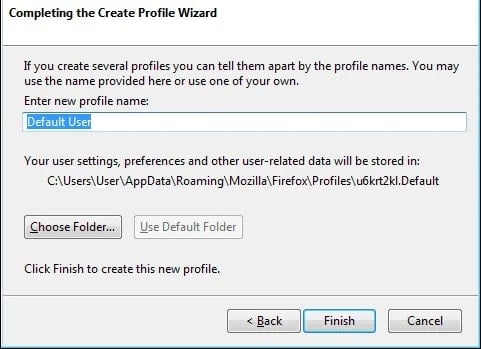
- Una volta creato il nuovo profilo, torna alla sezione ‘about:profiles’ per trovare il nuovo utente di Firefox.
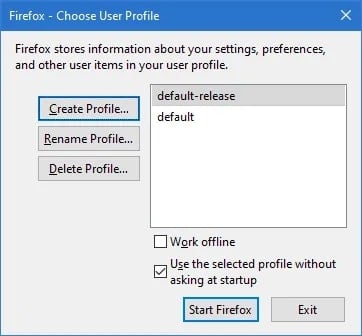
- Ora, clicca sul nuovo nome utente e seleziona ‘ Avvia Firefox ’.
- In alternativa, puoi anche premere la scorciatoia ‘ Windows + R ’ e poi digitare ‘ firefox.exe -p ’ e premere invio per creare un nuovo profilo.
Dopo aver effettuato l’accesso al nuovo profilo di Firefox, vai su Google Drive e accedi con il tuo indirizzo Gmail desiderato.
Conclusione
Se stai utilizzando più account Gmail, solo allora potresti affrontare l’errore “drive.google.com rifiutato di connettersi” sul tuo sistema. Nel caso in cui tu abbia solo un account Google connesso, ma stai ancora affrontando il problema, significa che l’account è limitato nell’installazione di eventuali add-on.
In tal caso, devi richiedere al tuo amministratore G-Suite di fornirti l’accesso per installare gli add-on. Tuttavia, questo tipo di problema non si verifica per gli account Gmail personali.
Ricevi i nuovi post nella tua casella di posta.
Nessuno spam. Disiscriviti in qualsiasi momento.