Errore Driver · 8 min read · Dec 18, 2025
Come risolvere l'errore Driver Overran Stack Buffer?
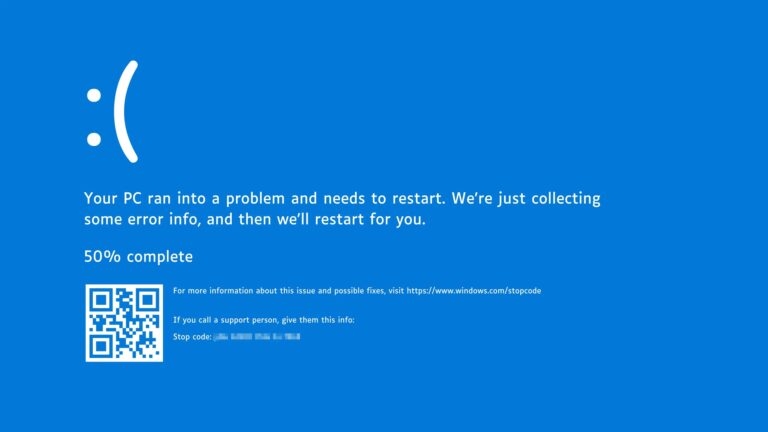
Hai mai vissuto quel frustrante momento in cui il tuo computer si blocca improvvisamente, mostra un messaggio di errore e ti lascia a grattarti la testa? Non sei solo!
Uno dei motivi comuni dietro questo errore tecnico è il famigerato messaggio BSoD “Driver Overran Stack Buffer Error”. Ma non temere, siamo qui per risolvere questo problema e guidarti attraverso i semplici passaggi per risolverlo.
In questo articolo, spiegheremo questo errore irritante in un modo che tutti possono capire e ti aiuteremo a far funzionare di nuovo perfettamente il tuo computer. Iniziamo!
Come risolvere l’errore Driver Overran Stack Buffer?
Troverai molti metodi per risolvere l’errore Driver Overran Stack Buffer, ma non tutti risolvono legittimamente il problema. Ma abbiamo testato quelli che funzionano per te!
1. Aggiorna Windows
Il primo metodo è aggiornare Windows! Sì, potresti chiederti, e poi? È così basilare! Ma questa piccola cosa può salvare il driver del tuo dispositivo da malfunzionamenti.
A volte, l’hardware e il software del tuo computer possono causare errori come “DRIVER_OVERRAN_STACK_BUFFER”. Ma la buona notizia è che gli aggiornamenti di Windows possono spesso risolvere questi problemi.
Normalmente, il tuo sistema Windows si aggiornerà da solo, ma a volte salta alcuni aggiornamenti. È una buona idea controllare manualmente gli aggiornamenti. Ecco come:
Premi i tasti Win+I per aprire Impostazioni di Windows.
Vai su Aggiornamento e sicurezza.
Nella sezione Aggiornamento di Windows, fai clic sul pulsante Controlla aggiornamenti.
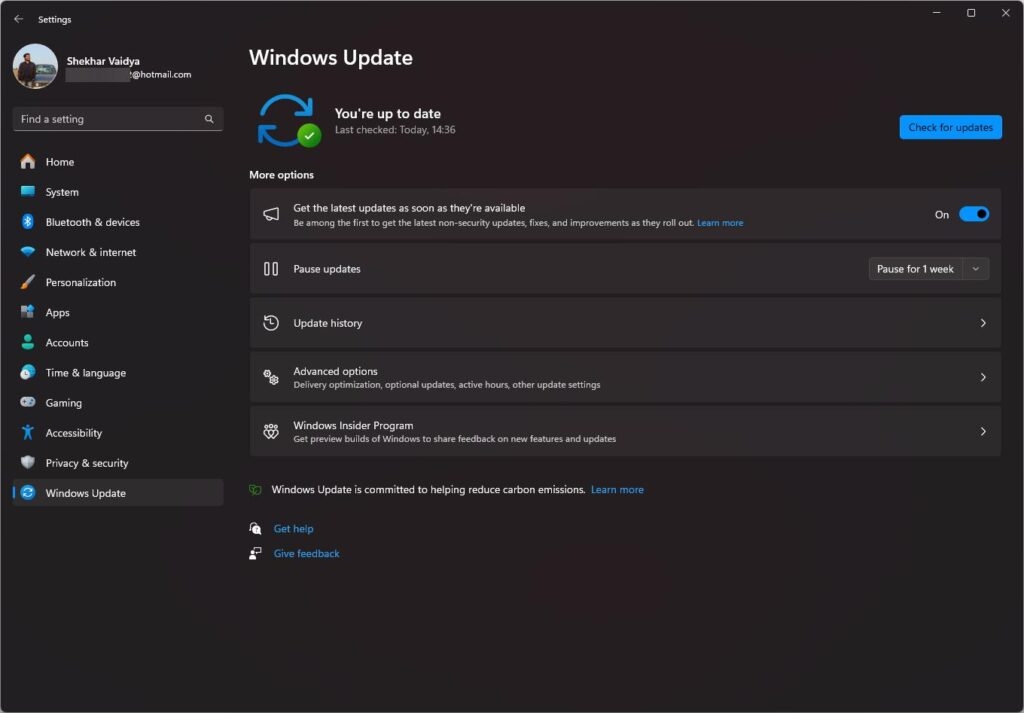
Il tuo computer cercherà ora eventuali aggiornamenti che devono essere installati. Se trova qualcosa, lo installerà automaticamente. Dopo di che, riavvia il computer e verifica se l’errore è scomparso. È un passaggio semplice che può fare una grande differenza!
2. Aggiorna i driver di sistema
Mantenere i driver del computer aggiornati è importante perché i driver obsoleti o danneggiati spesso causano l’errore “DRIVER OVERRAN STACK BUFFER”.
Ecco come puoi aggiornare i tuoi driver:
- Premi il tasto Windows e il tasto ‘R’ per aprire la finestra di dialogo Esegui ed eseguire il comando devmgmt.msc.
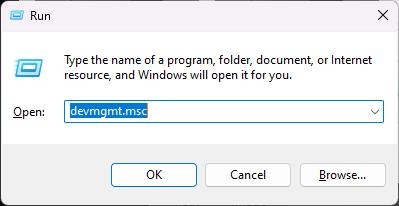
Vedrai un elenco di diversi driver. Qui, aggiorneremo il driver Adattatore video. Allo stesso modo, fai clic su quello che desideri aggiornare.
Fai clic con il tasto destro sul driver, e apparirà un menu; in esso, scegli Aggiorna driver dal menu a discesa.
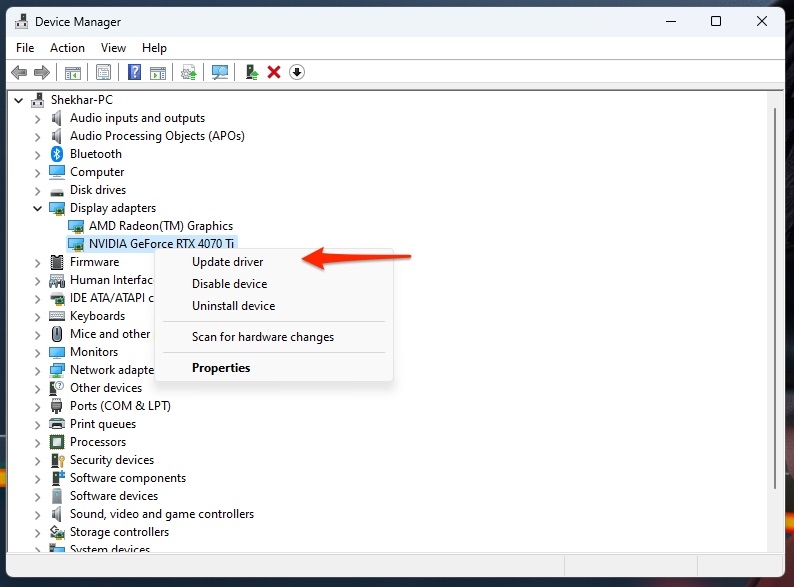
- Apparirà una finestra, e dovresti selezionare Cerca automaticamente i driver.
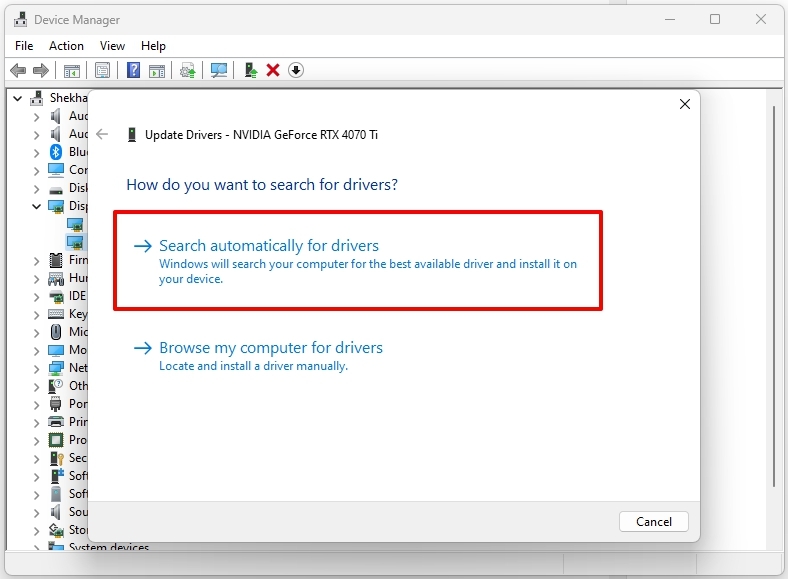
- Windows cercherà gli aggiornamenti dei driver più recenti e li installerà. Dovrai fare questo per tutti i driver obsoleti.
Dopo tutti gli aggiornamenti, riavvia il computer e verifica se l’errore BSOD è scomparso. È un processo semplice che può aiutare il tuo computer a funzionare senza problemi!
3. Esegui lo strumento di risoluzione dei problemi dello schermo blu (solo Windows 10)
C’è un’altra soluzione facile in Windows chiamata Risoluzione dei problemi. Aiuta a risolvere tutti i tipi di problemi, inclusi quegli fastidiosi errori dello schermo blu come “DRIVER OVERRAN STACK BUFFER”.
Ecco come usarlo:
Apri Impostazioni di Windows.
Nella finestra delle impostazioni, fai clic sul pulsante Aggiornamento e sicurezza.
Seleziona Risoluzione dei problemi dal pannello di sinistra.
Dal pannello di destra, fai clic su Schermo blu e premi l’opzione Esegui lo strumento di risoluzione dei problemi.
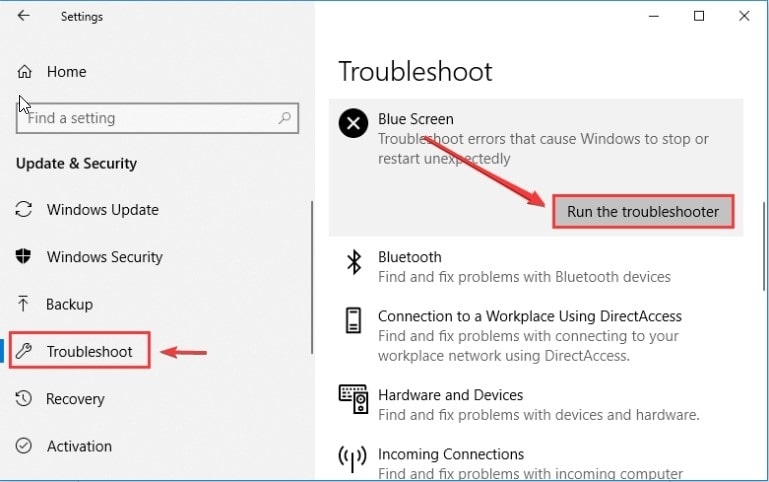
Lo strumento inizierà a controllare i problemi. Se trova qualcosa, segui semplicemente le istruzioni sullo schermo per completare la risoluzione dei problemi. È un modo rapido e semplice per affrontare quei problemi dello schermo blu!
4. Disabilita l’avvio rapido
Sai che c’è una funzione chiamata “avvio rapido” che può causare l’errore “DRIVER OVERRAN STACK BUFFER”. Ecco come disattivarla:
- Apri il Pannello di controllo.
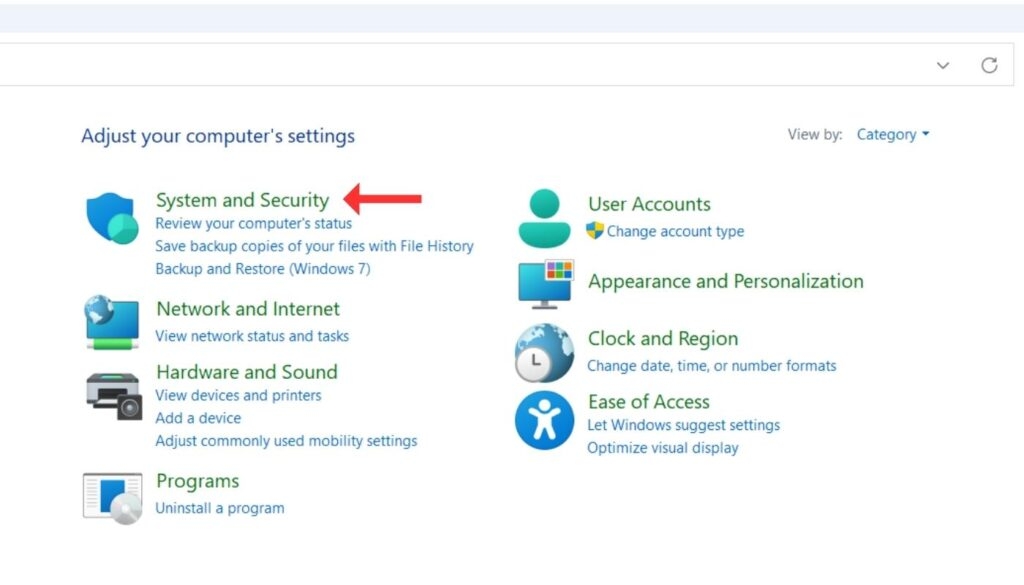
- Vai su Sistema e sicurezza e poi su Opzioni risparmio energia.
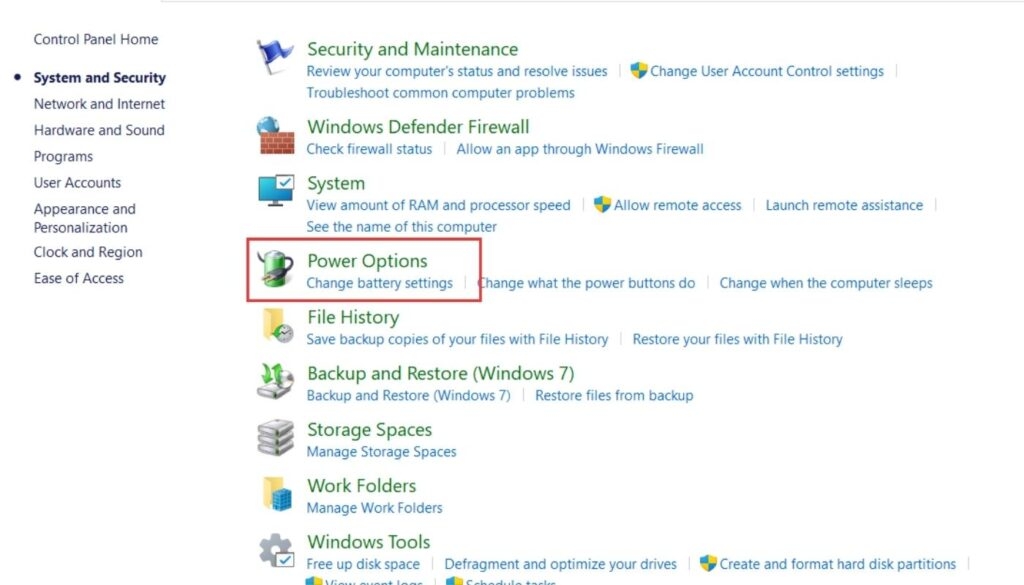
- Trova Cambia ciò che fanno i pulsanti di alimentazione. Fai clic su Modifica le impostazioni attualmente non disponibili. Questo ti consente di modificare l’impostazione di avvio rapido.
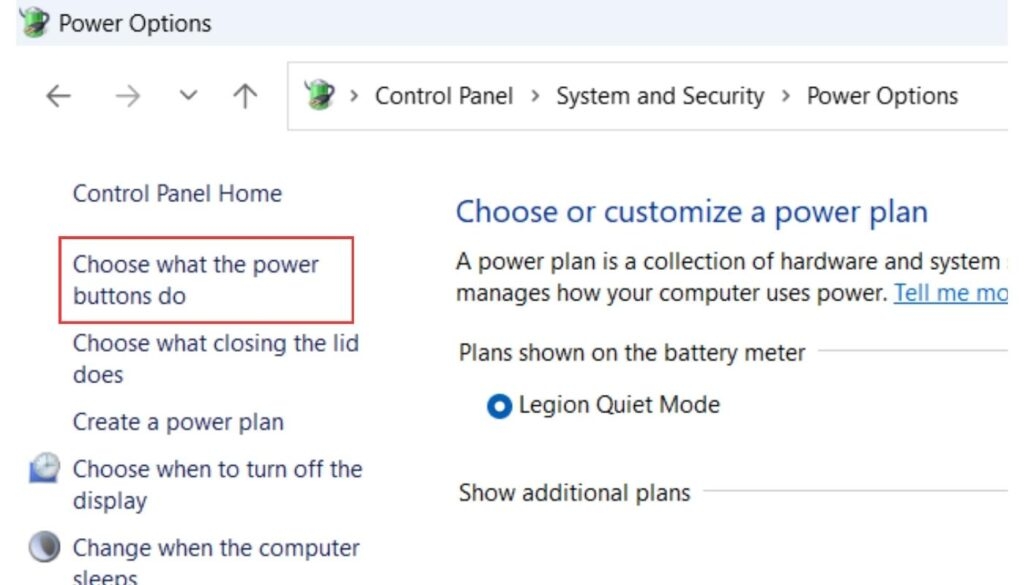
- Deseleziona la casella Attiva avvio rapido (consigliato) e fai clic su Salva modifiche.
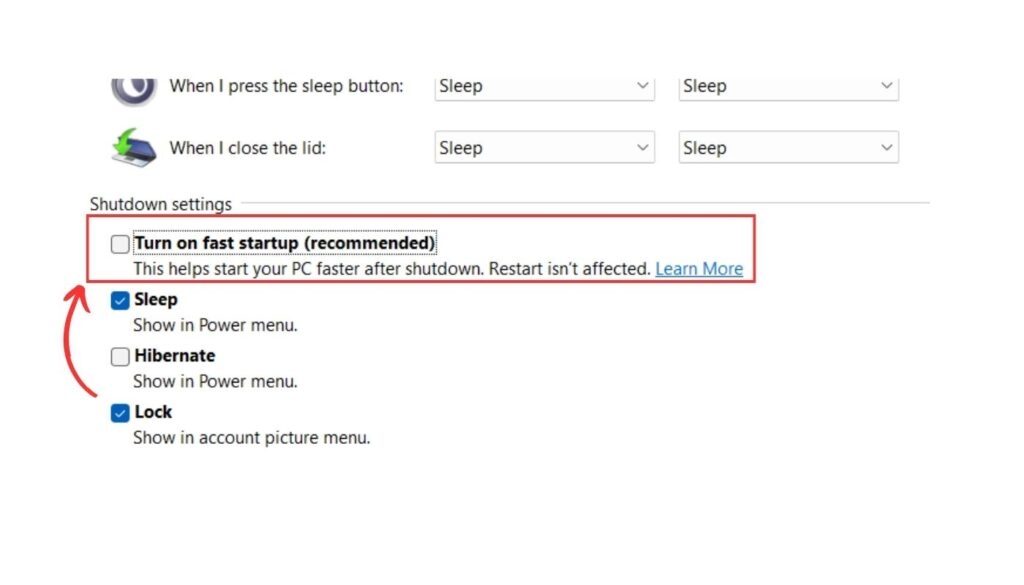
Riavvia il PC e verifica se l’errore “DRIVER OVERRAN STACK BUFFER” è scomparso. Questa modifica può aiutare a risolvere il problema!
5. Ripara file di sistema danneggiati o corrotti
Una delle principali ragioni per quegli frustranti errori BSoD è la presenza di file di sistema danneggiati o mancanti. Per risolvere questo problema, puoi utilizzare lo strumento Controllo file di sistema (SFC).
Ecco come:
Cerca Prompt dei comandi nella ricerca di Windows, fai clic con il tasto destro su di esso e scegli Esegui come amministratore.
Nella finestra del Prompt dei comandi che si apre, digita sfc /scannow e premi Invio.
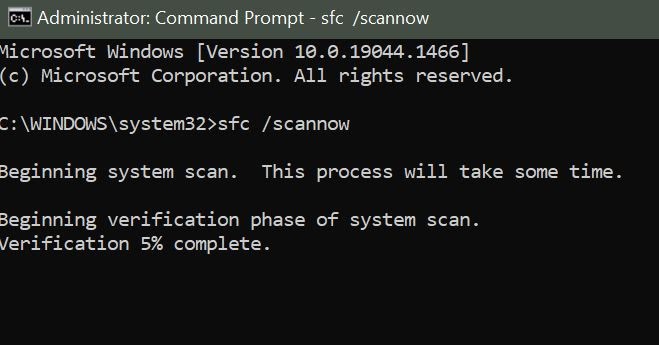
Lo strumento inizierà a controllare i file corrotti e mancanti e li sostituirà con quelli corretti.
Una volta terminato, puoi chiudere la finestra del Prompt dei comandi e riavviare il computer. Se ti dice di fare ulteriori passaggi, segui anche quelli.
Questo può aiutare a eliminare quegli errori BSoD e far funzionare di nuovo il tuo computer senza problemi!
6. Esegui l’utilità Controllo disco
Se stai affrontando l’errore “Driver overran stack buffer” a causa di problemi con il tuo disco rigido. Quindi la prossima soluzione qui è uno strumento chiamato Utilità Controllo disco (CHKDSK) per trovare e risolvere quel problema di schermo blu.
Abbiamo una guida dettagliata su come fare questo per risolvere gli errori del disco rigido in Windows con CHKDSK. Segui semplicemente i passaggi in quella guida e può aiutarti a liberarti dell’errore “Driver Overran Stack Buffer” se parti danneggiate del tuo disco rigido lo causano.
Vai alla barra di ricerca e digita Prompt dei comandi. Aprilo come Esegui come amministratore.
Nella finestra successiva, digita chkdsk /x: e premi Invio. Ricorda di sostituire X con la lettera dell’unità che desideri controllare. Ad esempio, digita chkdsk /f: se desideri scansionare il tuo disco F.
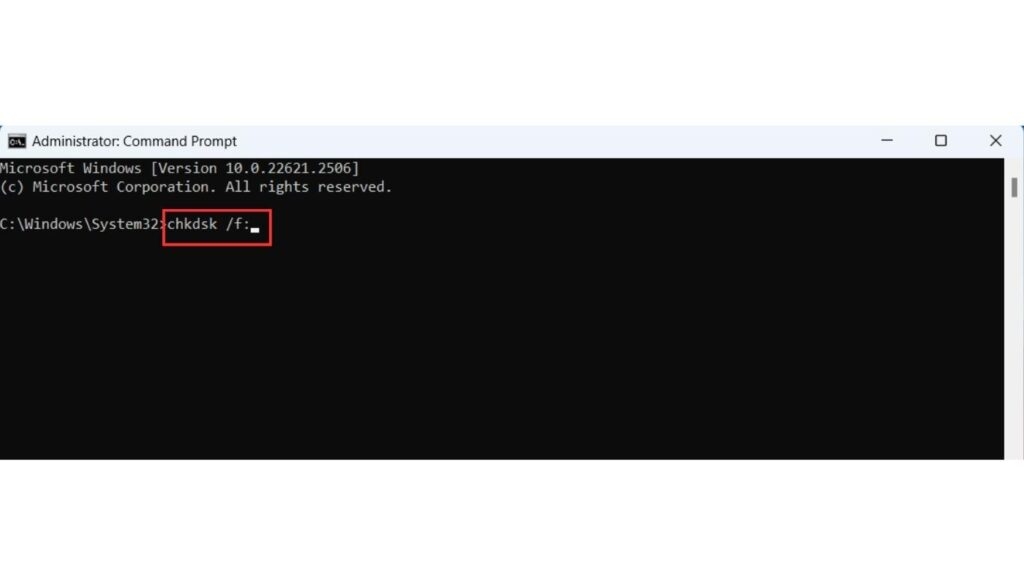
- Ti verrà chiesto di confermare le modifiche. Digita Y e premi Invio.
Questo è tutto! L’Utilità Controllo disco eseguirà la scansione e correggerà potenziali errori sul tuo disco rigido. Una volta terminato, riavvia semplicemente il computer! Se questo causa l’errore Driver Overran Stack buffer, allora il tuo computer sarà di nuovo in carreggiata!
7. Esegui una scansione Antimalware
Eseguire una scansione Antimalware è anche una buona opzione per risolvere questo problema BSoD, che interrompe le tue attività.
Windows viene fornito con il proprio strumento di sicurezza chiamato Sicurezza di Windows, che è ottimo per trovare e rimuovere virus e malware nascosti che potrebbero causare l’errore “Driver Overran Stack Buffer”. Ecco come farlo:
Fai clic sul pulsante Start di Windows e digita Sicurezza di Windows. Apri l’app Sicurezza di Windows dall’elenco dei risultati.
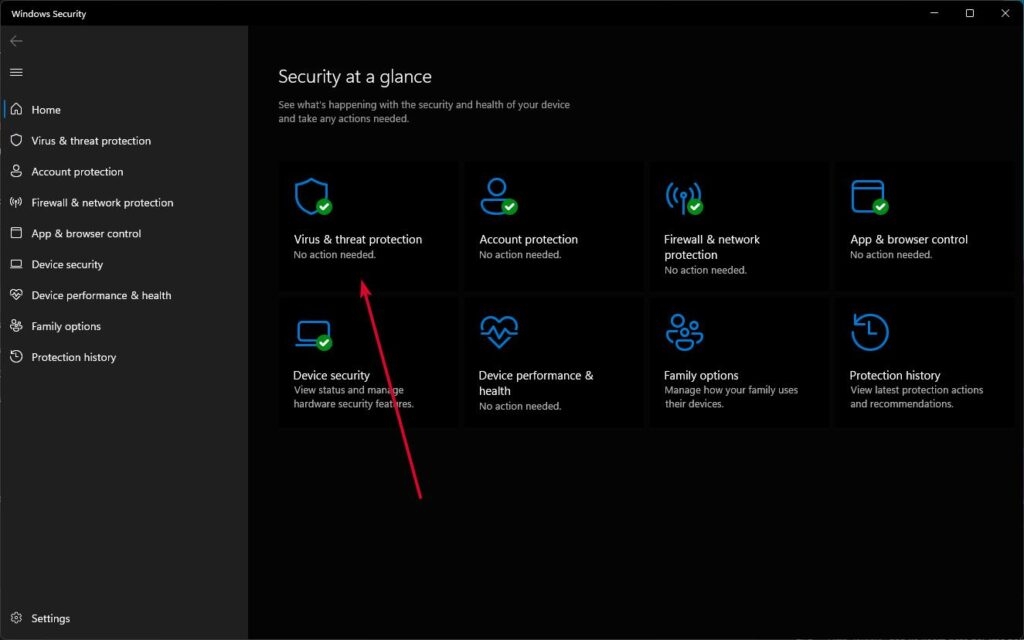
Nell’app di sicurezza, fai clic su Protezione da virus e minacce.
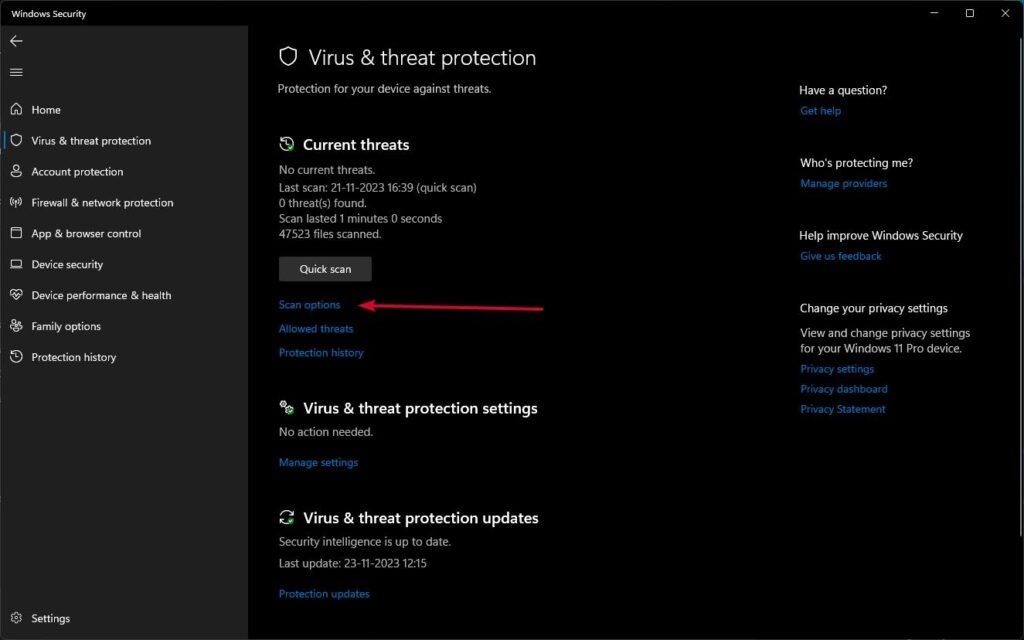
- Nella schermata Protezione da virus e minacce, fai clic su Opzioni di scansione.
- Scegli Scansione completa, quindi fai clic sul pulsante Scansiona ora.
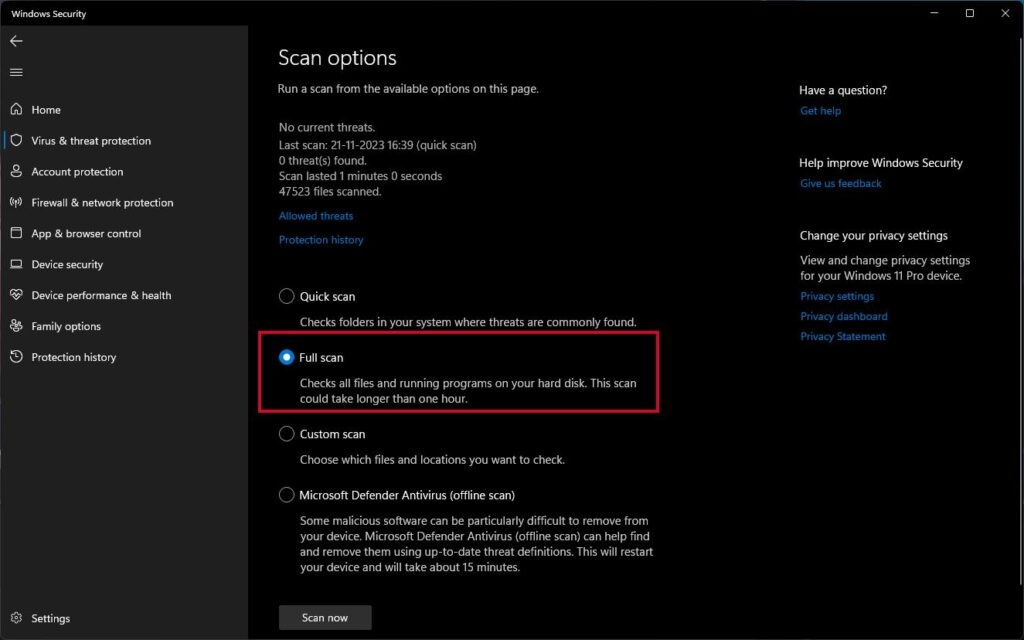
Questo è tutto! Questo eseguirà una scansione approfondita dei virus. Dopo che è terminato, non dimenticare di riavviare il computer Windows.
Questo processo può aiutare a mantenere il tuo PC sicuro e libero da problemi legati al malware come l’errore Driver Overran Stack Buffer.
8. Ripristino di Windows da Riparazione all’avvio
Se nessuno dei metodi precedenti ha funzionato per te, l’ultima risorsa è ripristinare Windows. Tieni presente che questo cancellerà i tuoi file e le tue impostazioni, quindi è fondamentale eseguire il backup dei tuoi dati prima di procedere.
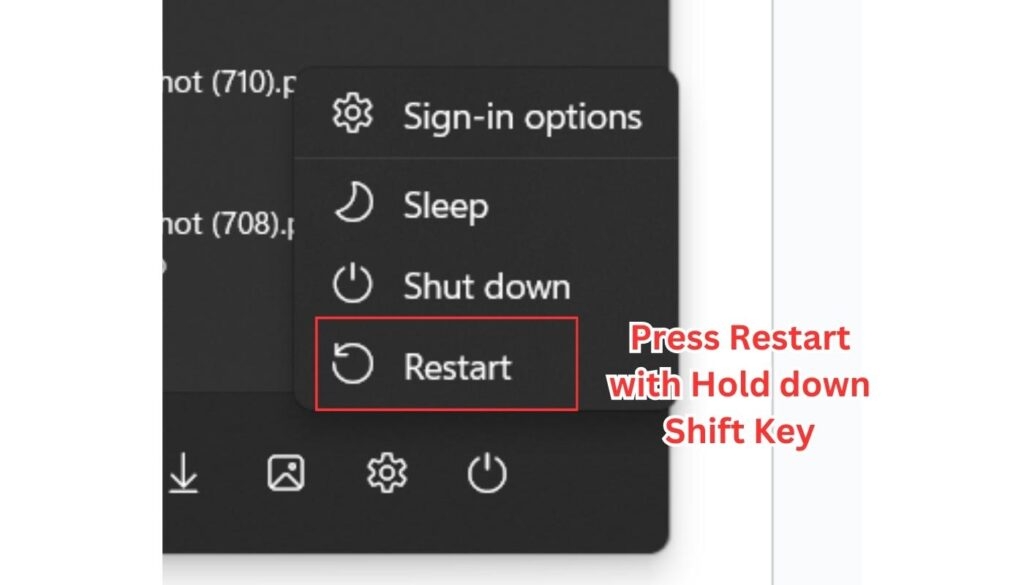
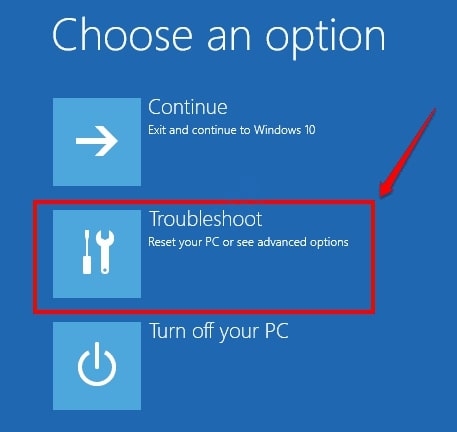
- Per accedere alle opzioni di riparazione all’avvio, premi il tasto SHIFT e fai clic sull’opzione Riavvia contemporaneamente.
- Seleziona Risoluzione dei problemi.
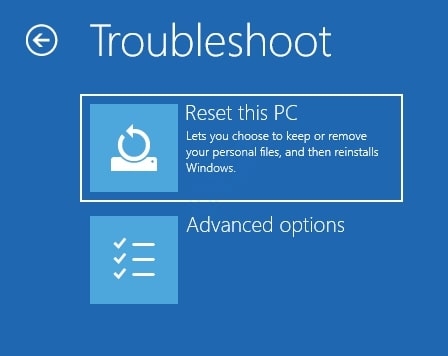
- Scegli l’opzione Ripristina questo PC.
- Fai clic su Rimuovi tutto.
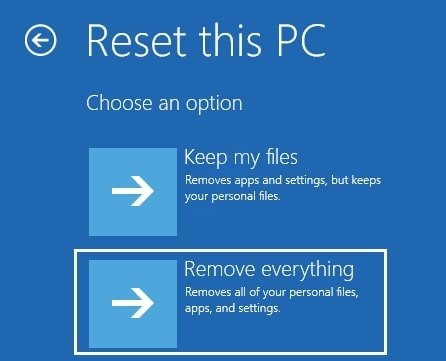
- Successivamente, seleziona “Solo l’unità in cui è installato Windows.” Poi, scegli “Rimuovi solo i miei file“ e fai clic sul pulsante Ripristina.
Segui le istruzioni sullo schermo per completare il ripristino.
Segui tutte le istruzioni sopra; questo dovrebbe aiutare a risolvere completamente il problema di quel fastidioso messaggio dello schermo blu.
9. Disinstalla software incompatibile o difettoso dal tuo dispositivo
Se sospetti che un certo software stia causando l’errore “Driver Overran Stack Buffer”, puoi provare a rimuoverlo. Ecco come:
Vai alla ricerca di Windows o premi Windows + S per aprire la barra di ricerca.
Digita Pannello di controllo per aprirlo.
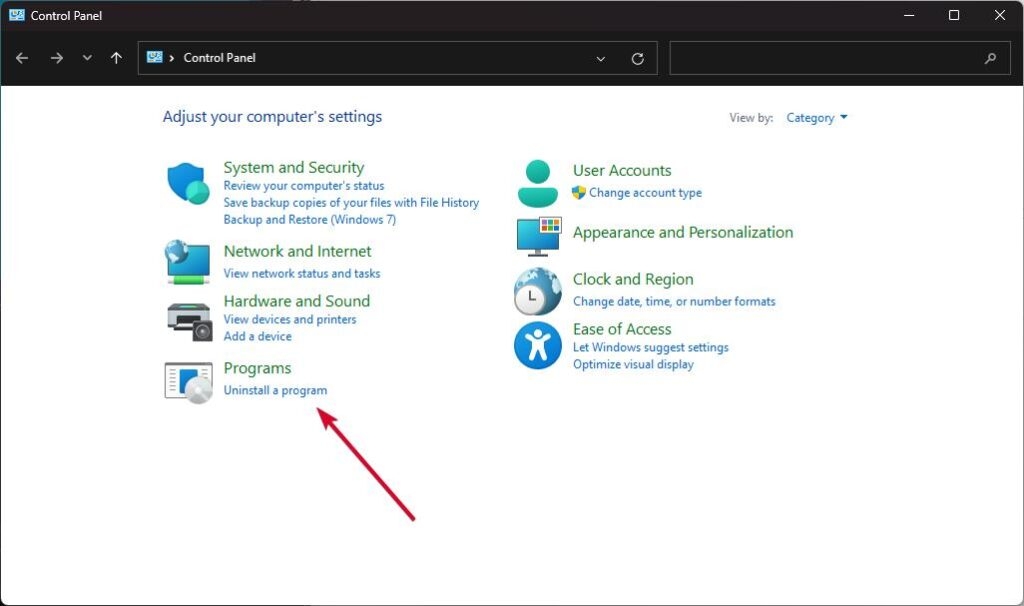
- Fai clic su Programmi e poi scegli Disinstalla un programma.
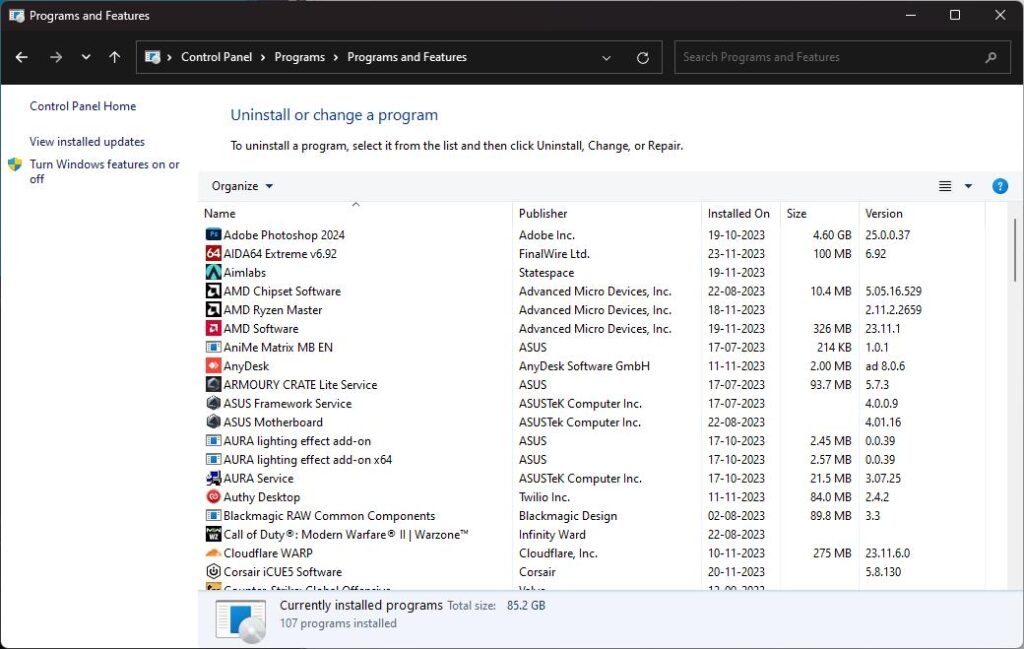
Trova il programma che sospetti stia causando problemi sul tuo sistema, selezionalo e fai clic su Disinstalla.
Segui le istruzioni per completare il processo di disinstallazione, quindi chiudi la finestra.
Infine, riavvia il computer e verifica se il problema è stato risolto. Rimuovere il software problematico può aiutare a risolvere il problema.
La conclusione
Come puoi vedere qui, abbiamo affrontato l’errore ‘Driver Overran Stack Buffer’ con passaggi facili che chiunque può seguire. Aggiornare le cose, eseguire controlli e disinstallare software difettoso, queste soluzioni sono semplici e possono salvare il tuo computer da quegli confusi schermi blu.
Ora hai le conoscenze per risolvere gli errori di driver overran stack buffer e mantenere il tuo computer in funzione senza problemi. Ora puoi svolgere le tue attività informatiche con molta più facilità che mai, senza preoccuparti di questi errori dello schermo blu!
Ulteriori letture:
Come controllare la salute di HDD e SSD in Windows?
Cos’è Killer Network Service? Tutto ciò che devi sapere
Risolvi: Il tuo computer sembra essere configurato correttamente, ma il dispositivo o la risorsa (server DNS) non risponde
Ricevi i nuovi post nella tua casella di posta.
Nessuno spam. Disiscriviti in qualsiasi momento.