Errore BSoD · 7 min read · Dec 23, 2025
Come risolvere l'errore BSOD 'Driver Power State Failure' su Windows 11
Microsoft Windows 11 è un sistema operativo popolare utilizzato da milioni di persone in tutto il mondo. Tuttavia, ci sono alcune carenze. C’è un problema noto come Quick Driver Power State Failure che colpisce frequentemente gli utenti di Windows 11. Può essere frustrante affrontare questo errore e può portare al crash del computer. In questo articolo, discuteremo le cause dell’errore Quick Driver Power State Failure e forniremo soluzioni per risolverlo.
Cos’è l’errore Quick Driver Power State Failure?
Quando uno o più driver nel sistema operativo del computer hanno problemi con i loro stati di alimentazione, il sistema operativo incontra un errore Quick Driver Power State Failure. Ci sono diverse ragioni per cui questo errore può verificarsi, come driver corrotti, driver obsoleti o driver incompatibili. Viene visualizzato un messaggio di errore su BSOD che di solito recita: DRIVER_POWER_STATE_FAILURE.
Cause dell’errore Quick Driver Power State Failure su PC
Ecco alcune delle cause più comuni:
- Driver corrotti o obsoleti: Potresti incontrare questo errore se i tuoi driver sono corrotti o obsoleti. Potresti ricevere un messaggio di errore che indica Quick Driver Power State Failure se il driver di stato di alimentazione del tuo computer è corrotto.
- Driver incompatibili: Il tuo computer potrebbe sperimentare errori Quick Driver Power State Failure se installi un driver che è incompatibile con il suo hardware o software.
- Impostazioni di alimentazione: C’è anche la possibilità che le impostazioni di alimentazione possano causare questo errore. L’errore Quick Driver Power State Failure può verificarsi se le impostazioni di alimentazione del tuo computer non sono configurate correttamente.
- Problemi hardware: Altri fattori possono causare questo errore. Potresti ricevere il messaggio di errore Quick Driver Power State Failure se c’è un problema con l’hardware del tuo computer.
Modi principali per risolvere DRIVER_POWER_STATE_FAILURE
È possibile risolvere l’errore Quick Driver Power State Failure di Windows 11 in diversi modi. Ci sono una serie di soluzioni efficaci, tra cui:
1: Aggiorna i tuoi driver
È comune che i driver obsoleti causino l’errore Quick Driver Power State Failure. I tuoi driver devono essere aggiornati per risolvere questo problema. Puoi aggiornare manualmente i driver seguendo questi passaggi:
- Inizialmente, premi il tasto Windows + X e seleziona Gestione dispositivi.
- Espandi la categoria del driver che desideri aggiornare.
- Successivamente, fai clic con il tasto destro sul driver e seleziona Aggiorna driver.
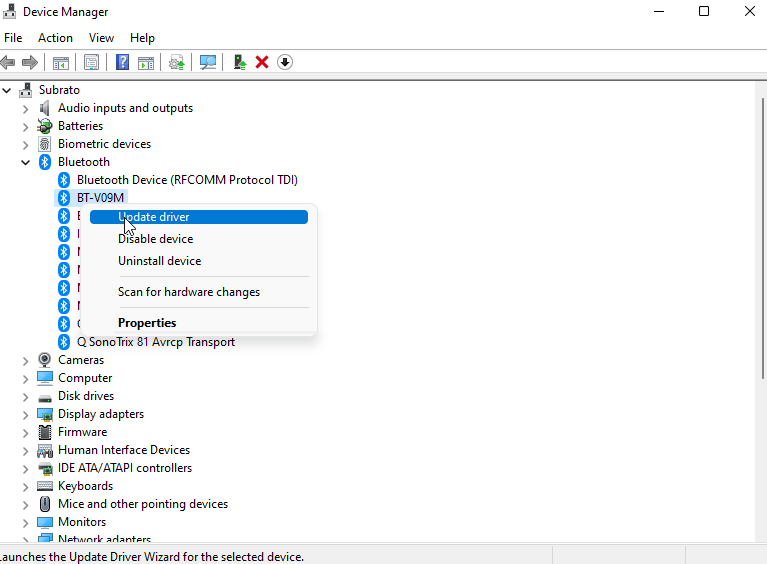
- Seleziona Cerca automaticamente il software del driver aggiornato.
- Infine, Windows cercherà il software del driver più recente e lo installerà.
2: Disinstalla e reinstalla i driver
Se l’aggiornamento dei tuoi driver non risolve l’errore, prova a disinstallarli e reinstallarli. Segui questi passaggi:
- Premi il tasto Windows + X e seleziona Gestione dispositivi.
- Seleziona la categoria del driver che desideri disinstallare.
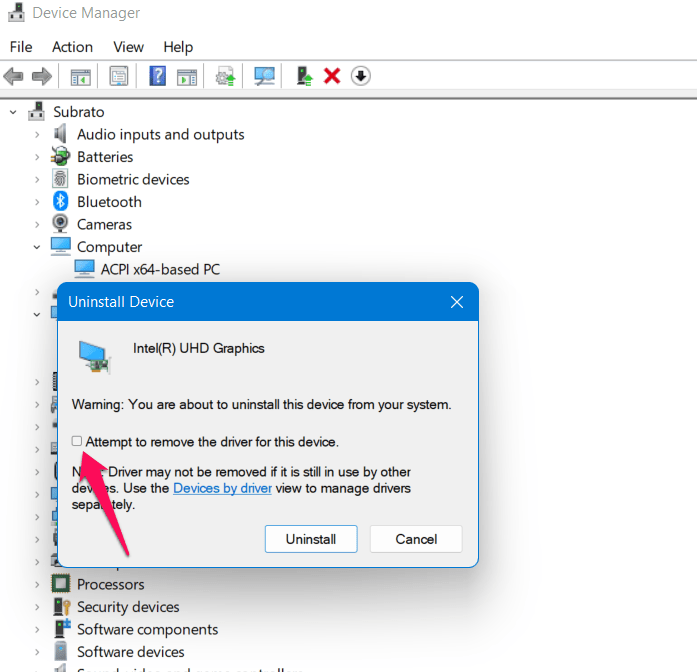
- Per disinstallare il driver, fai clic con il tasto destro su di esso e seleziona Disinstalla dispositivo.
- Quindi, seleziona la casella “ Tentativo di rimuovere il software del driver per questo dispositivo ” e fai clic su Disinstalla.
- Assicurati che il computer venga riavviato.
- Windows reinstallerà automaticamente il driver.
3: Controlla le impostazioni di alimentazione
Il tuo computer potrebbe sperimentare errori se le impostazioni di alimentazione non sono configurate correttamente. Per controllare le impostazioni di alimentazione, segui questi passaggi:
- Apri il pannello di controllo.
- Quindi, tocca Hardware e suono.
- Ora, fai clic su Opzioni di alimentazione.
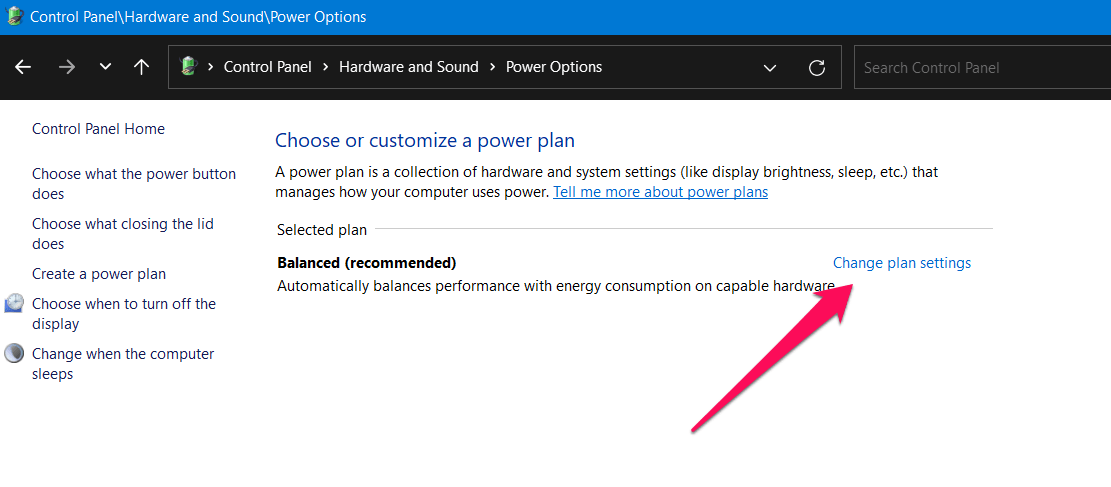
- Accanto al tuo piano di alimentazione attuale, fai clic su Modifica impostazioni piano.
- Nella pagina Modifica impostazioni di alimentazione avanzate, fai clic su Modifica.
- Espandi la categoria Sospensione.
- Espandi l’opzione ibernazione.
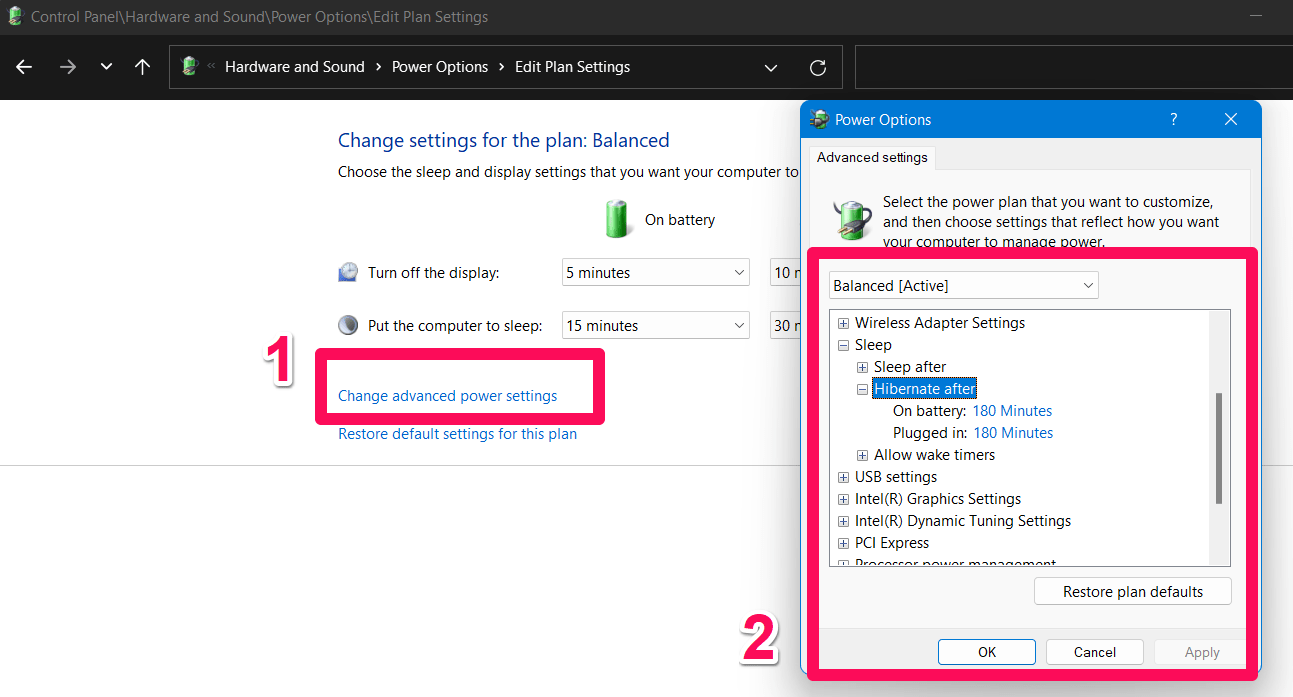
- Assicurati che l’impostazione sia disattivata.
- Fai clic su Applica e poi su OK.
4: Controlla l’hardware
Un problema hardware potrebbe causare l’errore Power State Failure se nessuna delle soluzioni sopra funziona. Puoi eseguire un test diagnostico hardware per scoprire se ci sono problemi hardware. Ci sono molti strumenti diagnostici disponibili dai produttori di computer. Se desideri controllare la RAM nel tuo computer, puoi anche utilizzare lo strumento di diagnostica della memoria di Windows.
Ecco i passaggi per utilizzare la diagnostica della memoria di Windows:
- Per aprire la finestra di dialogo Esegui, premi il tasto Windows + R.
- Digita “ dsched.exe ” e premi Invio.
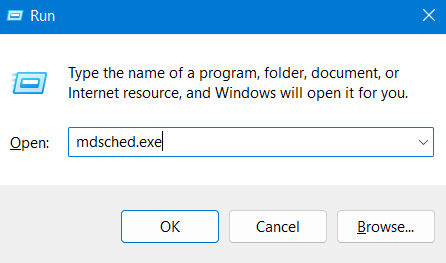
- Infine, riavvia il dispositivo e controlla se il problema è stato risolto.
5: Esegui un avvio pulito
Se nessuna delle soluzioni sopra funziona, prova a eseguire un avvio pulito. In questo modo, sarai in grado di identificare la causa dell’errore Quick Driver Power State Failure ripristinando il computer a un insieme minimo di driver e programmi di avvio. Segui queste linee guida per eseguire un avvio pulito:
- Per aprire la finestra di dialogo Esegui, premi il tasto Windows + R.
- Digita “ sconfig ” e premi Invio.
- Vai alla scheda Servizi.
- Successivamente, seleziona la casella che dice “ Nascondi tutti i servizi Microsoft.”
- Fai clic su Disabilita tutto.
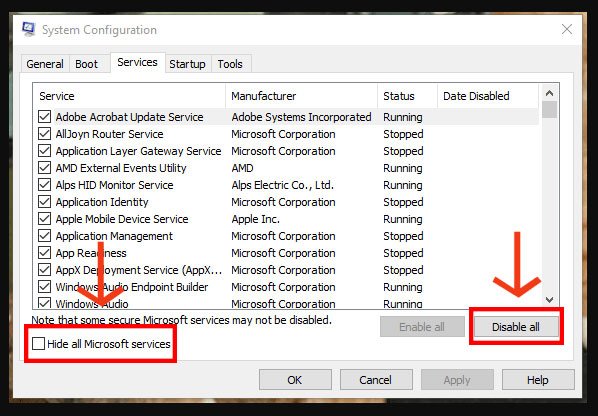
- Vai alla scheda Avvio.
- Fai clic su Apri Gestione attività.
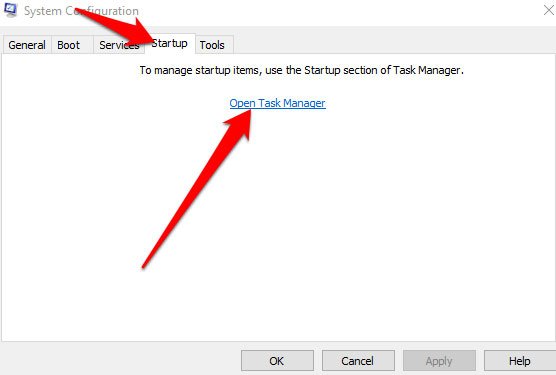
- Disabilita tutti gli elementi di avvio.
- Infine, chiudi Gestione attività e fai clic su OK nella finestra di configurazione del sistema.
- Riavvia il computer.
6: Disabilita l’avvio rapido
Utilizzando l’avvio rapido, il computer si avvierà più rapidamente dopo essere stato spento. Questo può, tuttavia, a volte portare a problemi con i driver e all’errore Quick Driver Power State Failure. Segui questi passaggi per disabilitare l’avvio rapido:
- Apri il pannello di controllo.
- Quindi, tocca Hardware e suono.
- Ora, fai clic su Opzioni di alimentazione.
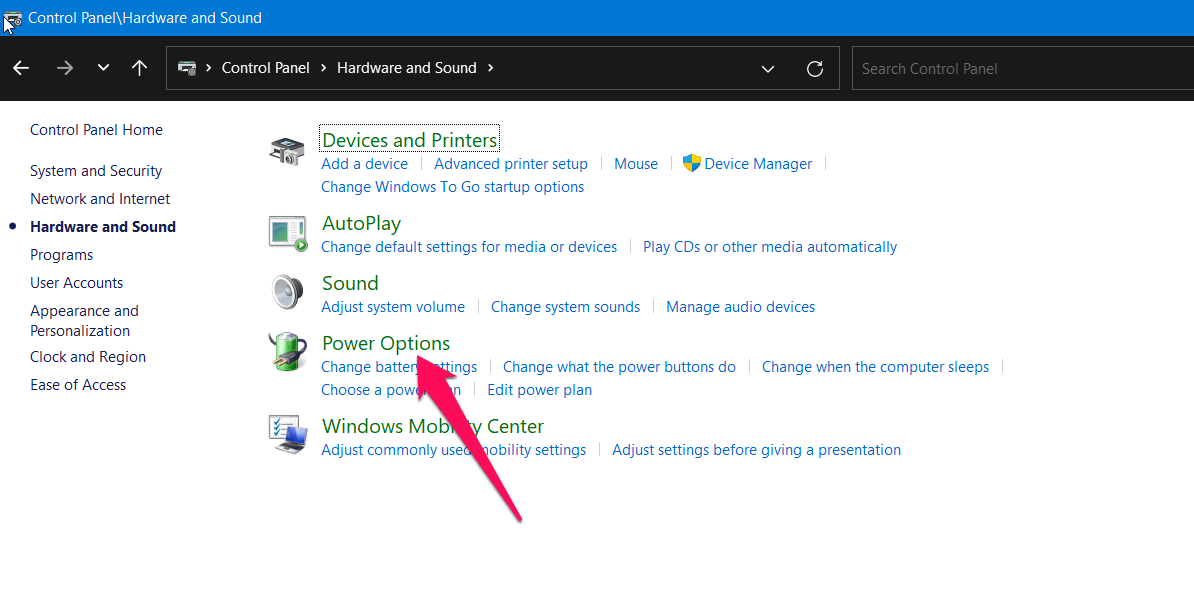
- Quindi, fai clic su Scegli cosa fanno i pulsanti di alimentazione.
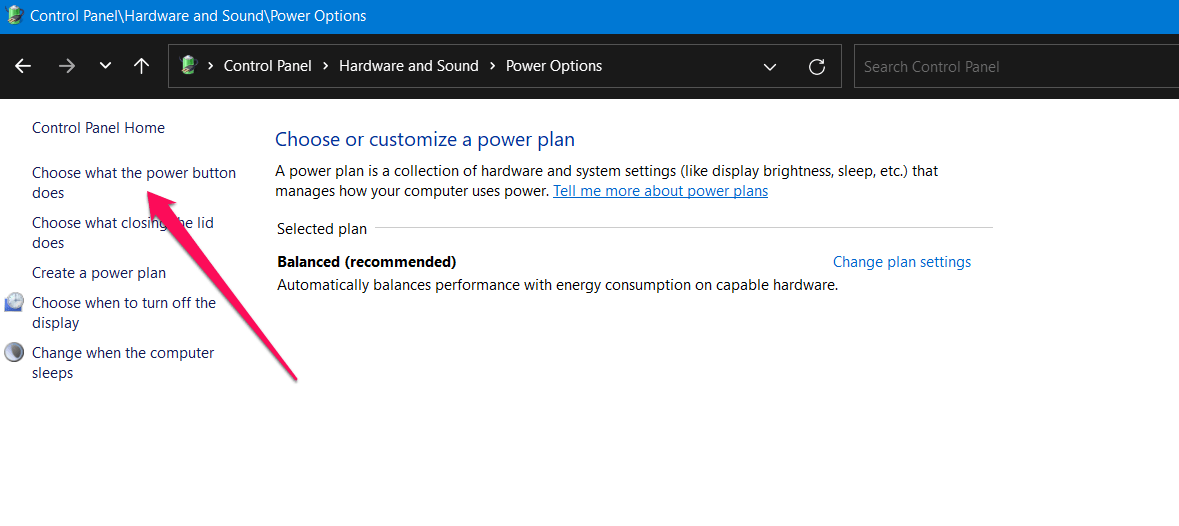
- Successivamente, fai clic su Modifica impostazioni attualmente non disponibili.
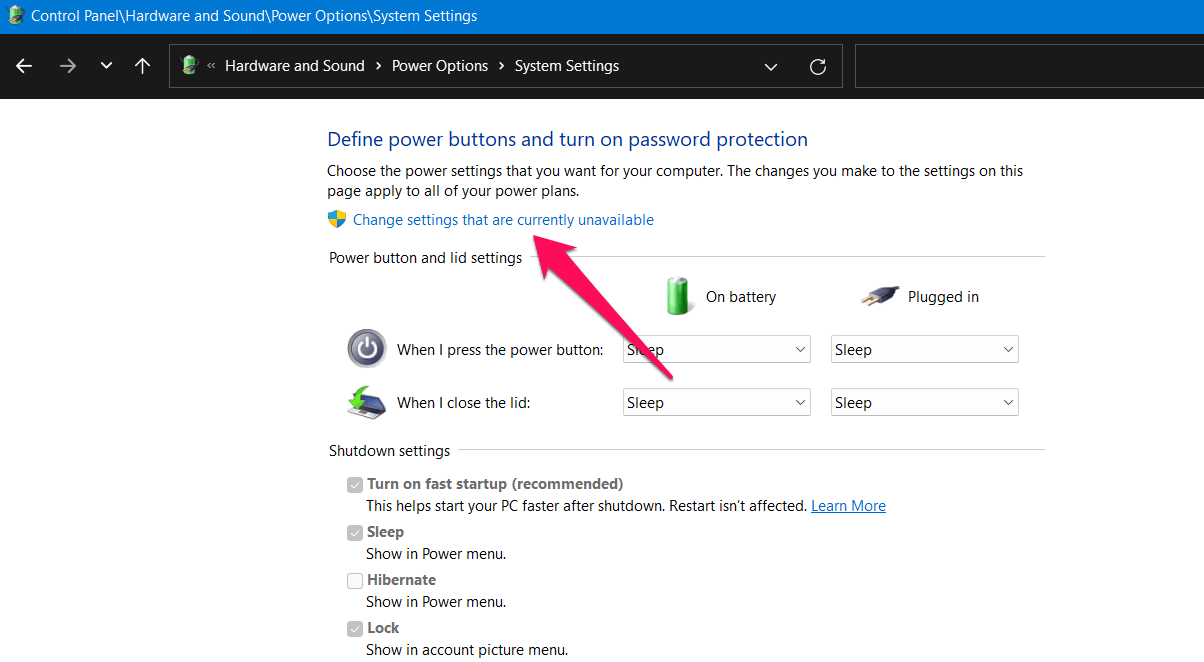
- Scorri verso il basso fino alla sezione delle impostazioni di spegnimento e deseleziona la casella accanto a Attiva avvio rapido.
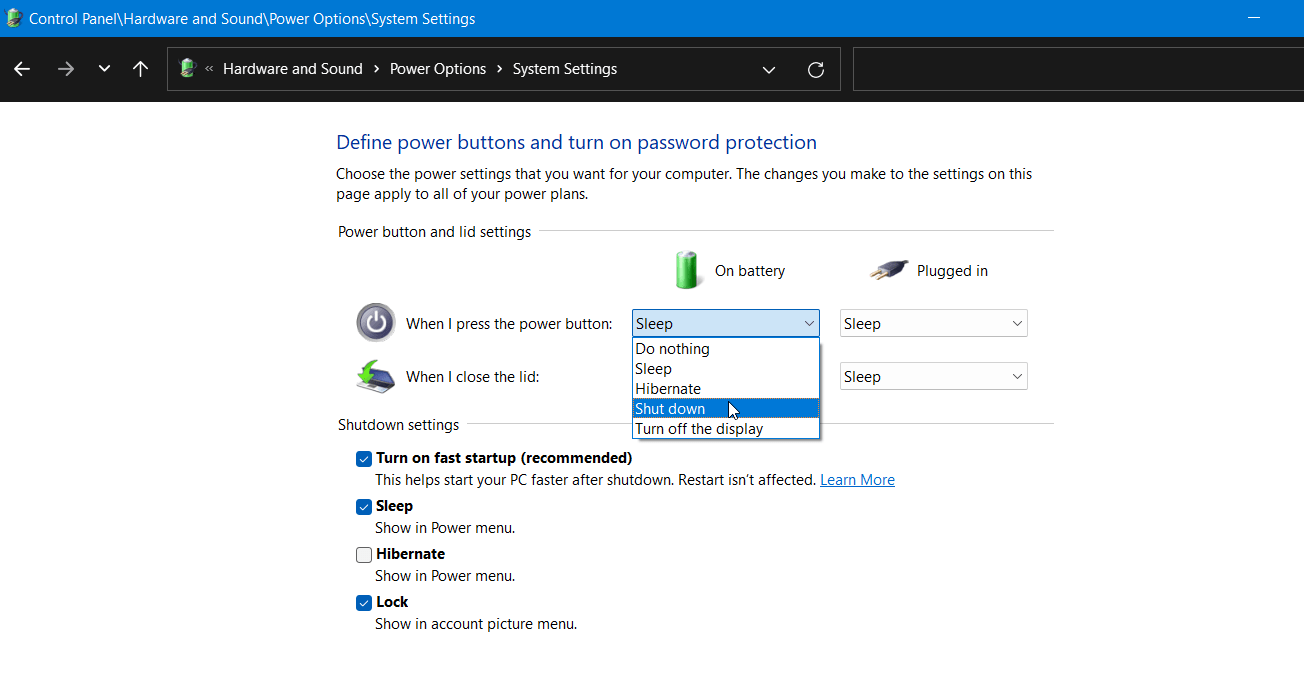
- Infine, fai clic su Salva modifiche.
7: Aggiorna il BIOS
Il BIOS del tuo computer è un programma che implementa l’inizializzazione e il test dei componenti hardware durante l’avvio. L’hardware e i driver del tuo computer potrebbero diventare incompatibili con una versione obsoleta del BIOS, risultando in un errore Quick Driver Power State Failure. Segui questi passaggi per aggiornare il BIOS:
- Scarica l’aggiornamento BIOS più recente per il tuo modello specifico dal sito web del produttore del computer.
- Dovresti salvare il file di aggiornamento del BIOS su una chiavetta USB.
- Avvia il computer ed entra nella modalità di configurazione del BIOS. Nella maggior parte dei casi, F2 o Del sono i tasti che possono essere utilizzati per entrare nella modalità di configurazione del BIOS, a seconda del produttore del computer.
- Per aggiornare il BIOS, naviga nella sezione che consente di farlo nella modalità di configurazione del BIOS.
- Successivamente, segui le istruzioni sullo schermo per installare il file di aggiornamento del BIOS utilizzando la chiavetta USB.
- Il computer dovrebbe essere riavviato dopo che l’aggiornamento è stato completato.
Nota: Il processo di aggiornamento del BIOS può danneggiare irreversibilmente il computer. Assicurati di seguire attentamente le istruzioni del produttore.
8: Ripristina i driver
Nel caso in cui tu abbia recentemente aggiornato un driver e stia riscontrando l’errore Quick Driver Power State Failure, puoi ripristinare il driver a una versione precedente. Ecco i passaggi per ripristinare un driver:
- Inizialmente, per aprire Gestione dispositivi, premi il tasto Windows + X.
- Fai clic con il tasto destro sul driver del dispositivo che causa il problema.
- Scegli Proprietà.
- Per ripristinare un driver, vai alla scheda Driver e fai clic su Ripristina driver.
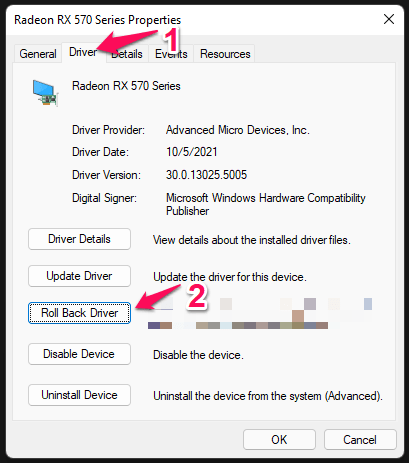
- Per completare il ripristino, segui le istruzioni sullo schermo.
Nota: Non tutti i driver consentono il ripristino. Potrebbe essere necessario disinstallare il driver e reinstallare una versione precedente se l’opzione Ripristina driver è disattivata.
9: Ripristina Windows 11
Potrebbe essere una buona idea ripristinare il sistema operativo Windows 11 se nessuna delle soluzioni sopra funziona. Questo eliminerà tutti i tuoi file personali e le applicazioni installate, quindi esegui il backup dei tuoi dati importanti prima di procedere. Segui questi passaggi per ripristinare Windows 11:
- Per aprire Impostazioni, premi il tasto Windows + I.
- Seleziona Sistema.
- Vai alla scheda Ripristino.
- Vai su Ripristina questo PC e fai clic su Ripristina PC.
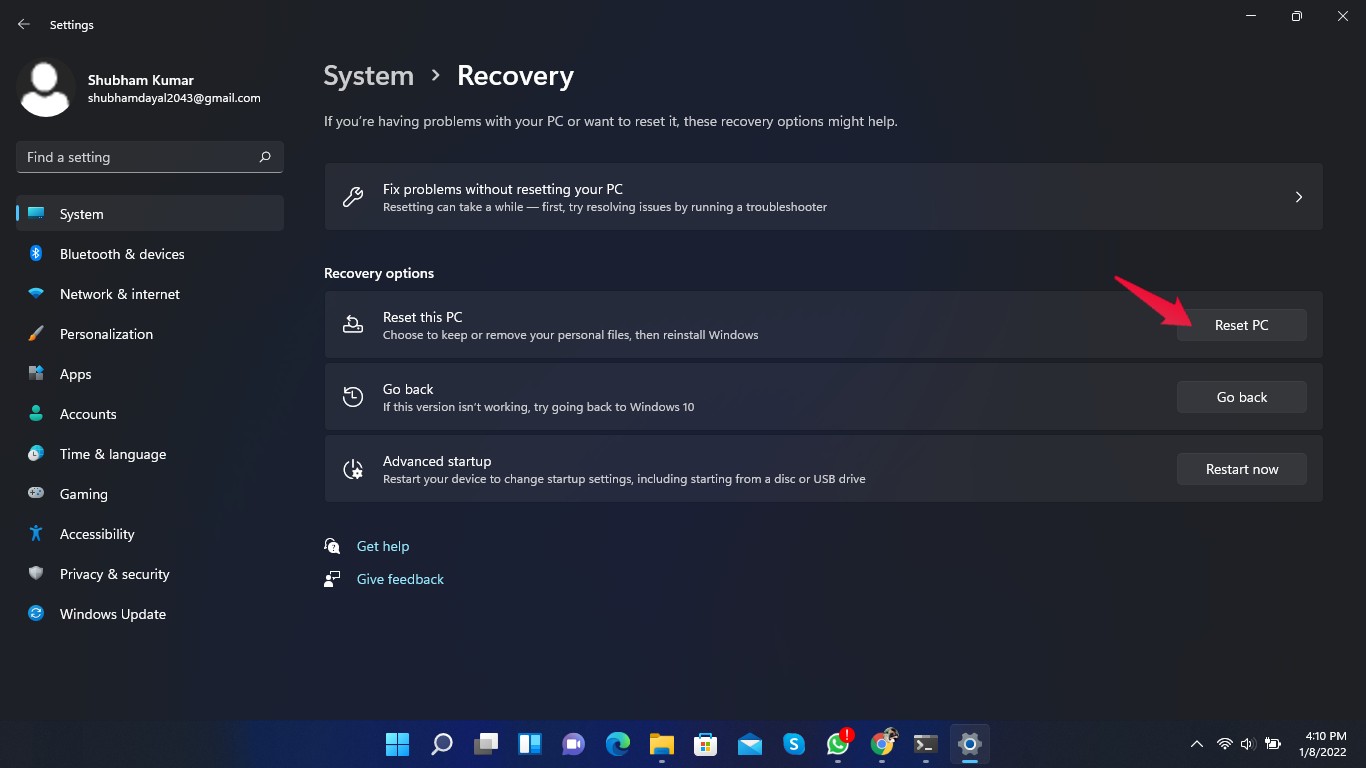
- Ora, spetta a te decidere se vuoi mantenere i tuoi file personali o rimuoverli tutti.
- Dovrai seguire le istruzioni visualizzate sullo schermo per completare il ripristino.
Nota: Ripristinare Windows 11 è una misura drastica e dovrebbe essere utilizzata solo come ultima risorsa. Se intendi apportare modifiche ai tuoi dati, assicurati di eseguire prima il backup.
Conclusione
Può essere frustrante incontrare l’errore Quick Driver Power in Windows 11. Tuttavia, ci sono diverse soluzioni a questo problema. Nel caso in cui nessuna di queste soluzioni funzioni, un tecnico professionista può aiutarti a diagnosticare e risolvere il problema. Quindi, questo è tutto ciò che abbiamo per te.
Se hai qualche pensiero su Come risolvere l’errore BSOD ‘Driver Power State Failure’ su Windows 11, sentiti libero di lasciare un commento qui sotto. Inoltre, iscriviti al nostro canale YouTube di DigitBin per video tutorial. Saluti!
Ricevi i nuovi post nella tua casella di posta.
Nessuno spam. Disiscriviti in qualsiasi momento.