Errore memoria · 7 min read · Dec 17, 2025
Come risolvere l'errore di utilizzo elevato della memoria di Dtsapo4service?

Gli errori di utilizzo della memoria possono causare un rallentamento del computer, renderlo non reattivo e diventare generalmente frustrante. DTSAPO4Service è uno degli errori segnalati da molti utenti a causa del suo elevato utilizzo di memoria.
In questa guida, ti aiuteremo a risolvere il problema di consumo elevato della CPU di dtsapo4service.exe. Quindi, non devi preoccuparti se stai riscontrando questo problema. Iniziamo quindi con la guida.
Cos’è Dtsapo4service.exe?
Il servizio DTS Audio Processing Object include un file eseguibile chiamato dtsapo4service.exe. Waves MaxxAudio Pro è uno dei prodotti dotati della tecnologia audio DTS.
Controlla i miglioramenti e le impostazioni audio sul sistema. Il suo obiettivo principale è migliorare la qualità del suono e offrire un’esperienza ricca e immersiva elaborando i segnali audio in tempo reale.
Perché è importante Dtsapo4service?
La qualità audio è eccellente per gli utenti che utilizzano i propri computer per attività multimediali, come il montaggio video, il gaming o la visione di film in modo casuale.
Utilizzando dtsapo4service, ti assicuri che tutti i dettagli siano nitidi, chiari e vivaci nell’output audio.
Essenzialmente, è un processore audio digitale che migliora la tua esperienza di ascolto affinando il suono prima che raggiunga le tue orecchie.
Quali sono i comuni problemi con Dtsapo4service?
Sebbene Dtsapo4service sia importante, potrebbe incontrare problemi che influenzano le sue prestazioni e causano un elevato consumo di memoria. Ecco alcuni problemi comuni:
Consumo eccessivo di memoria: Dtsapo4service a volte consuma più di 1 GB di RAM, superando spesso il limite del sistema. Utilizzare troppa memoria può comportare problemi di prestazioni, rallentamenti del sistema e comportamenti non reattivi.
Bug software: Proprio come qualsiasi software, dtsapo4service è suscettibile a bug. Versioni o aggiornamenti che non sono stati ottimizzati correttamente possono introdurre problemi di gestione della memoria, che possono causare un consumo di memoria maggiore del necessario.
Sovraccarico di risorse: Quando più applicazioni audio vengono eseguite contemporaneamente, o viene eseguita un’elaborazione audio intensiva, dtsapo4service è sovraccarico e il consumo di memoria aumenta. Coloro che hanno RAM limitata noteranno questo di più.
Problemi di compatibilità: In alcuni casi, il software DTS Sound e Dtsapo4service non funzionano insieme a causa di problemi di incompatibilità con determinate configurazioni hardware o sistemi operativi.
Come risolvere l’errore di utilizzo elevato della memoria di Dtsapo4service?
Quindi, ecco alcuni passaggi che ti aiuteranno a risolvere l’errore di utilizzo elevato della memoria di Dtsapo4service:
Fix 1: Aggiorna il software DTS Audio
È possibile che tu stia utilizzando una versione obsoleta del software DTS Sound se stai riscontrando problemi o errori. Per risolvere questo:
Visita il sito web del produttore o il sito ufficiale del software.
Quindi, scarica l’ultima versione del software DTS Sound.
Se dtsapo4service.exe funziona correttamente dopo aver installato l’aggiornamento, riavvia il computer.
Fix 2: Disabilita dtsapo4service.exe all’avvio
È possibile disabilitare il suo avvio automatico se non utilizzi frequentemente i miglioramenti audio DTS. Per farlo, segui questi passaggi:
Il primo passo è aprire il Task Manager, premere i tasti Ctrl + Shift + Esc insieme, quindi selezionare la scheda Avvio.
Individua e fai clic sul file dtsapo4service.exe, quindi fai clic sul pulsante Disabilita nell’angolo in basso a destra del Task Manager.
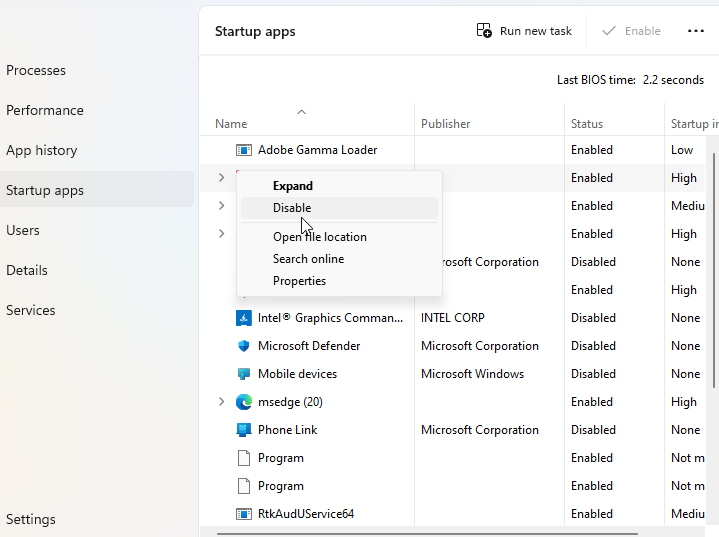
Se stai riscontrando problemi relativi a dtsapo4service.exe, disabilitalo semplicemente. In particolare se consuma una grande quantità di tempo CPU o spazio su disco, dovrebbe essere evitato.
Fix 3: Esegui un avvio pulito
Quando esegui un avvio pulito, puoi scoprire se i programmi in background stanno interferendo con DTSAPO4Service, causando al servizio di consumare una grande quantità di memoria.
Quando Windows si avvia con un avvio pulito, vengono caricati solo i driver e i programmi di avvio più basilari. Tuttavia, per eseguire un avvio pulito, segui questi passaggi:
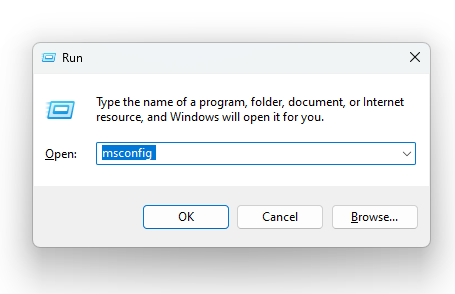
Il primo passo è aprire la finestra di dialogo Esegui e premere il tasto Windows + R.
Quindi digita msconfig e premi Invio.
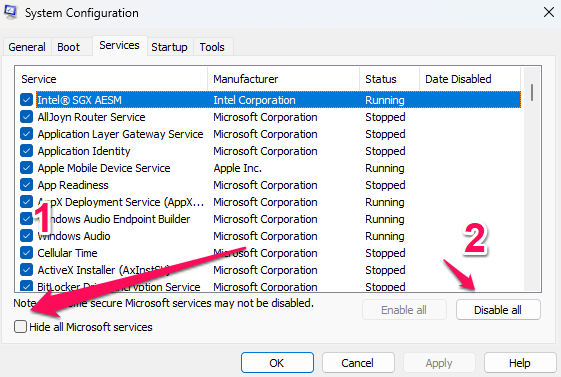
Successivamente, vai alla scheda Servizi in Configurazione di sistema.
Seleziona Nascondi tutti i servizi Microsoft dal menu a discesa.
Se desideri disabilitare tutti i servizi non Microsoft, fai clic su Disabilita tutto.
- Seleziona Apri Task Manager dalla scheda Avvio.
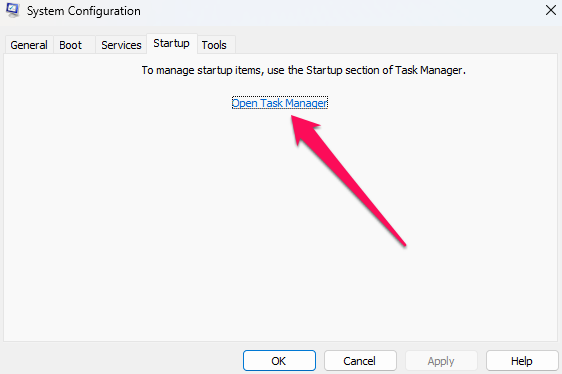
Utilizzando il Task Manager, fai clic con il tasto destro su ogni programma di avvio e seleziona Disabilita.
Chiudi il Task Manager e torna a Configurazione di sistema. Quindi fai clic su OK.
Se il problema persiste, riavvia il computer.
Fix 4: Esegui una reinstallazione pulita
Esegui una reinstallazione pulita del software DTS Sound se l’elevato utilizzo di memoria persiste dopo aver aggiornato il software e i driver.
I controlli o le impostazioni del computer possono essere utilizzati per disinstallare il software DTS Sound esistente.
Se desideri un nuovo inizio, riavvia il computer.
DTS Sound è scaricabile dal sito ufficiale o dal sito di supporto del produttore del computer.
Dovrai riavviare il computer una volta installato il software.
- Risolvi l’elevato utilizzo della CPU del servizio Antimalware… di S. Chatterjee
- Cos’è searchapp.exe? Come risolverlo? di K. Masoun
- Cos’è Taskhostw.Exe su Windows 10 ed è sicuro? di Mannu Rathore
Fix 5: Esegui lo strumento di risoluzione dei problemi audio
DTSAPO4Service potrebbe causare un elevato utilizzo della memoria a causa di problemi che possono essere identificati e risolti con lo strumento di risoluzione dei problemi audio. Utilizzare lo strumento di risoluzione dei problemi è semplice come questo:
- Per risolvere i problemi, premi Windows + I e seleziona Sistema > Risoluzione dei problemi.
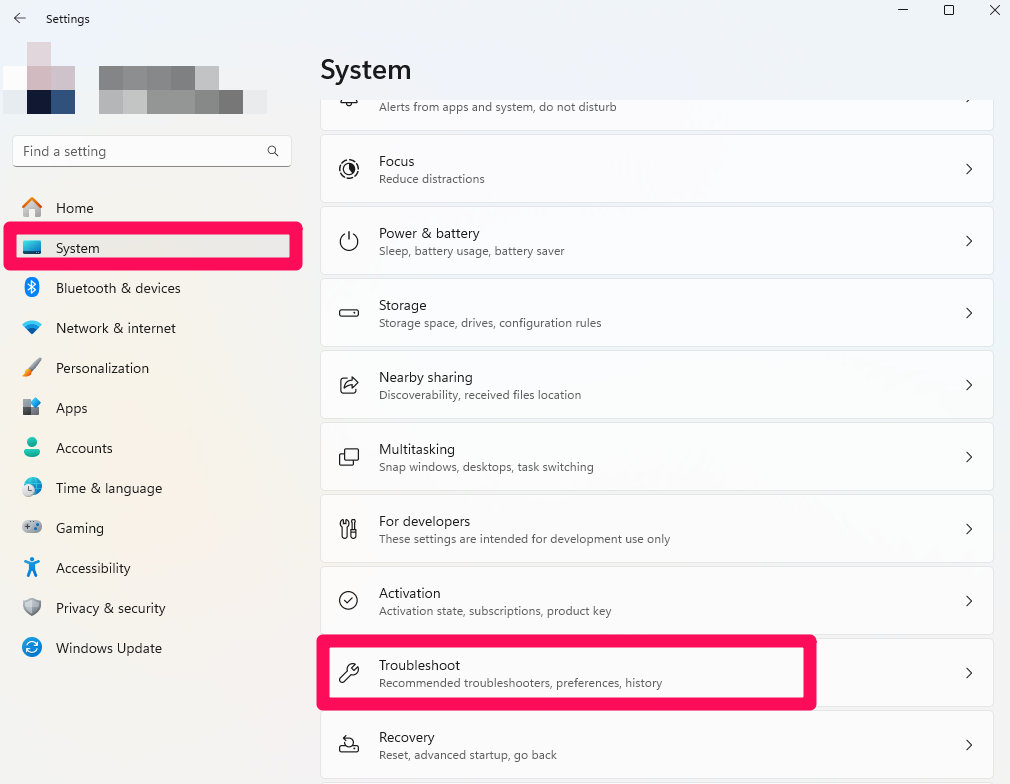
- Fai clic su Altri strumenti di risoluzione dei problemi.
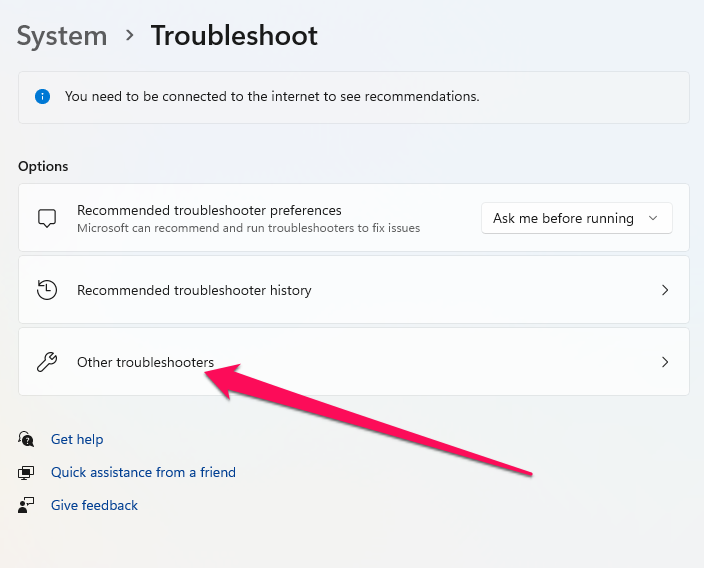
- Seguendo le istruzioni a schermo, fai clic su Esegui accanto all’opzione Audio.
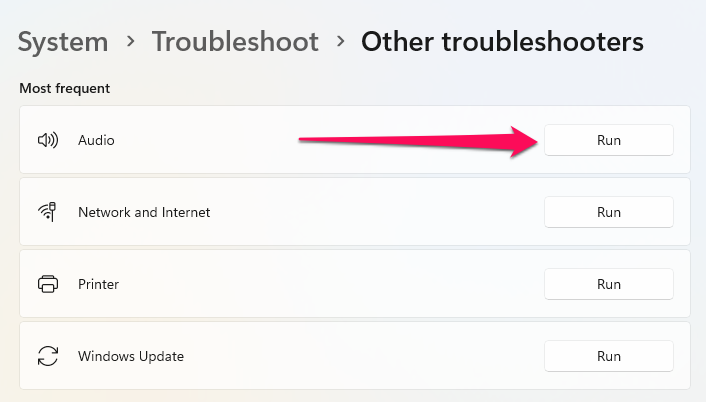
Occasionalmente, dtsapo4service.exe può generare messaggi di errore quando c’è un problema con i processi audio nel programma.
Se esegui lo strumento di risoluzione dei problemi integrato, dovresti essere in grado di risolvere questi problemi e ripristinare il servizio normale.
Fix 6: Ottimizza le prestazioni del sistema
Puoi ottimizzare le prestazioni del tuo sistema in modo che dtsapo4service abbia il minor impatto possibile:
Puoi liberare risorse di memoria chiudendo processi e applicazioni in background non necessari.
Se non hai bisogno di programmi di avvio, disabilitali all’avvio del sistema per ridurre il consumo di memoria.
Liberarsi di programmi non utilizzati e rimuovere regolarmente file temporanei aiuterà a mantenere il computer pulito.
Fix 7: Aggiorna il driver audio
Potrebbe essere necessario aggiornare o reinstallare il driver audio se stai riscontrando un elevato utilizzo di memoria con DTSAPO4Service. Per sapere come fare entrambe le cose, segui questi passaggi:
Premi Windows + R, inserisci devmgmt.msc e fai clic su OK.
Puoi fare clic con il tasto destro sul dispositivo ad alta definizione dopo aver fatto doppio clic sulle opzioni Controller audio, video e giochi.
Successivamente, per aggiornare il driver, fai clic sul pulsante Aggiorna driver.
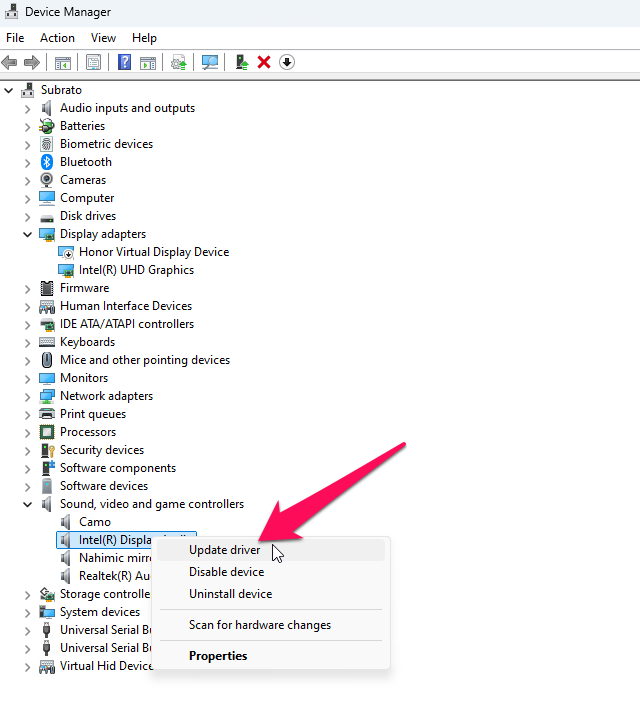
- Se è disponibile un aggiornamento, scegli Cerca automaticamente i driver e installalo.
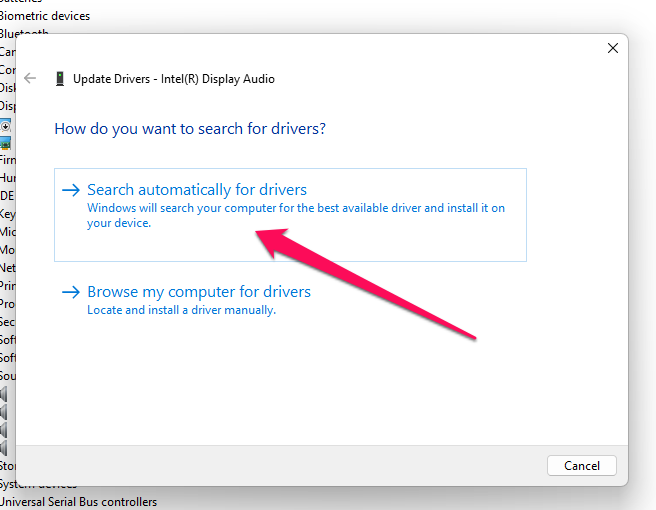
Per disinstallare il dispositivo, ripeti i passaggi 1-3, ma seleziona Disinstalla dispositivo invece se l’aggiornamento del driver non ha funzionato.
Quindi fai clic sul pulsante Disinstalla e riavvia il computer.
Fix 8: Reinstalla il software DTS Sound
Potresti anche provare a reinstallare DTS Sound se l’aggiornamento o la disabilitazione di dtsapo4service.exe dall’avvio automatico non risolvono il problema. Per rimuovere DTS Sound dal computer, inizia disinstallandolo.
Sulla pagina di supporto del produttore o sul sito ufficiale, scarica l’ultima versione del software audio DTS.
Puoi testare se dtsapo4service.exe funziona correttamente dopo aver installato il software e riavviato il computer.
Fix 9: Richiedi supporto tecnico
Quando nessuna delle soluzioni sopra risolve il problema dell’elevato utilizzo di memoria causato da dtsapo4service, dovrai contattare la società del software DTS Sound o il produttore del computer per assistenza.
A seconda della configurazione del tuo sistema, potrebbero avere passaggi specifici per la risoluzione dei problemi e aggiornamenti.
Quindi, questo è tutto ciò che abbiamo per te su come risolvere l’errore di utilizzo elevato della memoria di dtsapo4service. Speriamo che questa guida ti sia stata utile. Non è la fine di questo articolo; puoi continuare se hai dubbi nella sezione commenti qui sotto.
- Come risolvere ‘Il tuo PC ha riscontrato un problema e deve… di KJ
- Come risolvere l’errore Dev 5573 di Warzone? (PC, Console) di Mannu Rathore
- Come risolvere i problemi di Bluetooth in Windows 10? di KJ
Ricevi i nuovi post nella tua casella di posta.
Nessuno spam. Disiscriviti in qualsiasi momento.