errore Windows · 8 min read · Nov 18, 2025
Come risolvere l'errore 'Punto di ingresso non trovato' su Windows?

L’errore “Punto di ingresso non trovato” si verifica quando un programma tenta, ma non riesce, a localizzare una funzione o una procedura in un file DLL (Dynamic Link Library). Questo messaggio di errore appare solitamente sotto forma di una finestra di dialogo pop-up con il titolo “program.exe – Punto di ingresso non trovato” e il messaggio “Il punto di ingresso della procedura [nome funzione] non è stato trovato nella libreria di collegamento dinamico [nome DLL].”
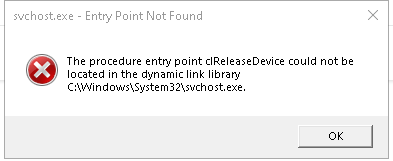
Questo errore può avere vari effetti su un utente, a seconda di quale programma è interessato. Ad esempio, se l’errore si verifica in un programma utilizzato al lavoro o a scuola, l’utente potrebbe non essere in grado di completare compiti importanti o rispettare le scadenze. Quando si verifica un errore in un programma destinato all’intrattenimento o al tempo libero, può essere irritante e impedire all’utente di godere appieno del programma. Se mai ti imbatti in questo errore Punto di ingresso non trovato, non preoccuparti; non sei l’unico. Questo è uno dei problemi più comuni con i file DLL e di solito non è troppo difficile da risolvere.
Cos’è un errore ‘Punto di ingresso non trovato’?
L’errore “Punto di ingresso non trovato” è un messaggio di errore comune che appare quando si tenta di eseguire un’applicazione software o un programma su un sistema operativo Windows. Normalmente significa che una funzione o un file DLL richiesto a cui l’applicazione sta cercando di accedere non può essere trovato o non è accessibile a causa di qualche problema. Quando un programma viene avviato, potrebbe richiedere un file DLL specifico per funzionare correttamente. Se quel file DLL è mancante o corrotto, il programma non si avvierà e restituirà un messaggio di errore “Punto di ingresso non trovato”.
I file DLL sono parti essenziali di molti programmi e applicazioni Windows. Contengono codice e dati che possono essere utilizzati da numerosi programmi contemporaneamente, rendendoli un componente essenziale del sistema operativo.
Principali modi per risolvere l’errore Punto di ingresso non trovato su PC
Ecco alcune soluzioni che si sono dimostrate utili a molti utenti Windows. Non è necessario provarle tutte; basta procedere dall’alto verso il basso fino a trovare quella che funziona per te. Iniziamo.
1. Scansiona con il Controllo file di sistema
Lo strumento Controllo file di sistema (SFC) può essere utilizzato per riparare l’errore “Punto di ingresso non trovato” su Windows. Lo strumento SFC scansiona automaticamente il sistema alla ricerca di file di sistema corrotti o mancanti e li ripara. Per eseguire una scansione SFC, segui questi passaggi:
- Per aprire la finestra Esegui, premi i tasti Windows + R sulla tastiera.
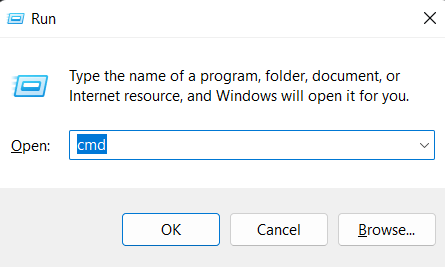
- Per eseguire il Prompt dei comandi come amministratore, digita cmd e premi Ctrl+Shift+Enter.
- Inserisci “ sfc /scannow “ nella finestra del Prompt dei comandi.
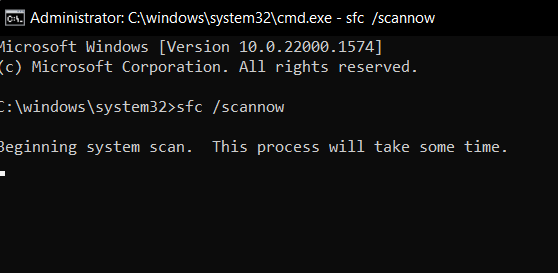
- SFC ora scansionerà i file di sistema per errori e file corrotti. Questa procedura potrebbe richiedere del tempo, quindi sii paziente e attendi il termine della scansione.
- Quando la scansione è completata, lo strumento SFC visualizzerà un messaggio che indica se sono stati trovati e riparati errori.
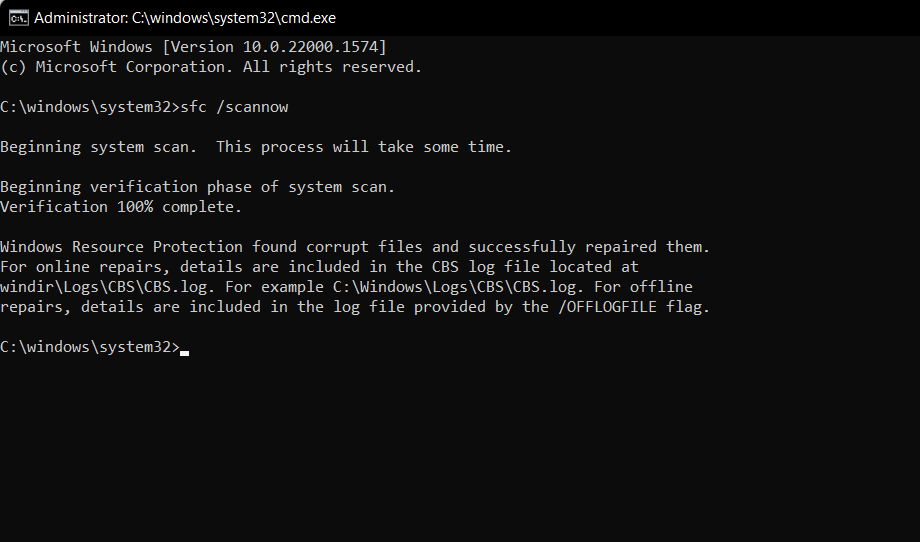
- Riavvia il computer e riprova a vedere se l’errore “ Punto di ingresso non trovato “ è stato risolto.
Se continui a ricevere l’errore Punto di ingresso non trovato, prova la soluzione successiva elencata di seguito.
2. Installa l’ultima versione del pacchetto Visual C++ Redistributable
L’installazione della versione più recente del pacchetto Visual C++ Redistributable può anche aiutare a risolvere l’errore “ Punto di ingresso non trovato “. Il pacchetto Visual C++ Redistributable contiene i file DLL necessari per eseguire i programmi Visual C++.
Puoi installare l’ultima versione del pacchetto Visual C++ Redistributable seguendo questi passaggi:
- Vai al Microsoft Download Center e cerca “ Download Microsoft Visual C++ Redistributable. “
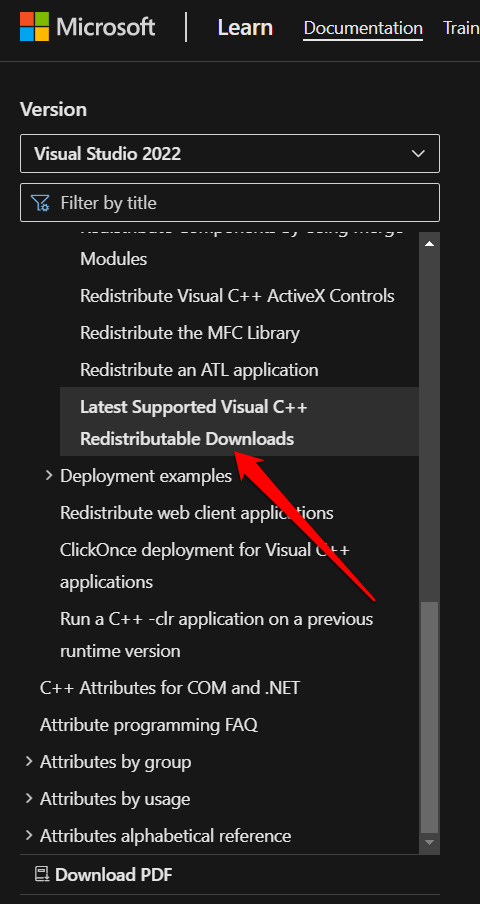
- Scarica la versione più recente del pacchetto che corrisponde al tuo sistema operativo e architettura ( 32-bit o 64-bit).
x86: vc_redist.x86.exe e x64: vc_redist.x64.exe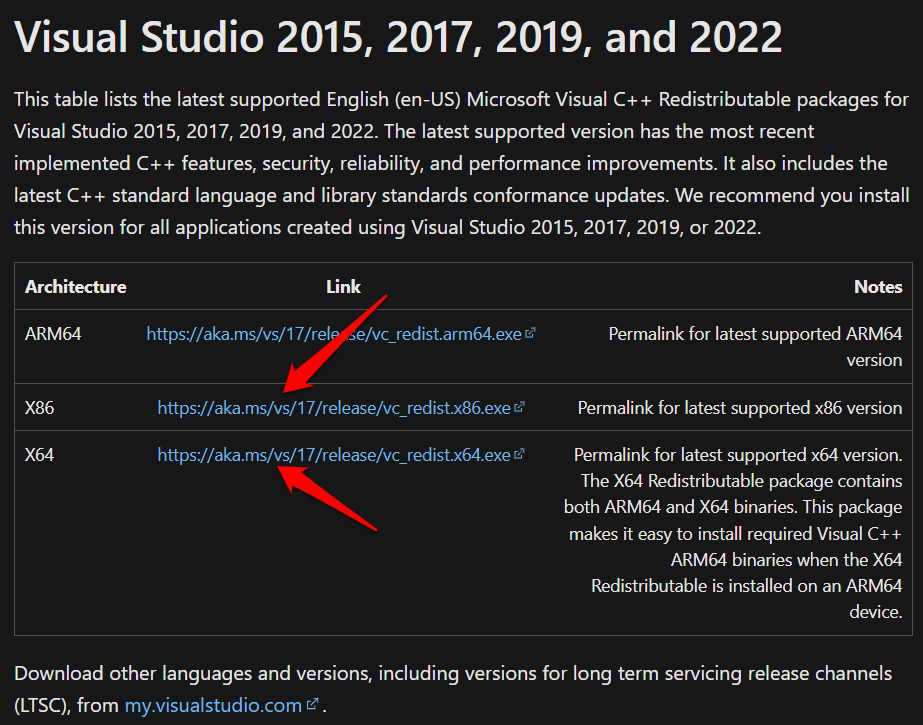
- Quando il download è completato, fai doppio clic sul file scaricato per avviare il processo di installazione.
- Per completare l’installazione, segui le istruzioni sullo schermo.
Dopo che l’installazione è completata, riavvia il computer e riprova a eseguire il programma o l’applicazione che stava causando l’errore “Punto di ingresso non trovato”. Se l’errore era causato da un file DLL Visual C++ obsoleto o mancante, dovrebbe essere risolto dopo aver installato il pacchetto redistributivo più recente.
3. Ripristina il PC a un punto di ripristino precedente
Ripristinare il computer a un punto di ripristino precedente può talvolta risolvere l’errore “Punto di ingresso non trovato”, specialmente se l’errore è stato causato dall’ultimo cambiamento o aggiornamento di sistema. Il Ripristino configurazione di sistema ti consente di riportare il computer a un punto precedente in cui funzionava correttamente.
- Per aprire la casella di ricerca, premi i tasti Windows + S sulla tastiera e digita “ Ripristino configurazione di sistema “ nella barra di ricerca.
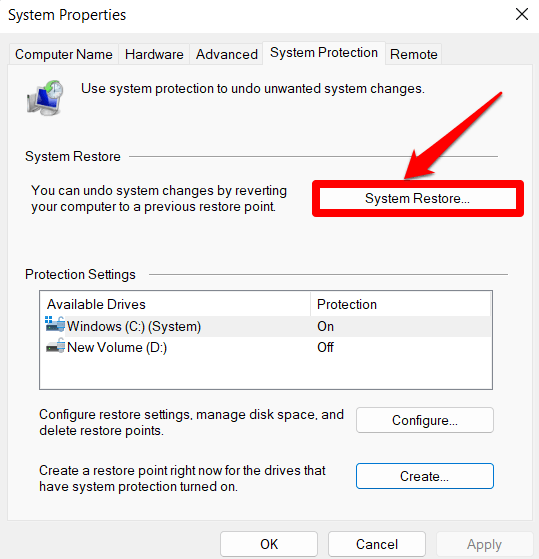
- Seleziona “ Crea un punto di ripristino “ dai risultati della ricerca.
- Fai clic sul pulsante “ Ripristino configurazione di sistema “ nella finestra Proprietà di sistema.
- Scegli il punto di ripristino che desideri utilizzare e fai clic su “ Avanti.”
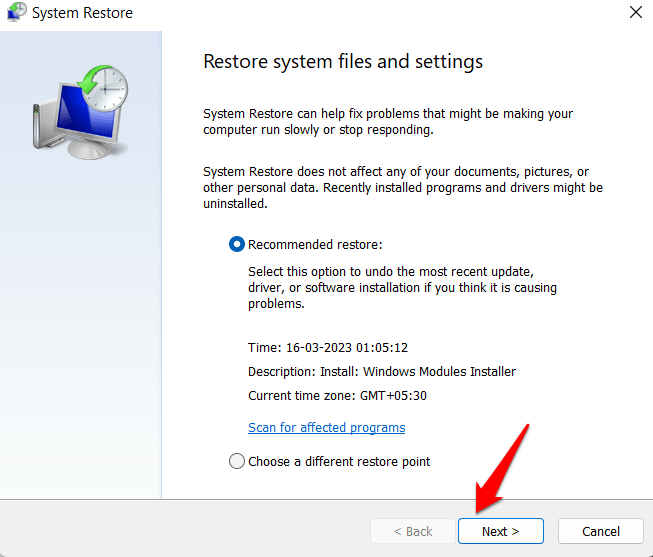
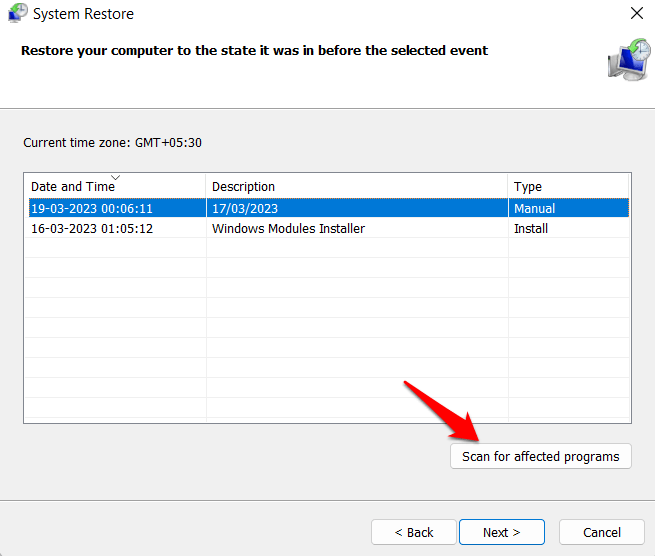
- Seleziona Mostra più punti di ripristino per visualizzare ulteriori punti di ripristino. Per scoprire quali programmi e driver saranno interessati dopo il ripristino, evidenzia un punto di ripristino e poi fai clic su Scansiona programmi interessati.
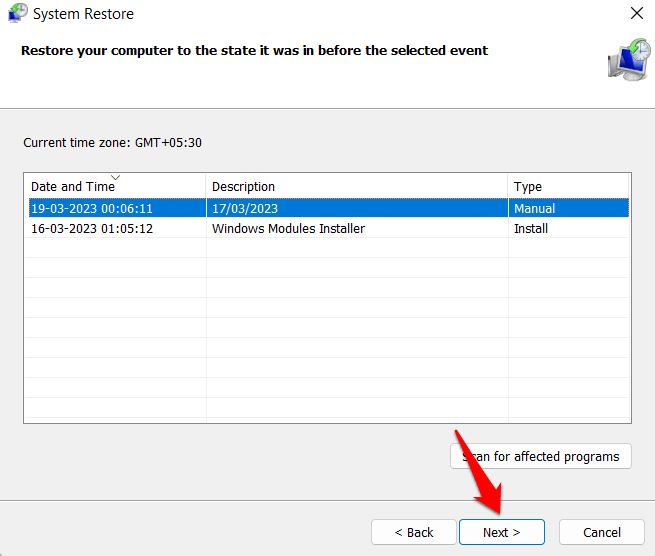
- Quando hai deciso quale punto di ripristino utilizzare, fai clic su Avanti.
- Dopo aver confermato il tuo punto di ripristino, fai clic su Fine.
- Chiudi tutte le app aperte e salva eventuali lavori non salvati. Quando sei pronto, premi il pulsante Sì.
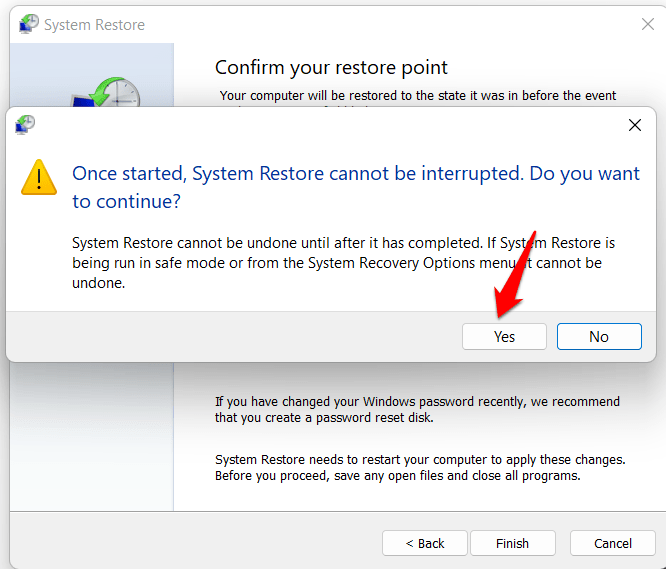
Quando il processo di ripristino è completato, il computer sarà ripristinato allo stato in cui si trovava quando è stato creato il punto di ripristino. Se l’errore Punto di ingresso non trovato è stato causato dalle ultime installazioni di software o aggiornamenti software, dovrebbe essere risolto dopo il processo di ripristino. Tuttavia, se l’errore è causato da un problema diverso, questo metodo potrebbe non essere efficace nel risolverlo.
4. Usa lo strumento di creazione dei media
Se l’errore Punto di ingresso è causato da file di sistema corrotti o mancanti sul tuo sistema operativo Windows, utilizzare lo strumento di creazione dei media potrebbe aiutare. Lo strumento di creazione dei media è un’utilità Microsoft che ti consente di creare supporti di installazione per Windows 10, che puoi utilizzare per eseguire un’installazione pulita o riparare la tua installazione attuale.
Segui questi passaggi per utilizzare lo strumento di creazione dei media:
- Scarica lo strumento di creazione dei media dal sito web Microsoft.
- Avvia lo strumento di creazione dei media e seleziona “ Crea supporto di installazione per un altro PC.”
- Scegli la lingua, l’edizione e l’architettura di Windows.
- Scegli il supporto che desideri utilizzare (USB flash, unità, DVD o file ISO) per un altro PC.
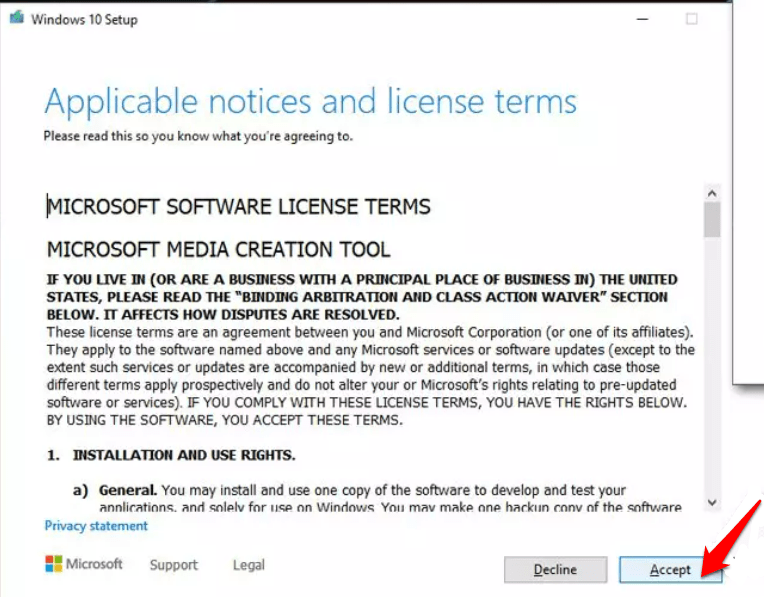
- Ora, fai clic su Avanti.
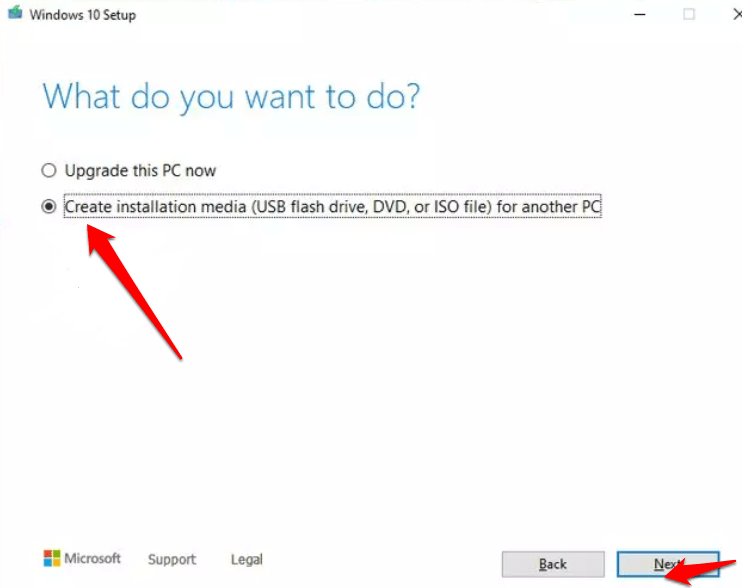
- Ora, segui le istruzioni sullo schermo e, quando appare l’opzione per selezionare uno stile di partizione, seleziona UEFI.
- Segui le istruzioni sullo schermo per completare il processo.
- Dopo di che, fai doppio clic sull’opzione “ Pronto per installare“.
- Seleziona Mantieni file personali e attendi il termine del processo.
OPPURE
Puoi eseguire una scansione completa con Windows Defender
Dopo che l’installazione è terminata, il tuo PC dovrebbe avere una copia fresca di Windows installata, che dovrebbe riparare eventuali file di sistema corrotti o mancanti che causavano l’errore Punto di ingresso. Tuttavia, ricorda che utilizzare lo strumento di creazione dei media per reinstallare Windows cancellerà tutti i dati e i programmi sul tuo computer, quindi esegui un backup dei tuoi file importanti prima di procedere.
5. Scansiona alla ricerca di virus e malware
Scansionare alla ricerca di virus e malware può anche risolvere l’errore “ Punto di ingresso non trovato “, specialmente se l’errore è causato da un’infezione da virus o malware. I virus e il malware possono modificare o eliminare file DLL, causando errori durante l’esecuzione delle applicazioni software.
Per scansionare alla ricerca di virus e malware, segui questi passaggi:
- Apri il tuo software antivirus e assicurati che sia aggiornato.
- Esegui una scansione completa del sistema per controllare il computer alla ricerca di virus o malware.
- Se vengono rilevati virus o malware, segui le istruzioni di rimozione fornite dal tuo software antivirus.
- Riavvia il computer una volta terminata la scansione e rimosse eventuali minacce.
- Riavvia il programma o l’applicazione che stava causando l’errore “ Punto di ingresso non trovato “ per vedere se il problema è stato risolto.
OPPURE
Puoi eseguire una scansione completa con Windows Defender
- Premi il tasto Windows + I per aprire Impostazioni di Windows.
- Nell’app Impostazioni, seleziona “ Privacy e sicurezza.”
- Fai clic su “ Sicurezza di Windows “ nel menu a sinistra.
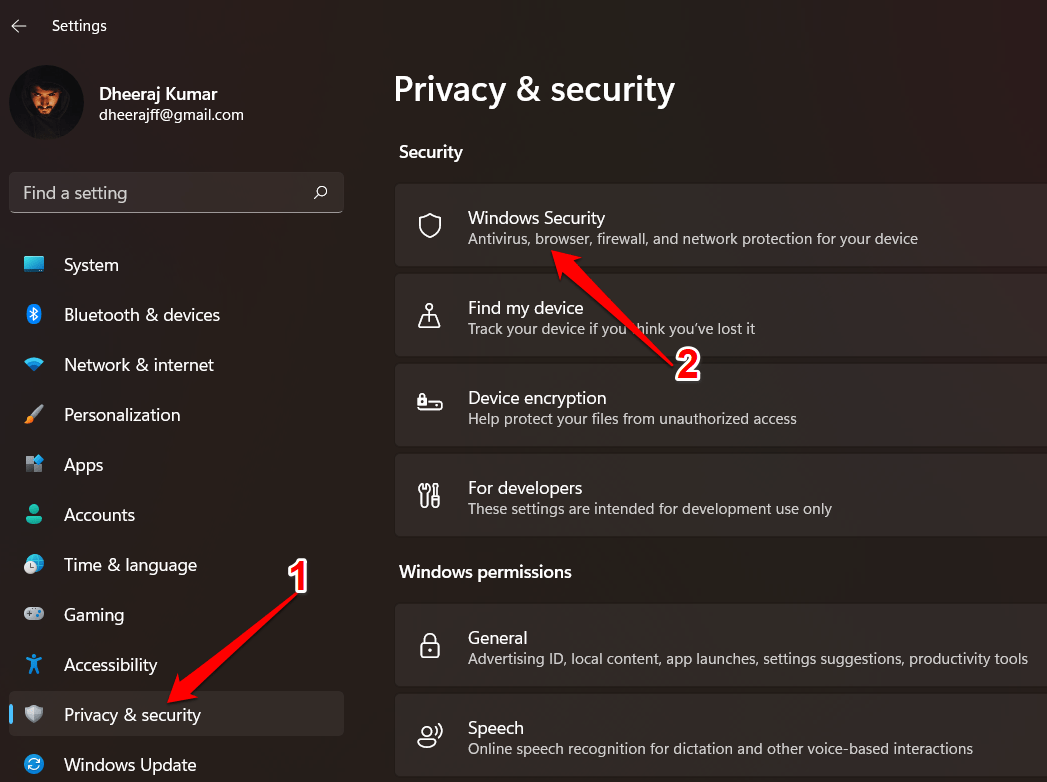
- Fai clic su “ Protezione da virus e minacce “ nella finestra Sicurezza di Windows.
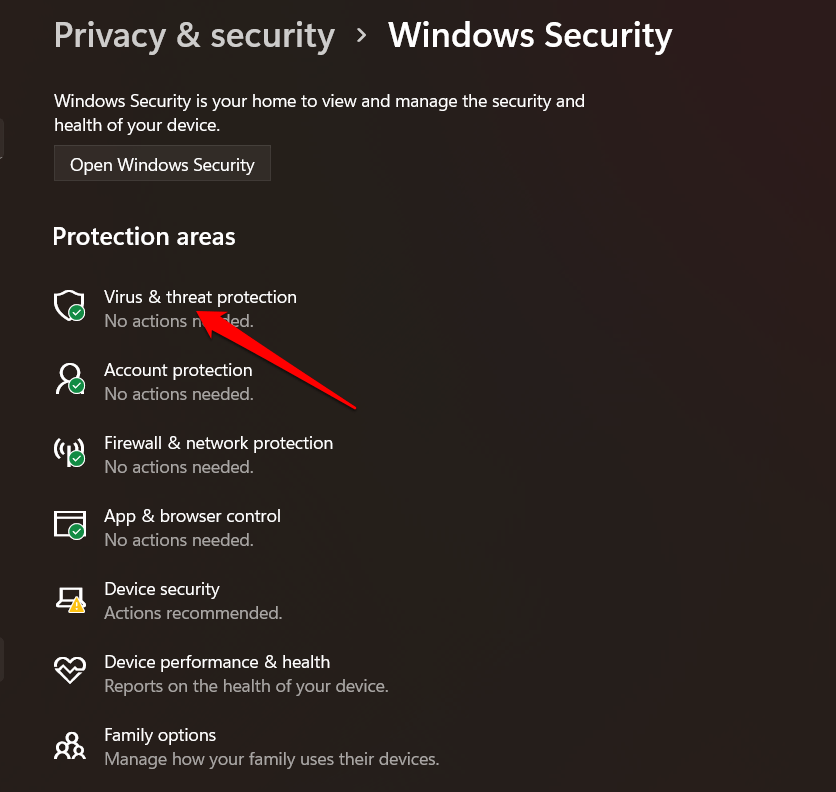
- Fai clic su “ Opzioni di scansione “ nella sezione “ Minacce attuali “.
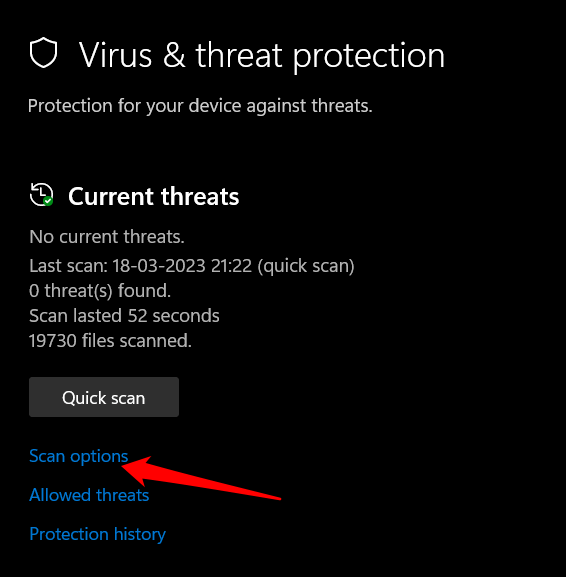
- Seleziona “ Scansione completa “ e poi fai clic su “ Scansiona ora.”
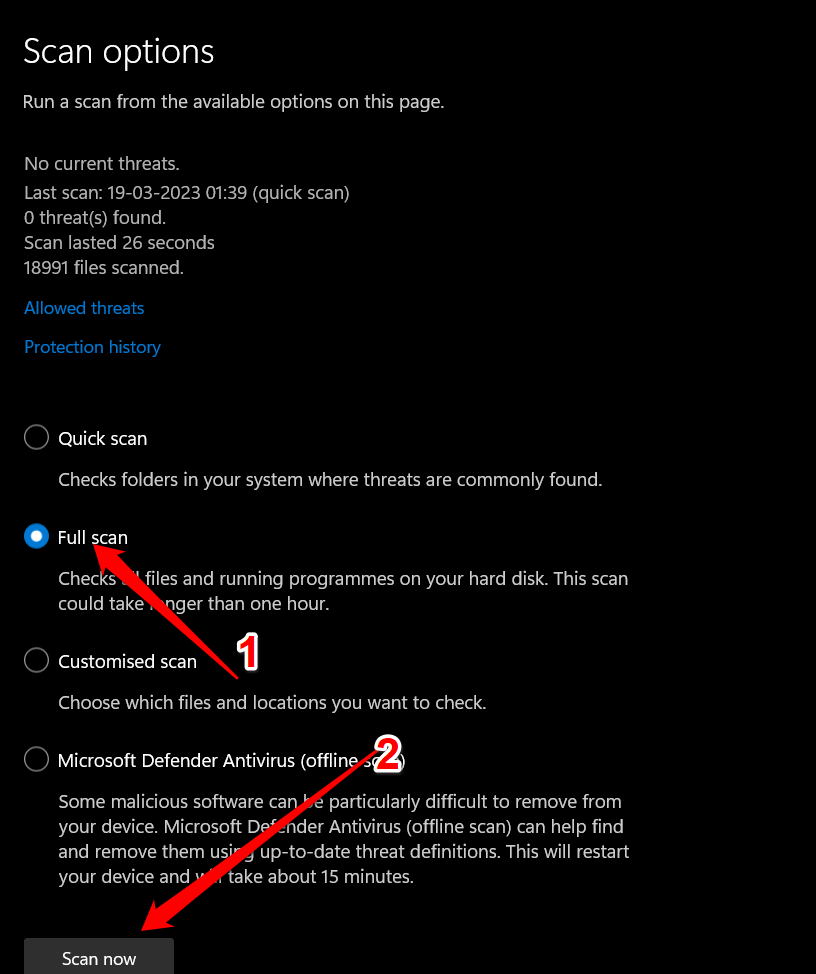
Windows Defender ora eseguirà una scansione alla ricerca di virus e malware sul tuo computer. Se un’infezione da virus o malware ha causato l’errore “Punto di ingresso non trovato”, la scansione e la rimozione dell’infezione dovrebbero risolvere il problema.
Conclusione
L’errore “Punto di ingresso non trovato” su Windows può essere facilmente risolto seguendo semplicemente i metodi di risoluzione dei problemi sopra menzionati. Speriamo che questo post ti abbia aiutato a risolvere l’errore. Ti preghiamo di lasciare un commento se hai ulteriori domande o suggerimenti. Sei anche invitato a condividere con noi eventuali altre soluzioni utili. Grazie per aver letto!
Se hai qualche pensiero su Come risolvere l’errore ‘Punto di ingresso non trovato’ su Windows?, sentiti libero di lasciare un commento qui sotto. Inoltre, ti preghiamo di iscriverti al nostro canale YouTube DigitBin per video tutorial. Saluti!
Ricevi i nuovi post nella tua casella di posta.
Nessuno spam. Disiscriviti in qualsiasi momento.