Risoluzione problemi · 6 min read · Oct 25, 2025
Come risolvere l'errore di connessione dell'Epic Games Launcher su Windows 11?
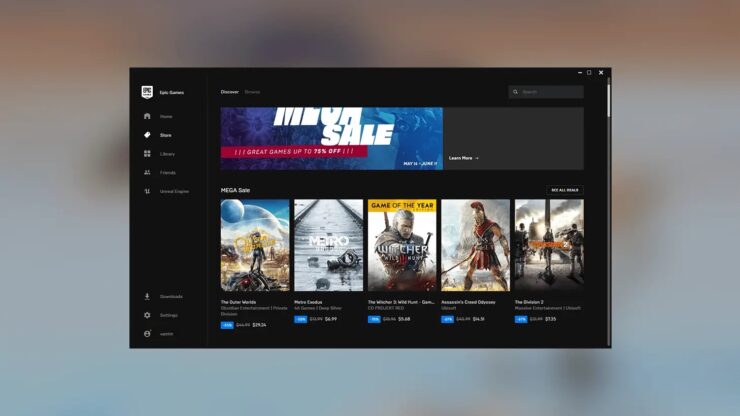
In questa guida, ho spiegato alcuni suggerimenti per la risoluzione dei problemi per risolvere l’”errore di connessione dell’Epic Games launcher” su Windows 11. L’Epic Games launcher è una piattaforma che Epic Games offre per installare giochi sul computer. Inoltre, consente di aggiornare i giochi man mano che gli editori dei giochi rilasciano aggiornamenti di versione. È stato introdotto nel 2018.
Sebbene il launcher di solito si apra abbastanza facilmente su Windows 11, a volte si rifiuta di avviarsi a causa di possibili errori di connessione. Ci potrebbero essere altre ragioni per questo problema. Qualsiasi file di gioco installato utilizzando l’Epic Games launcher potrebbe essere stato danneggiato.
La cache dell’Epic Games launcher potrebbe essere piena di troppi dati spazzatura, causando a volte il blocco del launcher. L’errore di connessione è spesso attribuito a una cattiva connettività di rete che si interrompe frequentemente. Anche l’uso di un’app VPN può causare una rete lenta che porta l’Epic Games launcher a non aprirsi per installare, giocare o aggiornare un gioco.
Modi principali per risolvere l’errore di connessione sull’Epic Games Launcher
Ecco vari suggerimenti e trucchi che puoi implementare per verificare se possono risolvere l’errore di connessione dell’Epic Games launcher.
1. Collega il tuo PC a una rete stabile
Una rete scadente che continua a disconnettersi costantemente è il principale colpevole di un errore di connessione. Per risolvere ciò, disconnetti il tuo PC dalla rete WiFi. Quindi riavvia il router WiFi e riconnettilo al PC.
In alternativa, se hai accesso a un’altra rete WiFi, collega il PC a quella rete. In alternativa, prova ad attivare e disattivare la modalità aereo su Windows per affrontare la rete non responsiva 11.
2. Cancella la cache web dell’Epic Games Launcher
Per rimuovere eventuali file corrotti all’interno della cartella cache dell’Epic Games launcher, cancella la cache. Ecco i passaggi per farlo.
- Premi Windows + R per aprire la finestra Esegui.
- Inserisci il termine %localappdata% e premi invio.
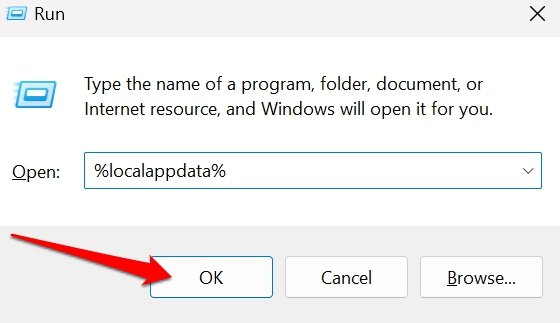
- All’interno della cartella AppData, fai clic su Visualizza > Mostra > Elementi nascosti.
- Scorri fino alla cartella EpicGamesLauncher e aprila.
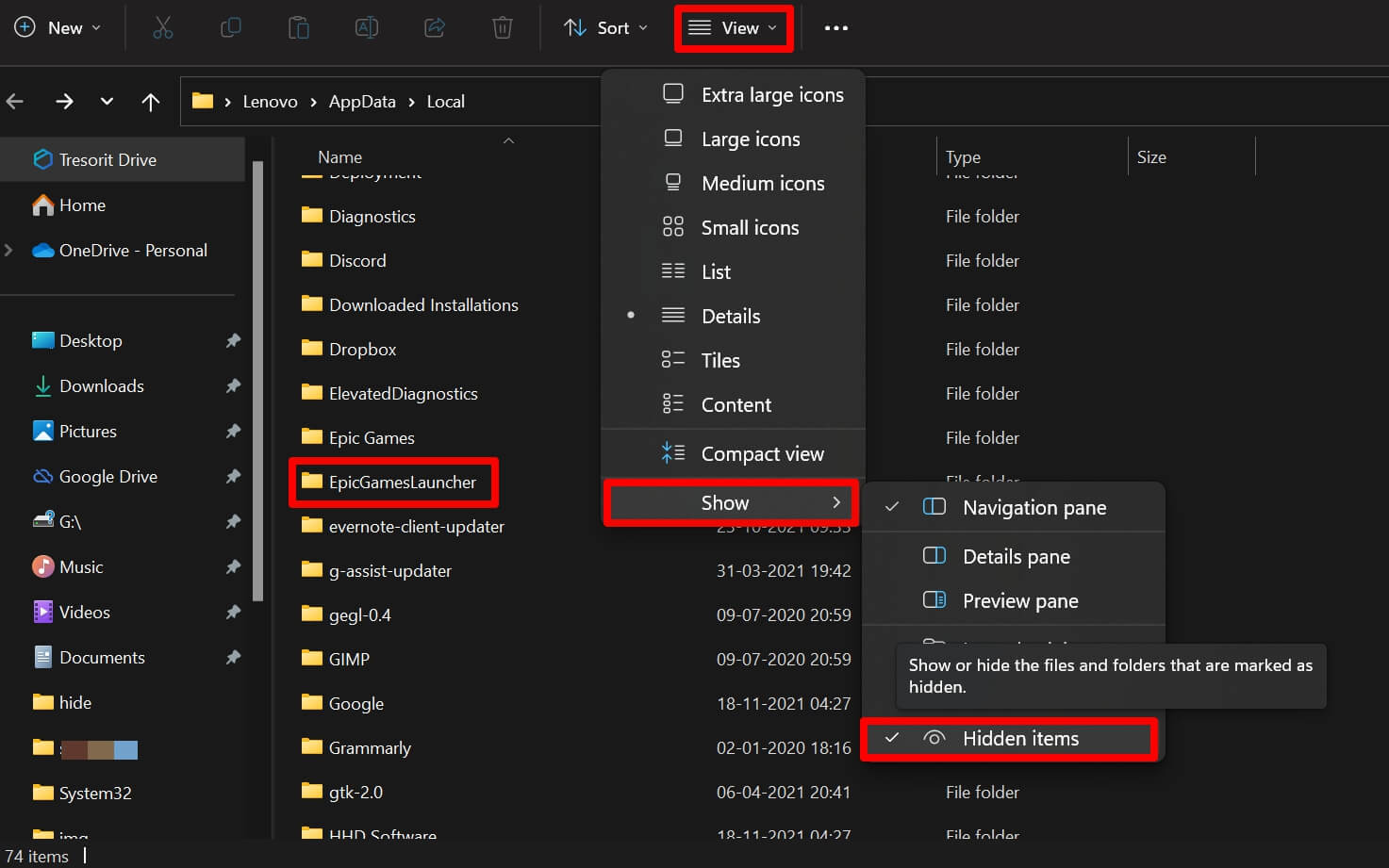
- All’interno di essa, apri la cartella Salvato.
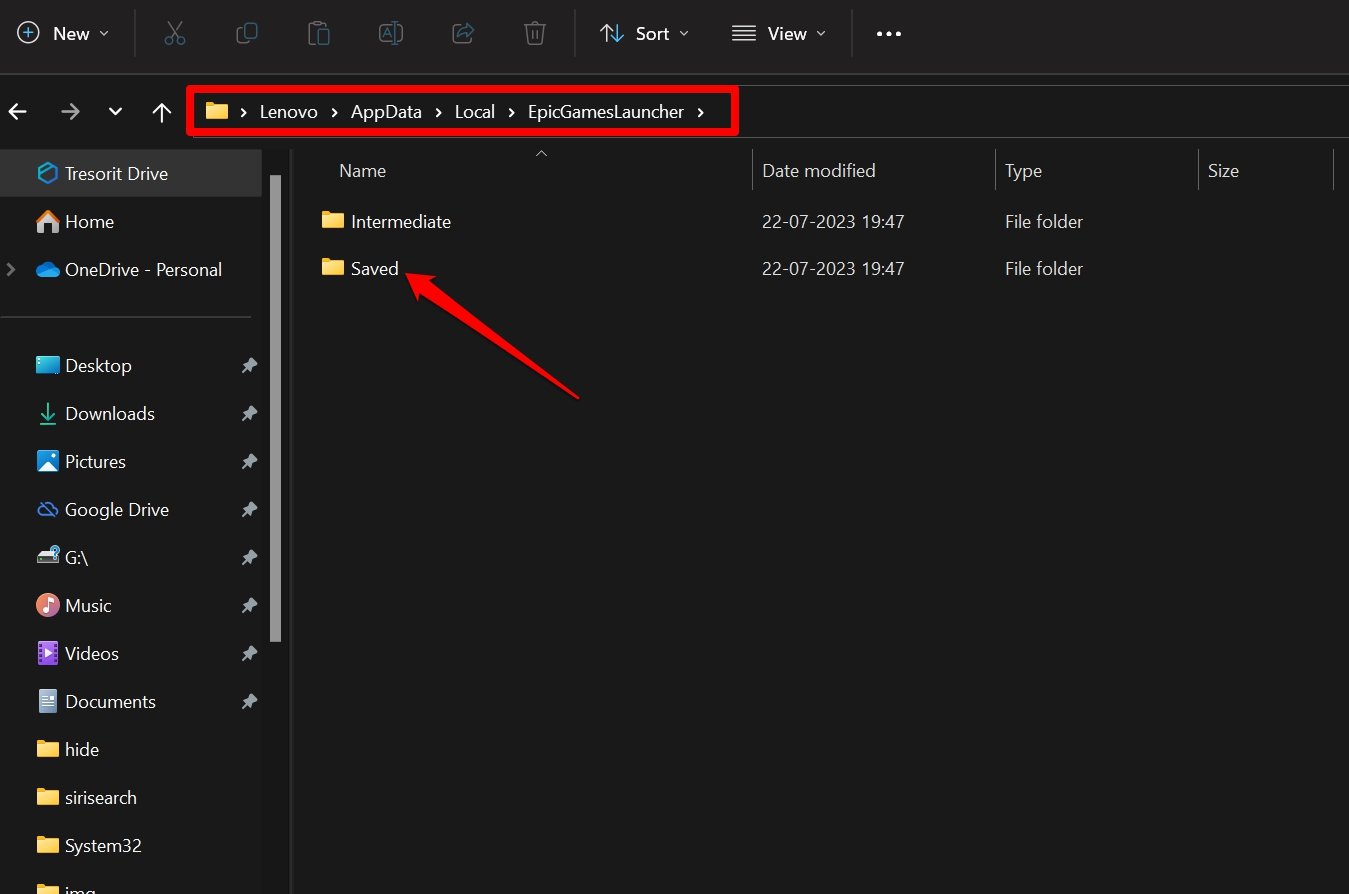
- All’interno della cartella Salvato, seleziona le cartelle chiamate Cache e cancellale.
- Riavvia il computer e avvia l’Epic Games launcher. Dovrebbe connettersi senza problemi.
3. Installa l’aggiornamento di Windows 11 in sospeso
Spesso, la mancanza di aggiornamenti di sistema su Windows può causare bug che influenzano il funzionamento di altre app. Quindi, installa eventuali aggiornamenti in sospeso su Windows 11 e riavvia l’Epic Games launcher se hai riscontrato errori di connessione.
Per cercare aggiornamenti,
- Premi Windows + I per andare alle impostazioni,
- Nella barra laterale sinistra, fai clic su Aggiornamento di Windows.
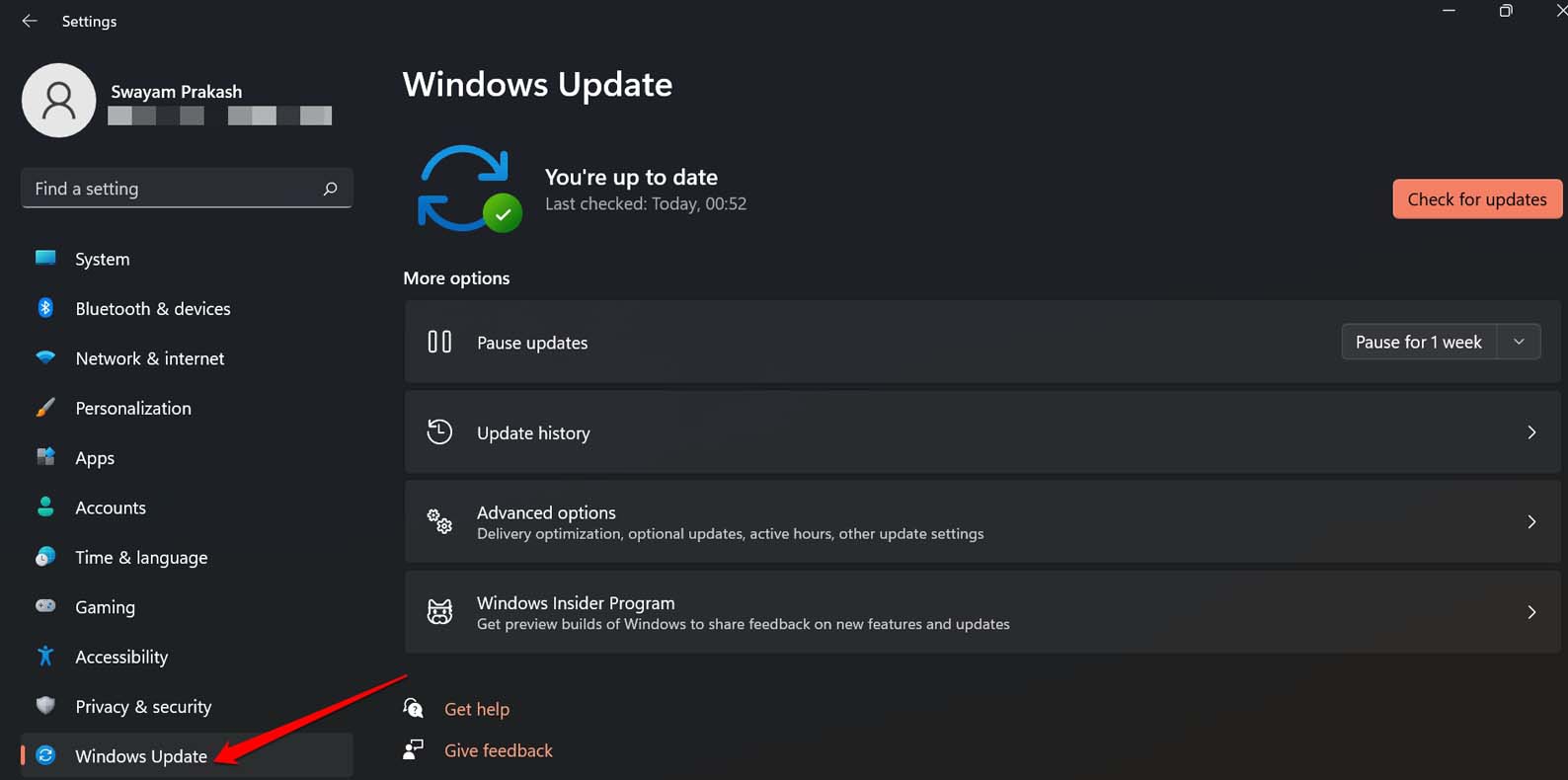
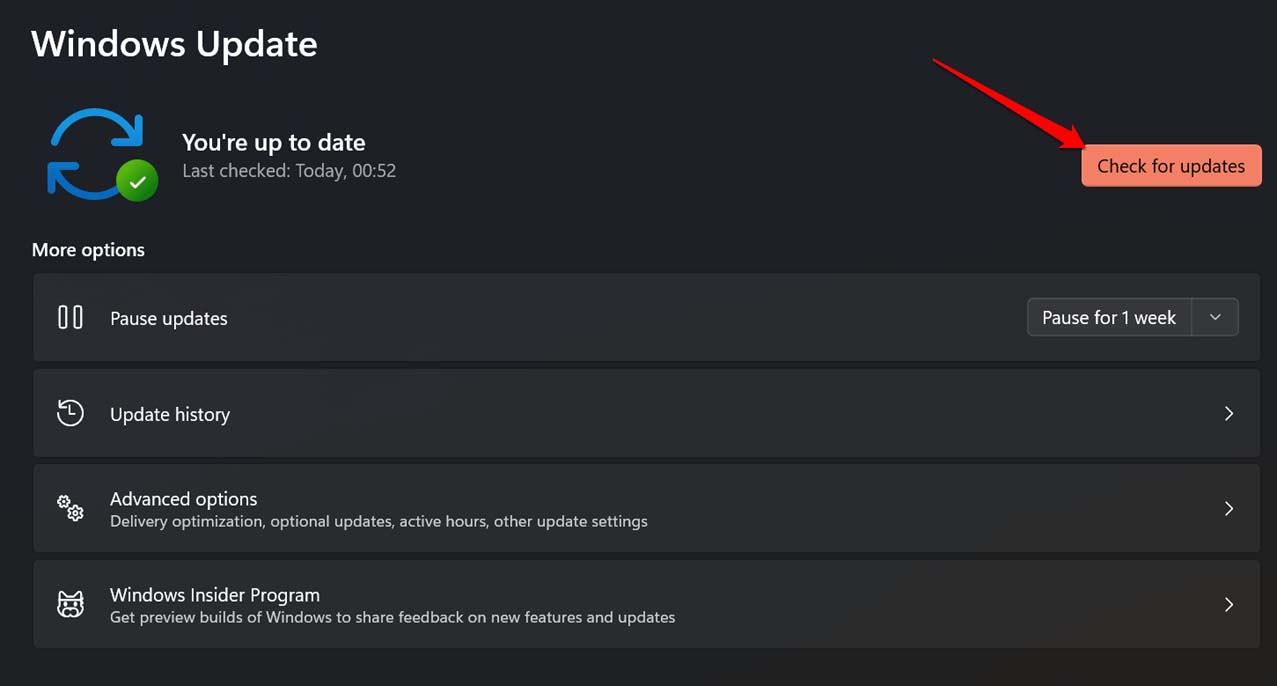
- Successivamente, fai clic su Controlla aggiornamenti.
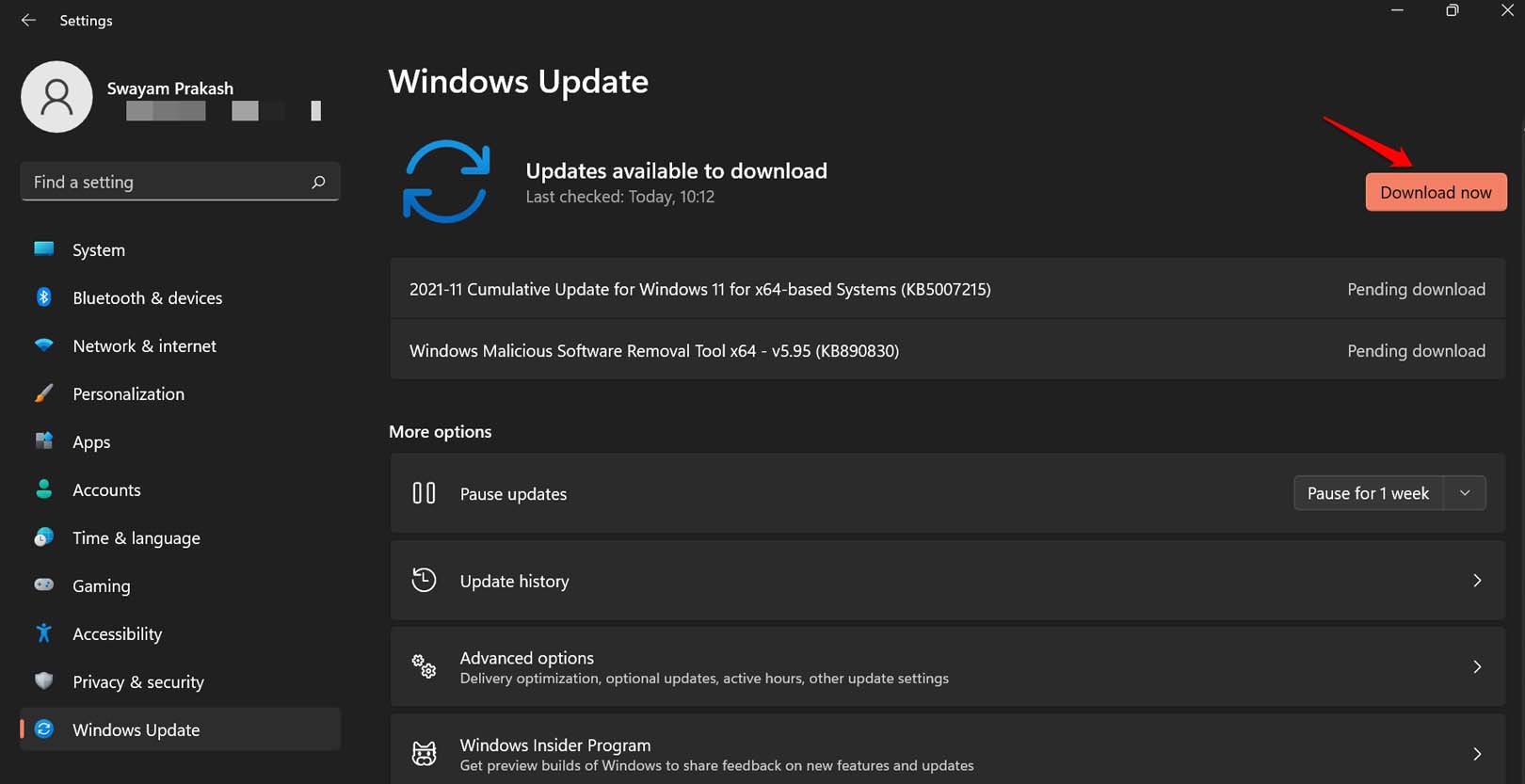
- Se è disponibile un nuovo aggiornamento di sistema, fai clic su Scarica ora per installarlo.
4. Avvia utilizzando i permessi di amministratore
Potresti avere permessi insufficienti sul PC come utente, il che ti impedisce di utilizzare l’Epic Games launcher. Potrebbe succedere se stai cercando di utilizzare l’app su un computer d’ufficio o universitario in cui alcune app sono vietate e richiederebbero l’accesso da amministratore per aprirle.
Se stai utilizzando un computer personale e hai difficoltà ad aprire l’Epic Games Launcher come utente, aprilo utilizzando i permessi di amministratore.
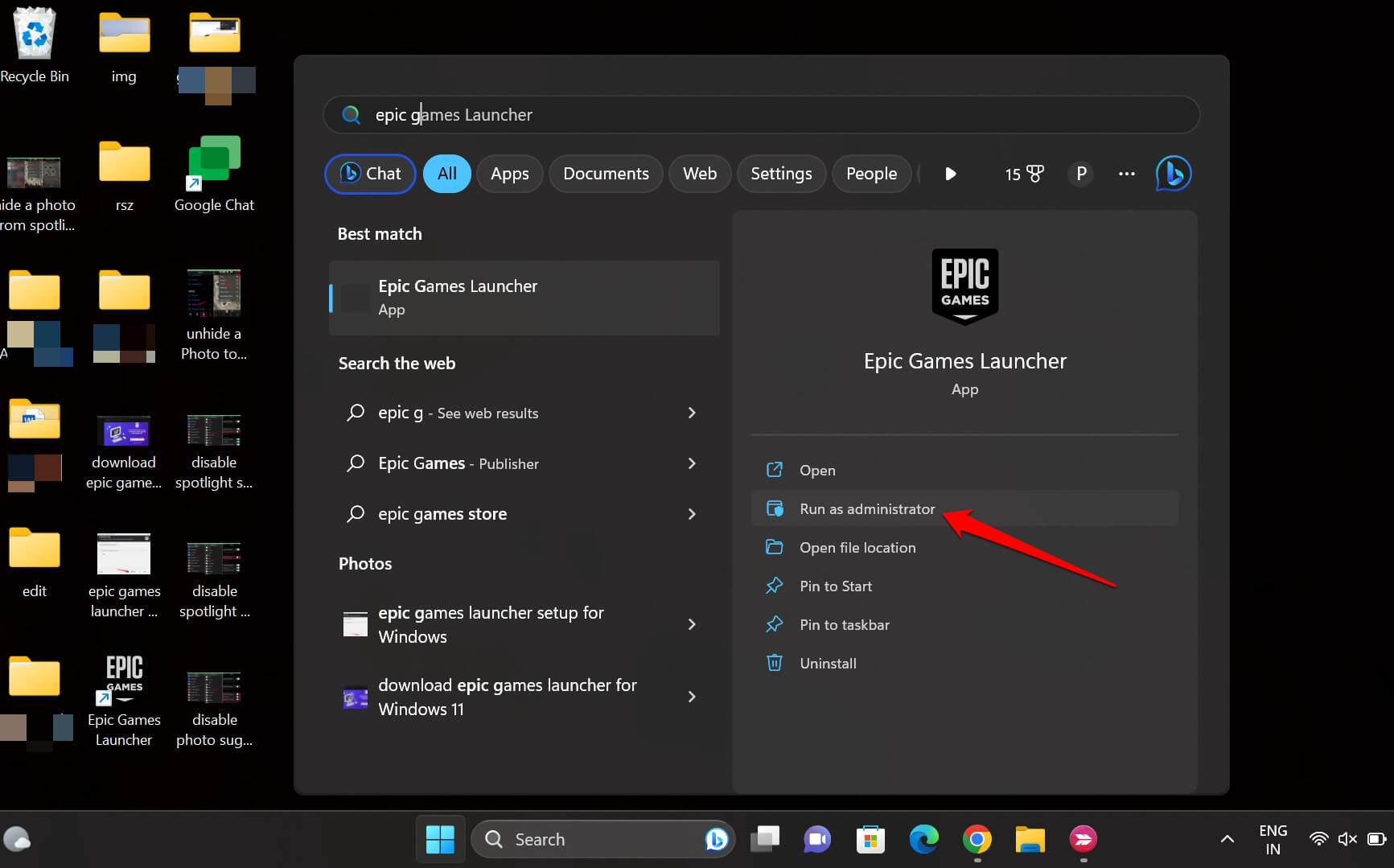
- Premi Windows+S per aprire la ricerca.
- Digita Epic Games launcher nella query di ricerca.
- Quando appare il risultato appropriato, fai clic su Esegui come amministratore.
5. Disabilita la VPN sul tuo computer Windows
Quando utilizzi una VPN, abilita la connettività di rete tramite server remoti. Migliaia di altri utenti di solito accedono a questi server remoti da tutto il mondo. Durante un picco nel numero di utenti, l’app VPN rallenta drasticamente. Questo porta a errori di connessione.
Per disabilitare la VPN e risolvere l’errore di connessione dell’Epic Games launcher,
- Apri l’app VPN.
- Fai clic sull’interruttore per disattivarla.
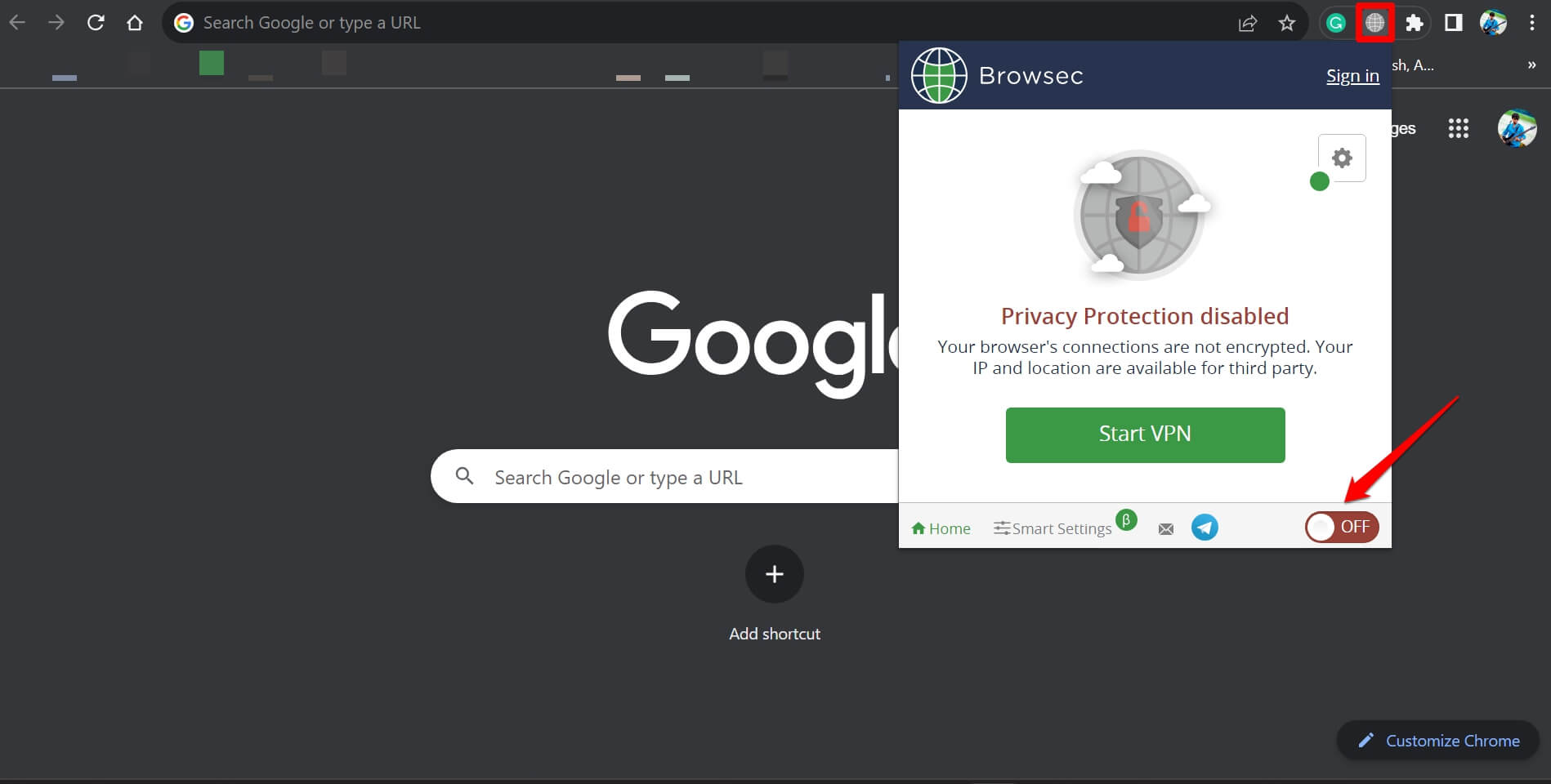
- Ora, apri l’Epic Games launcher e dovrebbe ora connettersi al web senza alcun problema.
6. Ripara l’app Epic Games Launcher
L’Epic Games launcher potrebbe avere alcuni file di gioco corrotti. Per risolvere ciò, puoi riparare l’app Epic Games launcher.
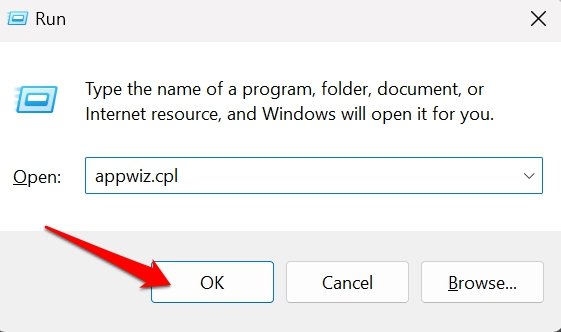
- Premi Windows + R per aprire la finestra Esegui.
- Digita “appwiz.cpl” e premi invio.
- Scorri fino a Epic Games Launcher > fai clic destro su di esso e seleziona Ripara.
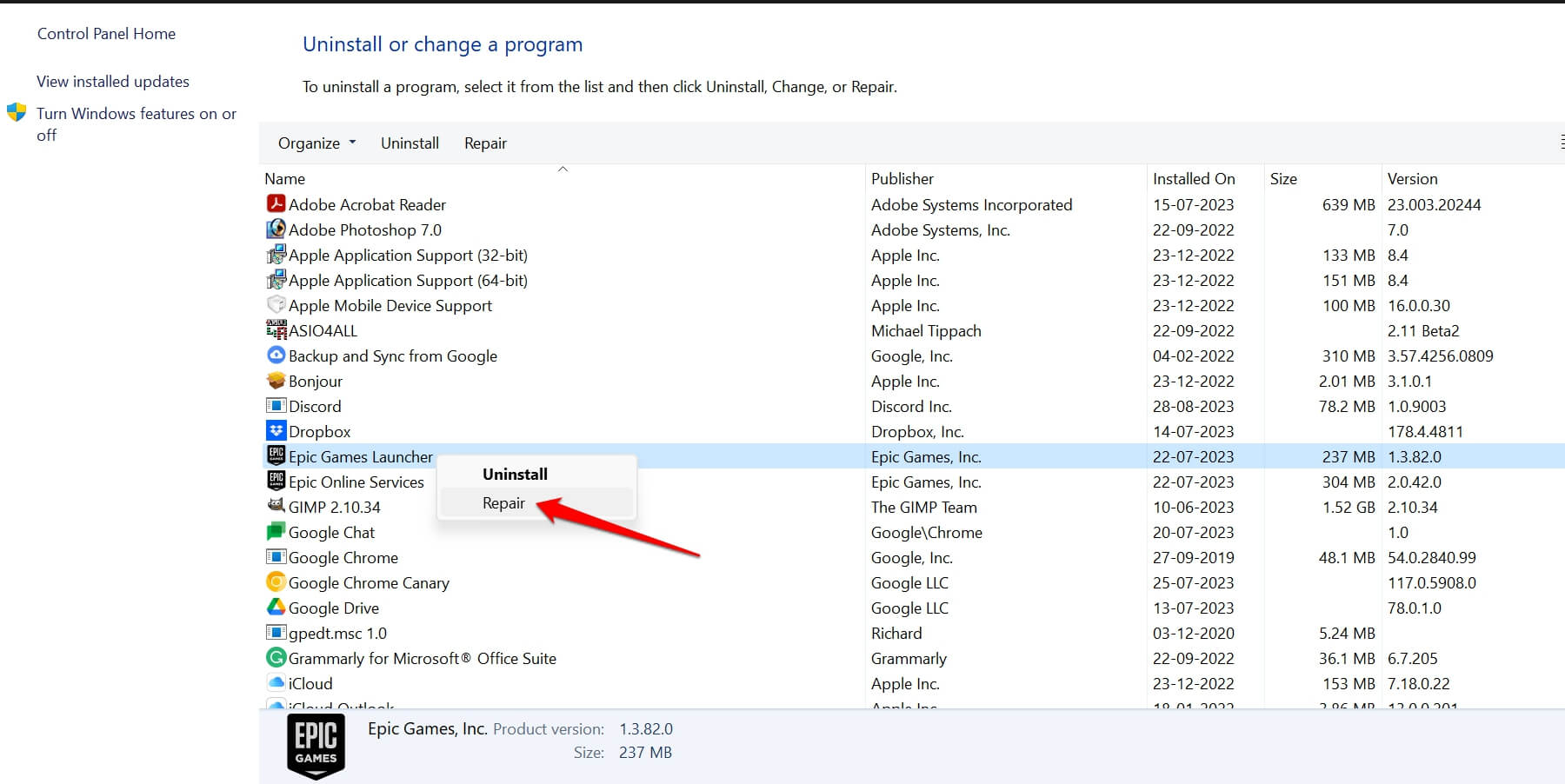
- Segui le istruzioni sullo schermo per riparare l’app.
7. Disabilita l’antivirus sul tuo computer
A volte, il programma antivirus installato su Windows può impedire l’avvio dei file delle applicazioni. Se stai riscontrando un problema simile con l’Epic Games launcher, disattiva l’antivirus sul tuo PC.
- Apri l’applicazione antivirus.
- Vai alla sezione delle impostazioni e utilizza i controlli designati per disattivare temporaneamente l’antivirus.
- Ora, apri l’Epic Games Launcher.
- Una volta che il launcher si connette al web con successo, segui i passaggi 1 e 2 per riattivare l’antivirus sul tuo PC.
8. Cambia il DNS in Cloudflare DNS
Passa a Cloudflare DNS per migliorare la velocità della rete e l’efficienza delle prestazioni dell’Epic Games launcher.
- Premi Windows + I per aprire le impostazioni di Windows.
- Fai clic su Rete e Internet.
- Successivamente, fai clic su WiFi.
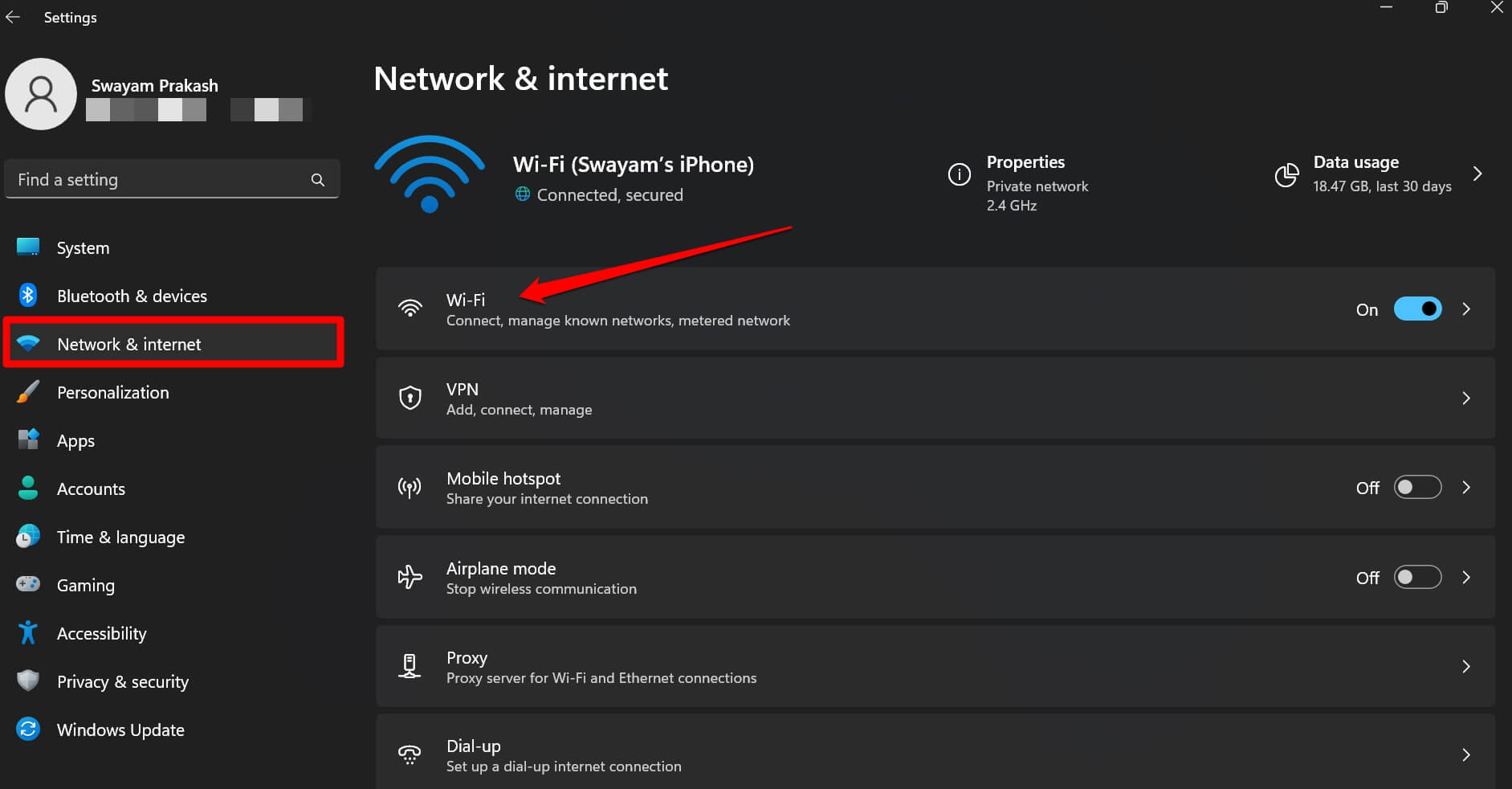
- Fai clic su
proprietà .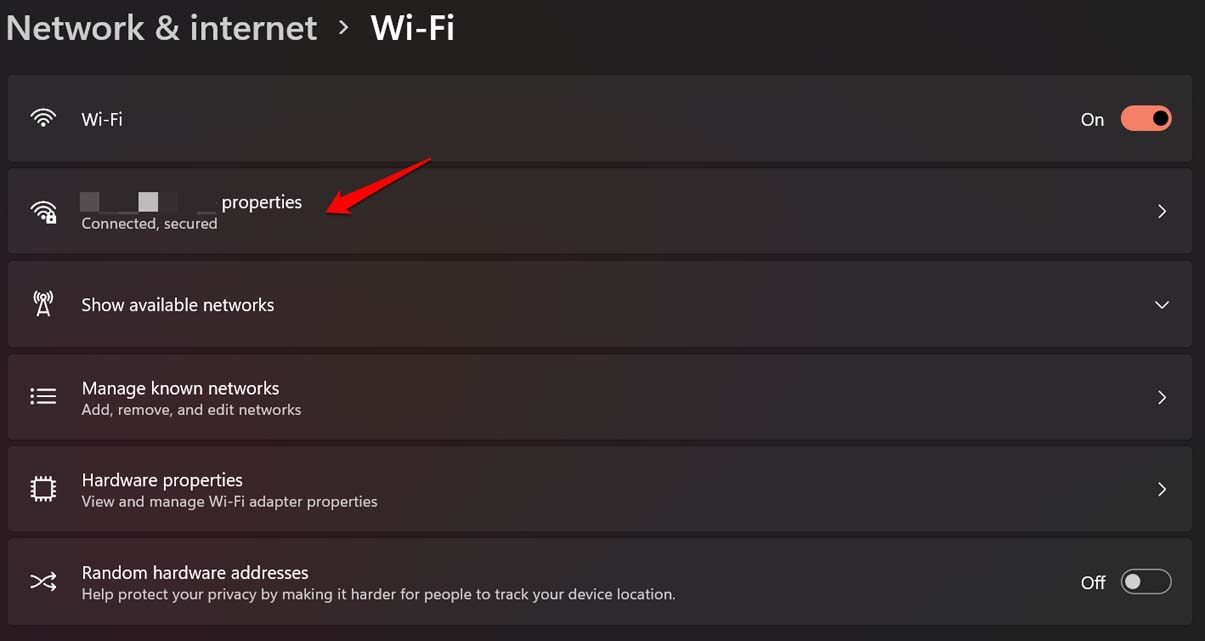
- Scorri fino a Assegnazione del server DNS e fai clic su Modifica.
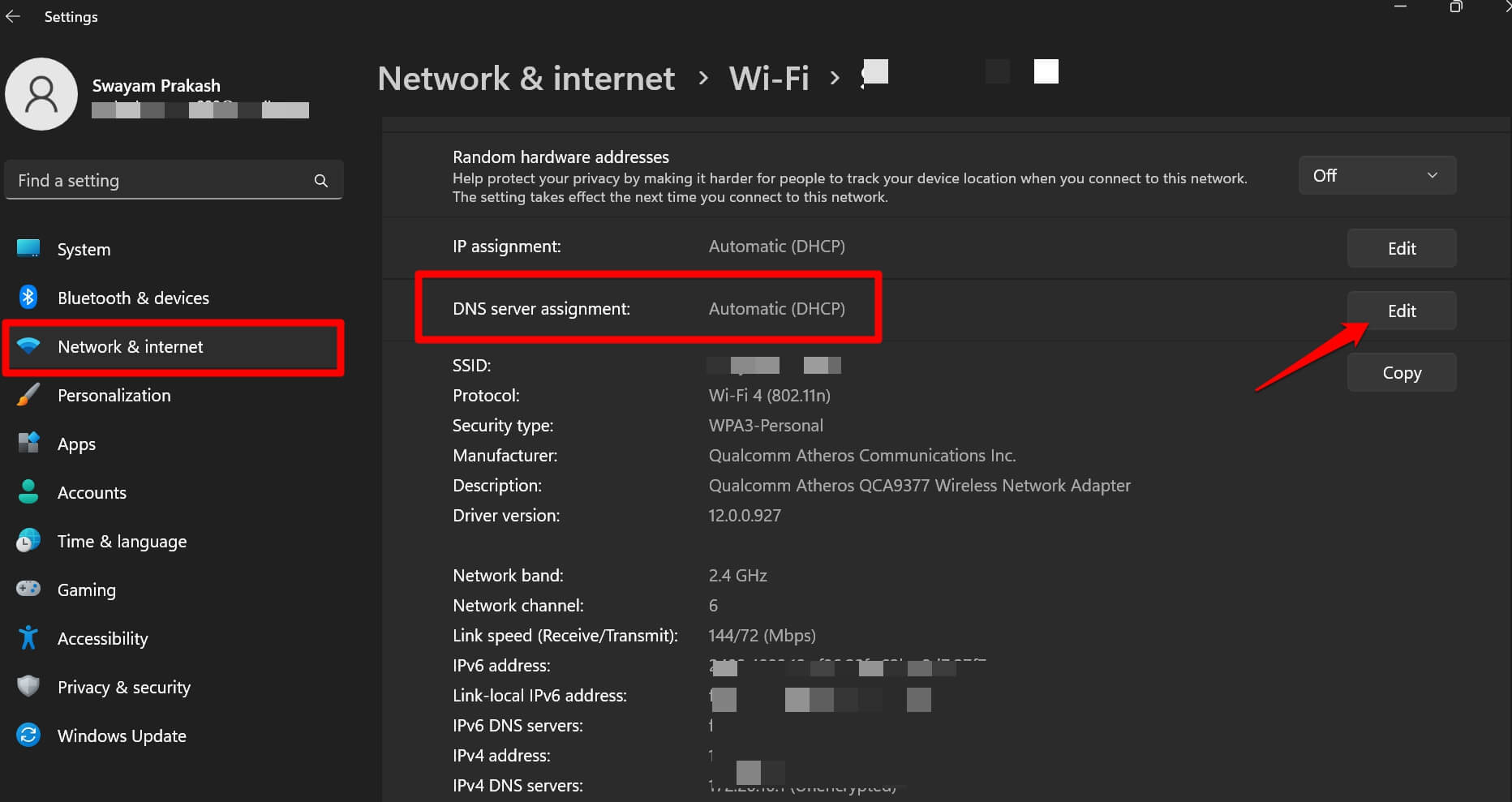
- Sotto le Impostazioni DNS di rete Modifica, passa a Manuale.
- Fai clic sull’interruttore accanto a IPV4 per attivarlo.
- Sotto il server DNS preferito, imposta l’indirizzo IP come 1.1.1.1
- Sotto il server DNS alternativo, imposta l’indirizzo IP come 1.0.0.1
- Fai clic su Salva per salvare le modifiche apportate.
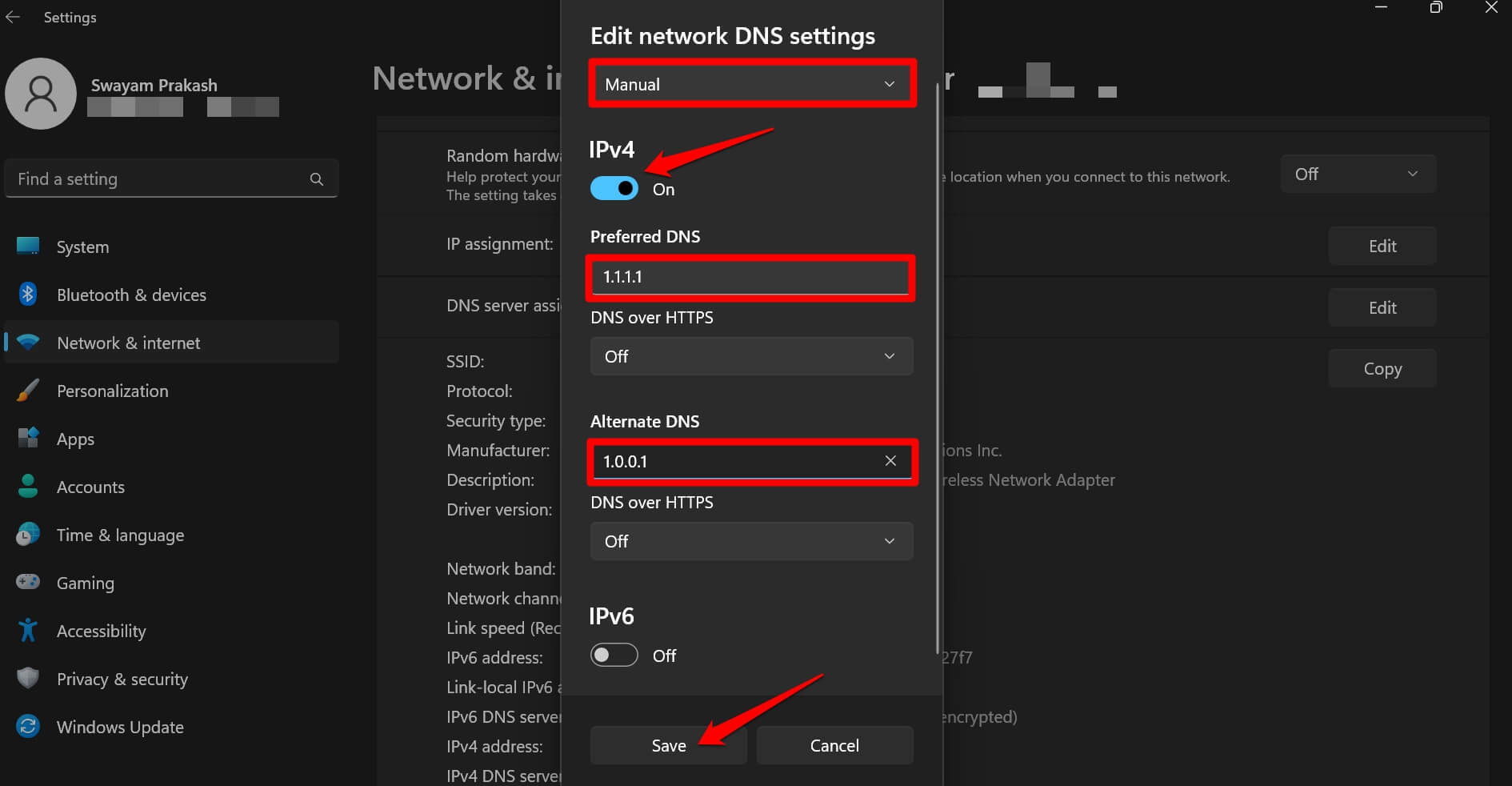
Entrambi questi indirizzi IP appartengono al DNS primario e secondario di Cloudflare. Dopo aver cambiato il DNS, noterai un miglioramento delle prestazioni della rete, specialmente quando utilizzi l’Epic Games launcher per installare, giocare o aggiornare giochi online.
9. Disinstalla e reinstalla il launcher
Quando nessuno degli altri metodi di risoluzione dei problemi funziona, è consigliabile disinstallare l’applicazione e reinstallarla. Puoi seguire lo stesso metodo per l’Epic Games launcher. Disinstallalo e reinstallalo. Ecco i passaggi che devi seguire.
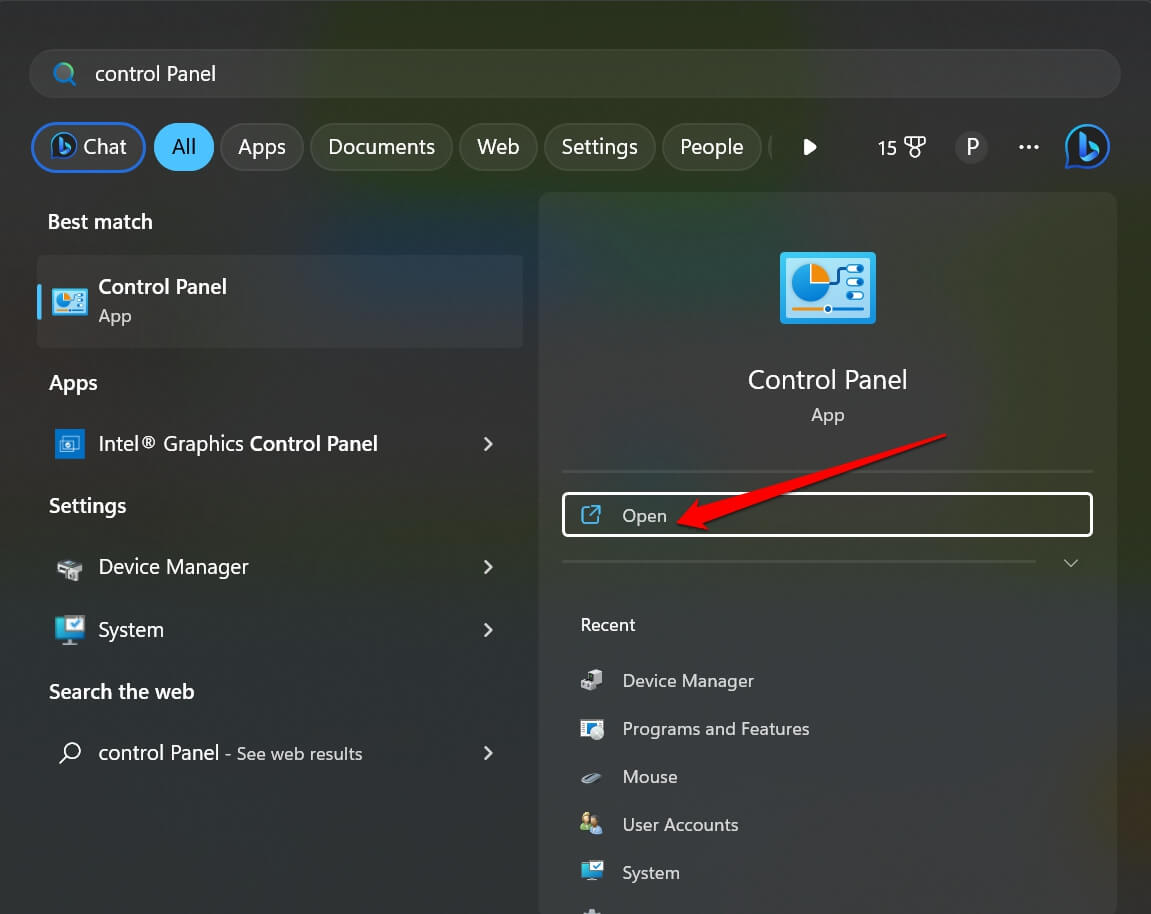
- Premi Windows+ S per aprire la ricerca.
- Digita Pannello di controllo e fai clic su apri.
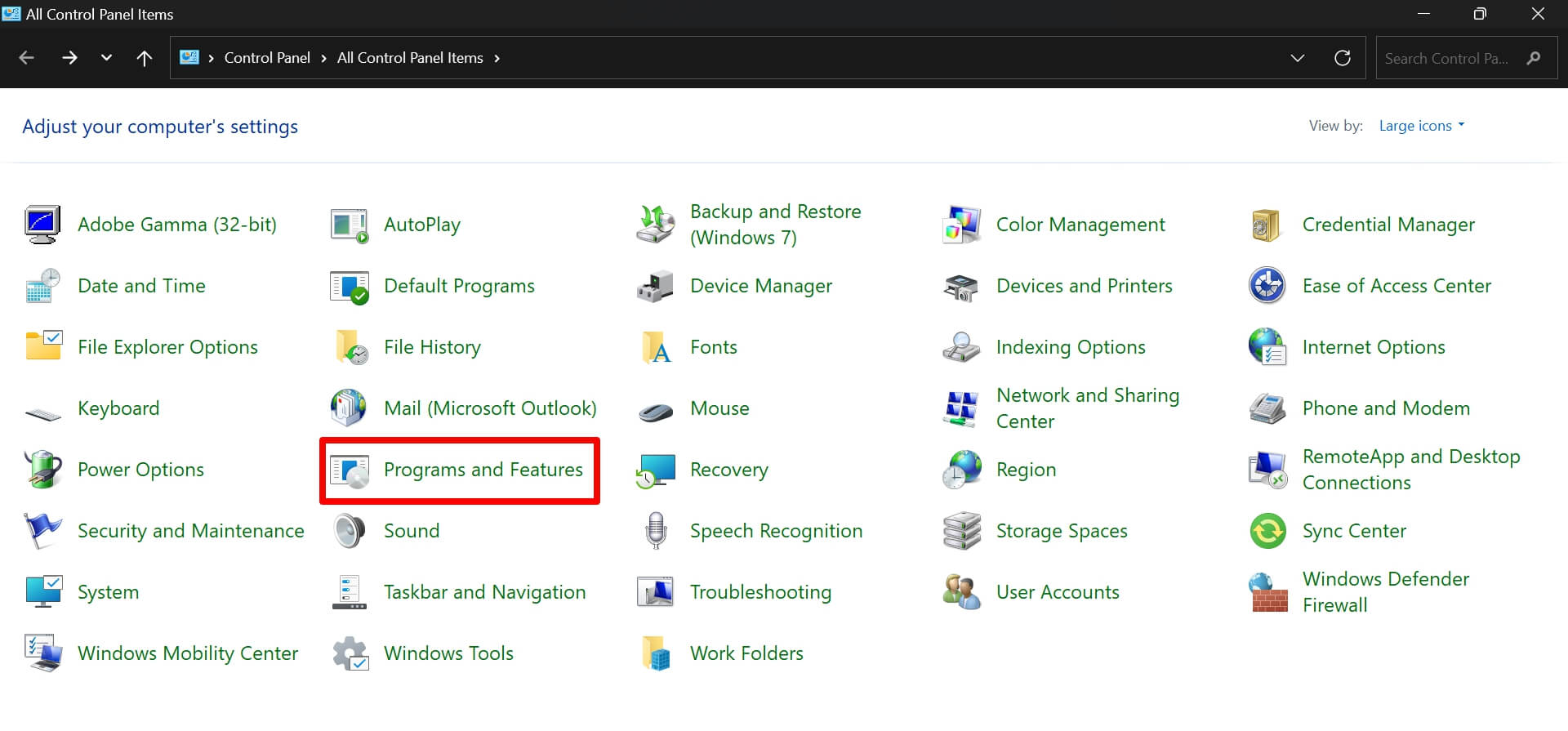
- Fai clic su Programmi e funzionalità.
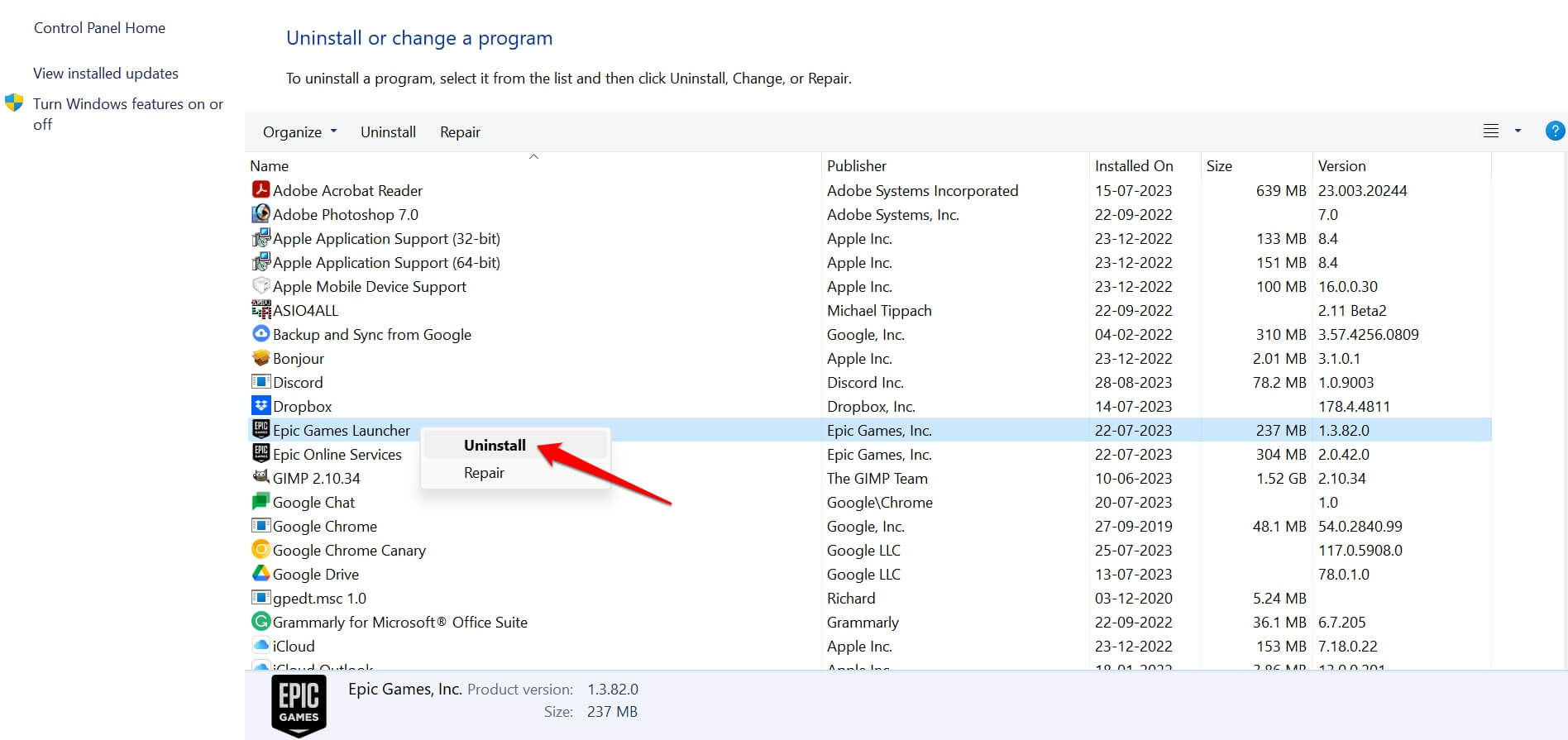
- Sotto di esso, scorri fino a Epic Games Launcher e Epic Online Services.
- Fai clic destro su entrambi gli elementi e seleziona Disinstalla.
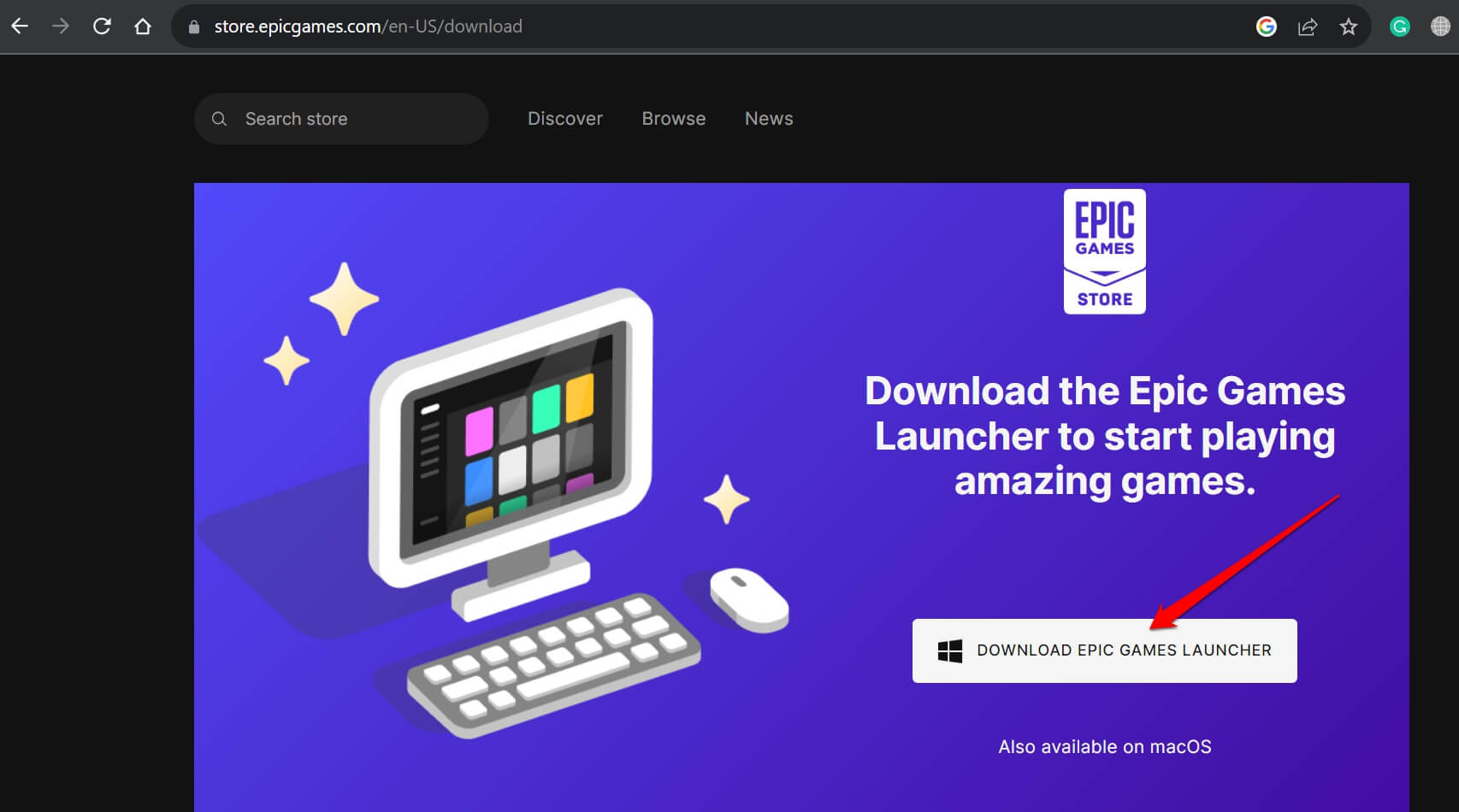
- Ora, utilizza il browser del PC per aprire il sito ufficiale di Epic Games e scaricare l’Epic Games launcher per PC Windows.
- Installa l’applicazione nella directory pertinente sul tuo PC seguendo le istruzioni di installazione.
- Apri l’Epic Games launcher e inizia a goderti i tuoi giochi.
Gioca come un professionista con l’Epic Games Launcher
Spero che questi suggerimenti abbiano aiutato a risolvere l’errore di connessione dell’Epic Games Launcher su Windows 11. Ora puoi installare e aggiornare qualsiasi gioco utilizzando la piattaforma senza errori.
Se hai qualche pensiero su Come risolvere l’errore di connessione dell’Epic Games Launcher su Windows 11?, sentiti libero di lasciare un commento qui sotto. Inoltre, iscriviti al nostro canale YouTube di DigitBin per video tutorial. Saluti!
Ricevi i nuovi post nella tua casella di posta.
Nessuno spam. Disiscriviti in qualsiasi momento.