Gaming Support · 5 min read · Sep 24, 2025
Come risolvere il problema dell'installazione di Epic Games Launcher su Windows 11?

L’Epic Games Launcher non si installa sul PC Windows 11? In questa guida, ho condiviso un paio di metodi di risoluzione dei problemi per aiutarti a risolvere questo problema. L’Epic Games Launcher è una piattaforma offerta da Epic Games per i giocatori appassionati. Utilizzando il launcher, puoi giocare, installare giochi e aggiornare i file di gioco.
A volte, il launcher non si installerà per vari motivi. Se hai un’app antivirus installata, potrebbe interrompere casualmente l’avvio di file eseguibili o applicazioni. Sul tuo PC, potresti non avere il permesso dell’amministratore per installare giochi o piattaforme di gioco. Questo di solito accade quando utilizzi un computer fornito dal tuo ufficio o dal tuo college.
Spesso i bug su Windows 11 possono impedire a determinate app di installarsi senza problemi. Quando il driver grafico del PC non è aggiornato, utilizzare una versione precedente del driver corrispondente può ostacolare l’installazione di giochi o piattaforme di distribuzione di giochi.
Migliori suggerimenti per risolvere il problema dell’installazione di Epic Games Launcher su PC
Ecco le varie soluzioni che ti permetteranno di installare facilmente l’Epic Games Launcher su Windows 11.
1. Aggiorna il driver grafico su Windows 11
Assicurati che il driver grafico sul tuo PC sia aggiornato con l’ultima versione. Per installare manualmente l’aggiornamento del driver grafico, segui questi passaggi.
- Apri il Gestore dispositivi premendo i tasti Windows + X.
- Dal menu utente esperto, fai clic su Gestore dispositivi.
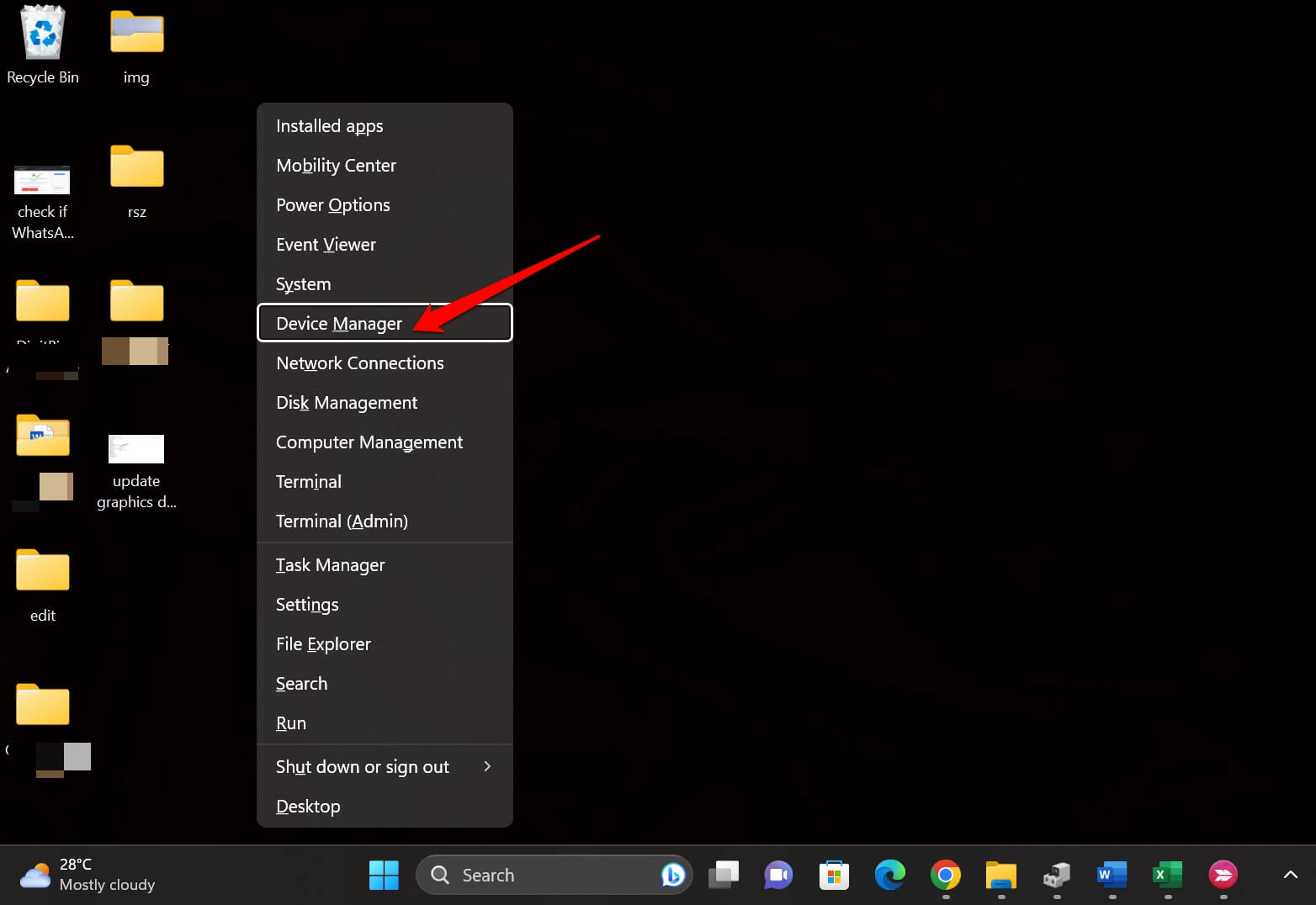
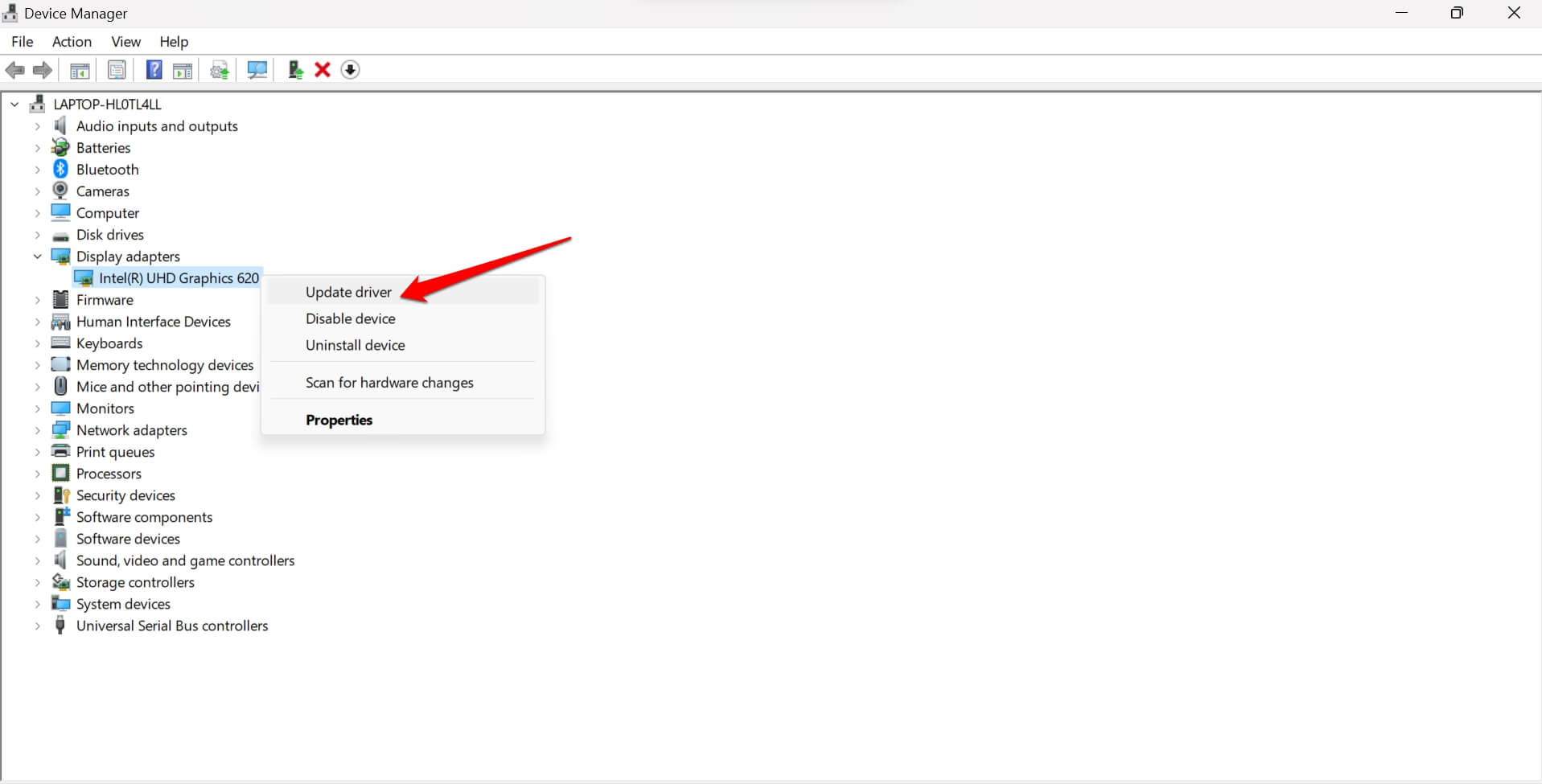
- Scorri fino a Schede video e fai clic per espanderlo.
- Fai clic con il tasto destro sul nome dell’unità grafica e seleziona Aggiorna driver.
- Nella finestra di dialogo, fai clic su Cerca automaticamente i driver.
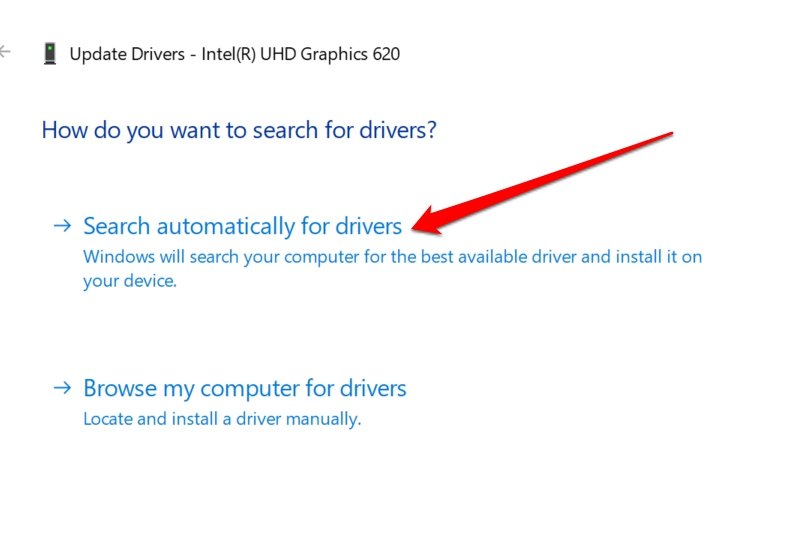
Assicurati che il tuo computer sia connesso a WiFi. Segui le istruzioni sullo schermo per completare l’installazione dell’aggiornamento del driver. Dopo aver aggiornato il driver grafico, installa l’Epic Games Launcher.
2. Controlla e risolvi la connessione Internet
Se la rete WiFi attuale si disconnette continuamente, prova a riavviare il router. Puoi anche registrare un reclamo con il tuo ISP e far venire il loro team di supporto a casa tua per risolvere i problemi di rete.
In alternativa, collega il tuo PC a un’altra rete WiFi che sia stabile e veloce. Poi continua a installare l’Epic Games Launcher.
3. Esegui l’installer di Epic Games come amministratore
Se l’installer richiede il permesso dell’amministratore per essere eseguito, ecco cosa dovresti fare.
- Vai alla cartella Download e cerca i file per trovare l’installer di Epic Games.
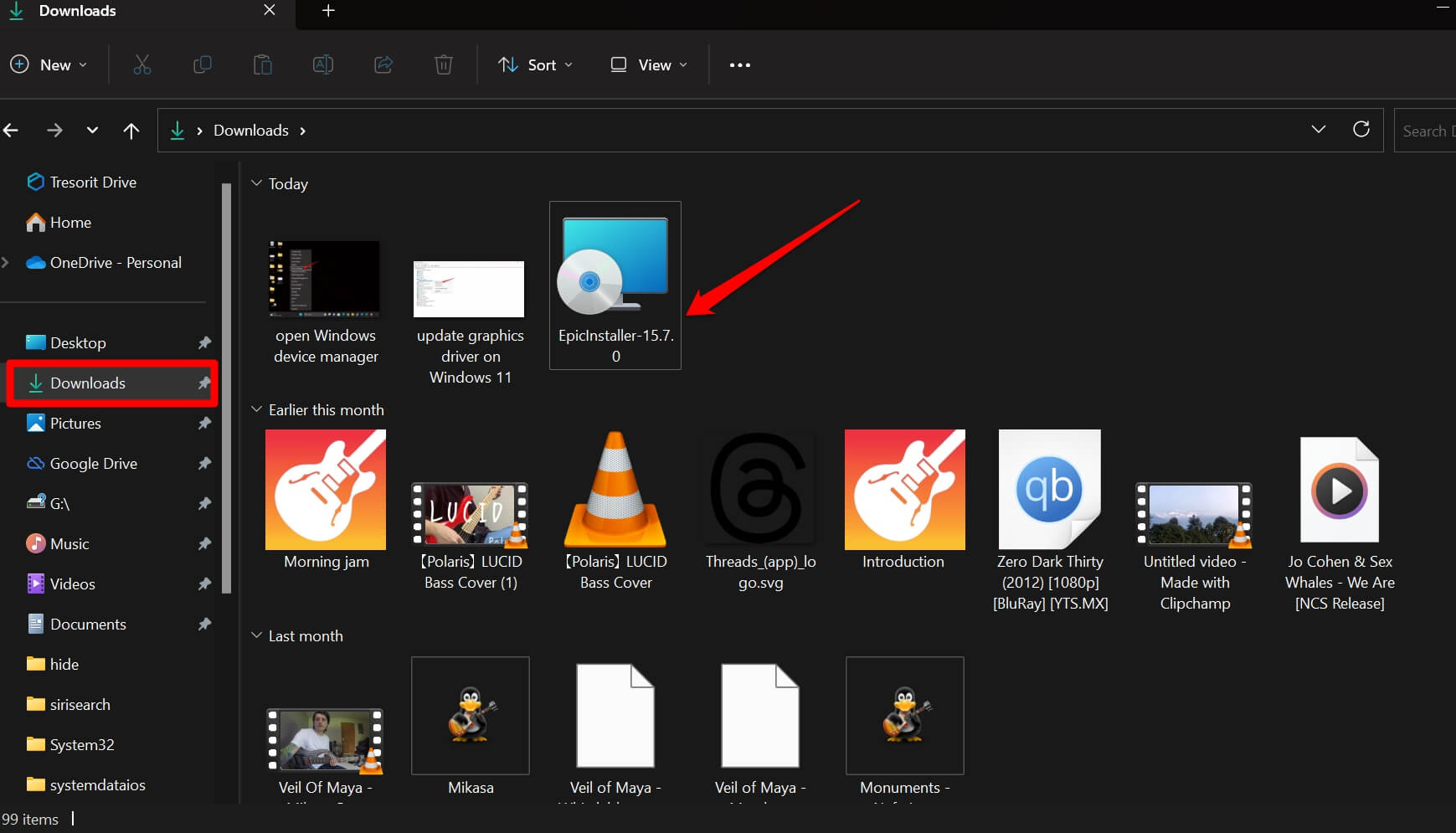
- Fai clic con il tasto destro sull’installer di Epic Games Launcher e seleziona Esegui come amministratore.
Se è il tuo computer personale, puoi eseguire rapidamente l’installer di Epic Games Launcher facendo doppio clic sull’applicazione. Puoi anche eseguirlo come amministratore. Funzionerà in entrambi i modi. Altrimenti, su un computer fornito dall’ufficio o dal college, non ti sarà permesso installare app di gioco o app simili. Su quei computer, non hai accesso da amministratore.
4. Installa l’aggiornamento di Windows 11
Per risolvere i problemi di bug su Windows 11 che potrebbero interferire con l’installazione delle applicazioni sul tuo PC, ti consiglio di aggiornare la versione del sistema operativo Windows a una versione più recente.
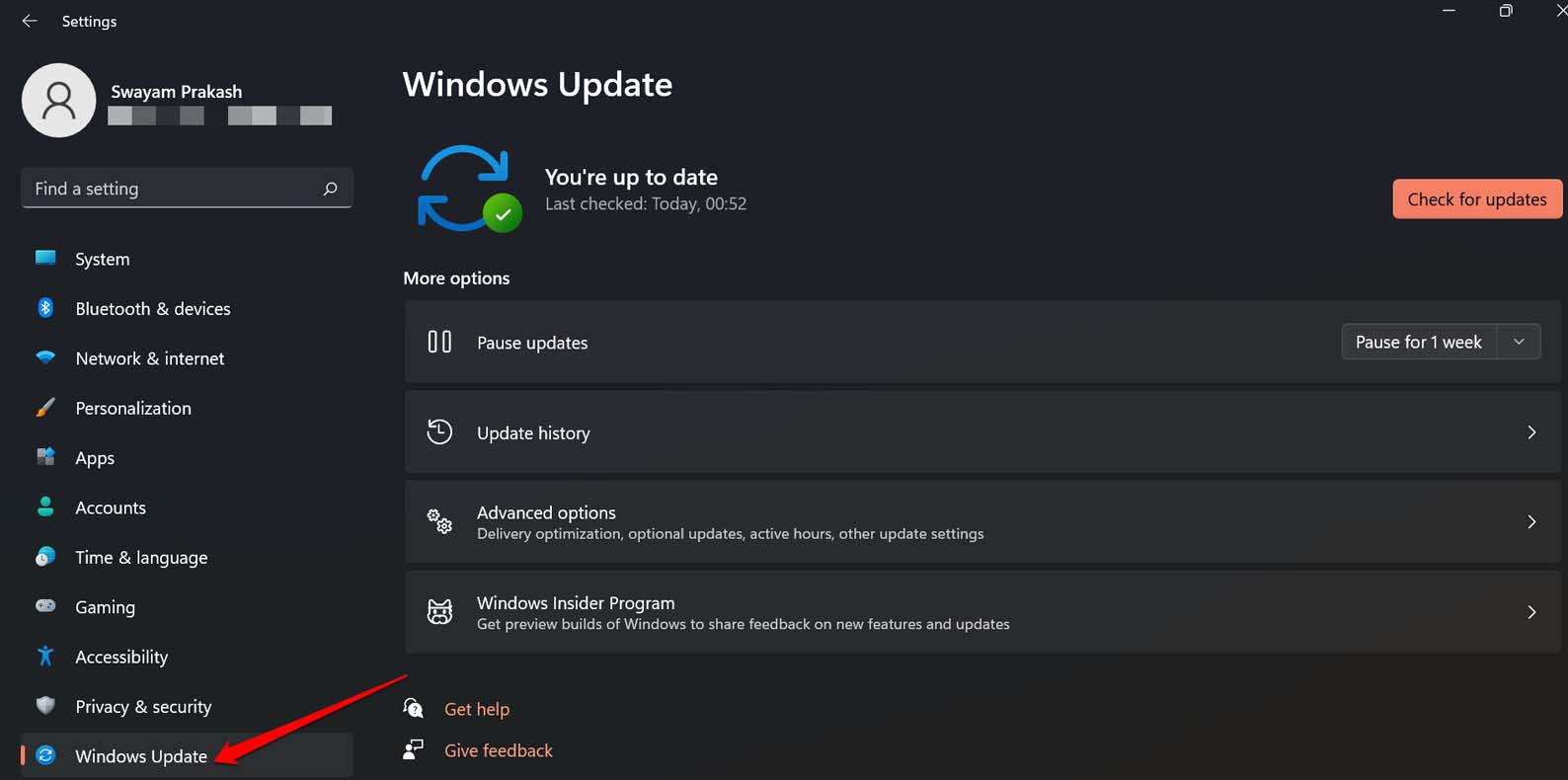
- Avvia le impostazioni facendo clic sulle scorciatoie Windows + I.
- Nella barra laterale sinistra, fai clic su Aggiornamento di Windows.
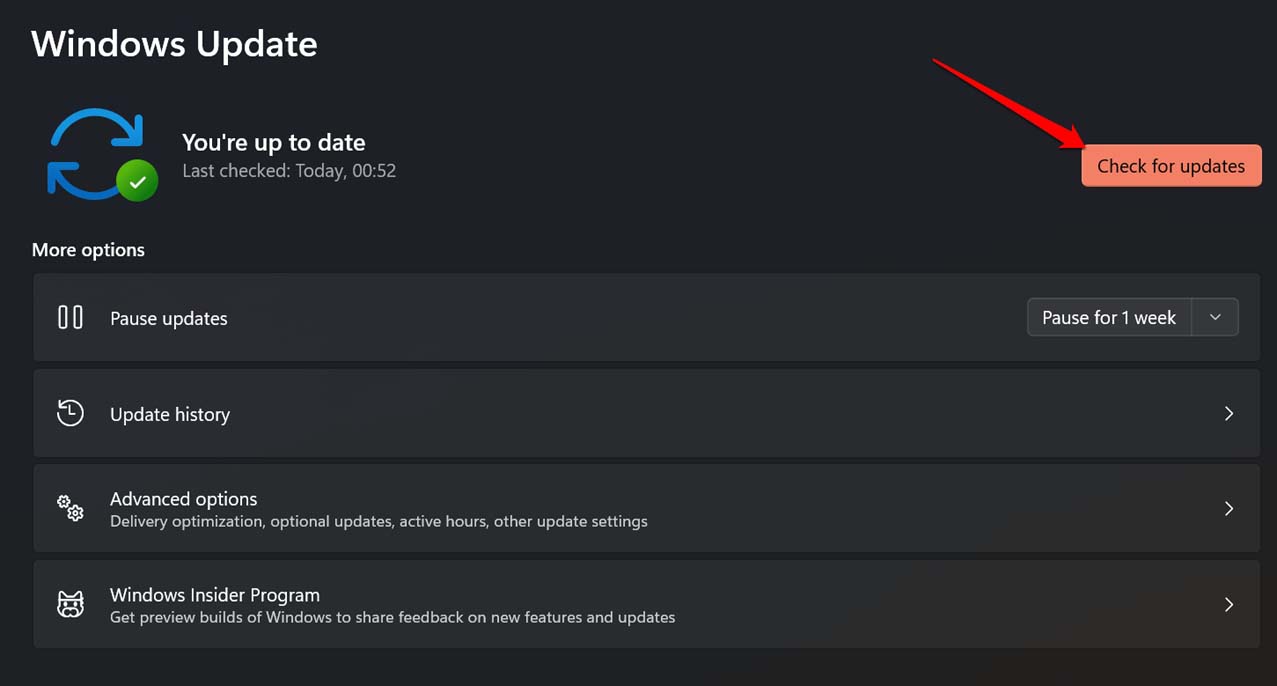
- Successivamente, fai clic su Controlla aggiornamenti.
- Se è disponibile un aggiornamento per l’installazione, fai clic su Scarica ora.
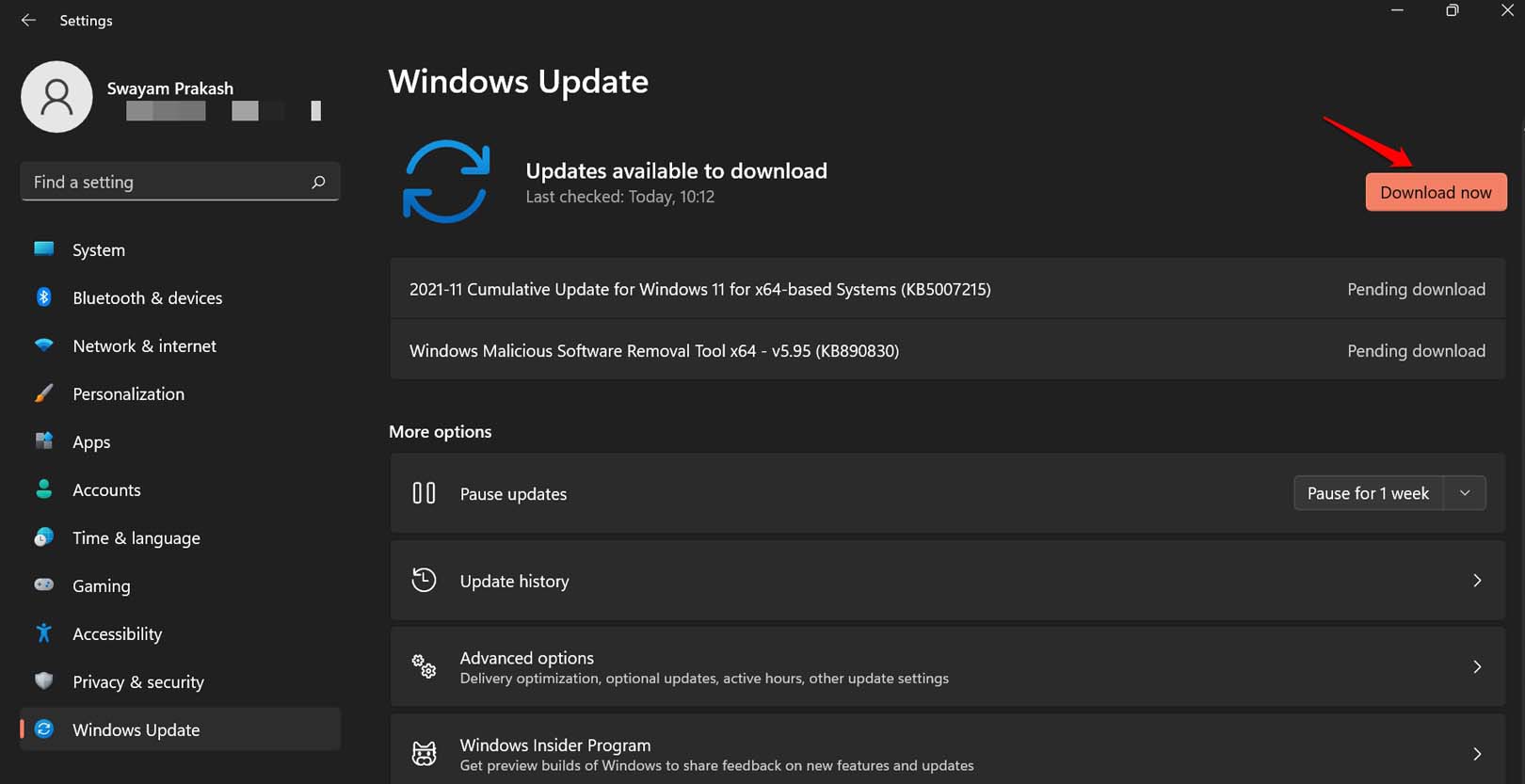
Lascia che il PC si riavvii per completare l’installazione. Poi collega il computer a WiFi e prova a eseguire l’installer.
5. Abilita i permessi di lettura/scrittura per installare il launcher
Nella cartella di destinazione in cui intendi installare l’Epic Games Launcher, consenti i permessi di lettura e scrittura per il percorso di installazione prima di procedere con l’installazione.
- Naviga nella cartella di destinazione in cui desideri installare l’Epic Games Launcher.
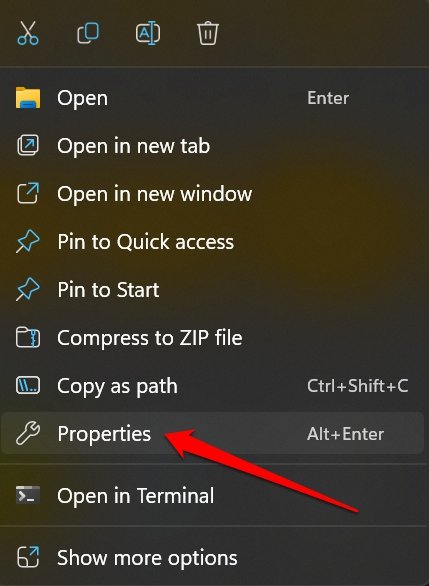
- Fai clic con il tasto destro sulla cartella di destinazione e seleziona Proprietà.
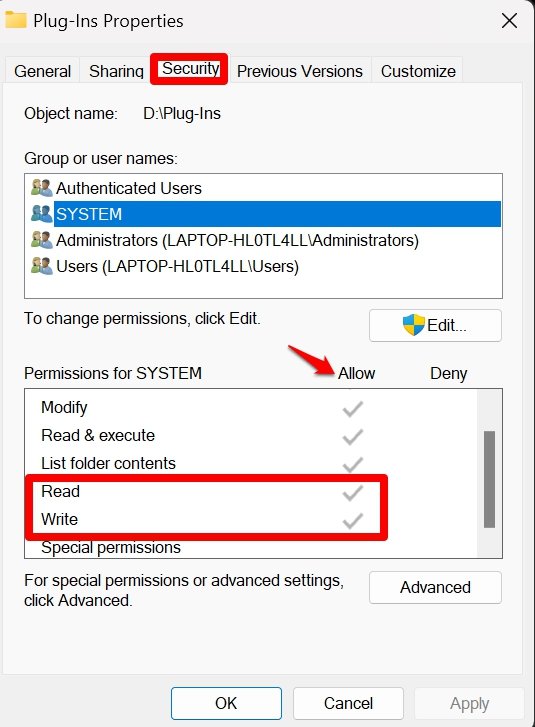
- Fai clic sulla scheda Sicurezza.
- Nella sezione Gruppo/nome utente, fai clic sul nome utente del computer.
- Nella scheda Permessi, assicurati che Lettura e Scrittura abbiano un segno di spunta sotto Consenti.
6. Riscarica l’installer di Epic Games
Può succedere che a causa di una rete scadente o di una disconnessione improvvisa del WiFi, il processo di download per l’Epic Games Launcher possa fallire. È meglio riscaricare l’applicazione del launcher dal sito ufficiale.
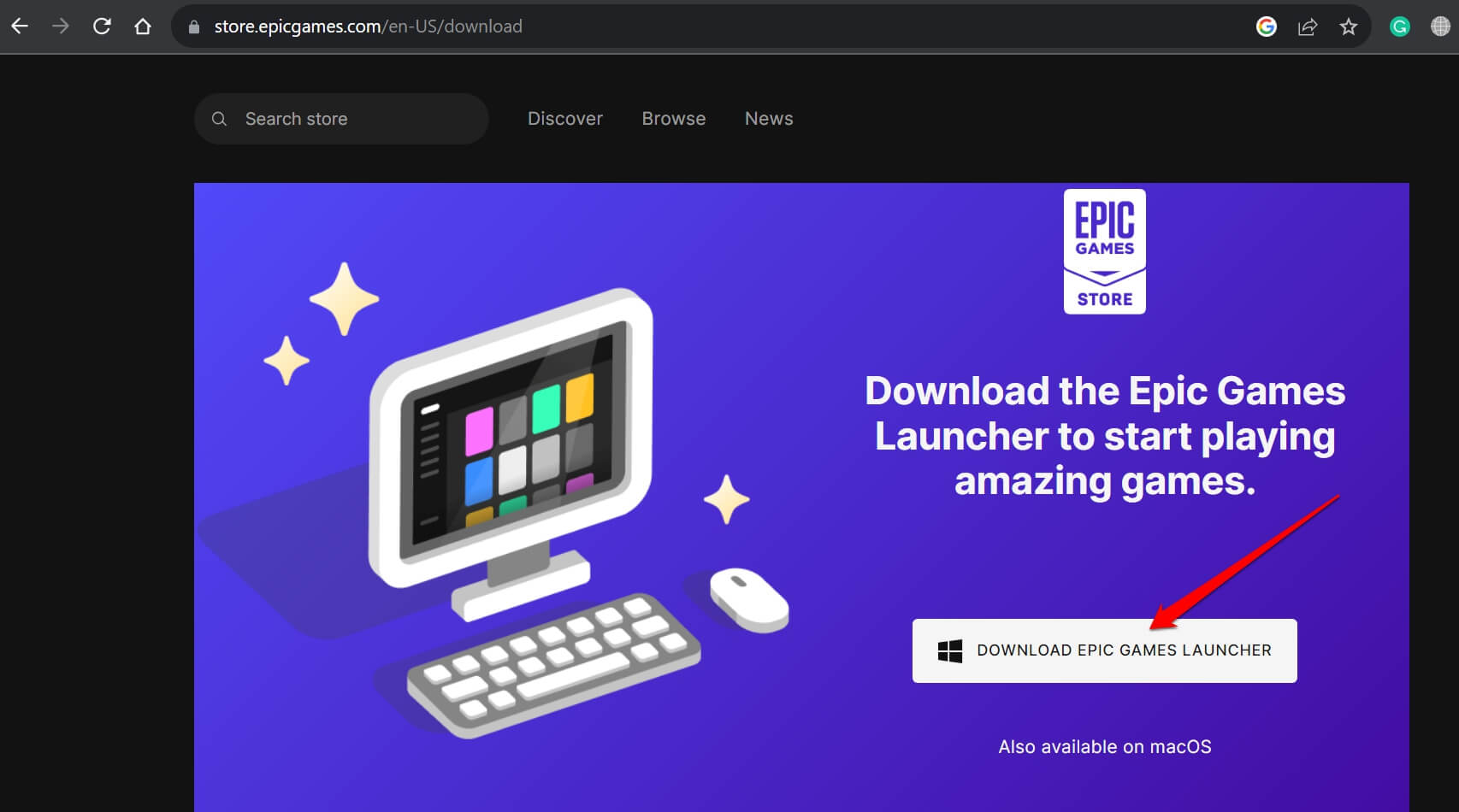
- Usa il browser del PC per visitare il sito ufficiale dell’Epic Games Launcher.
- Scarica il launcher per Windows OS.
- Controlla la cartella Download del tuo computer e individua l’installer di Epic Games Launcher.
- Fai doppio clic sull’installer per eseguire.
7. Disabilita l’antivirus prima di installare il programma
Proprio prima di installare l’Epic Games Launcher, disabilita temporaneamente l’antivirus sul tuo PC.
- Apri l’app antivirus.
- Vai alle impostazioni di quell’app e disabilita l’antivirus.
- Ora, vai alla cartella di origine in cui hai scaricato l’installer di Epic Games Launcher.
- Fai doppio clic sull’installer per installare completamente il launcher sul tuo PC Windows.
- Subito dopo aver installato con successo l’Epic Games Launcher, torna alle impostazioni dell’app antivirus e riattiva la sicurezza per il tuo PC.
Installa facilmente Epic Games Launcher su Windows
Se sei un appassionato giocatore e Epic Games è la tua soluzione di gioco unica, allora risolvi il problema dell’installazione di Epic Games Launcher su Windows 11. Prova i suggerimenti di risoluzione dei problemi offerti in questa guida e inizia a giocare con l’Epic Games launcher per Windows.
Se hai pensieri su Come risolvere il problema dell’installazione di Epic Games Launcher su Windows 11?, sentiti libero di lasciare un commento qui sotto. Inoltre, iscriviti al nostro canale YouTube di DigitBin per video tutorial. Saluti!
Ricevi i nuovi post nella tua casella di posta.
Nessuno spam. Disiscriviti in qualsiasi momento.