Errore Chrome · 3 min read · Sep 23, 2025
Come Risolvere l'Errore ERR_CERT_DATE_INVALID in Google Chrome

Se Google Chrome è il tuo browser principale, è probabile che tu abbia incontrato un errore che dice “ERR_CERT_DATE_INVALID”, ed è piuttosto importante risolvere l’errore ERR_CERT_DATE_INVALID in Google Chrome se desideri accedere al sito.
Se vedi questo errore ERR_CERT_DATE_INVALID o dice “la tua connessione non è privata”, generalmente si può vedere quando provi ad accedere a un sito che non è legittimo e il tuo dispositivo sta semplicemente impedendo a Google Chrome di accedere al sito.
Ora, questo errore è generalmente visto quando visiti siti protetti da HTTPS, ma se il browser scopre che un sito non è valido, mostra l’errore.
Probabilmente non dovresti visitare tali siti poiché possono essere insicuri e rubare le tue password e i dettagli delle transazioni, il che è totalmente insicuro. Tuttavia, se desideri comunque visitare il sito con tale errore, puoi risolvere l’errore ERR_CERT_DATE_INVALID in Google Chrome.
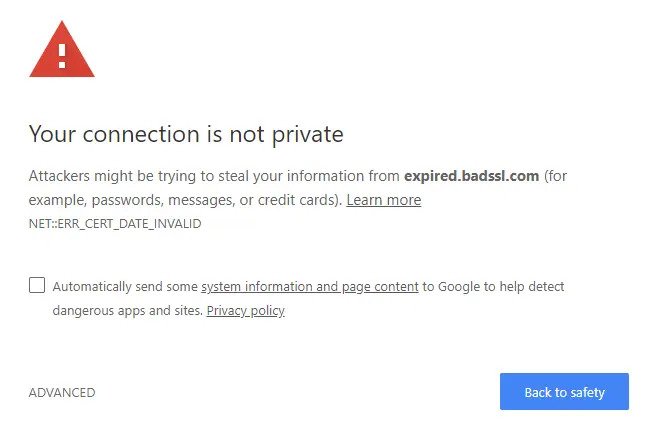
Puoi risolvere l’errore ERR_CERT_DATE_INVALID in Google Chrome con diversi metodi, ma dovrai rilevare la fonte del problema. Ecco come:
Come Risolvere l’Errore ERR_CERT_DATE_INVALID in Google Chrome
Per risolvere l’errore “La tua connessione non è privata”, devi prima vedere se è un problema con il tuo sistema o con il sito web e per questo, devi solo controllare i dettagli dell’errore. Vedrai due date ‘Scade il’ e ‘Data attuale’. Se la data ‘Scade il’ è nel passato, significa che il certificato SSL del sito web è scaduto ed è un problema dal lato del sito web. Se la ‘Data attuale’ non corrisponde alla data del tuo sistema, allora è un problema del tuo sistema.
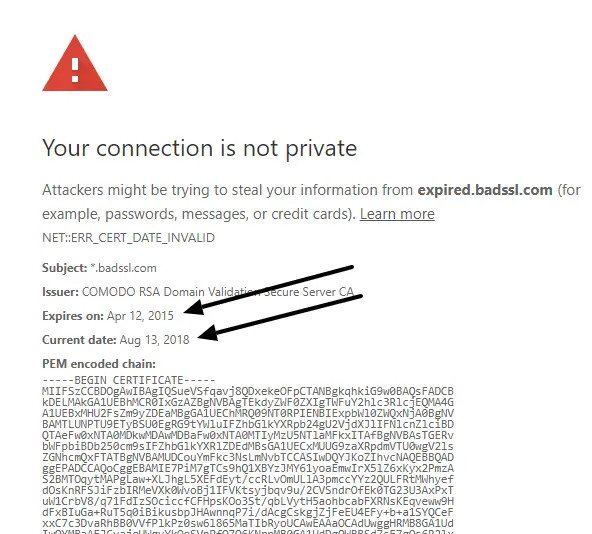
Come Risolvere l’Errore ERR_CERT_DATE_INVALID in Google Chrome Causato dal Sistema
Se hai controllato la cosa sopra e scopri che il problema è con il tuo sistema, puoi seguire questi passaggi:
Passo 1: Controlla il tuo sistema per data e ora e correggila se è sbagliata.
Passo 2: Riavvia il sistema.
Passo 3: Controlla la tua connessione internet e esegui una scansione malware.
Passo 4: Disabilita tutti i plugin di terze parti.
Passo 5: Cancella la cache del browser o elimina e reinstalla Chrome.
Questo è tutto e questo dovrebbe risolvere il problema per te.
Come Risolvere l’Errore ERR_CERT_DATE_INVALID in Google Chrome Causato dal Sito Web o da Chrome
Se l’errore non è causato dal sistema ed è un difetto del sito web o della tua connessione internet o del browser Google Chrome, allora puoi provare i seguenti metodi.
Cancella la Cache del Browser Google Chrome
Passo 1: Vai al browser Chrome e tocca i tre punti nell’angolo in alto a destra.
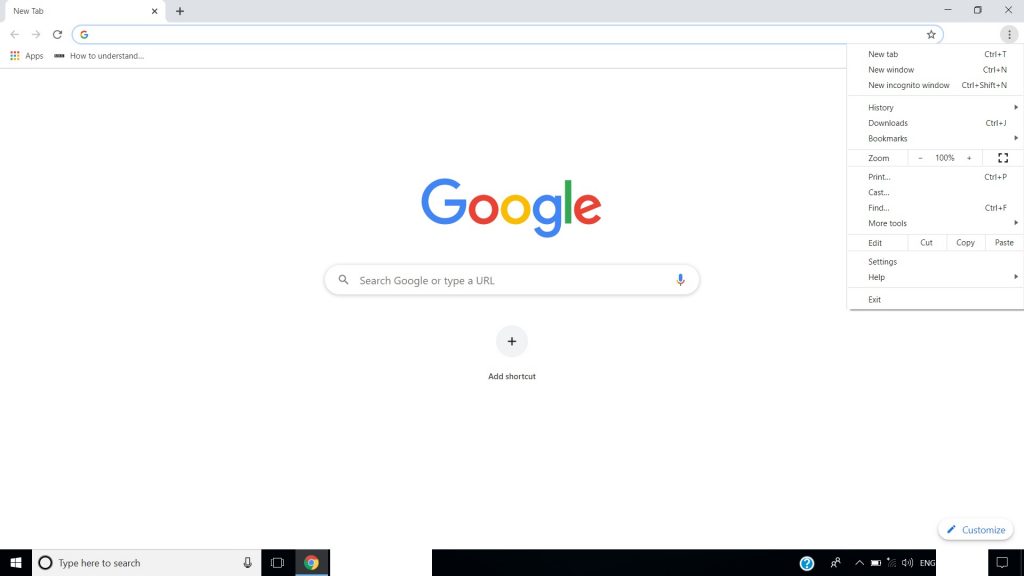
Passo 2: Dal menu vai su ‘Altri strumenti’ e da lì seleziona ‘Cancella dati di navigazione’.
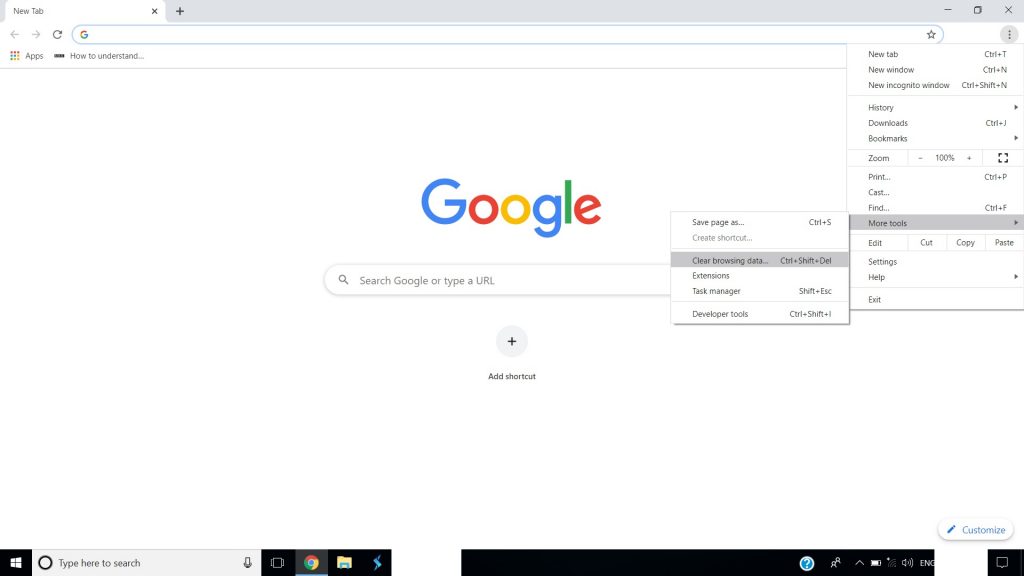
Passo 3: Pulisci tutti i dati memorizzati nella cache e la cronologia di navigazione per ‘Tutto il tempo’.
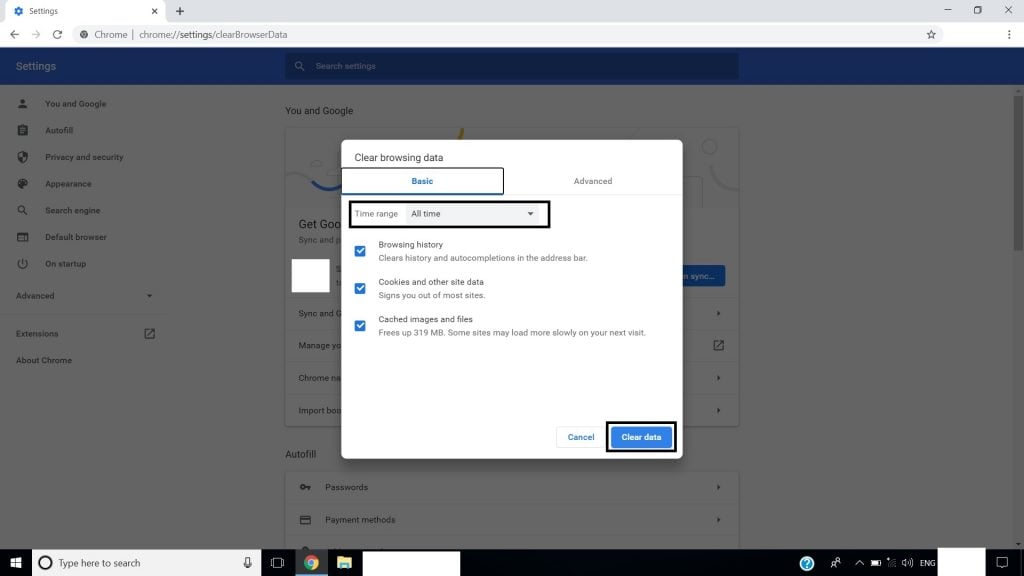
Questo è tutto, hai finito.
Disabilita il Firewall del Sistema
Passo 1: Digita ‘Windows Firewall’ nella barra di ricerca di Windows e cliccaci sopra.
Passo 2: Ora dal menu seleziona ‘Disattiva Windows Defender Firewall’.
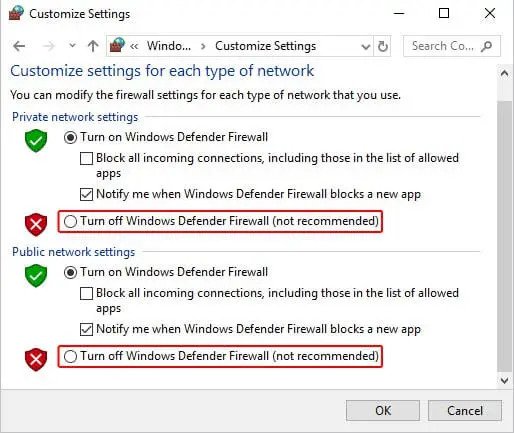
Questo è tutto e sarai a posto, ma assicurati di riattivarlo rapidamente poiché non è sicuro navigare senza un firewall.
Cambia i Server DNS con quelli di Google
Passo 1: Vai al Pannello di Controllo e naviga su ‘Impostazioni di rete e condivisione’.
Passo 2: Fai clic destro sull’adattatore di rete e poi clicca su ‘Proprietà’.
Passo 3: Clicca su ‘Internet Protocol Version 4(TCP/IPv4), e poi su ‘Proprietà’.
Passo 4: Clicca su ‘Utilizza i seguenti indirizzi server DNS’ e inserisci i seguenti
8.8.8.8
8.8.4.4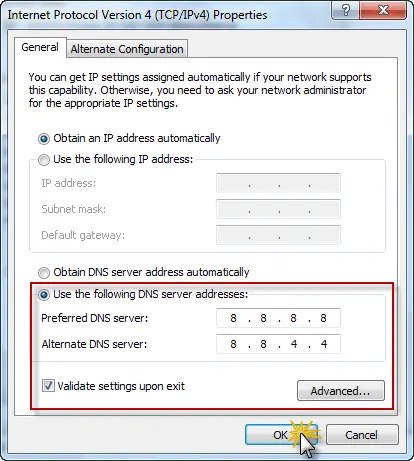
Poi clicca su OK e sei a posto.
Cancella lo Stato SSL del tuo Sistema
Passo 1: Apri Google Chrome e vai su ‘Impostazioni’ e naviga su ‘Impostazioni avanzate’.
Passo 2: Vedrai ‘Cambia impostazioni proxy’ sotto Rete, clicca su di esso.
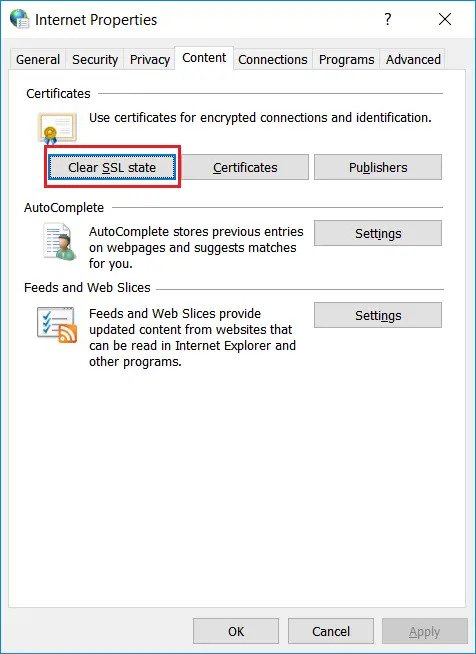
Passo 3: Ora apri la finestra di dialogo ‘Proprietà Internet’. Vedrai un’opzione per ‘Cancella stato SSL’, clicca su di essa e premi OK e riavvia il browser.
Reinstalla Google Chrome
Puoi anche disinstallare completamente il browser Google Chrome e poi reinstallarlo e questo probabilmente risolverà il problema per te.
Quindi questi erano alcuni dei metodi con cui puoi risolvere l’errore ERR_CERT_DATE_INVALID o l’errore ‘La tua connessione non è privata’ in Google Chrome.
Altri Articoli Simili
Come Risolvere i Problemi di Prestazioni Lente di Windows 10
Come Risolvere Facile l’Errore 0x80070032 in Windows 10
Come Risolvere l’Errore della Schermata Blu 0x0000007f in Windows 10
Come Risolvere l’Errore ‘File Troppo Grande per il File System di Destinazione’ in Windows 10
Ricevi i nuovi post nella tua casella di posta.
Nessuno spam. Disiscriviti in qualsiasi momento.