Errore SSL · 3 min read · Jan 07, 2026
Come risolvere l'errore err_ssl_version_interference?

Può essere frustrante quando stai cercando di visitare un sito web, ma ricevi l’errore err_ssl_version_interference. È un errore piuttosto comune che si verifica a causa di SSL.
L’errore di solito appare quando Google non riesce a caricare un sito web con un protocollo SSL. Tuttavia, risolvere il problema non è davvero un lavoro complicato.
Ci sono un sacco di modi pratici per risolvere il problema, e di questo parlerò in questo articolo.
Quindi tuffiamoci rapidamente nell’argomento:
Cos’è l’errore ERR_SSL_VERSION_INTERFERENCE?
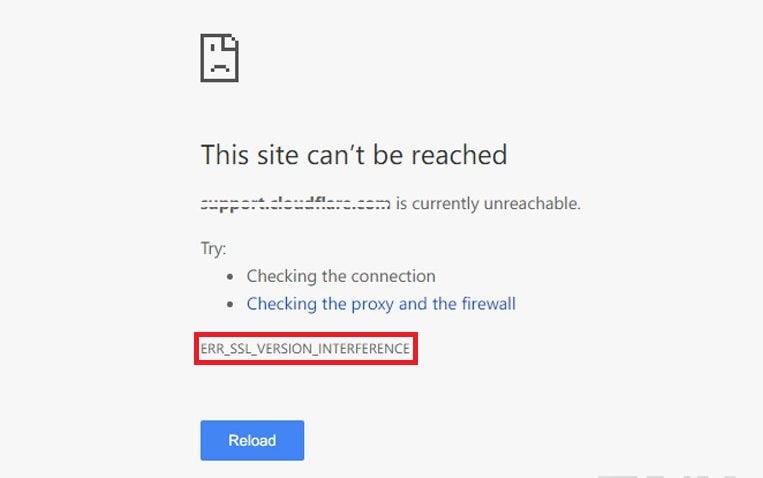
L’errore err_ssl_version_interference è un errore piuttosto comune che si verifica principalmente sui browser Google Chrome e Mozilla Firefox.
L’errore significa semplicemente che il tuo browser non riesce a caricare un sito web con il protocollo SSL. Poiché il protocollo SSL gioca un ruolo importante nella trasmissione delle informazioni tramite socket TCP. Inoltre, protegge la tua connessione al sito web.
Tuttavia, quando il tuo browser non riesce a comunicare con il certificato SSL. Rifiuta semplicemente il tuo accesso al sito web. Di conseguenza, ti ritrovi a vedere l’errore SSL.
Come risolvere l’errore ERR_SSL_VERSION_INTERFERENCE?
1. Cancella i dati del browser
Una delle prime cose che puoi provare è cancellare la cache del tuo browser. Poiché c’è una buona possibilità che i dati memorizzati nella cache non stiano permettendo al sito web di caricarsi. Per cancellare la cache, puoi seguire i passaggi seguenti:
- Per prima cosa, avvia Google Chrome.
- Premi CTRL + H sulla tastiera per aprire la cronologia di navigazione.
- Clicca su Cancella dati di navigazione dalla barra laterale.
- Ora si aprirà una finestra popup.
- Vai alla scheda Avanzate e seleziona tutte le caselle.
- Clicca su Cancella dati.
Una volta fatto, riavvia Google Chrome e prova ad accedere al tuo sito web preferito, e verifica se stai ancora ricevendo lo stesso errore.
2. Disabilita TLS 1.3
Puoi anche disabilitare TSL 1.3 o la sicurezza del livello di trasporto. Poiché sta direttamente confliggendo con l’SSL del sito web. Per disabilitarlo, puoi seguire i passaggi seguenti:
- Avvia Google Chrome.
- Vai alla barra degli indirizzi e digita chrome://flags/#tls13-variant e premi invio. Questo aprirà la pagina delle funzionalità sperimentali di Google Chrome.
Inoltre, leggi: 10+ migliori flag di Chrome da utilizzare nel 2021
- Ora, tra i servizi disponibili, cerca TLS 1.3.
- Clicca sul menu a discesa predefinito accanto ad esso e seleziona Disabilitato.
Una volta fatto, riavvia Google Chrome e verifica se stai ancora ricevendo l’errore err_ssl_version_interference.
Inoltre, leggi: Cosa significa ADS nei giochi?
3. Svuota la cache DNS
L’errore può anche verificarsi a causa di una cache DNS locale danneggiata. Pertanto, si consiglia di svuotare la cache DNS sul computer. Per farlo, segui i passaggi seguenti:
- Premi Windows Key + X e seleziona Windows Terminal (Admin) dal menu.
- Ora nel terminale di Windows, esegui il comando seguente e premi invio.
ipconfig /flushdns- Ora lascia che Windows pulisca la cache danneggiata, e vedrai il messaggio di configurazione IP di Windows. Cache del risolutore DNS svuotata con successo.
Questo è tutto. Ora riavvia il computer e controlla se il problema SSL si verifica ancora o meno.
4. Ripristina Chrome
Puoi anche provare a ripristinare Chrome. Questo eliminerà tutte le tue impostazioni esistenti e garantirà che non ci sia nulla che ti impedisca di visitare il tuo sito web preferito.
Per questo, dovrai seguire i passaggi seguenti:
- Prima, avvia Chrome e vai su impostazioni.
- Clicca sull’opzione Avanzate dalla barra laterale.
- Seleziona Ripristina e pulisci up dalla sezione inferiore.
- Quindi clicca su Ripristina impostazioni.
Una volta fatto, riavvia Chrome e controlla se stai affrontando di nuovo lo stesso errore. Se sì, passa alla prossima soluzione.
5. Reinstalla Google Chrome
Se nulla funziona per te, allora l’ultima cosa che puoi provare è reinstallare Google Chrome. Per questo, dovrai andare su Pannello di controllo -> Disinstalla un programma -> Fai clic con il tasto destro su Google Chrome e seleziona disinstalla.
Una volta disinstallato, scarica una nuova copia di Google Chrome utilizzando un altro browser e installala sul tuo computer. E poi controlla se il problema si verifica ancora.
Parole finali:
Quindi questi erano un paio di metodi per sbarazzarsi dell’errore err_ssl_version_interference. Ora vai avanti e prova queste soluzioni e verifica se funzionano per te.
Inoltre, se i metodi sopra non hanno funzionato per te, c’è una grande possibilità che il problema sia con il sito web che stai cercando di visitare. Quindi aspetta un po’ e verifica se il sito web torna online.
Inoltre, leggi: Come installare Chrome OS su qualsiasi laptop/desktop
Ricevi i nuovi post nella tua casella di posta.
Nessuno spam. Disiscriviti in qualsiasi momento.