OneDrive Errori · 8 min read · Jan 04, 2026
Come risolvere l'errore 0x8007016a in Microsoft OneDrive?

Stai cercando maggiori informazioni sull’errore 0x8007016a? OneDrive è un’incredibile piattaforma di archiviazione cloud dove gli utenti beneficiano di 5 GB di archiviazione cloud gratuita. Anche se inferiore a quanto ricevono con Google Drive (15 GB), è più sicuro.
Gli utenti PC ce l’hanno già sui loro dispositivi e offre il vantaggio di una sincronizzazione facile. Puoi risparmiare di più attivando i File On-Demand e accedendovi online.
Posso anche proteggere i miei file nel drive stesso, che sono crittografati; tuttavia, lo spazio di archiviazione è meno per me poiché ho bisogno di una buona quantità di 30 GB di archiviazione.
Ecco dove ho trovato il suo piano di abbonamento più economico rispetto a quello di Google Drive. Mentre con meno spazio su disco, provi a copiare file in OneDrive, molti di voi potrebbero incontrare l’errore 0x8007016a e cercare soluzioni.
L’errore funge da ostacolo nel caricamento dei file su Microsoft Cloud Drive. Comprendendo ciò, ho coperto tutti voi con soluzioni rapide!
Causa dell’errore 0x8007016a

Secondo i rapporti degli utenti, ci sono diversi motivi principali per cui il fornitore di file cloud non funziona:
Aggiornamento di Windows 10 non riuscito (KB4457128). L’aggiornamento di sicurezza KB4457128 interrompe la funzione di sincronizzazione automatica di OneDrive.
La funzione “File On Demand” è attivata. In alcuni casi, può verificarsi un errore dopo aver attivato la funzione nel menu di configurazione.
Sincronizzazione di OneDrive disattivata. L’intervento manuale dell’utente o un programma di terze parti che tenta di ridurre il consumo energetico possono essere responsabili di questo errore se disattivano questa funzione.
Il piano di alimentazione limita la funzione di sincronizzazione. Il piano di alimentazione economico può anche causare un errore su laptop, netbook e ultrabook perché può disabilitare la funzione di sincronizzazione. Il problema può essere risolto passando a un piano bilanciato o ad alte prestazioni.
File OneDrive danneggiati possono anche causare errori. In questo caso, il problema può essere risolto ripristinando l’applicazione cloud.
La cartella OneDrive è bloccata in uno stato semi-sincronizzato. Questo problema può essere risolto utilizzando il comando in Powershell per forzare l’eliminazione della cartella o eseguendo un ripristino del sistema.
Ora passiamo direttamente alle soluzioni per il codice errore 0x8007016.
Come risolvere l’errore 0x8007016a su OneDrive?
Copiare un file in OneDrive potrebbe generare un messaggio e indicare che il fornitore di file cloud non è in esecuzione. A volte, provoca anche problemi di sincronizzazione. Il problema ha molteplici cause e, di conseguenza, le soluzioni variano.
Segui ciascuno dei metodi in sequenza per risolvere l’errore 0x8007016a su OneDrive!
1. Aggiorna Windows
Una delle cause dietro il messaggio di errore è che il tuo software non è aggiornato e quindi non è compatibile con OneDrive, causando errori. Anche se hai attivato gli aggiornamenti automatici, questo può accadere. Quindi il primo metodo è controllare sempre gli aggiornamenti e procedere se ce ne sono!
Premi i tasti Win+I per aprire le Impostazioni e seleziona Aggiornamenti di Windows dal pannello di sinistra
Clicca sul pulsante Controlla aggiornamenti a destra e aspetta che Windows rilevi aggiornamenti idonei
Se ce ne sono, procedi all’installazione
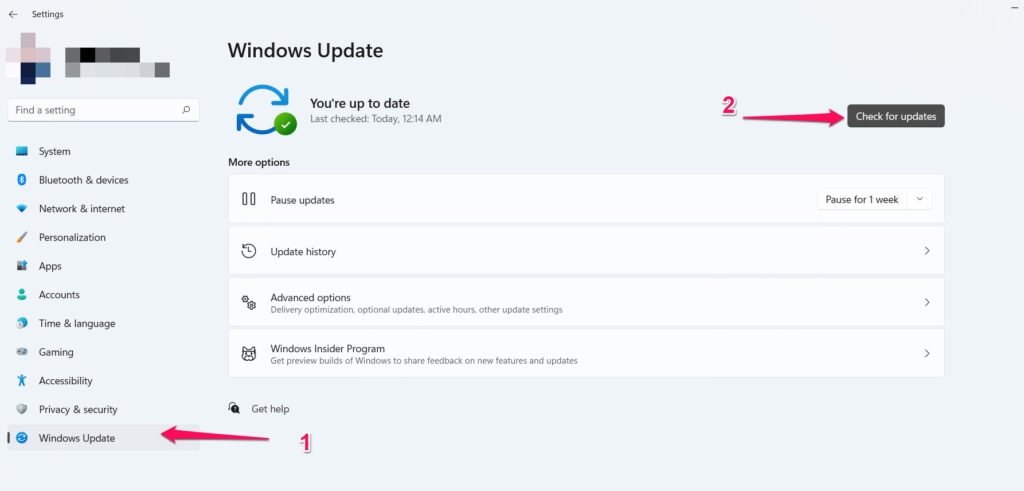
L’aggiornamento risolverebbe il problema se ci fosse un problema di compatibilità o un bug. Se non lo è, i metodi seguenti aiuteranno.
2. Disabilita la modalità di risparmio energetico
La modalità di risparmio energetico è ottima per risparmiare risorse di sistema; tuttavia, utilizzarla spesso interferisce con il funzionamento ottimale del PC. Questi includono app come OneDrive, dove si incontrano problemi. Pertanto, disattiva la modalità di risparmio energetico; per molti, è stato testato dai miei amici che spesso funziona!
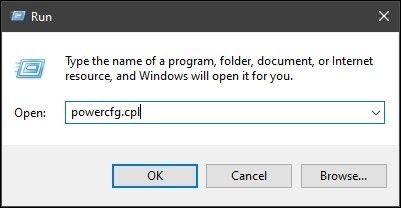
- Premi i tasti Win+R, digita “powercfg.cpl” nella casella di dialogo Esegui e premi il tasto Invio.
- Si aprono le Opzioni di alimentazione; cambialo da Bilanciato a Massime prestazioni cliccando sul pulsante di opzione.
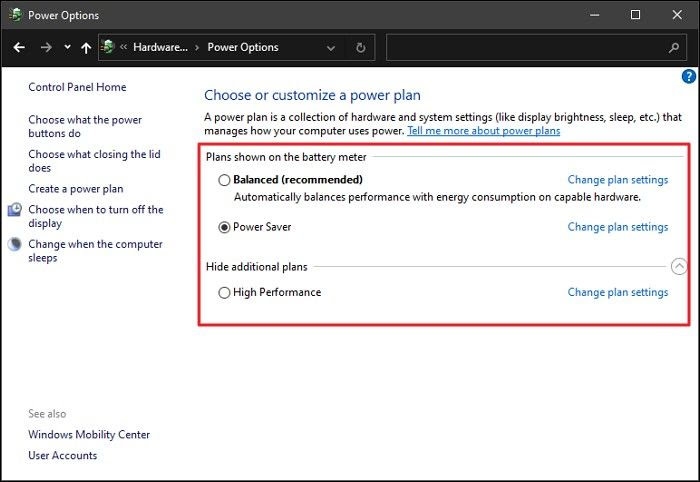
Aspetta un minuto affinché le impostazioni si riflettano e riprova.
3. Attiva la sincronizzazione di OneDrive
Potresti aver disattivato la sincronizzazione dal tuo account Microsoft OneDrive per motivi XYZ. Spesso, non sei a conoscenza che la sincronizzazione è disabilitata. Questo causa diversi problemi con il funzionamento di OneDrive, portando a vari errori.
La piattaforma quindi non può sincronizzare i file nel drive e inviare i dispositivi correlati dove l’account è connesso. Pertanto, il fornitore di servizi cloud non funziona. Disabilitare la sincronizzazione aiuta quindi a risolvere il problema.
- Clicca sull’icona di OneDrive dalla barra delle applicazioni e appare un menu a comparsa.
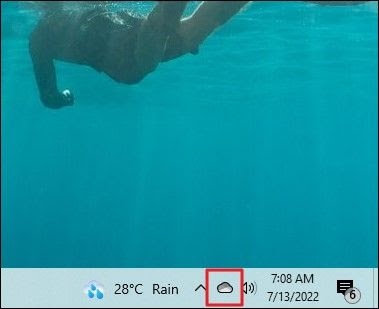
Tocca l’icona a forma di ingranaggio in alto a destra del pop-up per aprire le Impostazioni di OneDrive.
Scegli Riprendi sincronizzazione per attivare la funzione.
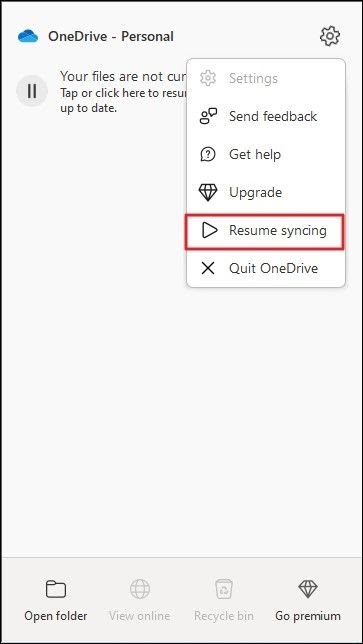
Ora, vai su OneDrive, aggiornalo e prova a copiare i file di nuovo. L’errore sarà risolto se la sincronizzazione è disattivata.
4. Disabilita la funzione File On-Demand
Microsoft ha introdotto la funzione On-Demand in OneDrive in modo che gli utenti possano risparmiare più spazio e risorse sul proprio PC. Tempo fa, Microsoft ha integrato la funzione in Windows 10 e versioni successive.
Quindi, tutti i tuoi file non saranno disponibili offline ma solo online. Questo perché conterrà un collegamento a tutti i tuoi file; puoi vederli quando richiesto. Ma questa funzione porta anche all’errore 0x8007016a di OneDrive, causando problemi con la copia dei file. Pertanto, disattivarla funziona!
Premi il tasto Win, cerca CMD e scegli di aprirlo come amministratore.
In esso, digita il seguente comando e premi il tasto Invio.
Start %LOCALAPPDATA% \Microsoft\OneDrive\OneDrive.exe /client=Personal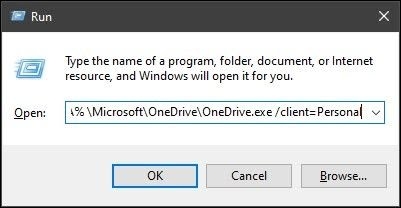
- Controlla che tutti i servizi nel tuo OneDrive siano in esecuzione, quindi usa di nuovo l’icona a forma di ingranaggio della barra delle applicazioni per aprire OneDrive.
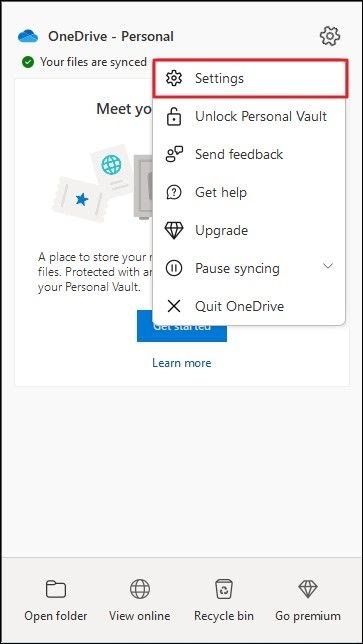
- Nelle Impostazioni, fai clic sulla casella di controllo File On Demand per disattivarla e premi il tasto Invio per salvare le impostazioni.
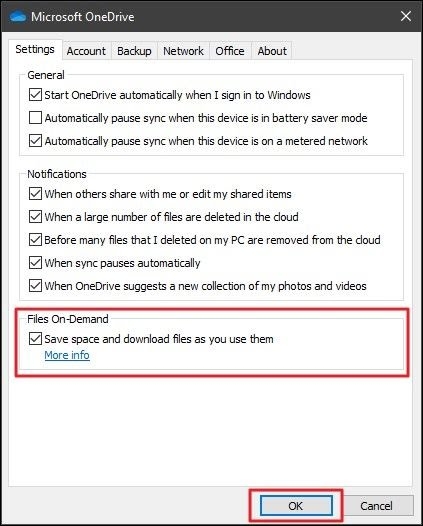
Aggiorna il tuo OneDrive e le modifiche si rifletteranno su tutti i tuoi dispositivi. Ora, riprova e il problema sarà risolto.
5. Crea una nuova cartella OneDrive
Uno dei motivi dietro il codice errore 0x8007016a con la copia dei file in OneDrive è che la cartella OneDrive attuale ha un problema.
In tale scenario, puoi creare una cartella e poiché non si sincronizza immediatamente con OneDrive, i tuoi file sono offline. Pertanto, puoi accedervi o eliminarli quando necessario.
Apri Esplora file e vai alla cartella OneDrive.
Fai clic con il tasto destro nell’area vuota, seleziona Nuovo dal menu a discesa e scegli Cartella dal sottomenu.
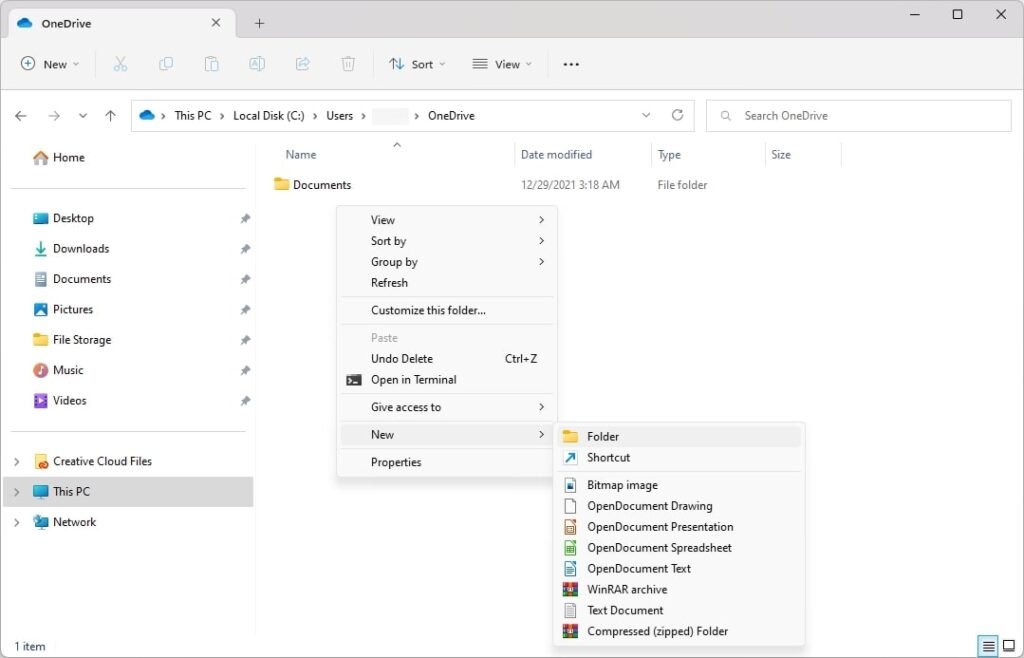
Nominala come Temporanea e sposta i tuoi file che generano il codice errore in questa cartella
Dopo averlo fatto, seleziona la cartella e premi il tasto Elimina
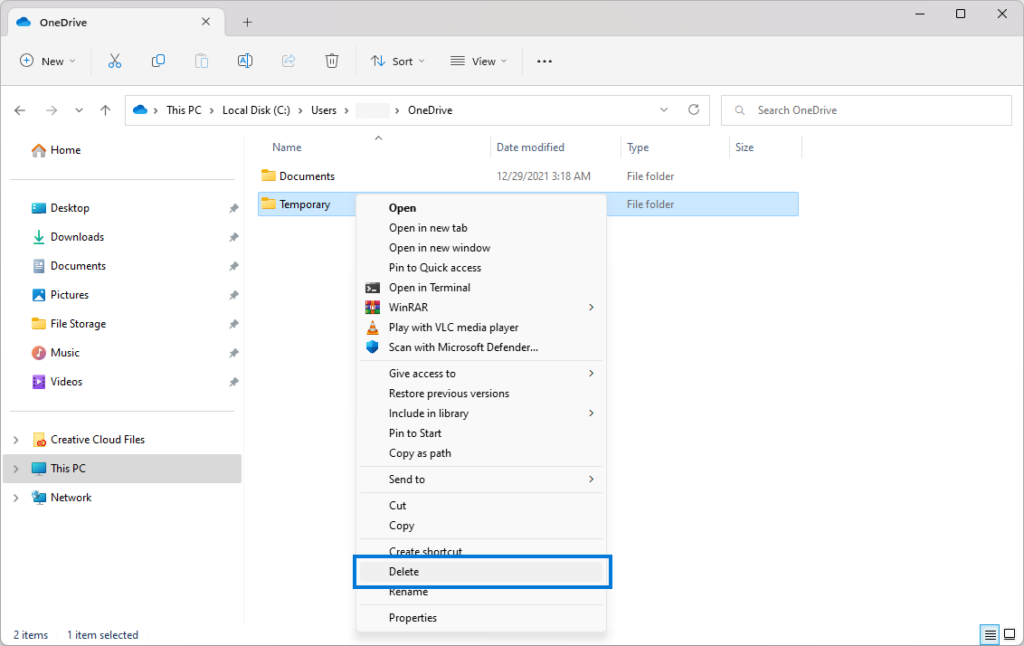
Ora, controlla se funziona per te! È un metodo testato che funziona, ma se stai ancora affrontando l’errore, il metodo seguente ti aiuterà!
6. Ripristina OneDrive
Una ragione meno nota dietro un OneDrive malfunzionante è che è mal configurato. Non è sempre possibile controllare esattamente cosa sia configurato in modo errato, quindi ripristinare OneDrive aiuta!
Ripristina OneDrive automaticamente
- Premi i tasti Win+R per aprire la casella di dialogo Esegui e digita il seguente comando e fai clic su OK
%localappdata%\Microsoft\OneDrive\onedrive.exe /reset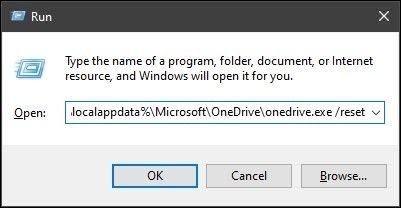
- Aspetta un minuto e ripristinerà e riavvierà OneDrive
Ripristina OneDrive manualmente
Nel Menu Start, cerca CMD ed esegui il Prompt dei comandi come amministratore
Digita il seguente comando
%localappdata%\Microsoft\OneDrive\onedrive.exe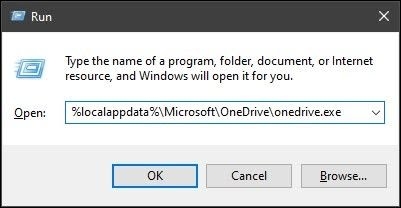
- Premi il tasto Invio per eseguirlo
In entrambi i metodi, assicurati di avere una connessione internet stabile. Inoltre, questo risolve il codice errore 0x8007016a su OneDrive.
7. Reinstalla OneDrive
Se i metodi sopra non aiutano, allora la tua installazione di OneDrive è andata corrotta. Non c’è da preoccuparsi, poiché una semplice reinstallazione risolverebbe il problema!
- Clicca sull’icona di ricerca nella barra delle applicazioni e nel pop-up successivo, digita Aggiungi o Rimuovi programmi.
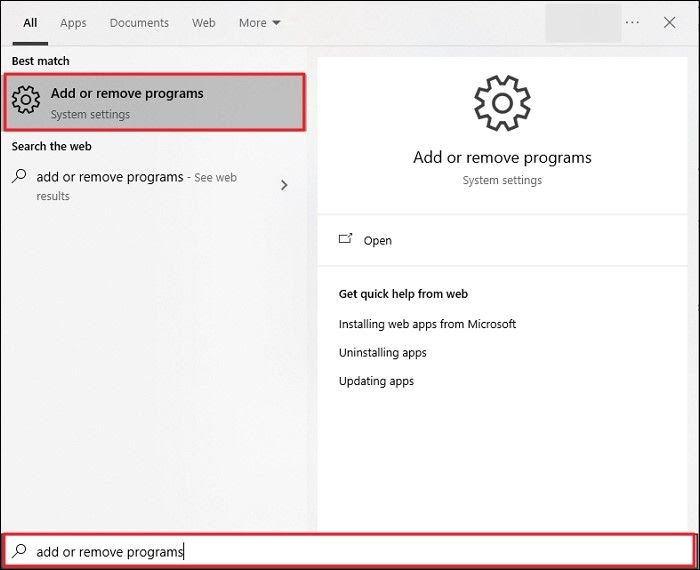
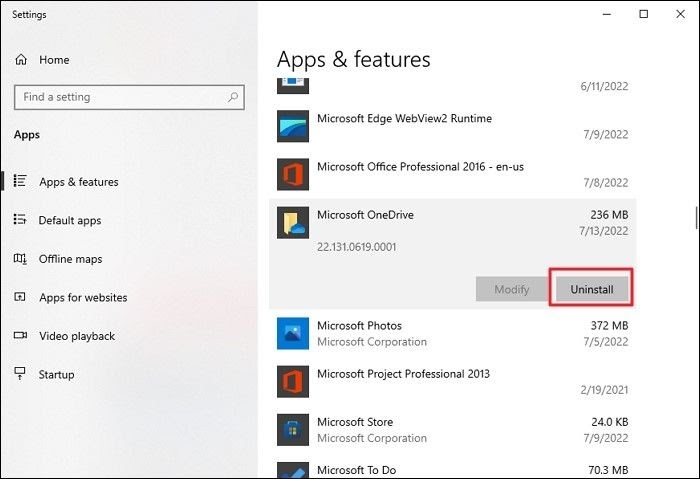
Cerca Microsoft OneDrive e sceglilo dai risultati della ricerca.
Ora clicca su Disinstalla per eliminarlo dal tuo PC.
- Apri il tuo browser, cerca OneDrive e scaricalo di nuovo.
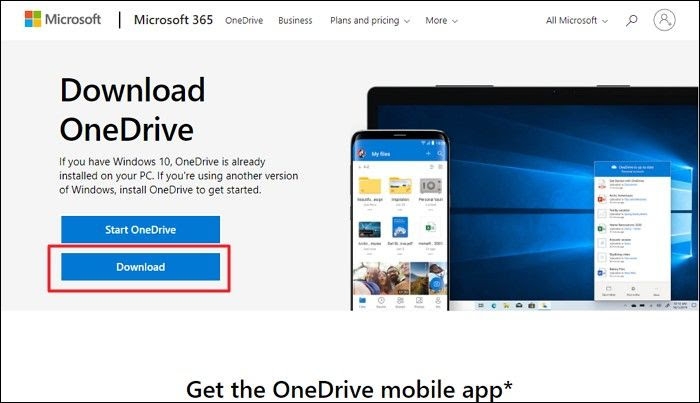
Scaricalo solo dalla fonte ufficiale e verifica se il problema sarà risolto.
Domande Frequenti
Come posso risolvere il codice errore 0x8007016A?
Ripristina OneDrive per risolvere il codice errore 0x8007016a, poiché si verifica principalmente se il cloud drive è mal configurato.
Come posso risolvere l’errore del fornitore di file cloud?
Per risolvere l’errore del fornitore di file cloud su OneDrive, dovresti aggiornare Windows all’ultima versione, creare una nuova cartella in OneDrive, attivare la sincronizzazione, disabilitare i File On-Demand, ripristinare o reinstallare OneDrive, a seconda della causa.
I file cloud possono danneggiarsi?
Sì, i file cloud si danneggiano quando ci sono problemi con l’elaborazione dei file cloud.
Come posso ottenere 1TB di OneDrive gratuitamente?
Iscrivendoti a Microsoft Office 365 otterrai 1TB di archiviazione su OneDrive gratuitamente.
La parola finale – Errore 0x8007016a in Microsoft OneDrive
Avresti ottenuto la tua risposta quando cercavi cosa significa l’errore 0x8007016a, perché si verifica e come eliminarlo.
Questo si verifica quando il tuo Windows è obsoleto, la modalità di risparmio energetico è attivata, la sincronizzazione è disattivata, i file on-demand sono attivati, OneDrive è mal configurato o l’installazione è andata corrotta.
Di conseguenza, le soluzioni differiscono e devi seguire i metodi con attenzione per risolvere l’errore.
Ulteriori letture:
Google Drive vs. OneDrive, quale è sicuro da condividere?
Come aggiungere Google Drive a Esplora file in Windows 10/11?
7 migliori fornitori di hosting file con link di download diretto/Hotlink
Ricevi i nuovi post nella tua casella di posta.
Nessuno spam. Disiscriviti in qualsiasi momento.