Errore 1005 · 6 min read · Oct 14, 2025
Come Risolvere l'Errore 1005 “Accesso Negato” [7 Modi Facili]

Hai mai incontrato l’Errore 1005, “Accesso Negato,” mentre cercavi di accedere a un sito web? Questo frustrante messaggio di errore appare spesso quando un server blocca la tua richiesta di connessione, tipicamente a causa del fatto che l’indirizzo IP del tuo dispositivo è bloccato.
Ma non temere! In questa guida completa, ti guiderò attraverso vari modi efficaci per risolvere questo problema. Dall’uso di una VPN affidabile alla cancellazione della cache del tuo browser e all’impostazione della data e dell’ora corrette, ti ho coperto.
Detto ciò, tuffiamoci.
Cosa Causa l’Errore 1005 su un Browser?
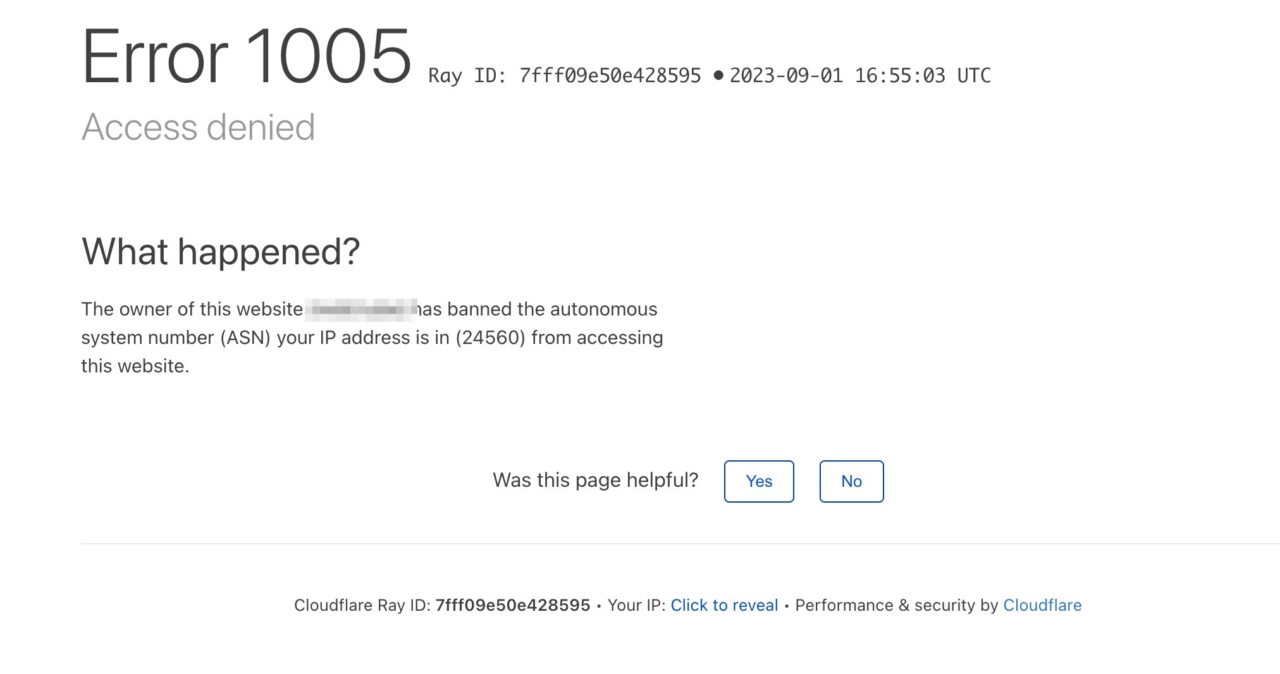
Se stai affrontando l’Errore 1005 sul tuo browser, nota che di solito si verifica a causa di problemi di rete o connessione. Ecco una panoramica delle principali cause dell’Errore 1005:
- L’amministratore del sito web ha bloccato un indirizzo IP o un intervallo.
- Il tuo IP è stato inserito nella blacklist di Cloudflare a causa di uso improprio.
- Il sito web su cui ti trovi blocca i servizi VPN.
- Le impostazioni di data e/o ora del tuo sistema sono inaccurate.
- Il sito web di destinazione limita l’accesso da regioni specifiche.
Buono a Sapersi: Cloudflare è un servizio di distribuzione di contenuti e sicurezza che ottimizza le prestazioni del sito web, fornisce protezione DDoS e migliora la sicurezza online.
Modi Principali per Risolvere l’Errore 1005 ‘Accesso Negato’
Qui esploreremo vari modi efficaci per superare l’Errore 1005 sul tuo computer o telefono.
1. Usa una VPN Affidabile

Un ottimo modo per superare il frustrante Errore 1005, “Accesso Negato” è utilizzare una VPN affidabile. Anche se le VPN gratuite funzionano, spesso vengono bloccate da vari siti web su Internet, il che significa che potresti comunque incontrare lo stesso errore.
Utilizzare una VPN affidabile ti aiuta a bypassare questo problema e fornisce accesso a siti web e contenuti in streaming con restrizioni regionali senza sforzo. Ecco tre opzioni di VPN di alta qualità:
- ExpressVPN: Popolare per le sue velocità fulminee, robuste caratteristiche di sicurezza e vasta rete di server in tutto il mondo.
- NordVPN: Rinomata per la sua rigorosa politica di no-log, misure di sicurezza avanzate e esperienza utente intuitiva.
- Surfshark: Un’opzione conveniente per principianti ed esperti con connessioni illimitate di dispositivi e ottima protezione della privacy.
2. Disabilita o Disinstalla la Tua VPN
Se stai già utilizzando una VPN e continui a riscontrare l’errore 1005, prova a disabilitare o disinstallare la VPN. Vedi, le VPN possono a volte influenzare le configurazioni di rete, portando a problemi di connettività. Disabilitare la tua VPN ti consente di accedere al sito web senza l’interferenza della VPN.
Per disabilitare una VPN, accedi alle sue impostazioni o all’icona nella barra di sistema e scegli l’opzione “Disconnetti” o “Disattiva”. Se ciò non funziona, puoi anche disinstallare la tua VPN. Segui semplicemente questi passaggi:
- Clicca sul pulsante Start di Windows e espandi la cartella Sistema Windows.
- Seleziona Pannello di Controllo e nella sezione Programmi, clicca su Disinstalla un programma.
- Scegli il servizio VPN (ad es., NordVPN) e clicca su Disinstalla.
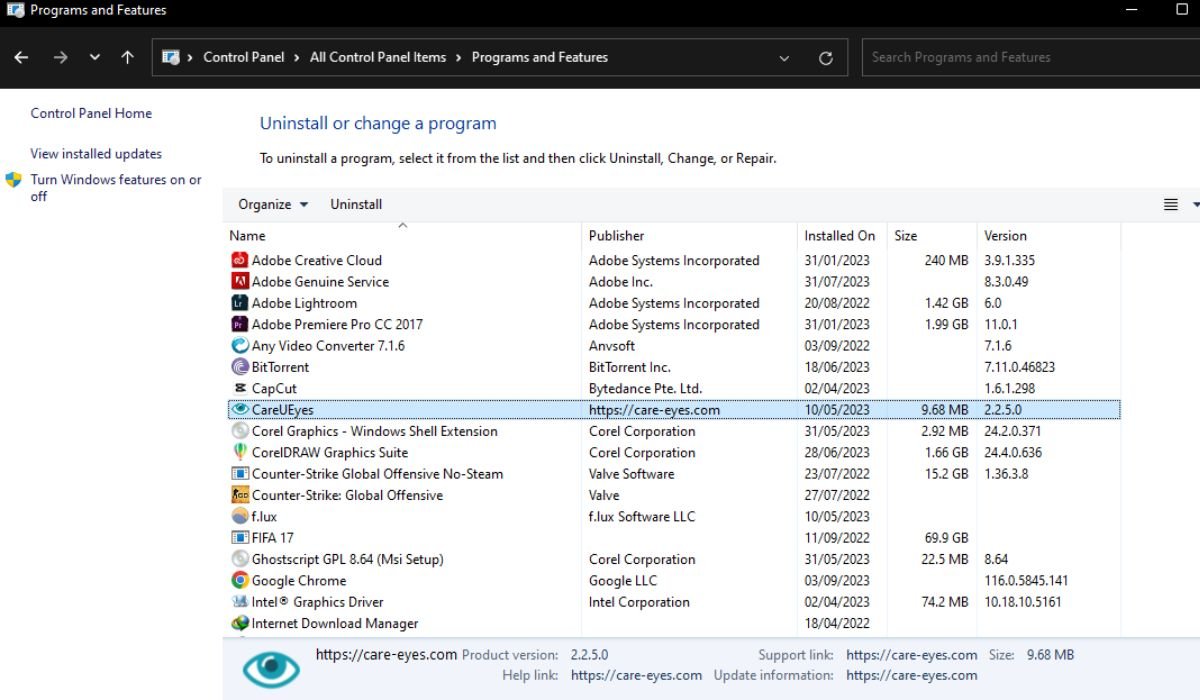
- Segui le istruzioni per completare il processo di disinstallazione.
- Infine, riavvia il computer e riprova ad accedere al sito web.
3. Usa la Data e l’Ora Corrette
Se la data e l’ora del tuo dispositivo sono sbagliate, possono far pensare al server che il tuo dispositivo sia sospetto e bloccare la tua connessione. Questo accade spesso sui computer Windows. Quindi, assicurati che la tua data e ora siano impostate correttamente per evitare questo problema.
Ecco come impostare la data e l’ora corrette sul tuo PC Windows:
- Apri Ricerca di Windows premendo Windows + S e inserisci Pannello di Controllo nel campo di ricerca.
- Premi Invio o seleziona Pannello di Controllo dai risultati di ricerca e accedi a Data e Ora cliccando su di esso.
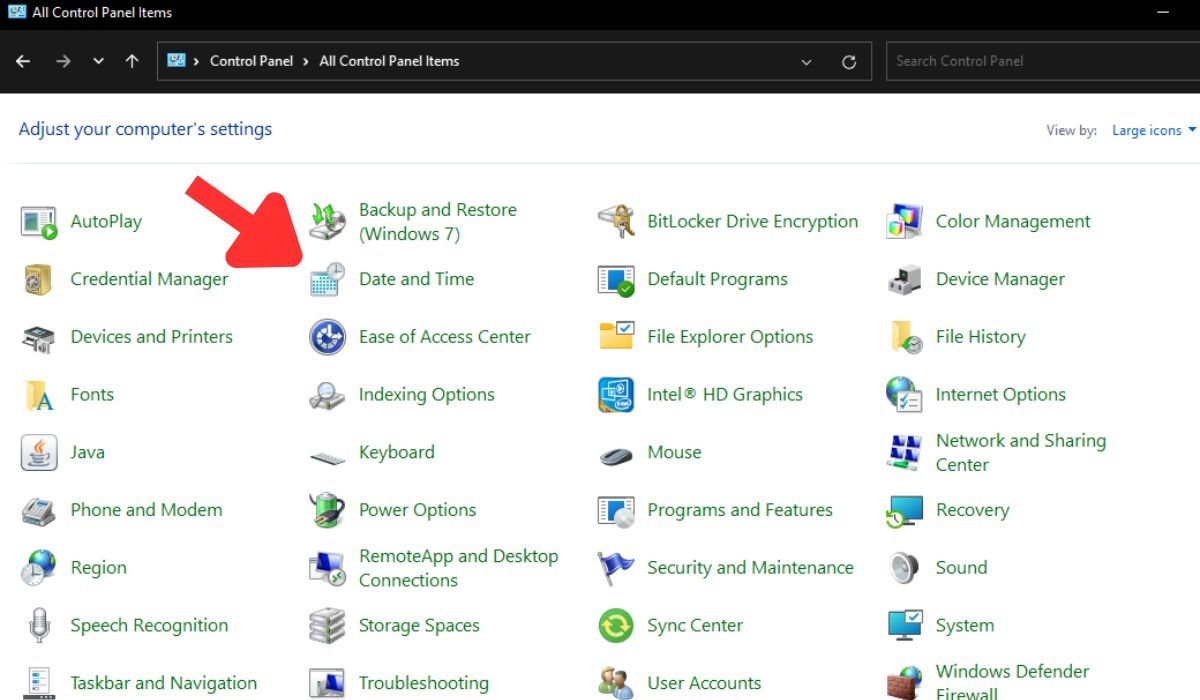
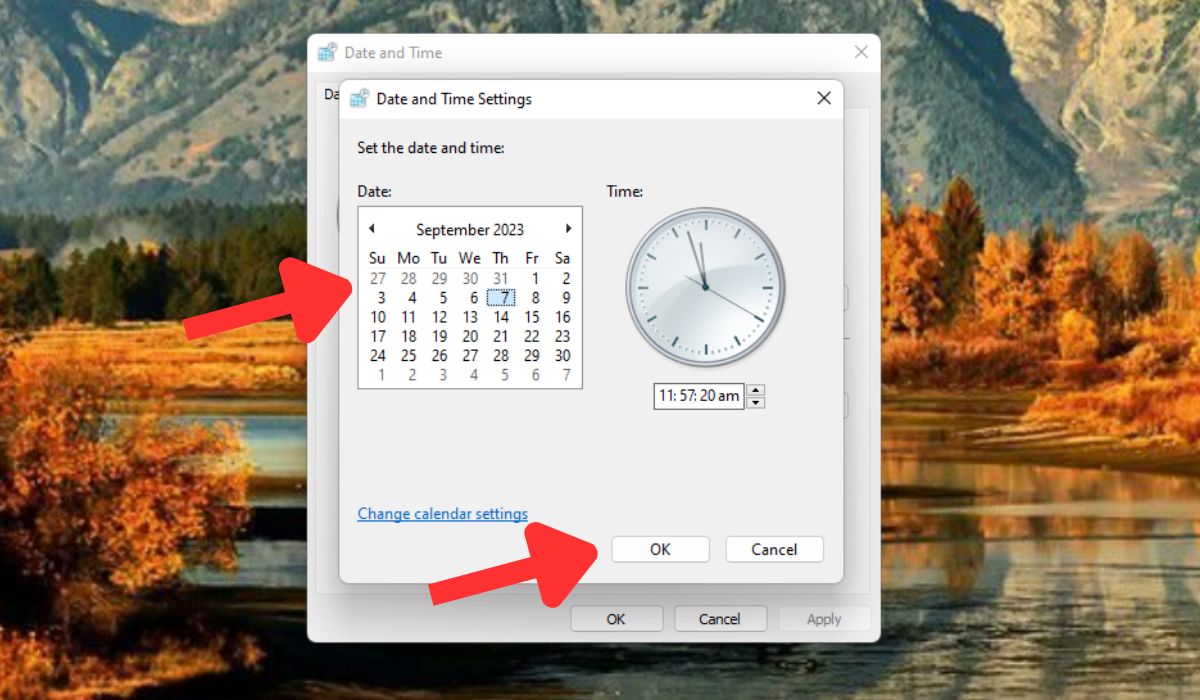
- Nella finestra successiva, seleziona Cambia data e ora.
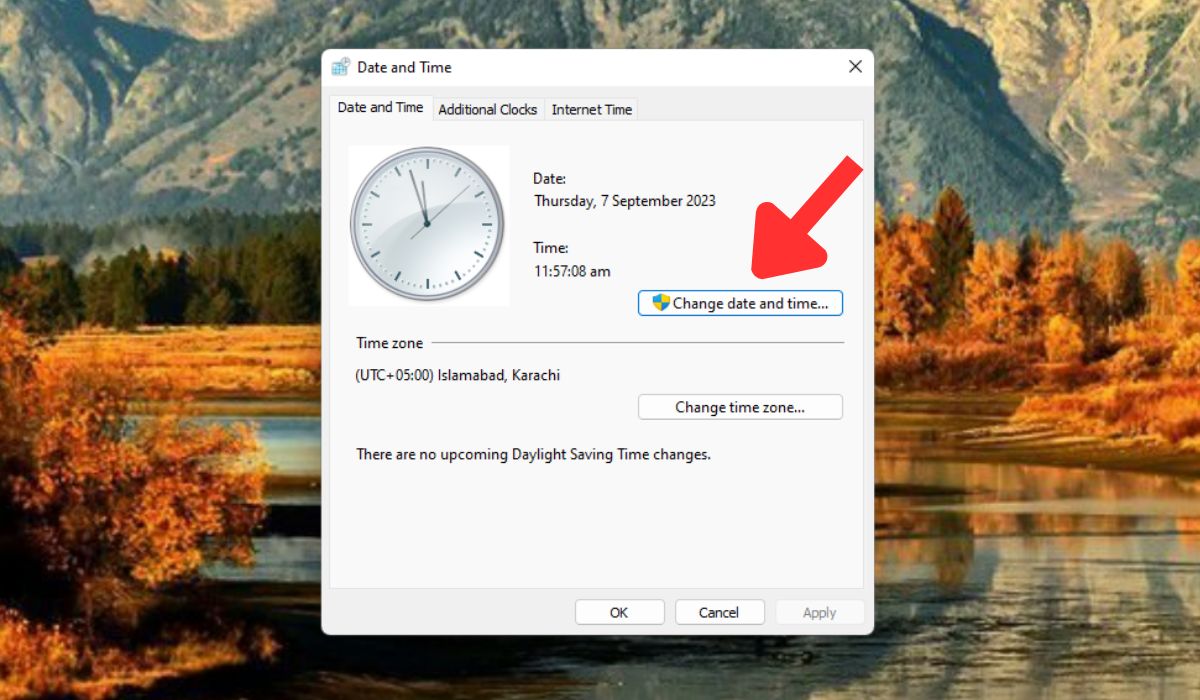
- Inserisci la data e l’ora corrette e conferma con OK.
4. Disabilita il Server Proxy
Un altro ottimo modo per risolvere l’errore “1005” è disabilitare il server proxy poiché questo errore è spesso associato a problemi di connettività Internet. I server proxy possono a volte misconfigurare le impostazioni di rete, portando a interruzioni nell’accesso online. La comunicazione diretta con i server web viene ripristinata disattivando il proxy, risolvendo tipicamente l’errore e abilitando la navigazione e la funzionalità Internet normali.
Segui questi passaggi per disabilitare il server proxy sul tuo computer.
- Apri la finestra Impostazioni premendo Windows + I.
- Naviga su Rete e Internet.
- Nella barra laterale sinistra, clicca su Proxy.
- Individua la sezione Impostazione manuale del proxy nel pannello di destra.
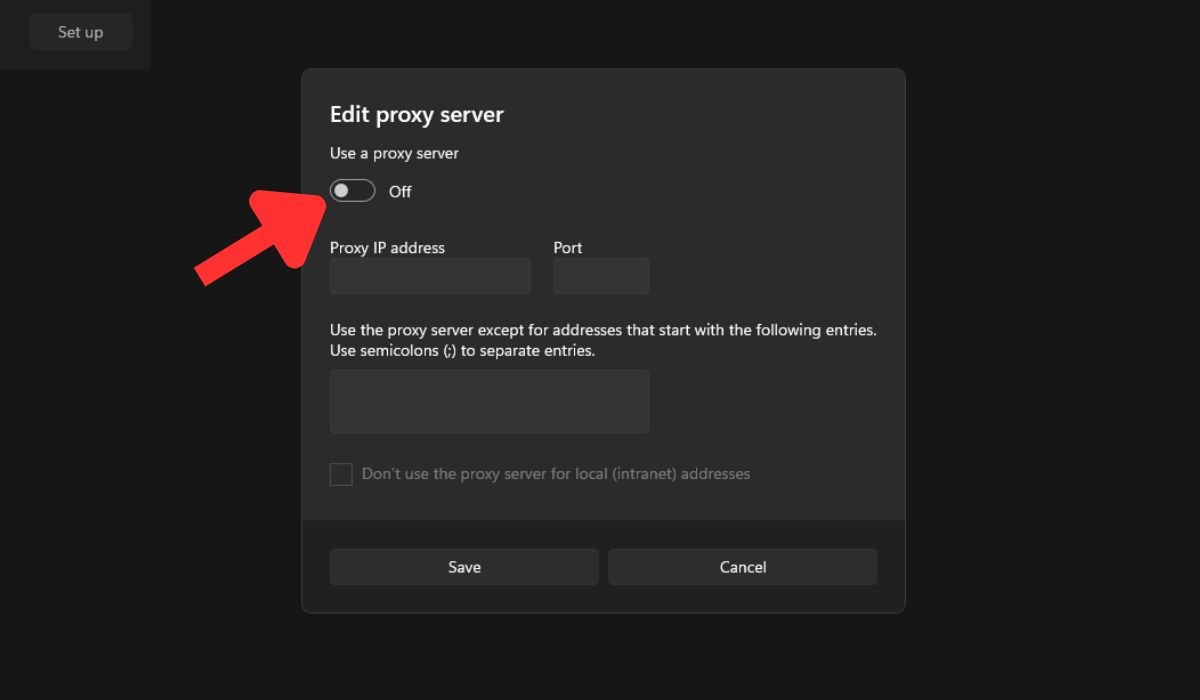
- Disattiva l’interruttore Usa un server proxy e riavvia il computer e prova ad accedere nuovamente al sito web.
5. Cancella la Cache del Tuo Browser
Cancellare la cache del tuo browser rimuove dati obsoleti o corrotti per fornire una connessione fresca al sito web. Spesso aiuta a superare l’Errore 1005. Ecco come cancellare la cache di navigazione su Google Chrome:
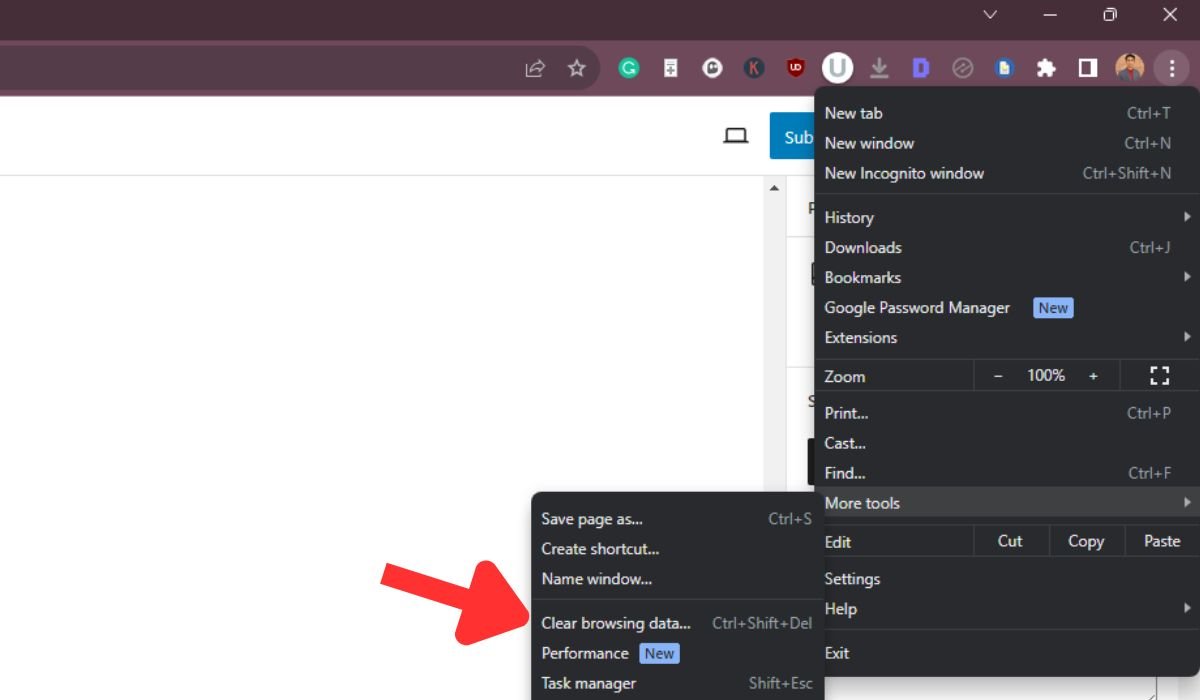
- Accedi al menu del browser, vai su Altri strumenti e scegli Cancella dati di navigazione.
- Nella scheda Base, scegli un Intervallo di tempo.
- Seleziona Cronologia di navigazione, Cookie e altri dati dei siti e Immagini e file memorizzati nella cache. Infine, clicca su Cancella dati e conferma l’azione.
6. Assicurati che il Tuo Antivirus Non Stia Bloccando il Sito Web
Un altro modo per superare l’Errore 1005 può essere controllare se la tua app antivirus sta bloccando il sito web che stai cercando di accedere in qualche modo. È comune che le app antivirus contrassegnino erroneamente i siti web come minacce. Di conseguenza, ti impediscono di accedere a quei siti web contrassegnati.
Se stai utilizzando un software antivirus diverso da Windows Defender, visita le sue impostazioni e aggiungi il sito che stai cercando di visitare nella sua lista di eccezioni per risolvere l’errore “Accesso Negato”. Puoi anche provare a disabilitare o disinstallare il programma antivirus se sembra essere la causa dell’errore.
7. Contatta l’Amministratore del Sito Web
Ultimo ma non meno importante, puoi provare a contattare l’amministratore del sito web tramite email. A volte, il problema potrebbe essere dalla loro parte e possono concederti l’accesso. Qualunque sia il sito web che stai cercando di visitare, trova il loro indirizzo email nella loro pagina di contatto. Se non riesci ad accedere a quella pagina, prova ad accedervi da un altro dispositivo.
Parole Finali
Ci sono diversi modi per risolvere l’Errore 1005 “Accesso Negato” sul tuo dispositivo, a seconda della causa dell’errore. Tuttavia, la soluzione più efficace è considerare una VPN affidabile, ma se stai già utilizzandone una, prova a disabilitarla temporaneamente. Inoltre, controlla di nuovo le impostazioni di data e ora e assicurati che il tuo antivirus non stia bloccando involontariamente il sito web. Fino alla prossima volta, salute!
Se hai qualche pensiero su Come Risolvere l’Errore 1005 “Accesso Negato” [7 Modi Facili], sentiti libero di lasciare un commento qui sotto. Inoltre, iscriviti al nostro canale YouTube di DigitBin per video tutorial. Salute!
Ricevi i nuovi post nella tua casella di posta.
Nessuno spam. Disiscriviti in qualsiasi momento.