errore Windows · 5 min read · Oct 20, 2025
Come risolvere l'“Errore codice: 0x80072f8f” nel Microsoft Store?
Un messaggio di errore 0x80072f8f è comunemente noto come “errore di aggiornamento di Windows” e si verifica quando Windows non riesce a scaricare aggiornamenti. Il codice di errore 0x80072f8f è un errore di attivazione di Windows che si verifica durante l’aggiornamento di Windows o dei driver.
Molti utenti di Windows hanno segnalato il problema durante l’aggiornamento di Windows 10 nei forum. Alcuni utenti hanno anche riferito di aver affrontato un codice di errore 0x80072f8f durante l’installazione di app e giochi nel Microsoft Store.
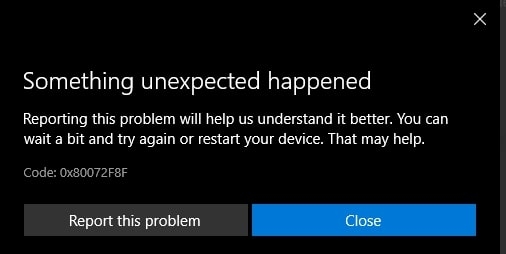
Ci sono molte altre ragioni per l’errore. Qui in questa guida, condivideremo quali sono le possibili ragioni per l’errore 0x80072f8f e i metodi per risolverlo.
Cosa causa l’“Errore codice: 0x80072f8f” nel Microsoft Store?
Come accennato, la principale ragione per l’errore 0x80072f8f è l’impossibilità di scaricare aggiornamenti di Windows o app. Se la tua chiave di prodotto non è genuina, puoi anche affrontare questo errore 0x80072f8f su Windows.
Data e ora errate: Se l’ora e la data del tuo computer sono sbagliate, puoi affrontare questo codice di errore 0x80072f8f.
File DLL corrotti: I file DLL sono molto importanti per il sistema Windows e, se un file DLL è mancante, si verificheranno tali problemi.
Driver obsoleti: Se i tuoi driver sono obsoleti o non installati, affronterai anche questo codice di errore durante l’installazione di nuovi aggiornamenti di Windows 10.
Ci sono molte altre ragioni per questo errore 0x80072f8f, ma risolvere le cause sopra può risolvere il tuo errore.
Come risolvere il codice di errore 0x80072f8f su Windows 10 e 11?
Ecco alcune soluzioni che ti aiuteranno a risolvere il codice di errore 0x80072f8f sui sistemi Windows 10 e 11.
Metodo 1: Controlla data e ora su Windows
Il primo metodo è controllare la data e l’ora sul tuo computer. Assicurati che la data e l’ora siano corrette e sincronizzate. A causa della data e dell’ora errate, i servizi di Windows non possono scaricare file dai server Microsoft.
Quindi, prima di tutto, controlla la data e l’ora. Ecco come controllare la data e l’ora.
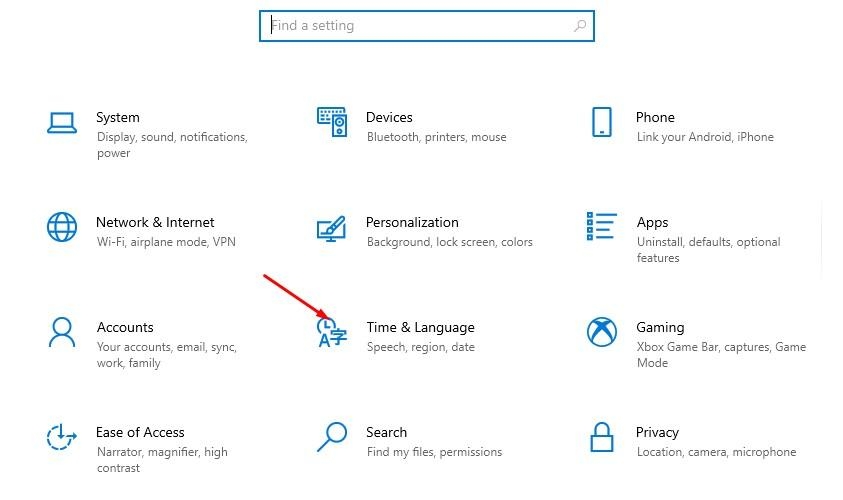
Passo 1: Premi il tasto Windows + I sulla tastiera per aprire le impostazioni di Windows e poi scegli l’opzione Ora e lingua.
Passo 2: Controlla che l’opzione Imposta automaticamente sia abilitata sia per l’ora che per la data.
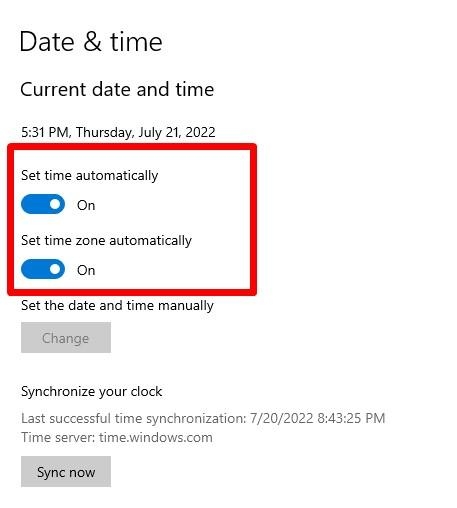
Passo 3: Clicca sull’opzione Sincronizza ora se il tuo orario non sta cambiando.
Ora chiudi l’app delle impostazioni e riavvia il computer.
Metodo 2: Aggiorna il tuo sistema Windows
È molto importante utilizzare l’ultima versione di Windows. La maggior parte dei codici di errore è collegata a problemi di aggiornamento di Windows. Controlla la versione di Windows ogni volta che scarichi o aggiorni app dal Microsoft Store o dal sito web di Microsoft. Quindi mantieni Windows aggiornato.
Segui questi passaggi:
Passo 1: Apri le impostazioni di Windows con Windows + I e poi vai su Aggiornamenti e sicurezza.
Passo 2: Clicca su controlla aggiornamenti nella barra laterale destra. Inizierà a controllare se ci sono aggiornamenti in sospeso disponibili o meno.
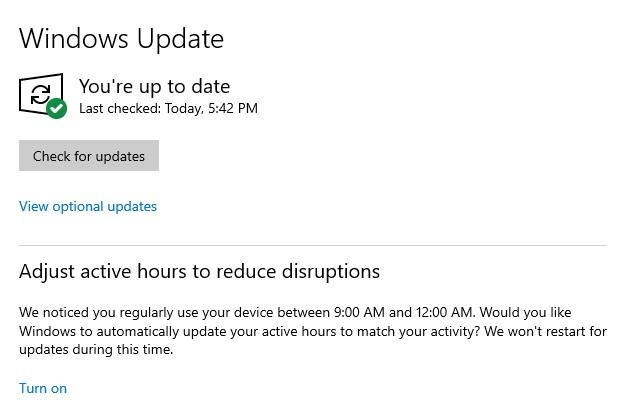
Passo 3: Clicca su Installa aggiornamenti se ci sono aggiornamenti in sospeso, e poi riavvia il computer.
Metodo 3: Esegui lo strumento di risoluzione dei problemi di Windows Update
Microsoft ha aggiunto un nuovo strumento di risoluzione dei problemi di Windows che consente agli utenti di diagnosticare problemi relativi agli aggiornamenti di Windows. Lo strumento eseguirà automaticamente la scansione del sistema per problemi di aggiornamento, riavvii in sospeso e file di aggiornamento corrotti.
Ecco come trovare e utilizzare lo strumento di risoluzione dei problemi di Windows Update.
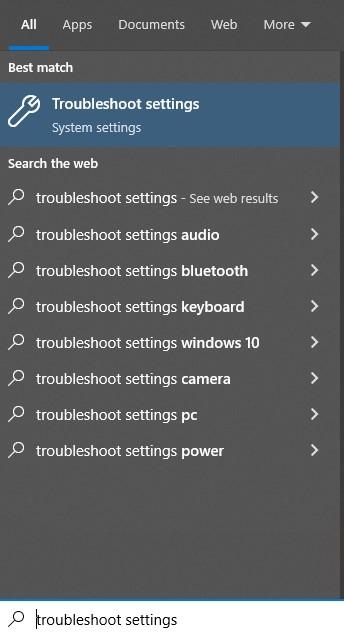
Passo 1: Apri il menu di avvio utilizzando il pulsante di Windows e poi digita “ risoluzione dei problemi “.
Passo 2: Clicca su impostazioni di risoluzione dei problemi.
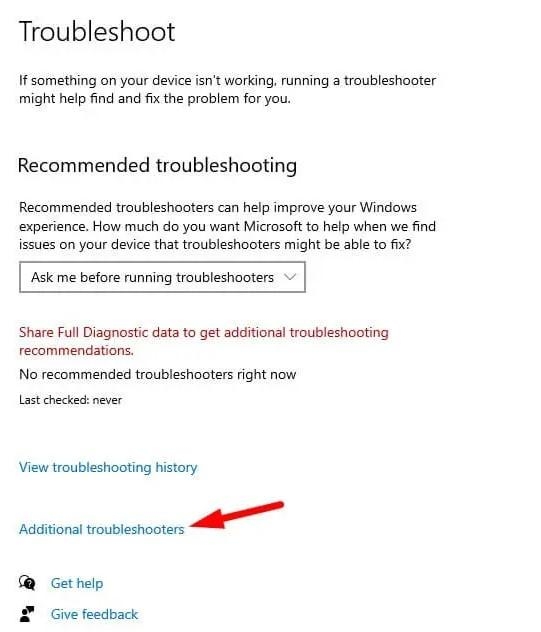
Passo 3: Clicca su Risolutori di problemi aggiuntivi. Questo aprirà tutti i risolutori di problemi disponibili.
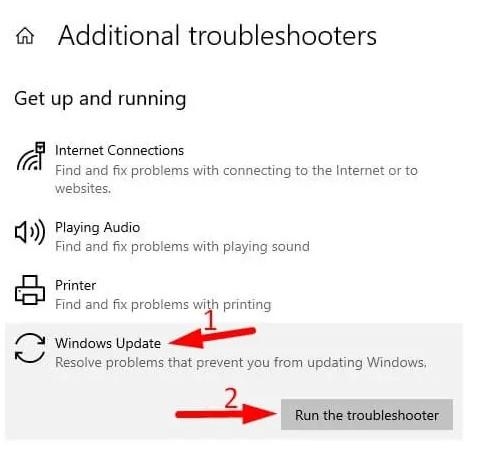
Passo 4: Clicca su Windows Update > Esegui lo strumento di risoluzione dei problemi.
Passo 5: Aspetta un po’ di tempo poiché ci vorrà tempo per controllare tutti i file di sistema. Controlla il risultato e risolvilo.
Passo 6: Riavvia il computer e verifica se stai ancora affrontando un Errore di attivazione di Windows 0x80072F8F o meno.
Metodo 4: Configura le impostazioni di Windows Update
Se i tuoi file di aggiornamento di Windows sono corrotti, puoi configurare le impostazioni di aggiornamento di Windows per risolvere questo errore di attivazione 0x80072F8F.
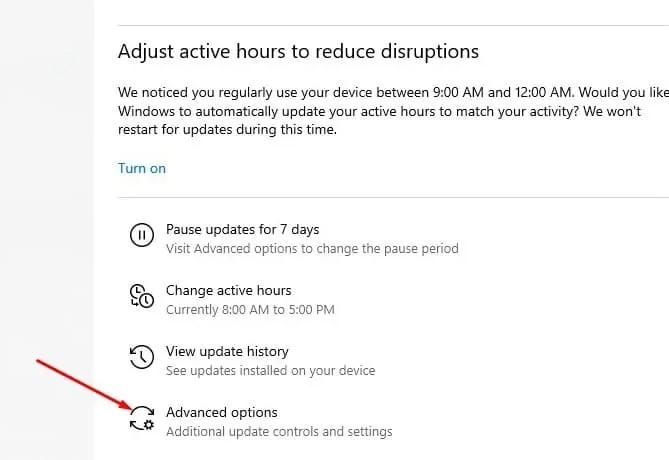
Passo 1: Apri il menu di avvio e cerca le impostazioni di aggiornamento di Windows. Clicca sul primo risultato per aprirlo.
Passo 2: Clicca su Opzioni avanzate.
Passo 3: Abilita l’opzione “ Riavvia il dispositivo dopo l’aggiornamento ”.
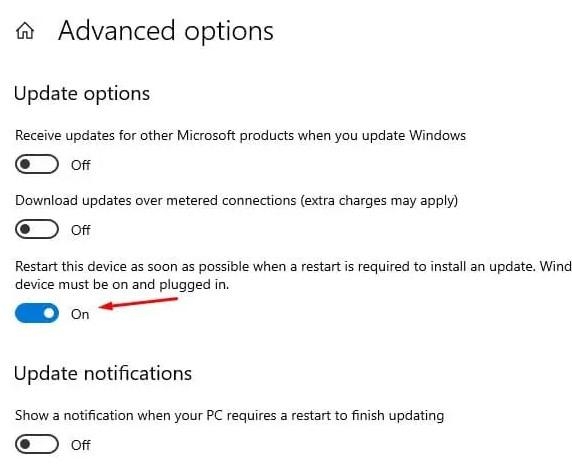
Devi riavviare il computer per applicare le nuove modifiche ogni volta che installi un aggiornamento di Windows. Questo assicura che le nuove funzionalità dell’aggiornamento siano state applicate correttamente.
Metodo 5: Riavvia il servizio di aggiornamento di Windows
Se stai ancora affrontando lo stesso errore di attivazione di Windows 0x80072F8F, puoi provare a riavviare i servizi di Windows. Segui questi passaggi:
Passo 1: Apri il menu di avvio > cerca il pannello di controllo e aprilo.
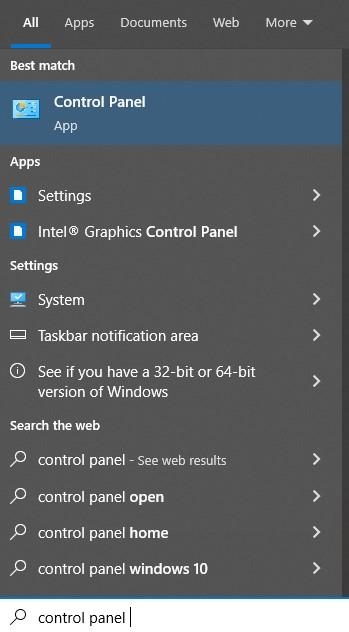
Passo 2: Nella ricerca del pannello di controllo, cerca Strumenti di amministrazione.
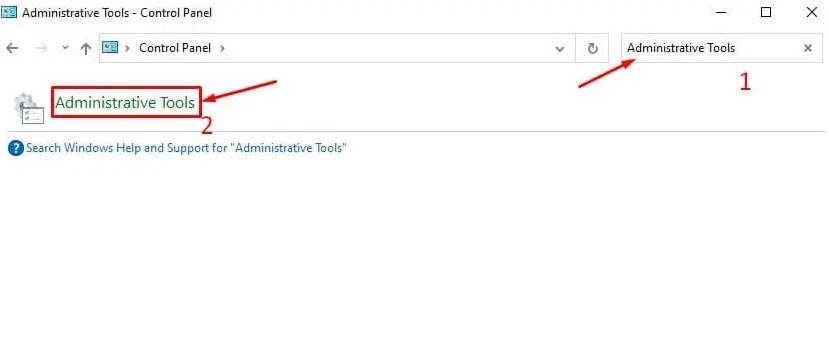
Passo 3: Trova l’opzione Servizi e aprila.
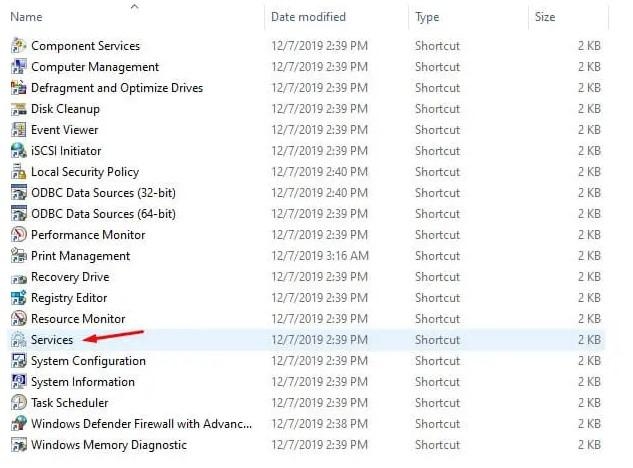
Passo 4: Nella finestra dei servizi, trova il servizio di aggiornamento di Windows.
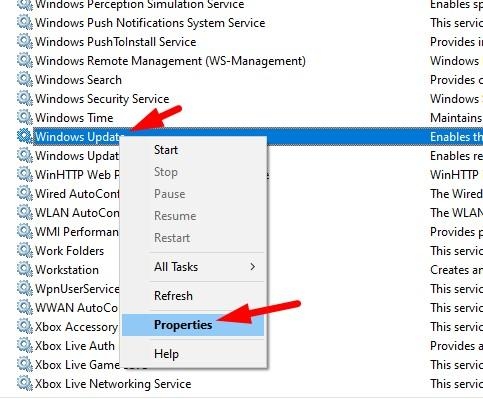
Passo 5: Fai clic destro su di esso e vai su Proprietà. Poi clicca su Arresta per fermare quel servizio di Windows.
Passo 5: Riavvia il computer.
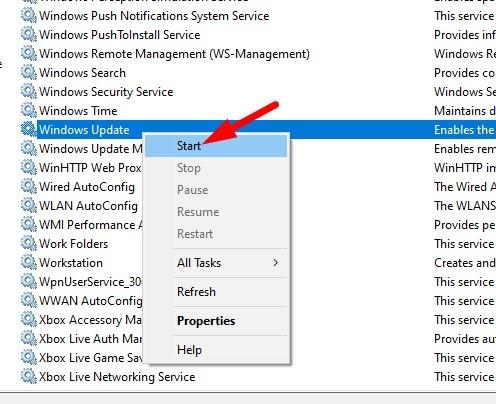
Passo 6: Torna ai servizi di Windows e avvia lo stesso servizio di Windows che hai disabilitato.
Passo 8: Clicca su Applica per salvare le modifiche.
Parole finali
L’errore di attivazione di Windows 0x80072F8F è un errore molto frustrante relativo agli aggiornamenti di Windows. Se continui a riscontrare lo stesso errore 0x80072F8F, prova a ripristinare Windows o a reinstallarlo.
Ricevi i nuovi post nella tua casella di posta.
Nessuno spam. Disiscriviti in qualsiasi momento.