Errore Fotocamera · 3 min read · Oct 20, 2025
Come risolvere l'Errore Codice: 0xa00f4244 NoCamerasAreAttached in Windows?
Quando provi a eseguire l’app della fotocamera sul sistema Windows 10, stai affrontando l’errore “ Errore Codice: 0xa00f4244 NoCamerasAreAttached ”? A volte potresti anche vedere l’errore “nessuna fotocamera è collegata.”
Questo articolo ti guida attraverso i migliori modi possibili per risolvere il problema della fotocamera su Windows 10.
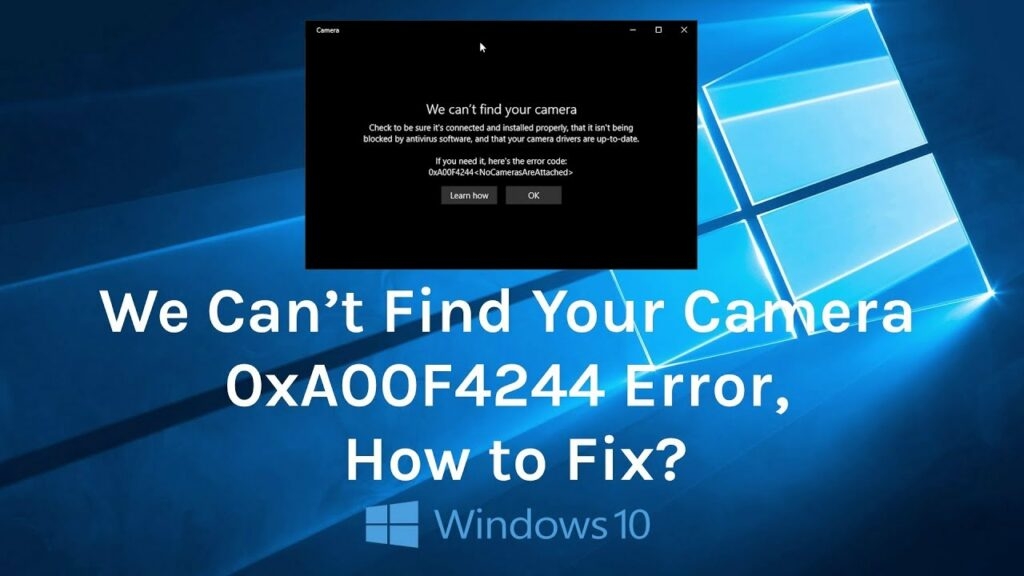
Come risolvere l’Errore Codice: 0xa00f4244 NoCamerasAreAttached?
Soluzione 1: Controlla i Driver
A volte, i driver obsoleti possono essere una delle principali ragioni per l’errore dell’app della fotocamera su Windows 10. Per risolvere questo problema, devi controllare e aggiornare i driver. Ecco come puoi aggiornarli:
- Fai clic con il tasto destro sul menu ‘ Start ‘ e scegli l’opzione ‘ Device Manager ’.
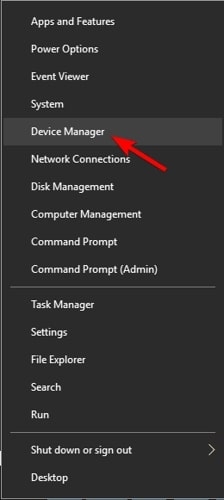
- Ora, vai all’opzione ‘ Imaging Devices ’ e espandila per vedere l’opzione della fotocamera.
- Ora, fai clic con il tasto destro sul dispositivo della fotocamera e poi seleziona l’opzione ‘ Update Drivers ’.
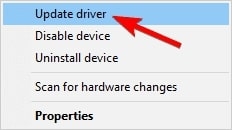
Nel caso tu abbia già aggiornato i driver della fotocamera, seguire i passaggi sopra è consigliato. Ma, invece di selezionare l’opzione ‘ Update Drivers ’, è suggerito fare clic su ‘ Properties ’ e poi selezionare il pulsante ‘ Roll Back Driver ’.
Soluzione 2: Attiva l’App della Fotocamera
- Innanzitutto, vai al menu ‘ Start ’ e digita ‘ Settings ’ nella barra di ricerca.
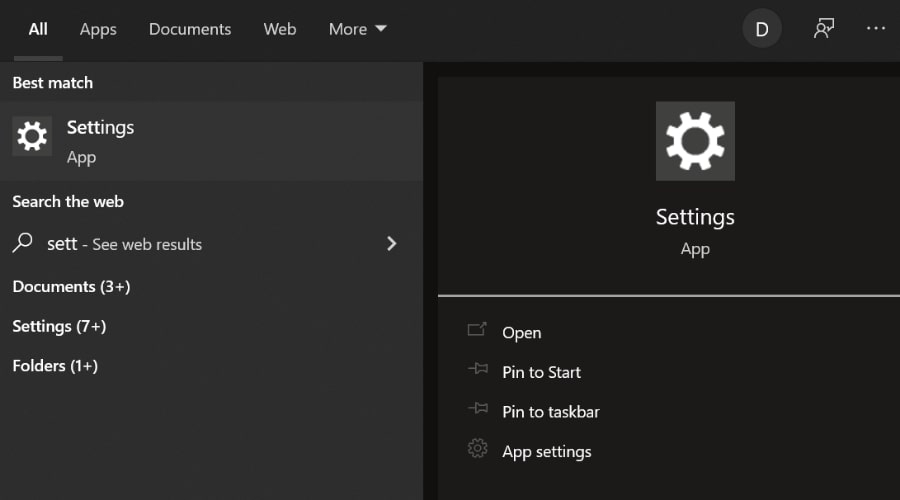
- Ora, vai alla sezione ‘ Privacy ’ e seleziona l’opzione ‘ Camera ’.
- Se vedi la notifica ‘ L’accesso alla fotocamera per questo dispositivo è disattivato ‘, fai clic sul pulsante ‘ Change ’ e attiva l’opzione che afferma ‘ Consenti alle app di accedere alla tua fotocamera.’
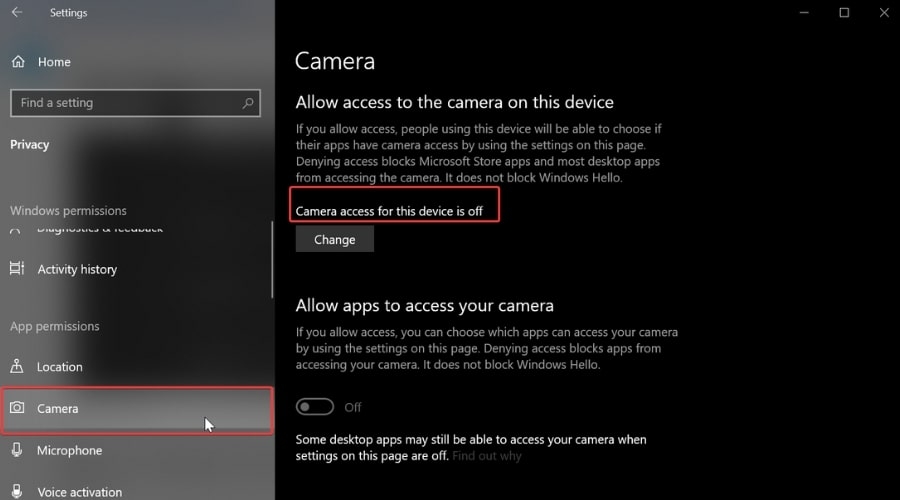
Ora, apri l’app della fotocamera e verifica se il problema persiste. Procedi al passaggio successivo se la risposta è sì.
Soluzione 3: Controlla il Programma Antivirus
A volte i programmi antivirus rilevano anche app genuine come malware. Per assicurarti che l’app della fotocamera non venga rilevata come malware, apri l’applicazione Antivirus e controlla se l’app appare nella sezione malware.
Soluzione 4: Ripristina l’Applicazione della Fotocamera
A volte potrebbe esserci un bug temporaneo nell’applicazione della fotocamera che causa l’errore 0xa00f4244. Puoi eseguire un semplice ripristino e risolvere questo errore. Segui i passaggi seguenti:
- Innanzitutto, vai su Settings e fai clic su ‘ Apps ’ e poi su ‘ Apps and Features.’
- Ora, fai clic sull’opzione ‘ Camera ’ e vai su ‘ Advanced Settings.’
- Ora, premi il pulsante ‘ Reset ’ per ripristinare l’applicazione della fotocamera.
Soluzione 5: Ripristina il PC
Se nessuna delle soluzioni sopra sembra funzionare, allora è consigliato ripristinare il PC. Per questo, segui il processo menzionato di seguito:
Innanzitutto, vai alla barra di ricerca di Windows, digita ‘ Reset this PC,’ e poi fai clic su di esso.
Ora, fai clic sull’opzione ‘ Get Started ’.
Qui troverai due opzioni: mantieni i miei file e Rimuovi tutto. Se desideri eseguire un ripristino di fabbrica e vuoi che il PC funzioni come nuovo, allora è consigliato fare clic sull’opzione ‘Rimuovi tutto’. D’altra parte, se desideri rimuovere i bug temporanei sul tuo PC, fai clic sull’opzione ‘ Keep my files ’.
Nella schermata successiva, puoi trovare un modo per reinstallare la versione di Windows sul tuo sistema. O tramite il Cloud o il Reinstallazione Locale. Mentre la versione locale utilizza l’immagine di Windows 10 già presente sul tuo sistema, l’opzione cloud scarica una versione fresca di Windows 10.
Una volta selezionato il metodo di reinstallazione, fai clic sull’opzione ‘Next’ e procedi con il Ripristino di Windows.
Soluzione 6: Usa un’Applicazione della Fotocamera di Terze Parti
Se vedi che l’applicazione della fotocamera non funziona, è consigliato installare un’applicazione della fotocamera di terze parti dal Microsoft Store.
Conclusione
Questi sono alcuni dei migliori metodi che puoi provare per risolvere il problema “Errore Codice: 0xa00f4244 NoCamerasAreAttached” sul tuo sistema Windows. Commenta qui sotto per ulteriori domande!
Ricevi i nuovi post nella tua casella di posta.
Nessuno spam. Disiscriviti in qualsiasi momento.