errore Windows · 4 min read · Sep 19, 2025
Come risolvere l'errore codice 0xc00000f in Windows 11?
Windows è uno dei sistemi operativi più popolari al mondo, ma allo stesso tempo, la sua complessità è ineguagliabile. È sempre soggetto a bug e malfunzionamenti. E la parte peggiore è che potrebbe richiedere ore per liberarsi anche dei problemi minori. In questo post, parleremo dell’errore Windows più comunemente riscontrato: il codice errore 0xc00000f di Windows 11.
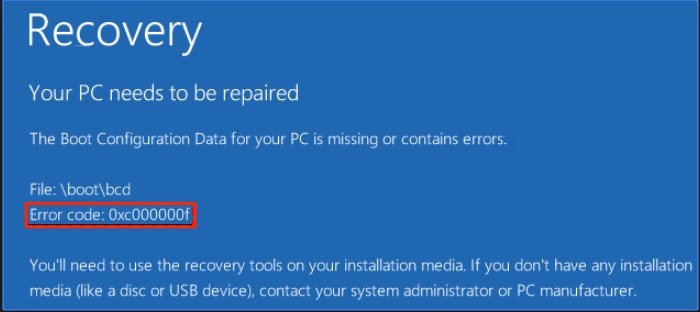
Questo errore è specifico di Windows, cioè può verificarsi in qualsiasi versione di Windows. Windows genera questo errore principalmente in due scenari. Primo, se hai installato una nuova versione del sistema operativo, secondo, hai installato una nuova applicazione sul tuo sistema. Inoltre, si verificherà al momento dell’avvio del sistema. L’errore è il modo di Windows di dire che c’è stato un problema nell’avviare il sistema.
Detto ciò, c’è un modo per risolvere questo errore di Windows? Fortunatamente, sì, e questo post è tutto dedicato a questo. Qui parleremo di come risolvere il codice errore 0xc000000f di Windows 11. Quindi iniziamo.
Cosa causa l’errore codice 0xc000000f in Windows 11?
Sebbene ci possano essere molteplici motivi dietro l’errore codice 0xc000000f di Windows 11, alcuni dei più comuni sono elencati di seguito. Quindi controlliamo la quantità.
Dati di configurazione di avvio mancanti: Come è abbastanza chiaro dal messaggio di errore stesso, il primo motivo dietro il problema è la mancanza di dati di configurazione di avvio. E virus e interruzioni di corrente possono essere le ragioni dietro la mancanza di dati di configurazione di avvio.
File di sistema danneggiati: Se eri nel bel mezzo di un processo di aggiornamento quando il tuo sistema si è spento a causa di un’interruzione di corrente, è probabile che tutti i file siano stati danneggiati o compromessi, e di conseguenza, stai riscontrando un errore di Windows.
Cavo dati danneggiato: Simile al sistema, anche i cavi dati necessitano di alcune riparazioni a intervalli regolari. Ciò che intendiamo è che se hai utilizzato lo stesso cavo dati per molto tempo, è molto probabile che sia stato danneggiato a causa di circostanze inevitabili. Un cavo dati danneggiato può causare diversi errori di Windows, incluso il codice errore 0xc000000f.
Come risolvere l’errore codice 0xc000000f di Windows 11?
Ora che sei a conoscenza di tutte le ragioni che causano il problema, è tempo di controllare come liberarsene. Poiché non esiste una soluzione unica disponibile per il problema, potresti dover passare attraverso tutti gli approcci possibili elencati. Diverse soluzioni alternative saranno efficaci per diverse macchine, quindi esamina tutte e attieniti a quella che risolve il problema per te.
Fix 1: Usa un nuovo cavo dati
Come accennato, un cavo difettoso può causare diversi problemi, incluso il codice errore 0xc000000f di Windows 11. Quindi, come soluzione, spegni il tuo PC e cerca eventuali cavi danneggiati. Se trovati, sostituiscili con uno nuovo.
Una volta fatto, riavvia il tuo PC e controlla se il problema è stato risolto o meno.
Fix 2: Prova la riparazione all’avvio
Se il sistema si è spento automaticamente a causa di un’interruzione di corrente, avrà creato molti file danneggiati o compromessi. Se questo è il caso, è molto probabile che tu stia affrontando il problema con cui stai attualmente lottando. Come soluzione, dovrai seguire il processo di riparazione all’avvio. Quindi, questi sono i passaggi che devi seguire per completare il lavoro.
Vai su Impostazioni di Windows premendo il tasto di scelta rapida Windows + I.
Nell’opzione Sistema, fai clic su Ripristino.
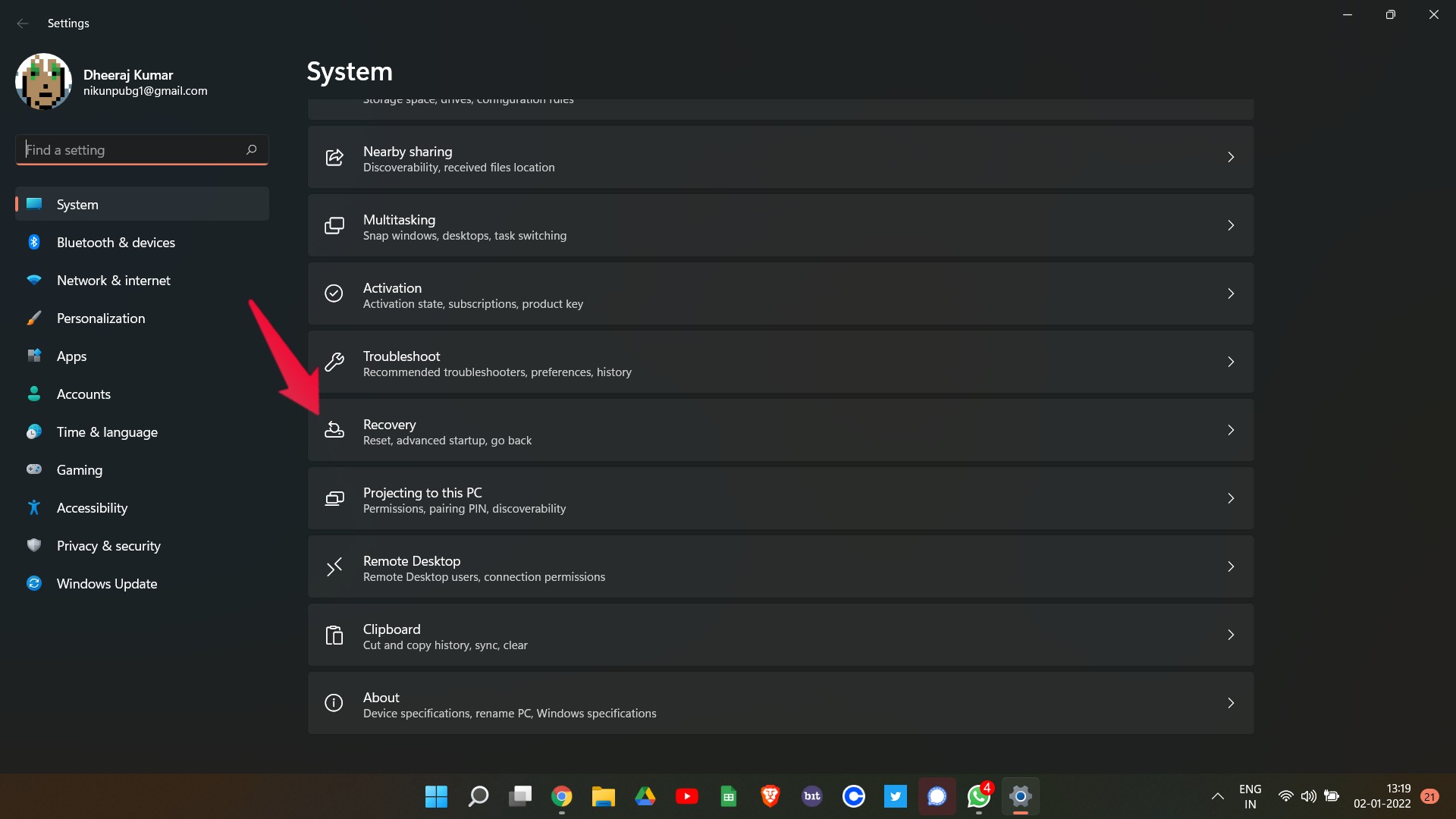
Tocca l’opzione “ Riavvia ora ” presente accanto a Avvio avanzato.
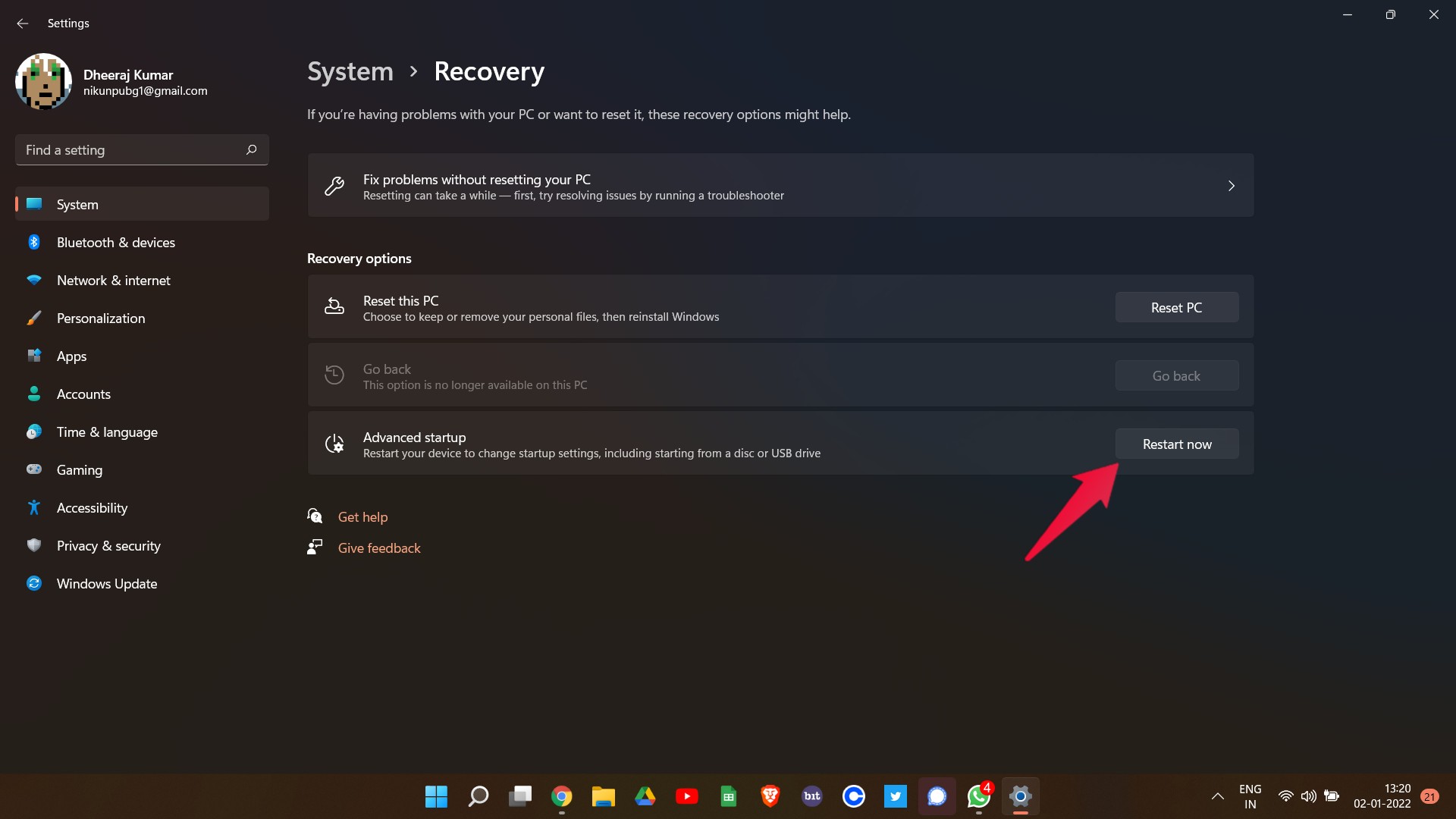
Ora verrai portato alla schermata di ripristino di Windows.
Tocca l’opzione “ Risoluzione dei problemi ”.
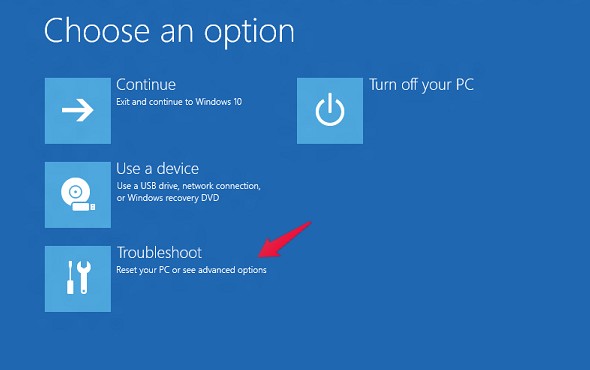
Fai clic su “ Opzione avanzata ” e poi su “ Riparazione all’avvio “.
Il tuo sistema si riavvierà più volte e si libererà di eventuali errori di Windows che stavi affrontando, incluso il codice errore 0xc000000f. Una volta fatto, riavvia manualmente il tuo PC e controlla se il problema è stato risolto o meno.
Fix 3: Prova l’utilità CHKDSK
L’utilità CHKDSK è uno dei migliori modi per liberarsi degli errori logici dei file di sistema. Quindi, ecco i passaggi che devi seguire per risolvere il codice errore 0xc000000f di Windows 11.
- Apri il Prompt dei comandi in modalità amministratore.
- Nella finestra del prompt dei comandi, digita il codice sotto menzionato e premi Invio.
chkdsk C: /f /r /x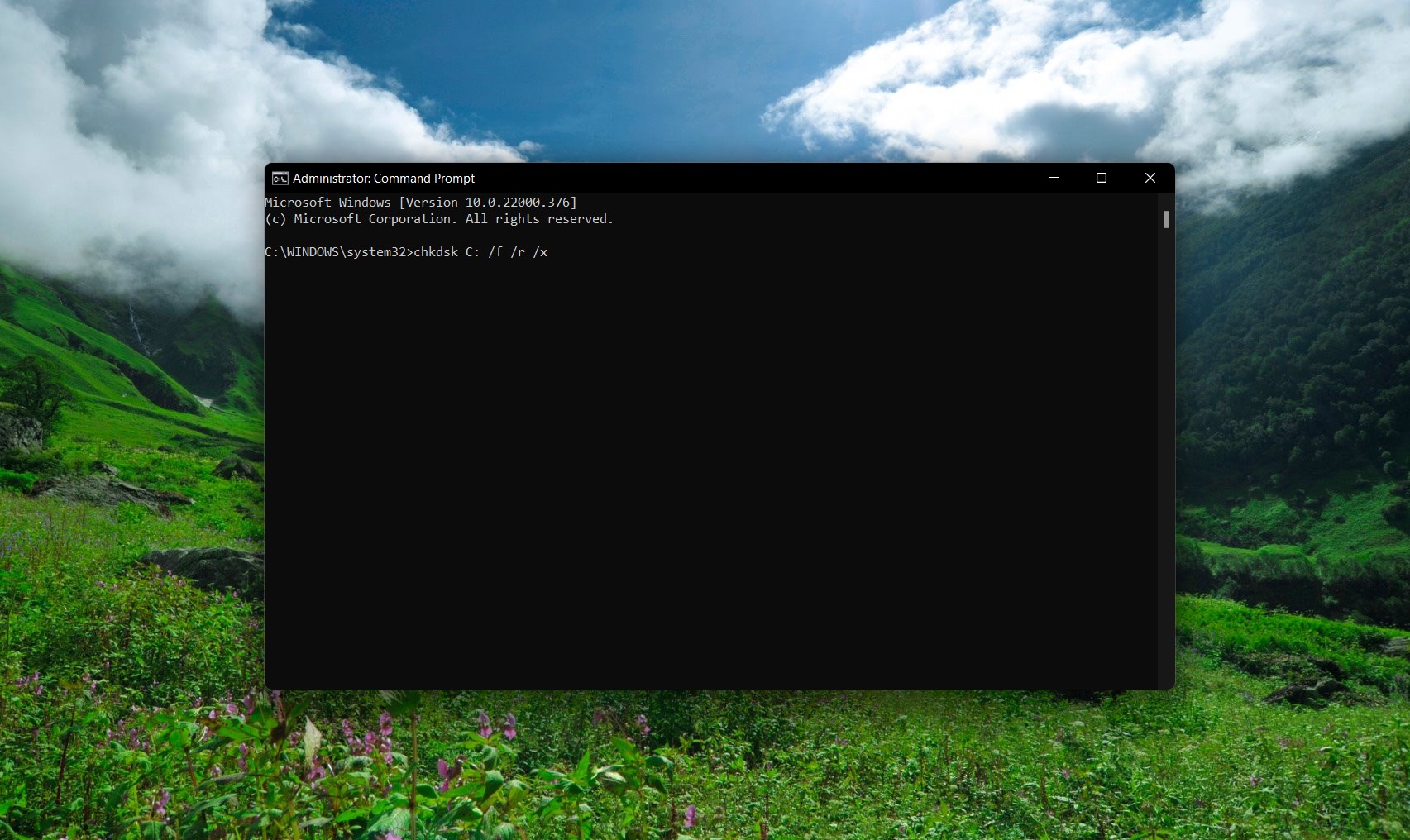
Questo è tutto. Windows ora correggerà automaticamente tutti gli errori nel sistema.
Fix 4: Usa CMD per riparare BCD
Se nessuno dei metodi sopra menzionati ha funzionato, l’ultima cosa che puoi provare è riparare i dati di configurazione di avvio utilizzando un prompt dei comandi. Quindi, ecco i passaggi che devi seguire.
Vai su Impostazioni > Sistema > Ripristino > Riavvia ora.
Nella schermata di Ripristino di Windows, fai clic su Risoluzione dei problemi.
Seleziona “ Opzione avanzata > “Prompt dei comandi** “.
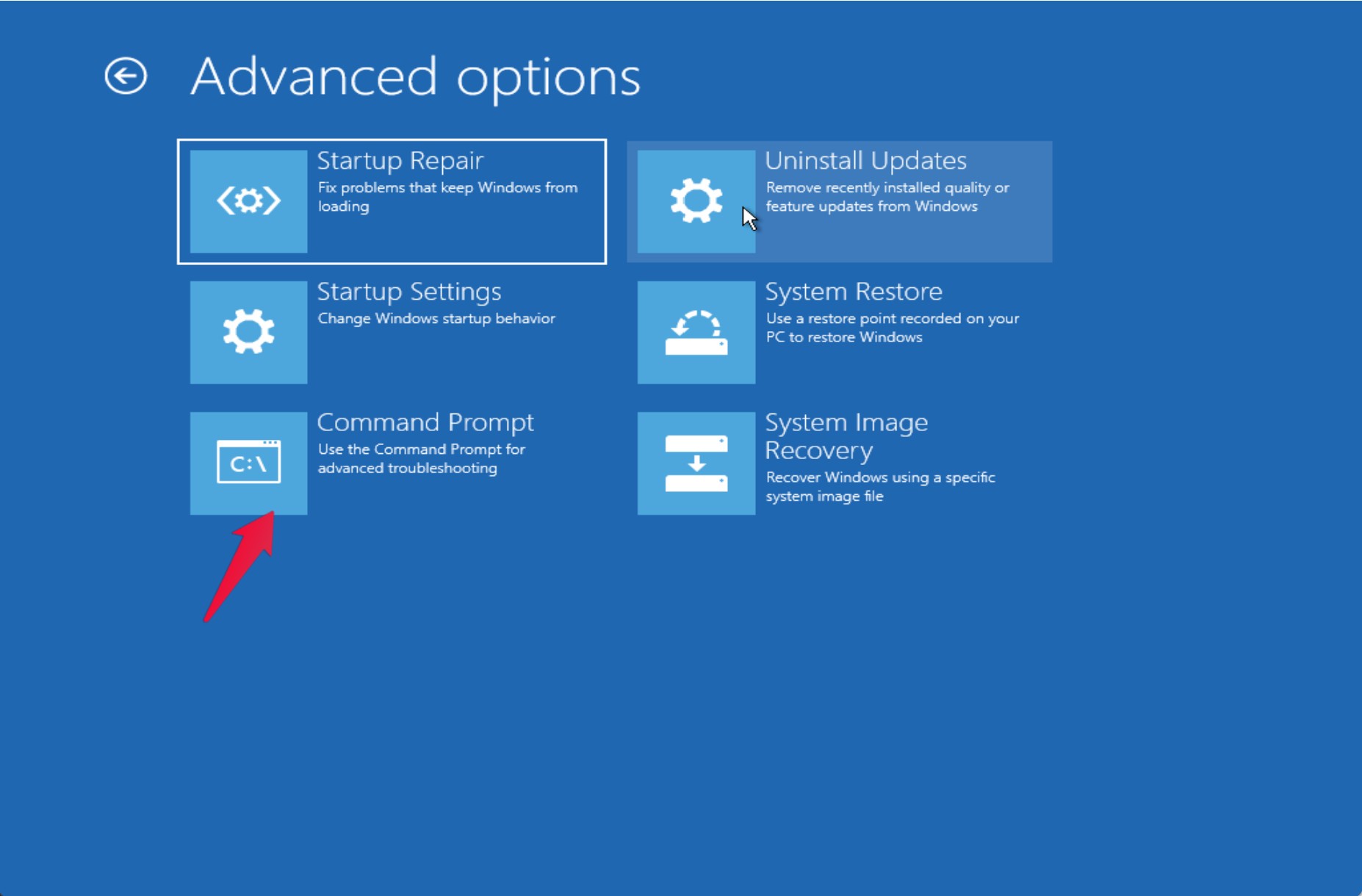
Nella finestra del prompt dei comandi, digita il codice sotto menzionato e premi Invio.
bootrec /rebuildbcd Se Windows mostra un messaggio del tipo, “ Aggiungere l’installazione alla lista di avvio? “, premi “ Y ” sulla tastiera.
Questo è tutto. Una volta fatto, riavvia il tuo PC e rimarrai sorpreso di vedere che non stai più affrontando il codice errore 0xc000000f di Windows 11.
Parole finali
Questo era come risolvere il codice errore 0xc000000f di Windows 11. Facci sapere nei commenti se il problema è stato risolto o meno. Puoi anche condividere qualsiasi altra soluzione alternativa che pensi possa essere utile nella situazione.
Se hai qualche pensiero su Come risolvere l’errore codice 0xc00000f in Windows 11?, sentiti libero di lasciare un commento qui sotto. Inoltre, ti preghiamo di iscriverti al nostro canale YouTube di DigitBin per video tutorial. Saluti!
Ricevi i nuovi post nella tua casella di posta.
Nessuno spam. Disiscriviti in qualsiasi momento.