Risoluzione problemi · 6 min read · Jan 09, 2026
Come risolvere il problema di Ethernet non funzionante in Windows 11?
In questa guida, ti mostreremo diversi metodi per risolvere il problema di Ethernet non funzionante in Windows 11. Sebbene il WiFi sia solitamente il metodo preferito per la connessione di rete, in alcune situazioni potresti dover provare il metodo di connettività cablata.
Questo approccio tradizionale, collaudato e testato, potrebbe tornarti utile se i driver wireless del tuo PC non riescono a identificare i segnali WiFi nelle vicinanze. Allo stesso modo, alcuni utenti sono inclini a utilizzare questi cavi Ethernet poiché sono generalmente noti per fornire una velocità di rete più veloce rispetto ai loro omologhi wireless.
In definitiva, ci potrebbero essere diverse ragioni per cui qualcuno preferirebbe optare per la modalità di connessione cablata. Tuttavia, alcuni utenti dell’ultima versione del sistema operativo non riescono a sfruttare appieno questa opzione poiché non riescono a stabilire una connessione di rete riuscita tramite Ethernet.
Se anche tu ti trovi nella stessa situazione, non preoccuparti. In questa guida, ti mostreremo alcuni metodi utili che ti aiuteranno a risolvere il problema di Ethernet non funzionante in Windows 11. Segui le istruzioni.
Migliori metodi per risolvere i problemi di funzionamento di Ethernet in Windows 11
Tieni presente che non esiste una soluzione universale per questo problema. Dovrai provare ciascuno dei workaround menzionati di seguito fino a quando uno di essi avrà successo. Tenendo presente ciò, iniziamo.
Fix 1: Le soluzioni di base
Si consiglia di provare prima le soluzioni di base. In alcuni casi, queste sono più che sufficienti per risolvere il problema sottostante.
- Inizia assicurandoti che il cavo Ethernet non sia danneggiato o piegato in alcun punto.
- Considera di rimuovere il cavo dal tuo PC e poi reinserirlo.
- Allo stesso modo, fai lo stesso dal lato del router.
- È anche consigliato riavviare il router e il PC una volta.
Prova queste modifiche e poi verifica se riescono a risolvere il problema di Ethernet non funzionante in Windows 11.
Fix 2: Riattivare l’adattatore Ethernet
Disabilitare e riattivare l’adattatore gli darà una nuova opportunità di funzionare e questo, a sua volta, potrebbe risolvere i problemi relativi a Ethernet. Ci sono due modi per farlo: tramite il menu Impostazioni e tramite Gestione dispositivi. Abbiamo elencato entrambi questi metodi di seguito. Puoi provare quello che trovi più facile da eseguire:
Via Impostazioni di Windows
- Premi i tasti di scelta rapida Windows+I per aprire il menu Impostazioni.
- Seleziona Rete e Internet dalla barra laterale sinistra e vai su Impostazioni di rete avanzate.
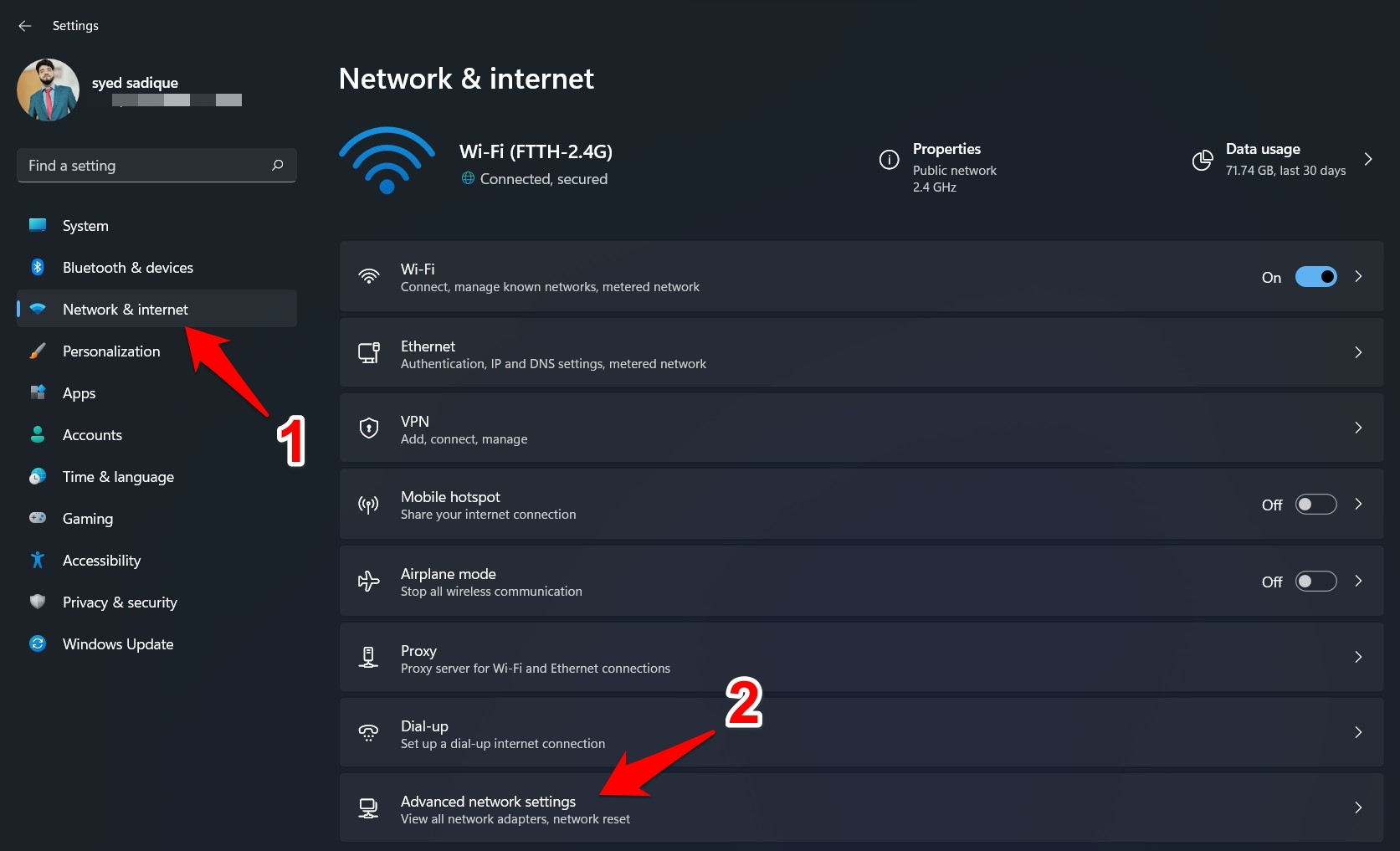
- Ora fai clic sul pulsante Disabilita accanto a Ethernet.
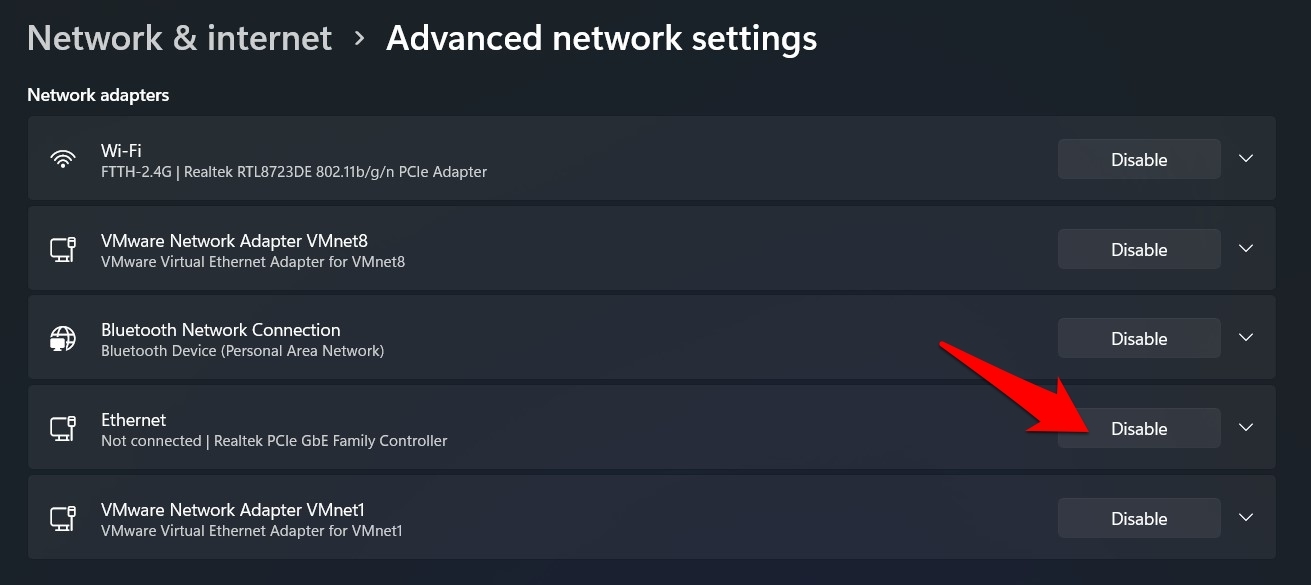
- Una volta disabilitato, attendi qualche secondo e poi premi il pulsante Abilita.
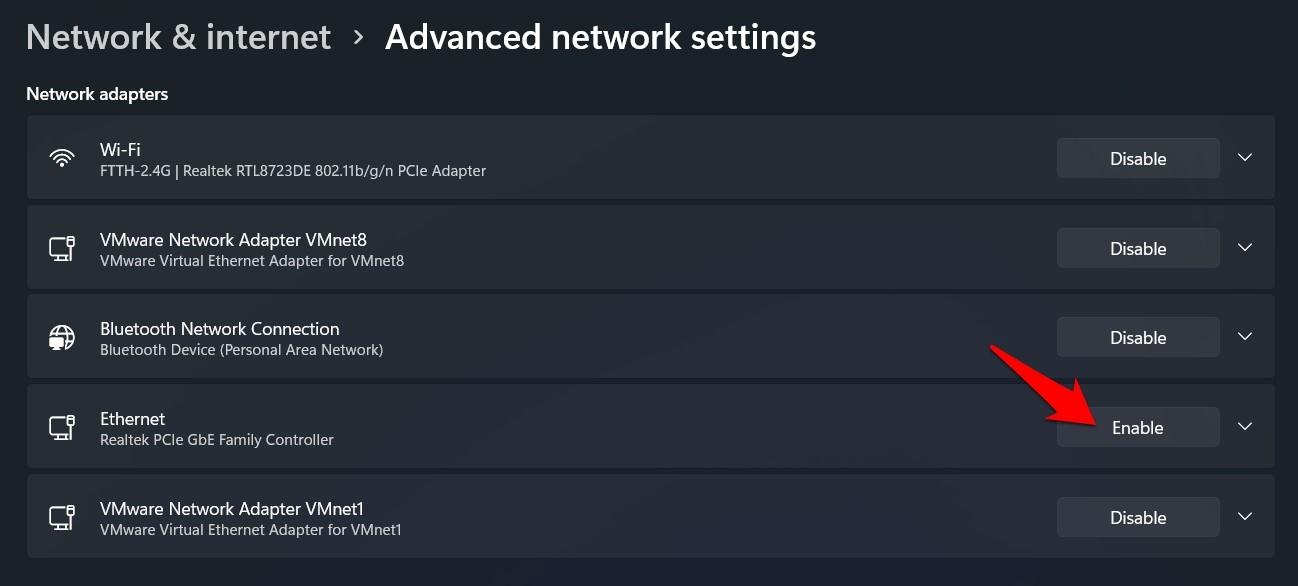
- Dopo che è tornato a funzionare, verifica se ha risolto il problema di Ethernet non funzionante in Windows 11.
Via Gestione dispositivi
- Fai clic con il tasto destro sul menu Start e seleziona Gestione dispositivi dall’elenco.
- Quindi fai clic sulla sezione Adattatore di rete per espanderla ulteriormente.
- Ora fai clic con il tasto destro sul tuo Adattatore Ethernet e seleziona Disabilita dispositivo.
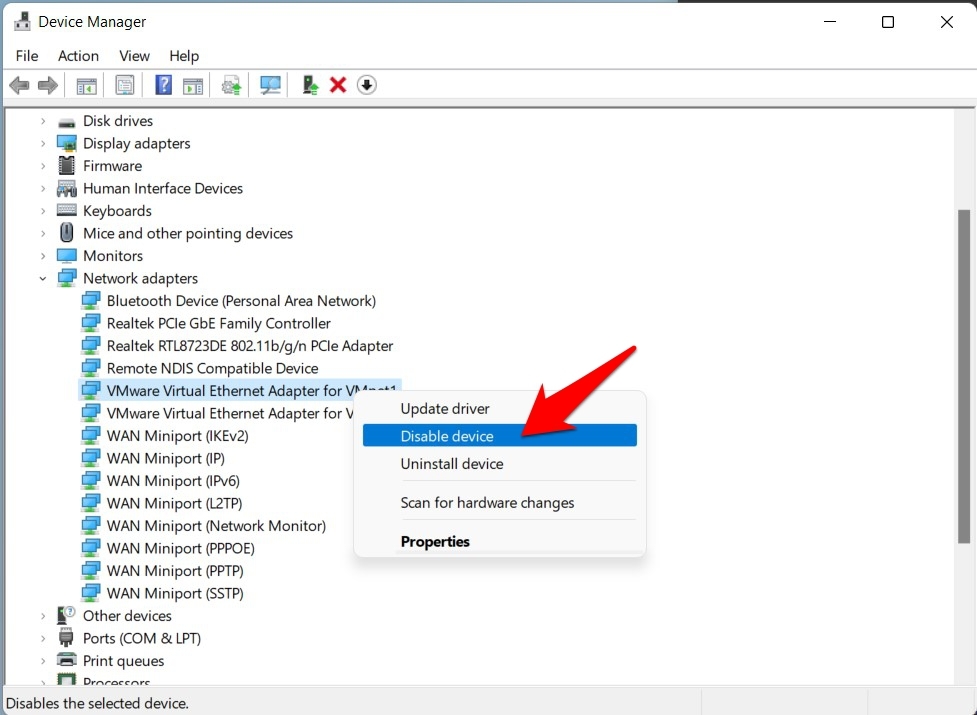
- Attendi qualche secondo e poi fai di nuovo clic con il tasto destro sul tuo adattatore. Questa volta, seleziona l’opzione Abilita dispositivo.
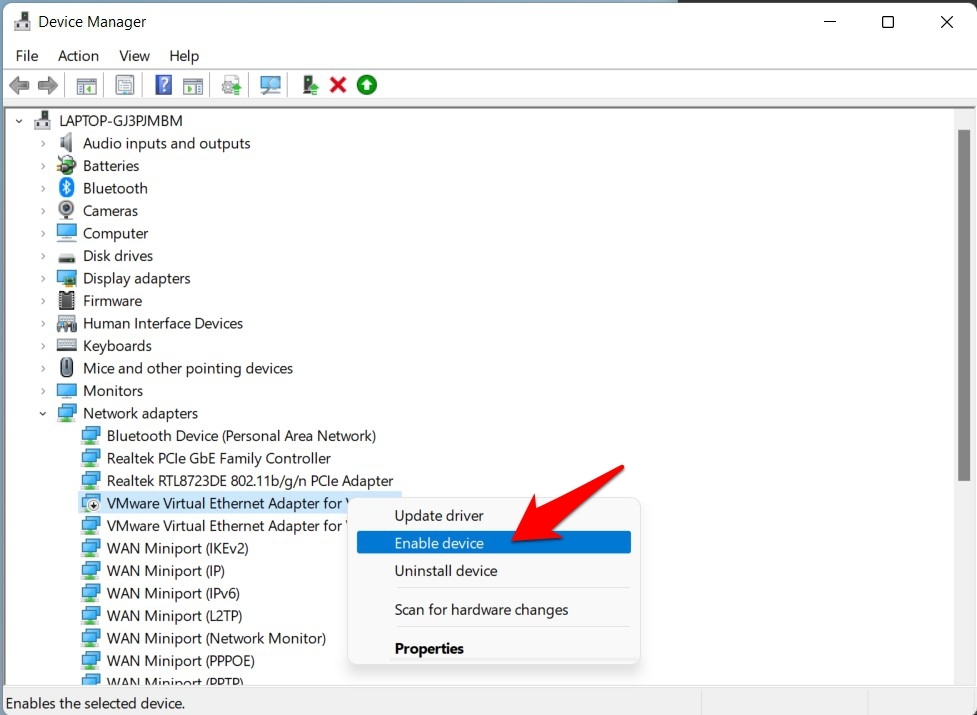
- Ora verifica se riesce a risolvere il problema di Ethernet non funzionante in Windows 11.
Fix 3: Aggiorna i driver dell’adattatore Ethernet
Se stai utilizzando un driver vecchio o obsoleto relativo a Ethernet, potrebbe causare alcuni problemi nel tentativo di stabilire una connessione di rete riuscita. Pertanto, dovresti considerare di aggiornare questi driver alle loro ultime versioni, il che può essere fatto come segue:
- Usa i tasti di scelta rapida Windows+X e seleziona Gestione dispositivi dal menu che appare.
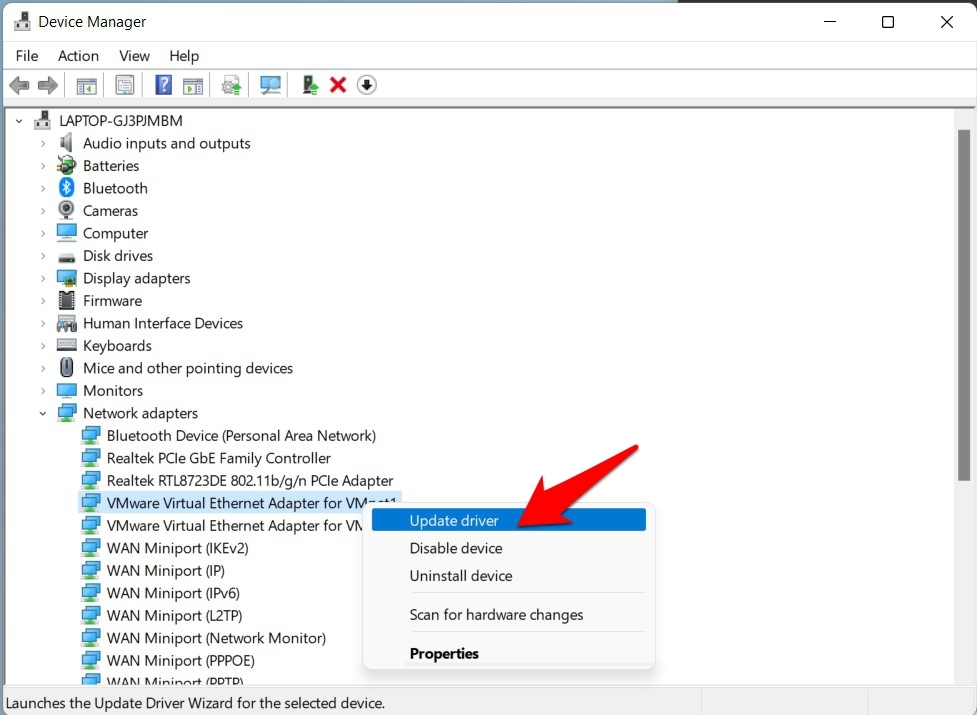
- Quindi espandi la sezione Adattatore di rete e fai clic con il tasto destro sui tuoi driver Ethernet.
- Seleziona Aggiorna driver dal menu che appare.
- Dopo di che, scegli Cerca automaticamente i driver.
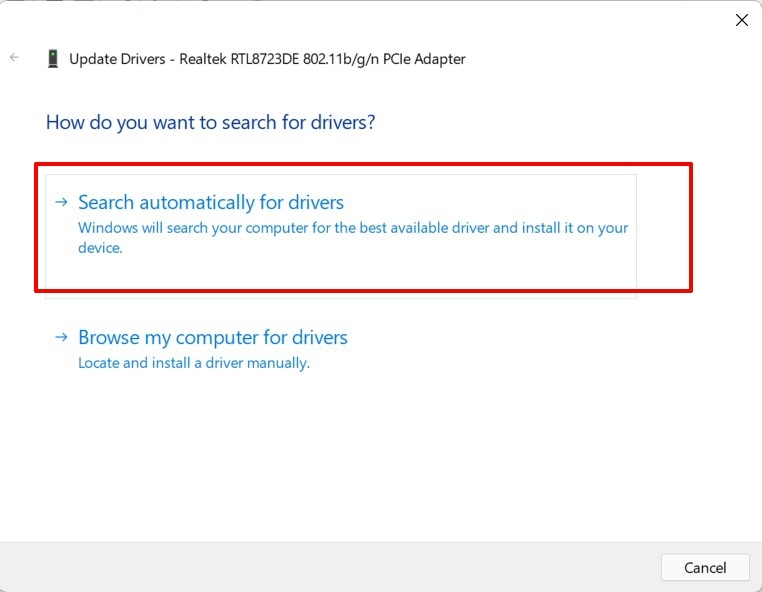
- Windows cercherà ora online i driver ethernet più recenti, quindi assicurati di essere connesso a Internet tramite WiFi.
- Se vengono trovati nuovi driver, verranno successivamente scaricati e installati sul tuo PC.
- Una volta fatto ciò, riavvia il PC e poi verifica se il problema di Ethernet non funzionante in Windows 11 è stato risolto o meno.
Fix 4: Risolutore di problemi dell’adattatore di rete
Windows 11 viene fornito con un’app di risoluzione dei problemi integrata progettata specificamente per affrontare problemi di rete. Inoltre, uno dei suoi componenti è progettato per scansionare e risolvere i problemi relativi a Ethernet. E questo è esattamente ciò di cui abbiamo bisogno in questo momento. Quindi mettiamo subito alla prova questa app di risoluzione dei problemi:
- Per iniziare, apri il menu Impostazioni tramite i tasti di scelta rapida Windows+I.
- Quindi seleziona Sistema dalla barra laterale sinistra e vai alla sezione Risoluzione dei problemi.
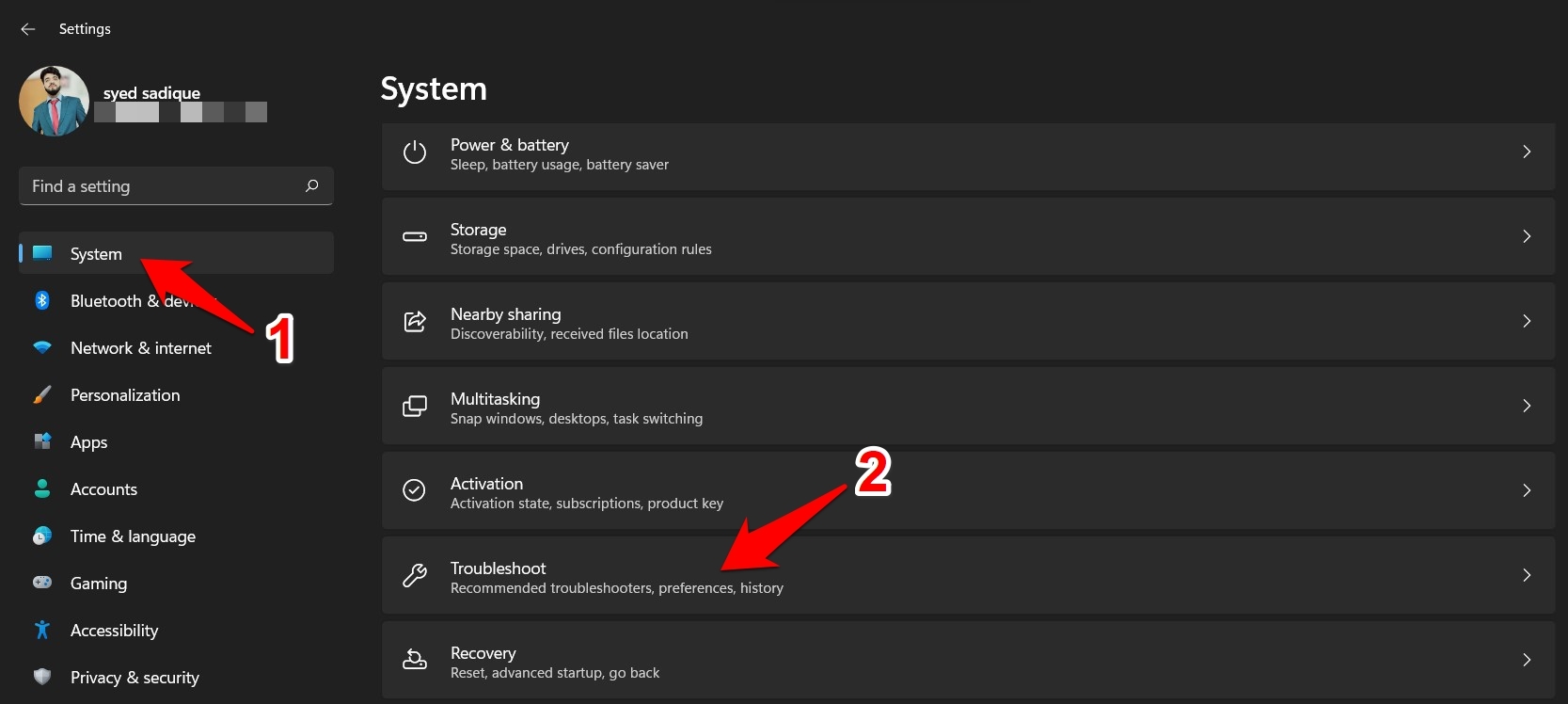
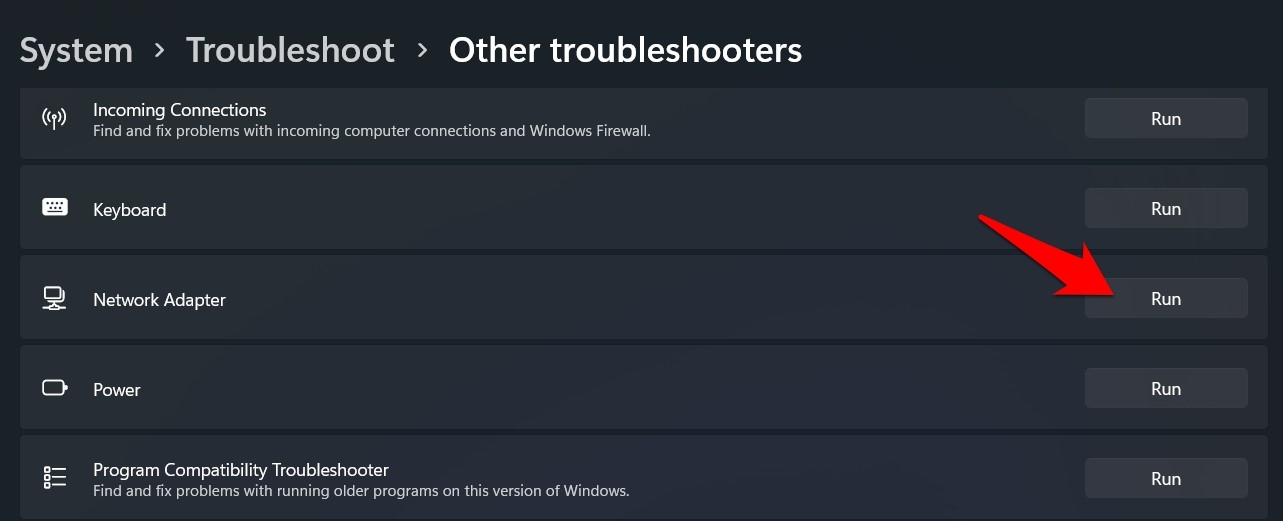
- Ora vai su Altri risolutori di problemi e fai clic su Esegui accanto a Adattatore di rete.
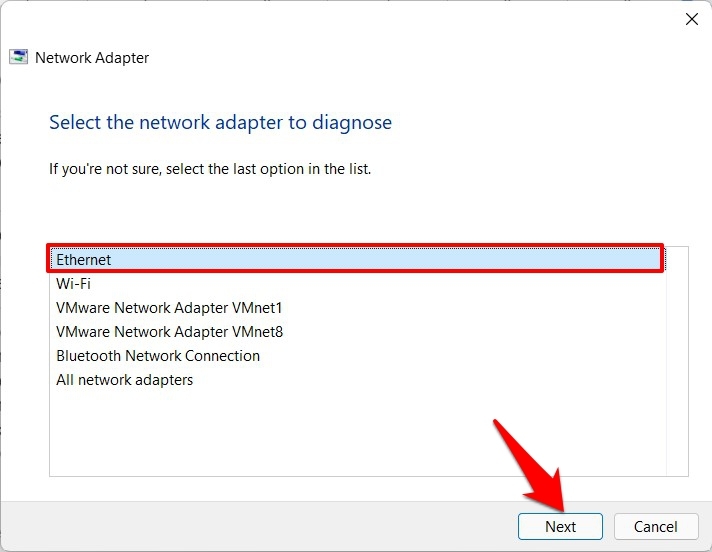
- Seleziona Ethernet dall’elenco degli adattatori di rete da diagnosticare e fai clic su Avanti.
- Windows eseguirà ora una scansione relativa ai problemi con questo adattatore e quindi presenterà anche la soluzione associata.
- Seleziona la soluzione più appropriata dall’elenco per applicarla. Quindi riavvia il PC e verifica se riesce a risolvere il problema di Ethernet non funzionante in Windows 11.
Fix 5: Reinstallare i driver dell’adattatore Ethernet
Se i driver dell’adattatore di rete o il suo file di configurazione si danneggiano, semplicemente aggiornarli all’ultima versione non servirà a nulla. Piuttosto, dovresti considerare di adottare l’approccio radicale di disinstallarli dal tuo PC e poi reinstallarli di nuovo. Ecco come può essere fatto:
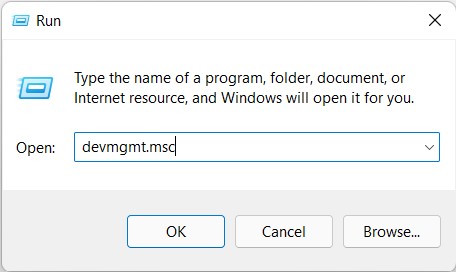
- Apri la finestra di dialogo Esegui tramite i tasti di scelta rapida Windows+R.
- Quindi digita devmgmt.msc e premi Invio. Questo avvierà Gestione dispositivi.
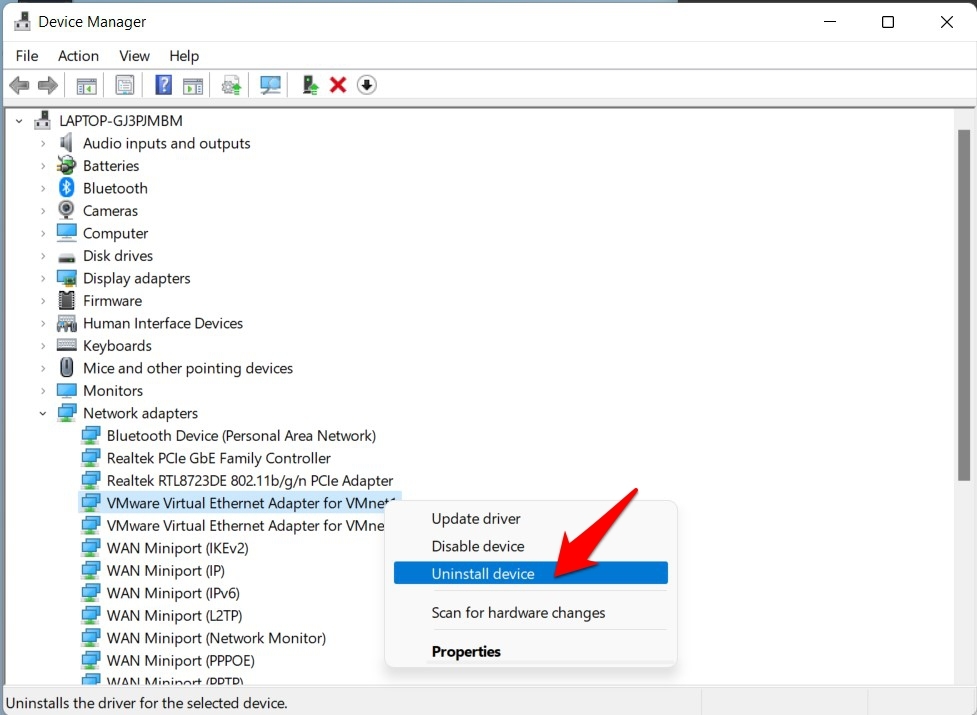
- Ora vai alla sezione Adattatore di rete e fai clic con il tasto destro sul tuo adattatore ethernet.
- Seleziona Disinstalla dispositivo dal menu che appare.
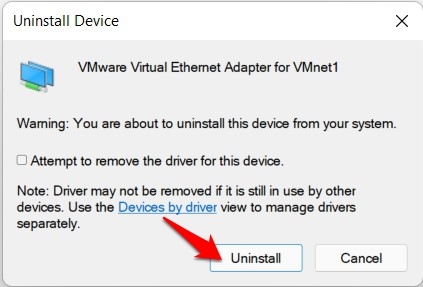
- Dopo di che, fai clic su Disinstalla nella finestra di conferma che appare.
- Una volta rimossi i driver, riavvia il PC. Non appena si avvia, Windows dovrebbe installare automaticamente i driver Ethernet.
- Tuttavia, se ciò non accade, apri Gestione dispositivi, fai clic con il tasto destro sul nome del tuo PC situato in alto e seleziona Scansiona per modifiche hardware.
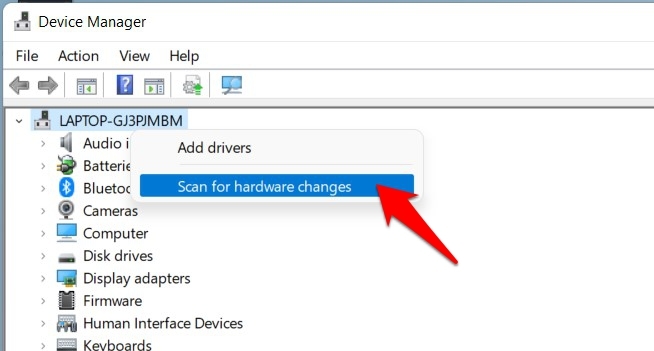
- Windows cercherà ora i driver mancanti e li installerà immediatamente. Quando ciò sarà fatto, verifica se il problema di Ethernet non funzionante in Windows 11 è stato risolto o meno.
Fix 6: Ripristina la rete
Se nessuno dei metodi sopra menzionati ha avuto successo, dovresti considerare di ripristinare le impostazioni di rete del tuo PC ai valori predefiniti di fabbrica, ovvero esattamente come sono state spedite. Ecco le istruzioni necessarie per farlo:
Usa la combinazione di tasti Windows+I per aprire la pagina Impostazioni.
Quindi seleziona Rete e Internet dalla barra laterale sinistra e vai su Impostazioni di rete avanzate.
Scorri fino alla sezione Ulteriori impostazioni e fai clic su Ripristino rete.
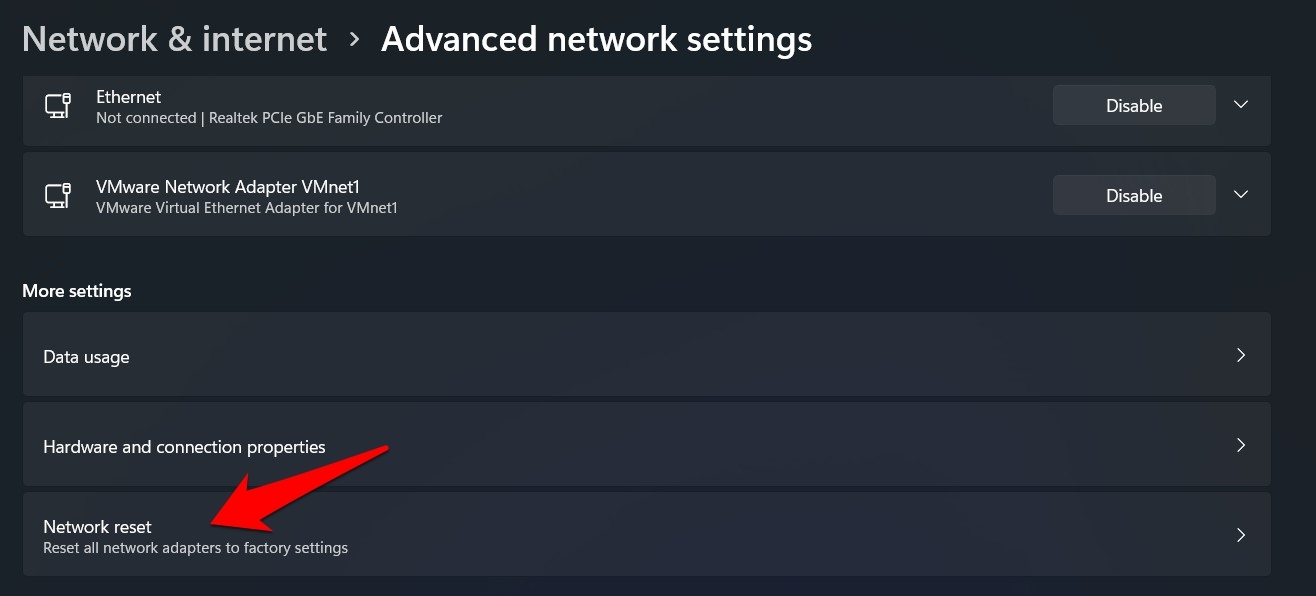
Infine, fai clic su Ripristina ora > Sì nella finestra di conferma che appare.
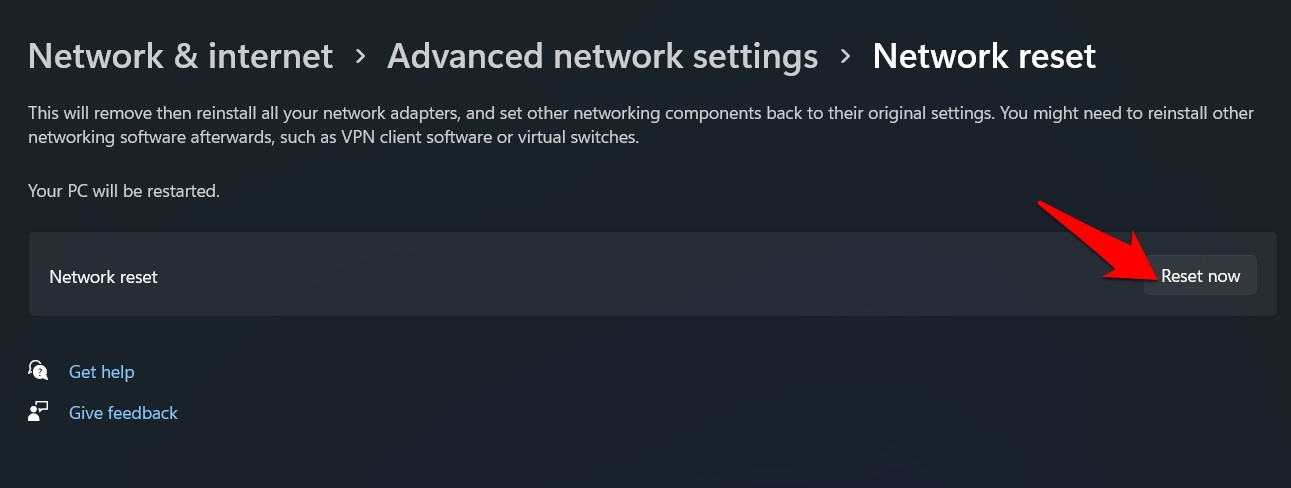
Windows ripristinerà le impostazioni di rete al loro stato predefinito e questo, a sua volta, dovrebbe risolvere anche il problema di Ethernet.
Conclusione
Quindi con questo, concludiamo la guida su come puoi risolvere il problema di Ethernet non funzionante in Windows 11. Abbiamo condiviso sei diversi metodi per farlo. Facci sapere nella sezione commenti quale ha funzionato a tuo favore.
Se hai qualche pensiero su Come risolvere il problema di Ethernet non funzionante in Windows 11?, sentiti libero di scrivere nel box commenti qui sotto. Inoltre, iscriviti al nostro canale YouTube di DigitBin per video tutorial. Saluti!
Ricevi i nuovi post nella tua casella di posta.
Nessuno spam. Disiscriviti in qualsiasi momento.