Risoluzione problemi · 5 min read · Oct 01, 2025
Come risolvere l'errore di violazione di accesso all'eccezione su Windows 11?

Stai affrontando l’errore di violazione di accesso all’eccezione quando provi a lanciare un programma su Windows 11? In questa guida, conosceremo i necessari suggerimenti per la risoluzione dei problemi per risolvere il problema. Prima, comprendiamo cos’è l’errore di violazione di accesso all’eccezione. Si verifica quando un programma installato su Windows 11 tenta di operare senza autorizzazione o cerca di accedere a una memoria che non è allocata a esso.
A volte, è stato osservato che l’errore di violazione di accesso all’eccezione è accompagnato da una schermata blu della morte (BSOD). Le cause più comuni dell’errore di violazione dell’eccezione su Windows 11 sono problemi hardware o driver obsoleti, programmi software difettosi, qualsiasi tipo di corruzione all’interno del registro di Windows o qualsiasi problema tecnico con Windows 11 stesso.
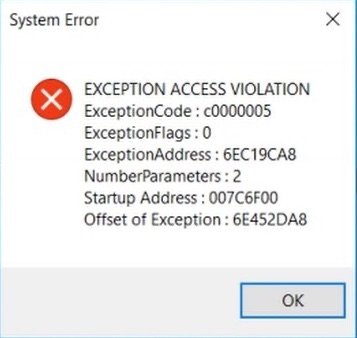
Modi principali per risolvere l’errore di violazione di accesso all’eccezione su PC
Ecco vari strumenti, trucchi e suggerimenti che puoi utilizzare per risolvere l’errore di violazione di accesso all’eccezione su Windows 11.
1. Disattiva il Controllo dell’Account Utente
Il Controllo dell’Account Utente (UAC) è una funzione su Windows 11 che impedisce alle applicazioni di apportare modifiche al sistema del computer. Il Controllo dell’Account Utente è lo strumento che fa apparire il pop-up di autorizzazione dell’amministratore prima di installare qualsiasi nuovo programma sul tuo PC.
Senza il permesso dell’utente, nessuna app è autorizzata a essere installata o a modificare la versione del sistema. Ecco i passaggi per disattivare temporaneamente il Controllo dell’Account Utente o UAC.
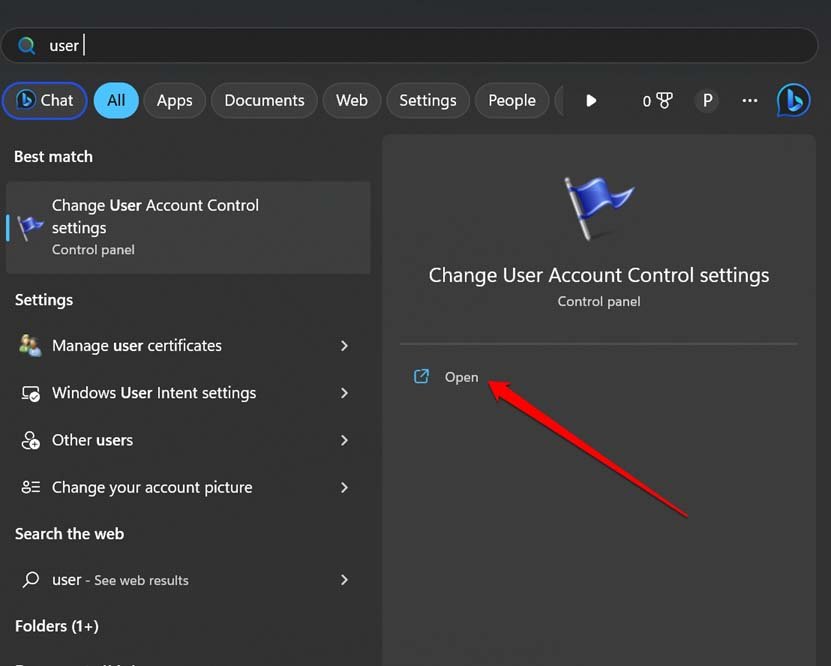
- Premi Windows + S per aprire la ricerca.
- Digita Impostazioni del Controllo dell’Account Utente nella barra di ricerca.
- Clicca su Apri quando appare il risultato di ricerca pertinente.
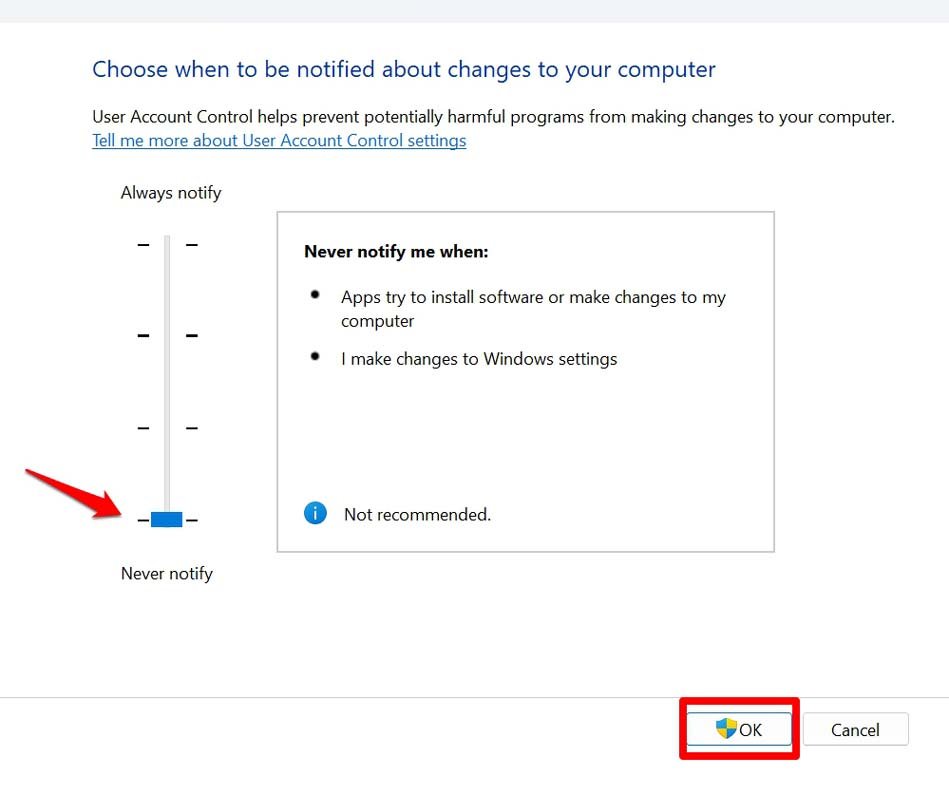
- Una volta che appare la finestra di dialogo Modifica Impostazioni del Controllo dell’Account Utente, trascina il cursore a sinistra su Mai notificare.
- Clicca su OK per confermare le modifiche apportate.
2. Aggiorna il sistema operativo Windows
Per risolvere eventuali bug nella versione attuale del sistema operativo Windows sul tuo PC che potrebbero causare a una o più app di mostrare l’errore di violazione di accesso all’eccezione, aggiorna la build del sistema a una versione più recente.
- Vai alle impostazioni di Windows OS premendo Windows +I.
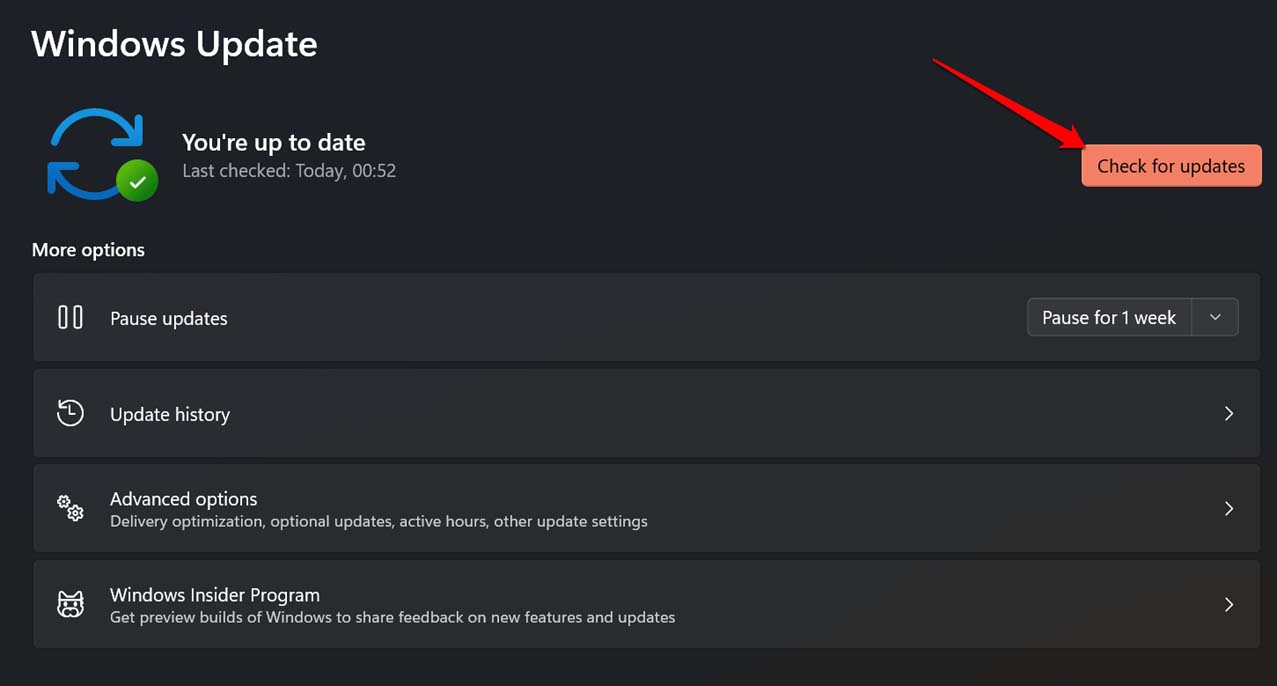
- Clicca sulla scheda Aggiornamento di Windows nel pannello a sinistra.
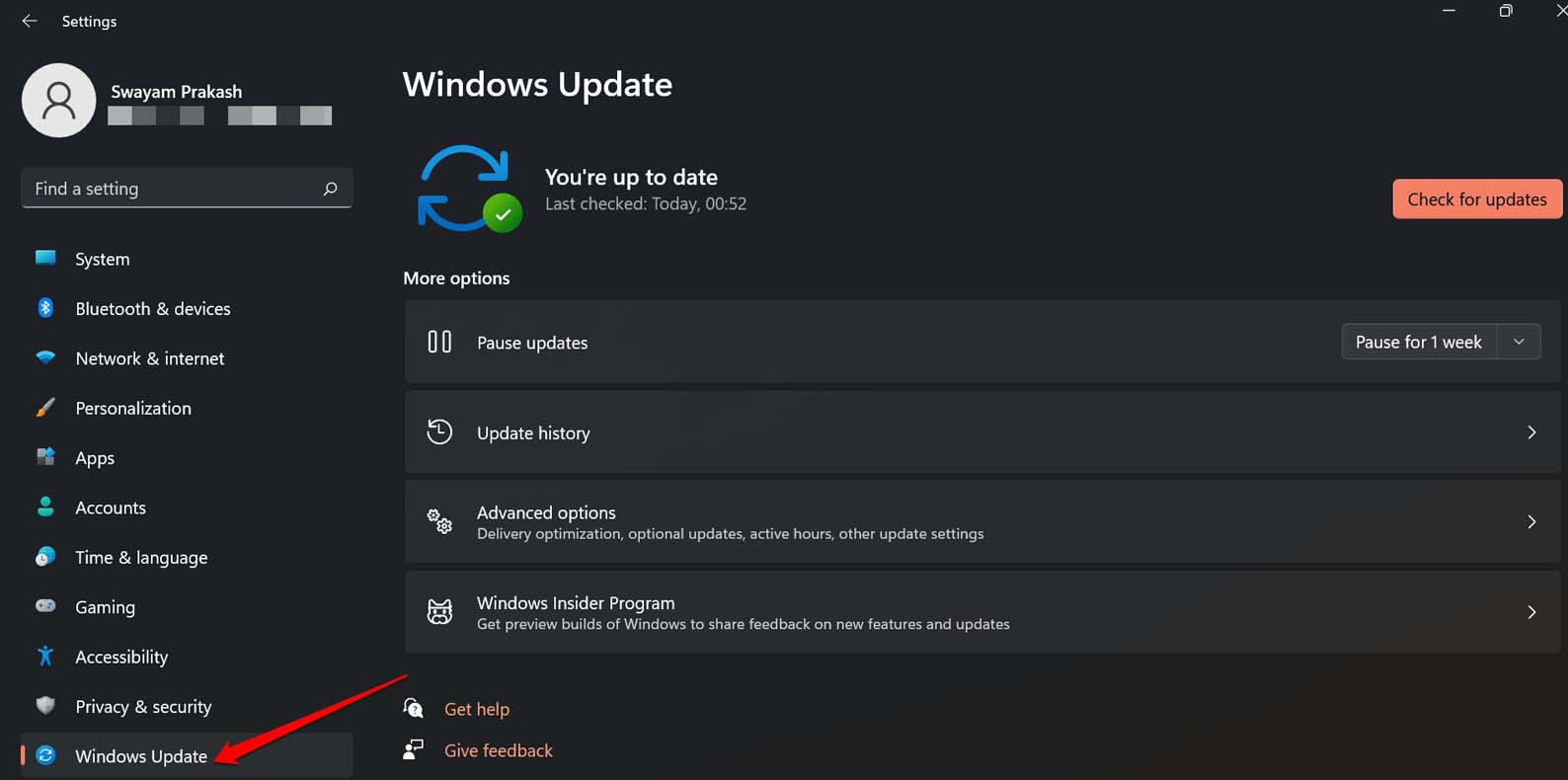
- Clicca sul pulsante Controlla aggiornamenti.
4. Se viene trovato un nuovo aggiornamento software, clicca su Scarica ora.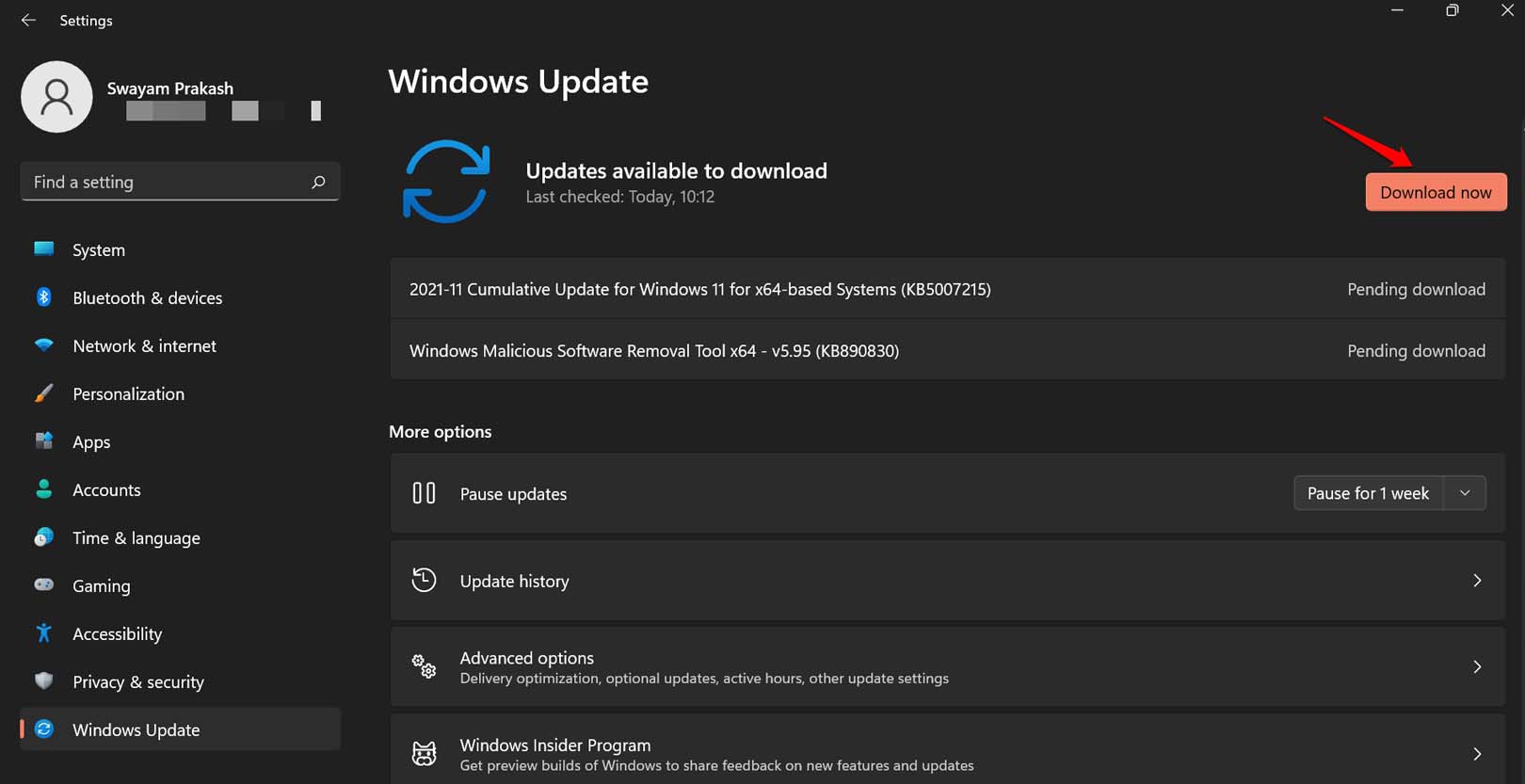
Con una rete WiFi stabile collegata al tuo PC, il processo di installazione integrerà rapidamente la nuova versione del sistema sul tuo PC.
3. Usa lo strumento di risoluzione dei problemi Hardware e Dispositivi
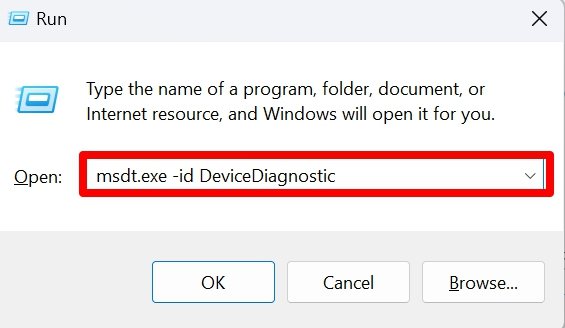
- Premi Windows + R per invocare la finestra di esecuzione.
- Inserisci il termine *msdt.exe -id DeviceDiagnostic.*
- Premi il tasto invio.
- Quando appare la finestra di dialogo Hardware e Dispositivi, clicca su Avanzate.
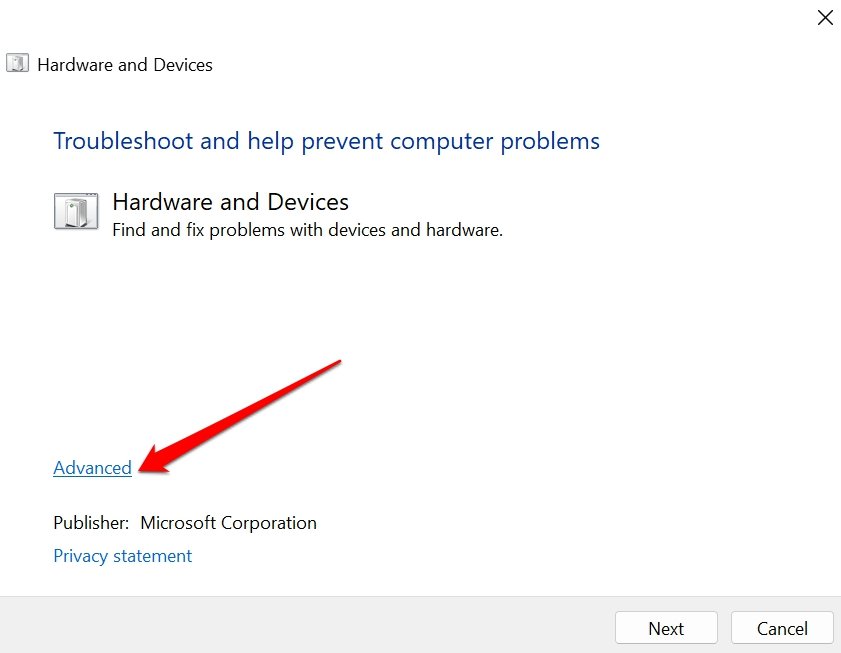
- Clicca sulla casella accanto a Applica riparazioni automaticamente.
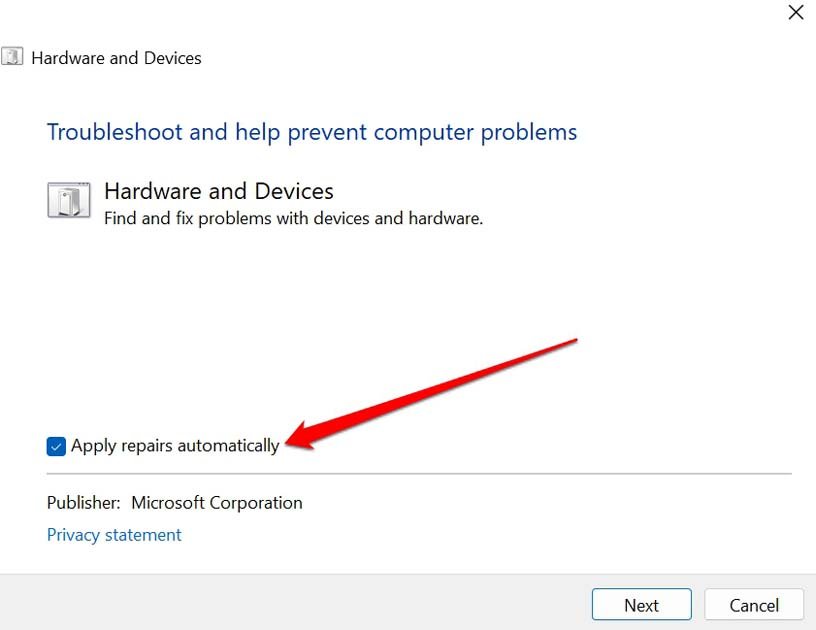
- Clicca su Avanti per avviare il processo di risoluzione dei problemi.
- Se lo strumento scopre un problema e suggerisce una soluzione, per implementarla, clicca su Applica questa soluzione.
4. Scansiona i file corrotti utilizzando SFC e DISM
Per cercare file di sistema corrotti sul tuo PC e rimuoverli, puoi utilizzare il prompt dei comandi per eseguire le scansioni SFC e DISM. Sono molto facili da eseguire. Ecco i passaggi per te.
- Avvia il Prompt dei comandi.
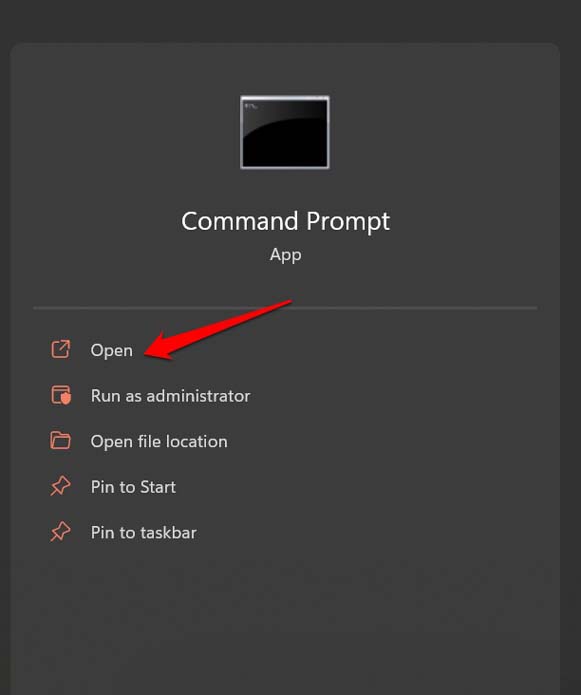
- Inserisci il comando
*sfc/scannow*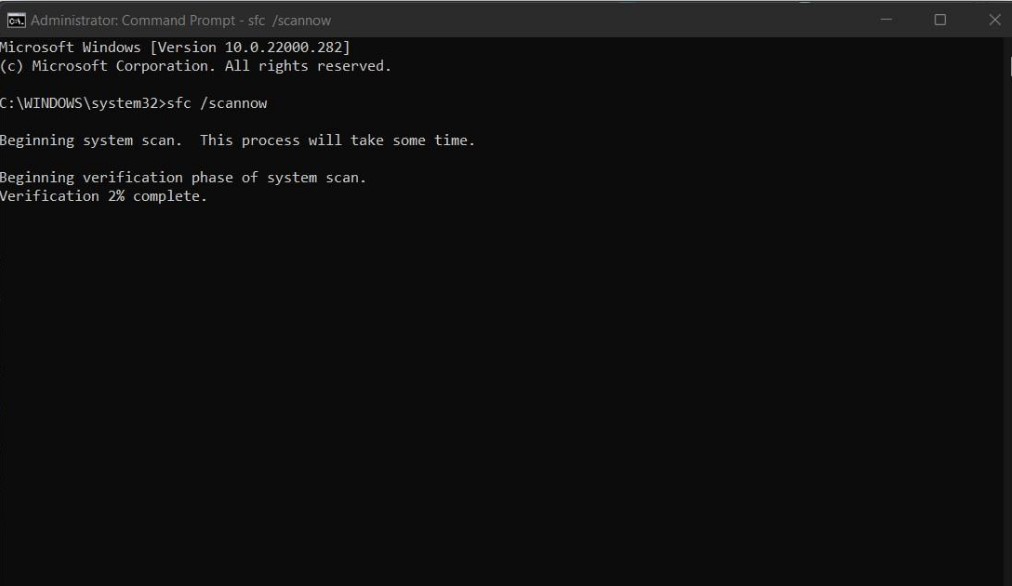
- Per la scansione DISM inserisci i seguenti comandi uno alla volta ed eseguili.
* DISM.exe /Online /Cleanup-image /CheckHealth * *DISM.exe /Online /Cleanup-image /ScanHealth * *DISM.exe /Online /Cleanup-image /RestoreHealth*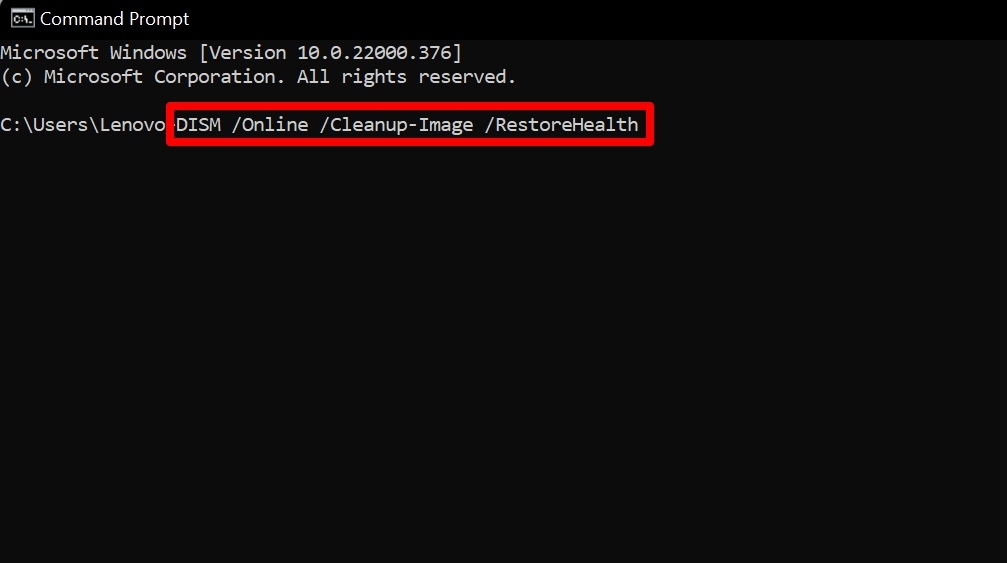
- Queste scansioni richiedono del tempo per completarsi e riparare i file di sistema interessati. Aspetta che finisca e assicurati di non interrompere mentre la scansione è in corso.
5. Disabilita la Prevenzione dell’Esecuzione dei Dati su Windows OS
La Prevenzione dell’Esecuzione dei Dati è una funzione per impedire l’esecuzione di codici dannosi e causare malfunzionamenti delle app sul tuo PC. È una funzione molto utile, ma a volte può impedire a determinate app di avviarsi anche se le app non contengono codici dannosi.
Puoi disabilitare temporaneamente la funzione di Prevenzione dell’Esecuzione dei Dati e far partire l’app su Windows 11.
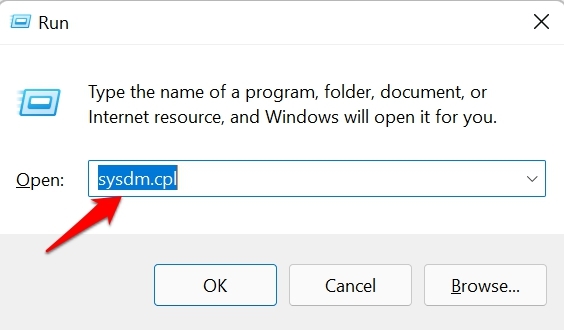
- Apri la finestra di esecuzione premendo Windows + R.
- Digita sysdm.cpl e premi invio.
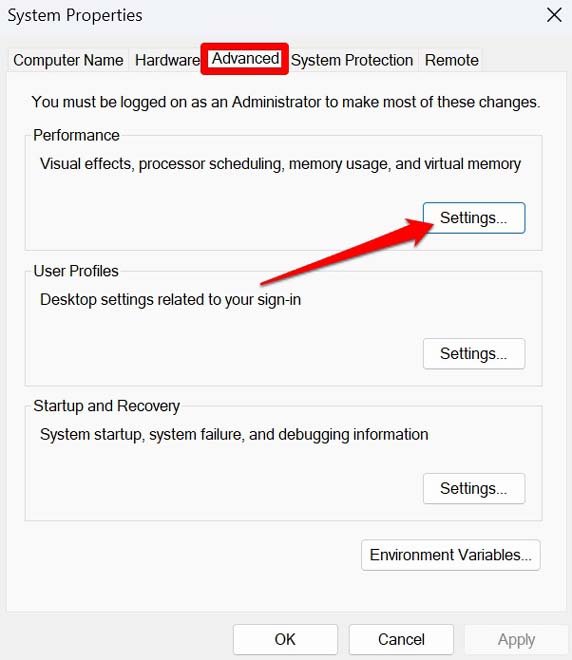
- Poi nella finestra di dialogo Proprietà di sistema, clicca su Avanzate > Impostazioni.
- Nella finestra di dialogo Opzioni di prestazione, clicca sulla scheda Prevenzione dell’Esecuzione dei Dati.
- Seleziona l’opzione Attiva DEP per tutti i programmi e servizi tranne quelli che seleziono.
- Clicca su Aggiungi e seleziona tutti i file eseguibili che non si avviano e mostrano l’errore di violazione di accesso all’eccezione.
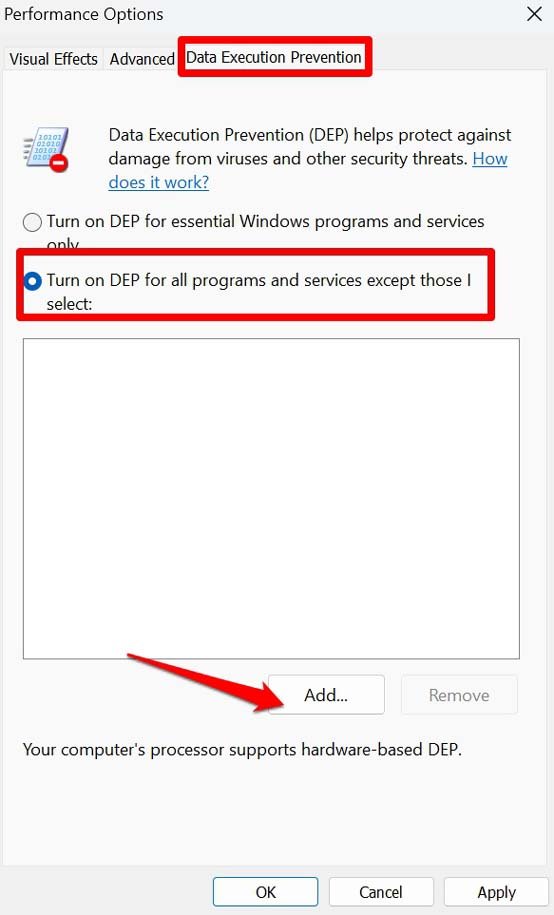
- Infine, clicca su Applica > OK per salvare le modifiche.
6. Disinstalla e reinstalla il programma colpito dall’errore di violazione di accesso all’eccezione
Uno dei modi più semplici per risolvere l’errore di violazione di accesso all’eccezione su Windows 11 è disinstallare il programma colpito da esso. Ovviamente, dovrai reinstallarlo di nuovo. Ho spesso risolto con successo l’avviso di violazione di accesso all’eccezione semplicemente rimuovendo l’app e reinstallandola di nuovo.
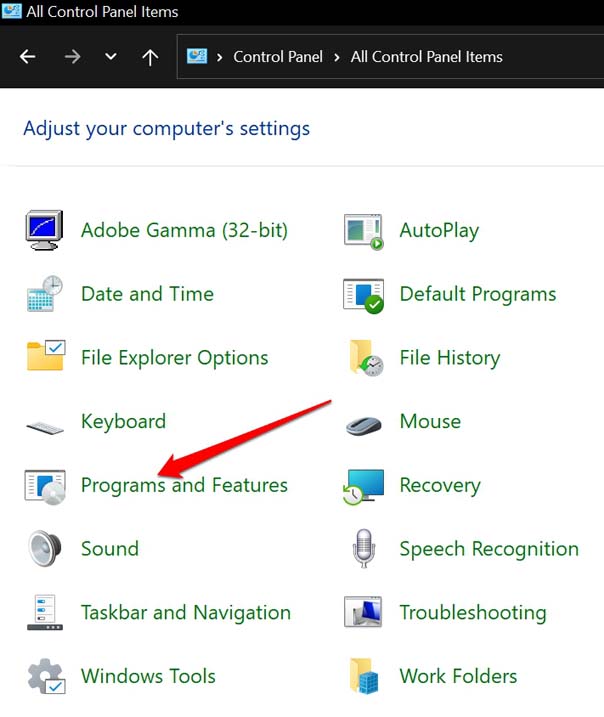
- Vai al Pannello di controllo.
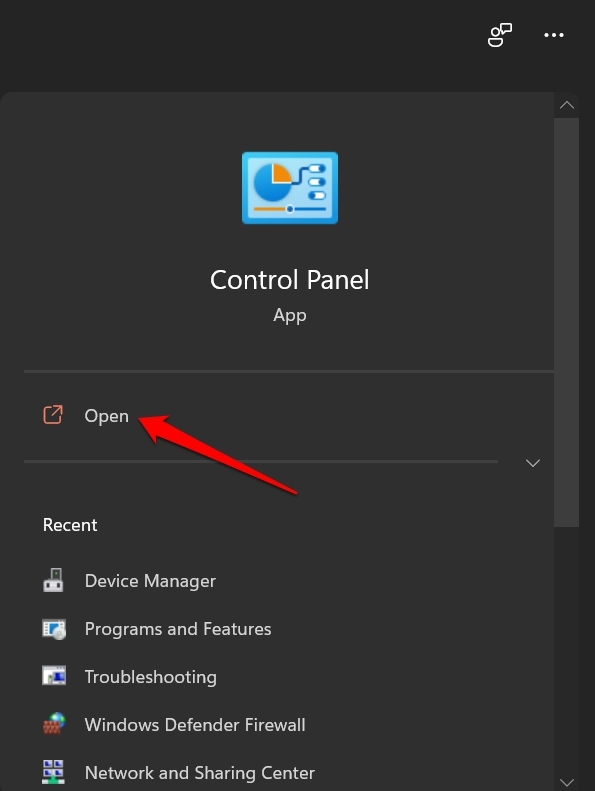
- Clicca su Programmi e funzionalità.
- Evidenzia l’app che desideri disinstallare cliccandoci sopra.
- Poi fai clic destro sull’app e seleziona Disinstalla.
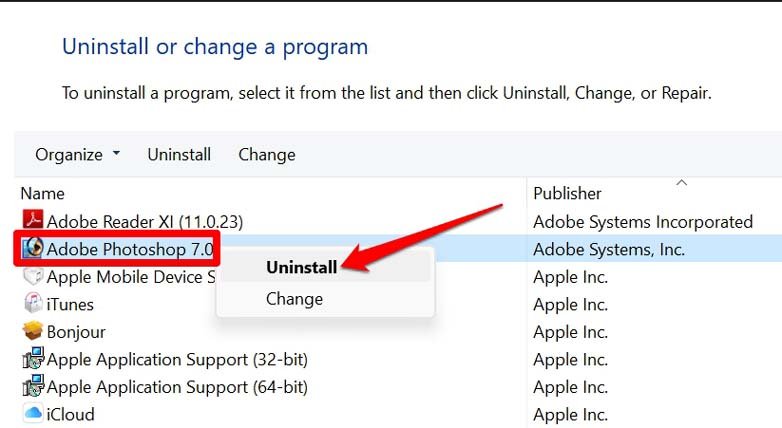
Segui le istruzioni necessarie e rimuovi completamente l’app e i suoi dati dal tuo PC. Poi vai al sito web pertinente dell’app e riscaricala/reinstallala o prendila dal Microsoft Store.
Conclusione
Con questi metodi di risoluzione dei problemi, ora puoi risolvere l’errore di violazione di accesso all’eccezione su Windows 11. Puoi quindi avviare il tuo programma e eseguirlo senza alcun avviso di errore. Spero che questa guida sia stata utile.
Se hai qualche pensiero su Come risolvere l’errore di violazione di accesso all’eccezione su Windows 11?, sentiti libero di lasciare un commento qui sotto. Inoltre, iscriviti al nostro canale YouTube di DigitBin per video tutorial. Saluti!
Ricevi i nuovi post nella tua casella di posta.
Nessuno spam. Disiscriviti in qualsiasi momento.