Windows 11 · 9 min read · Dec 10, 2025
Come risolvere l'errore “EXCEPTION ON INVALID FILE” BSOD su Windows 11?
Il mio PC si è bloccato casualmente e l’errore EXCEPTION_ON_INVALID_FILE era sullo schermo di Windows 11. È un momento devastante per i nuovi utenti che hanno aggiornato da Win 10 all’ultima versione. Molti fattori contribuenti portano alla Blue Screen of Death nella macchina. Indagheremo sulla questione e la risolveremo allo stesso tempo.
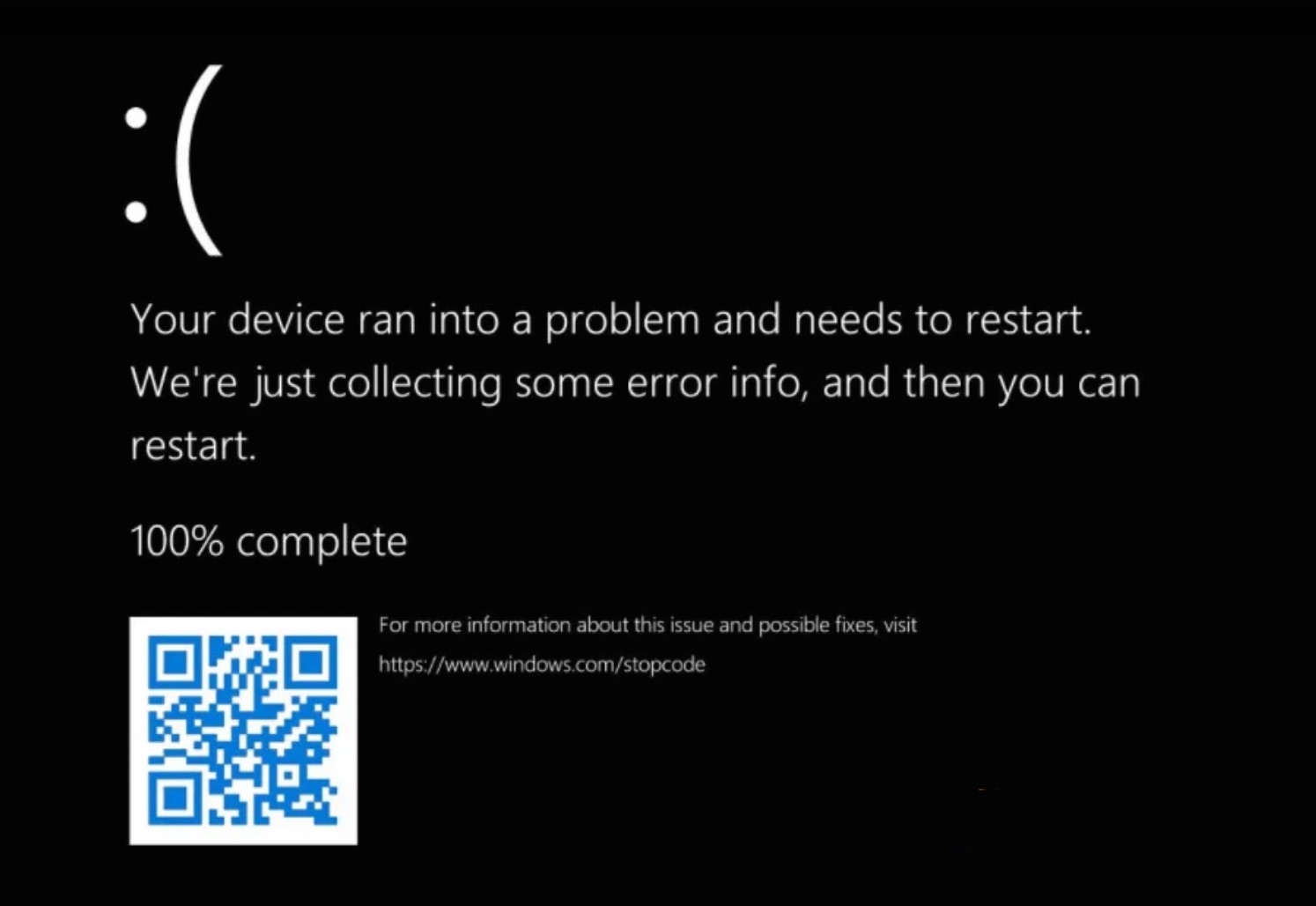
Cos’è EXCEPTION_ON_INVALID_FILE in Windows 11?
Dobbiamo imparare il significato dietro il codice di errore BSOD e questo ci consente di prevenirne la ripetizione. Lasciami elencare diversi fattori che coinvolgono il codice di errore EXCEPTION_ON_INVALID_FILE.
- Bug di Windows
- BCD (Boot Configuration Data) mal configurato o perso
- Driver obsoleti in esecuzione in modalità compatibilità
- Disco rigido meccanico con settori danneggiati
- File di sistema di Windows 11 corrotti
Ho menzionato cinque possibilità e uno di essi è il colpevole. Non ho spiegato ogni punto in dettaglio perché ho fornito una soluzione qui sotto che risponde alle domande.
1. Riavviare il PC
Non farti prendere dal panico per il codice di errore EXCEPTION_ON_INVALID_FILE e sta accadendo a causa di essere un utente precoce di Windows 11. Il nuovo software ha bug, limitazioni e incompatibilità, che richiedono mesi per essere risolti. Gli sviluppatori ufficiali, i partner e gli sviluppatori di terze parti impiegano molto tempo per rilasciare patch e aggiornamenti per creare un ambiente stabile per gli utenti.
- Premi il tasto Windows + D insieme.
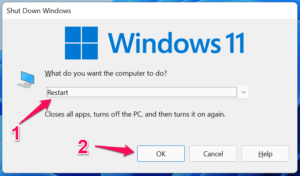
- Premi il tasto Windows + F4 insieme.
- Scegli “ Riavvia ” e poi fai clic sul pulsante “OK”.
Forza il riavvio della macchina utilizzando il pulsante di accensione fisico.
Laptop:
- Tieni premuto il pulsante di accensione per tre secondi.
- Rilascia il pulsante di accensione una volta che il display diventa scuro.
- Aspetta qualche secondo.
- Premi il pulsante di accensione per tre secondi per accendere la macchina.
Gli utenti di laptop hanno un pulsante di accensione programmato che forza lo spegnimento della macchina tenendo premuto il pulsante per tre secondi.
Desktop:
Fortunatamente, gli utenti desktop hanno un tasto di riavvio dedicato situato sotto il pulsante di accensione. Premi il tasto di riavvio dedicato e uscirai dallo schermo BSOD.
Dovresti passare a Windows 10 se il problema non si risolve in poche settimane. Ci vorrebbe novembre 2022 affinché l’undicesima edizione riceva driver, patch e programmi stabili.
2. Creare un’unità USB avviabile di Windows
Presumo che il tuo PC non si avvii affatto e sei bloccato nella schermata della modalità di recupero. In tali casi, non hai scelta e ti consiglio di creare un’unità USB avviabile di Windows.
Avrai bisogno di alcune cose per creare un’unità avviabile e ti preparerò per questo.
- Chiavetta USB da 8GB
- Connessione internet attiva per scaricare fino a 6GB di file ISO
- PC Windows secondario
- Supporto di installazione di Windows 10/11 di Microsoft
Raccomando agli utenti di creare un’unità USB di Windows 11 e provare a riparare prima il sistema.
Nel caso in cui il software di Windows 11 non venga riparato, dovresti optare per Win 10 invece. È stabile e non ti porterà in uno stato simile finché i componenti interni non sono difettosi.
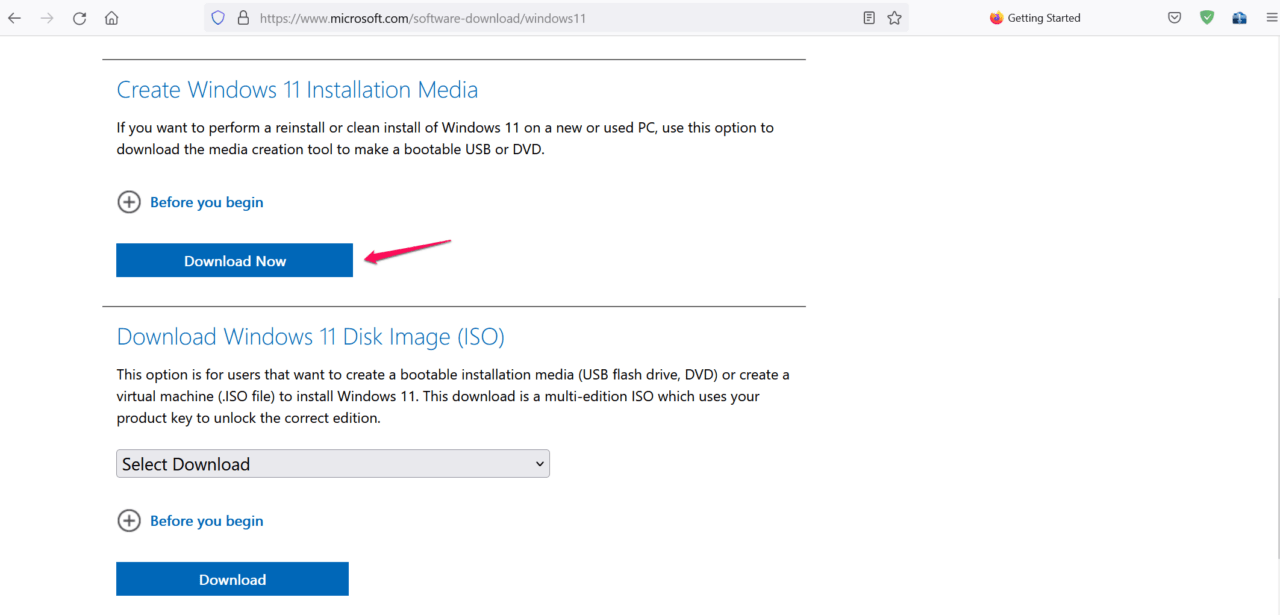
- Vai sul sito Microsoft e scarica lo strumento di installazione di Windows 11.
- Fai clic su “ Scarica ora ” sotto Crea supporto di installazione di Windows 11.
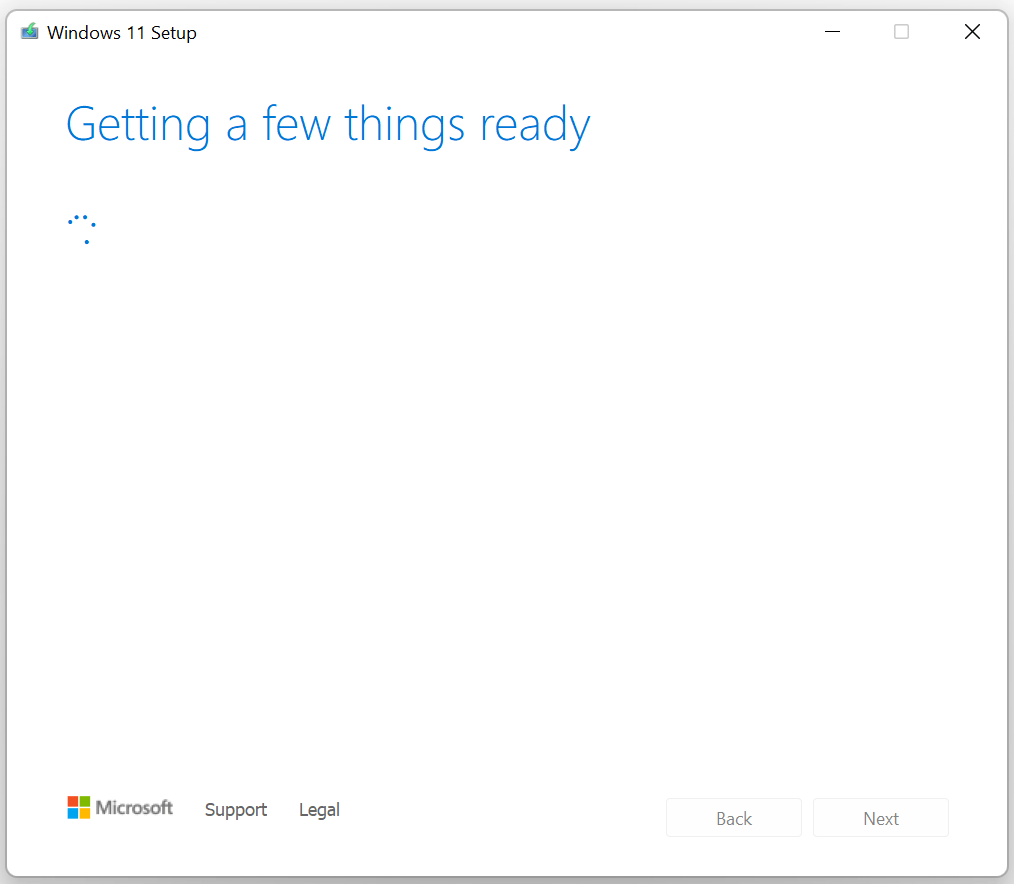
- Esegui lo strumento di installazione di Windows 11 come amministratore e lascia che prepari tutto per te.
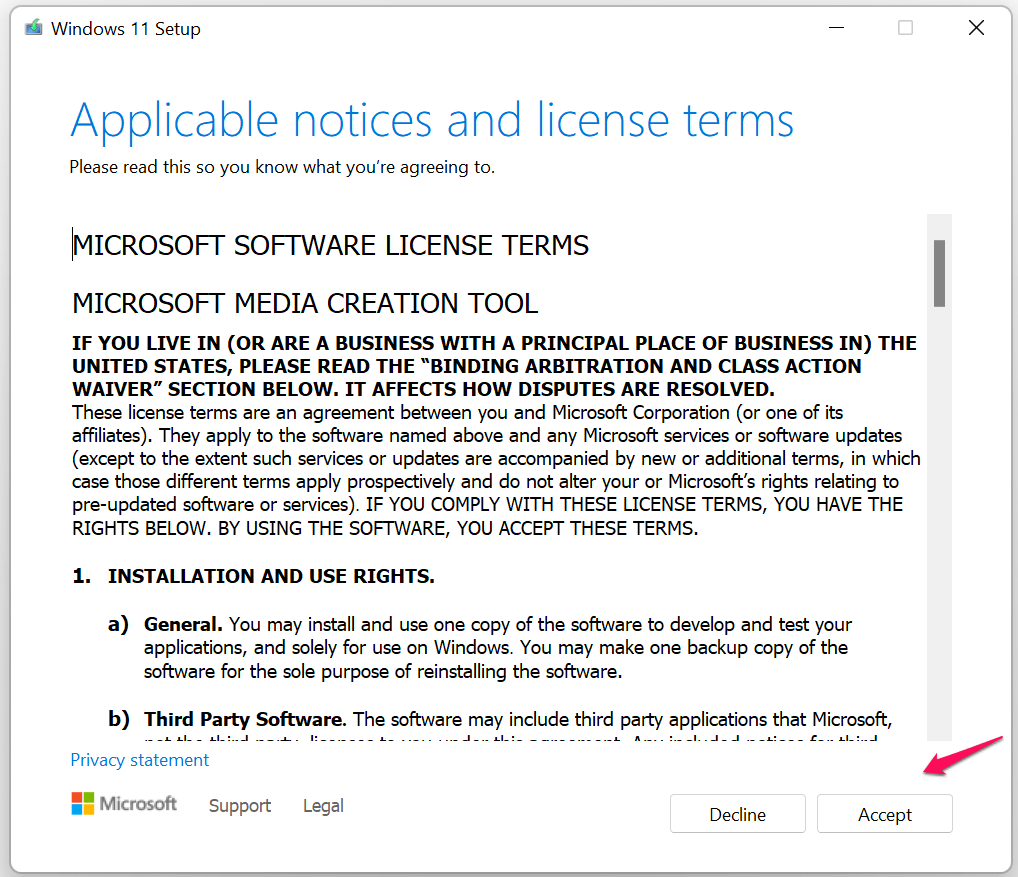
- Leggi i Termini e le Condizioni e poi fai clic sul pulsante “ Accetta ”.
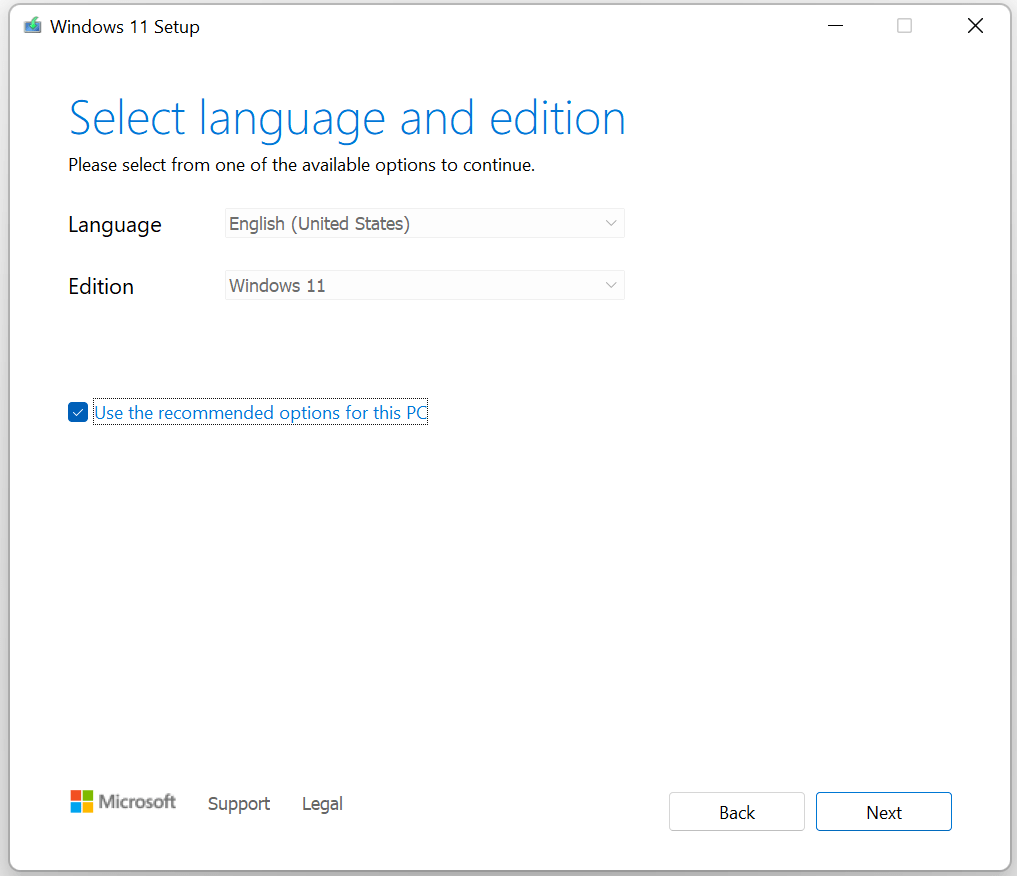
- Scegli le tue preferenze e poi fai clic sul pulsante “ Avanti ”.
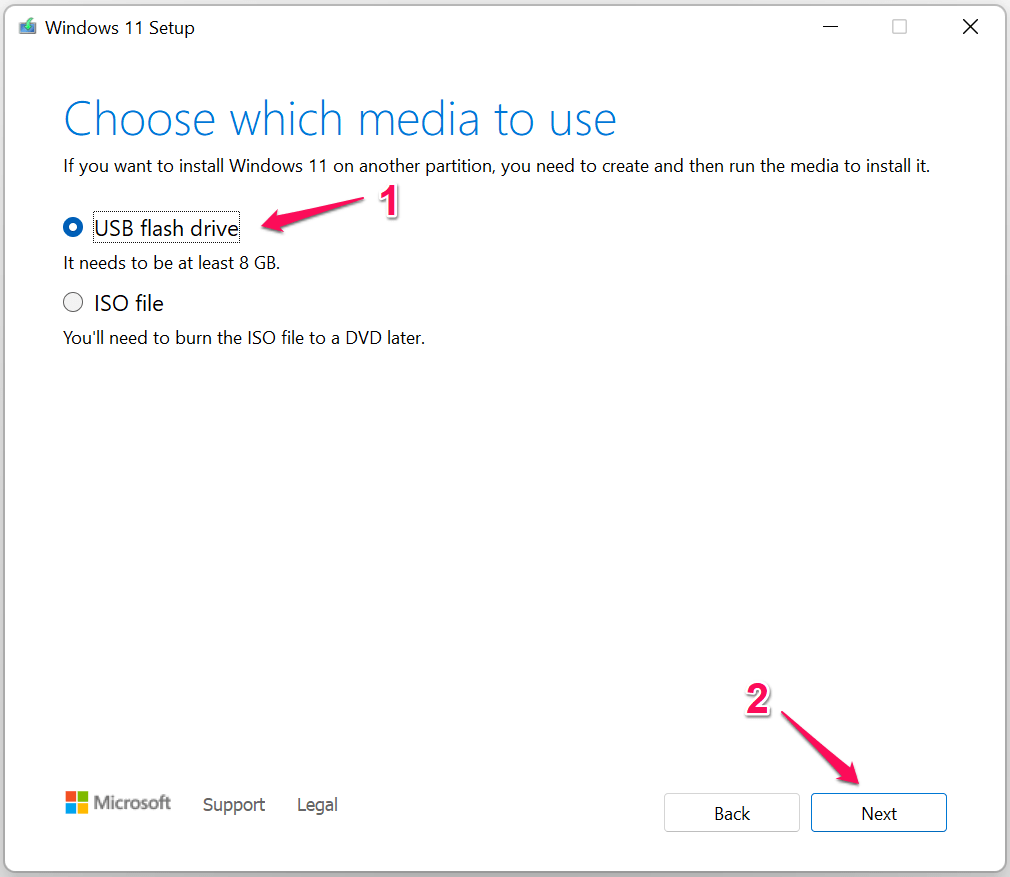
- Seleziona l’opzione “ Unità flash USB ” e poi fai clic sul pulsante “Avanti”.
- Collega la chiavetta USB e seleziona lo strumento, poi fai clic sul pulsante “Avanti”.
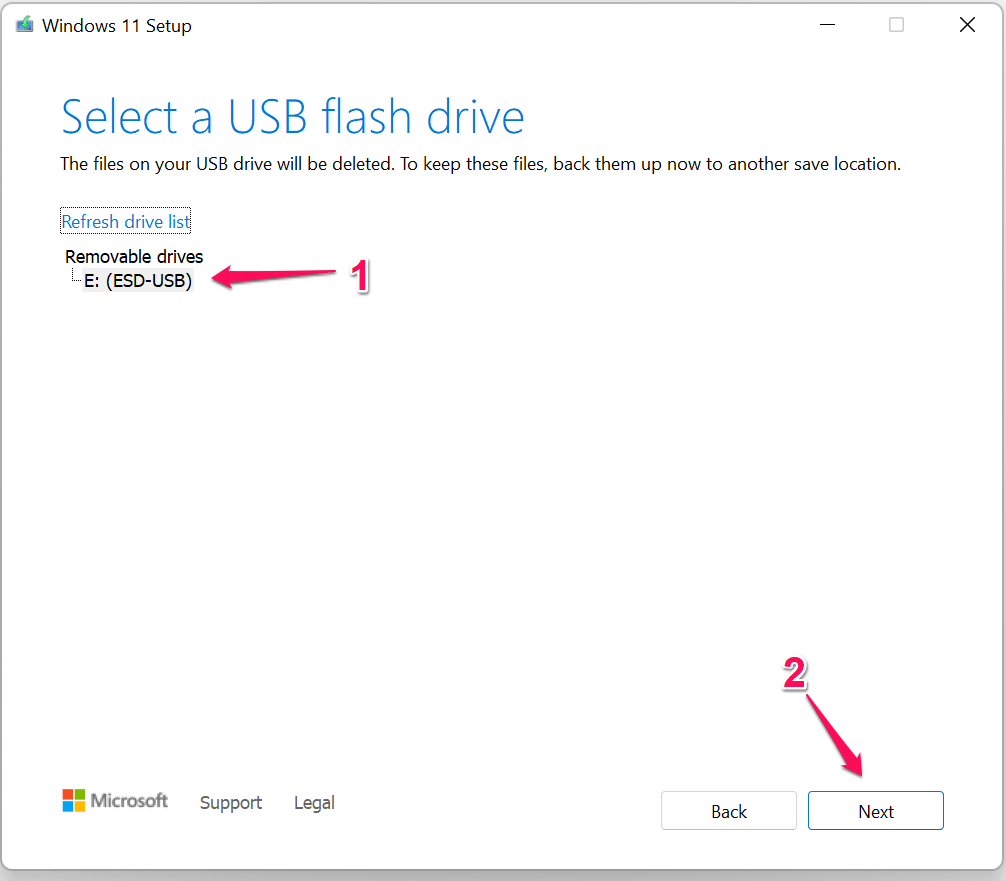
- Aspetta che lo strumento crei un’unità avviabile e lascia che finisca il processo.
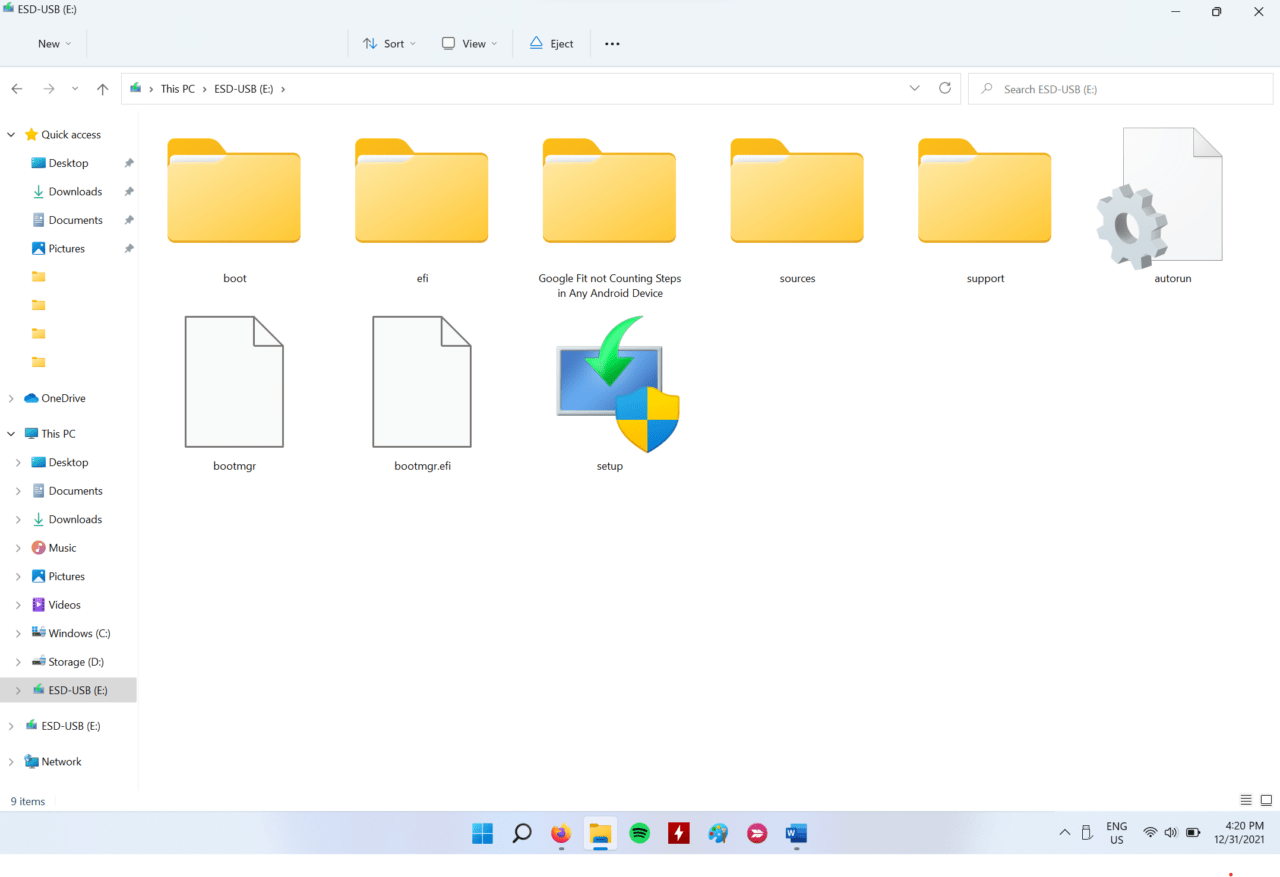
La mia velocità di connessione internet è di 40 Mbps e lo strumento ha completato il processo in venti minuti. Chiudi lo strumento di installazione di Windows e apri l’unità USB.
Puoi avviare un’unità USB di Windows utilizzando il tasto di menu di avvio.
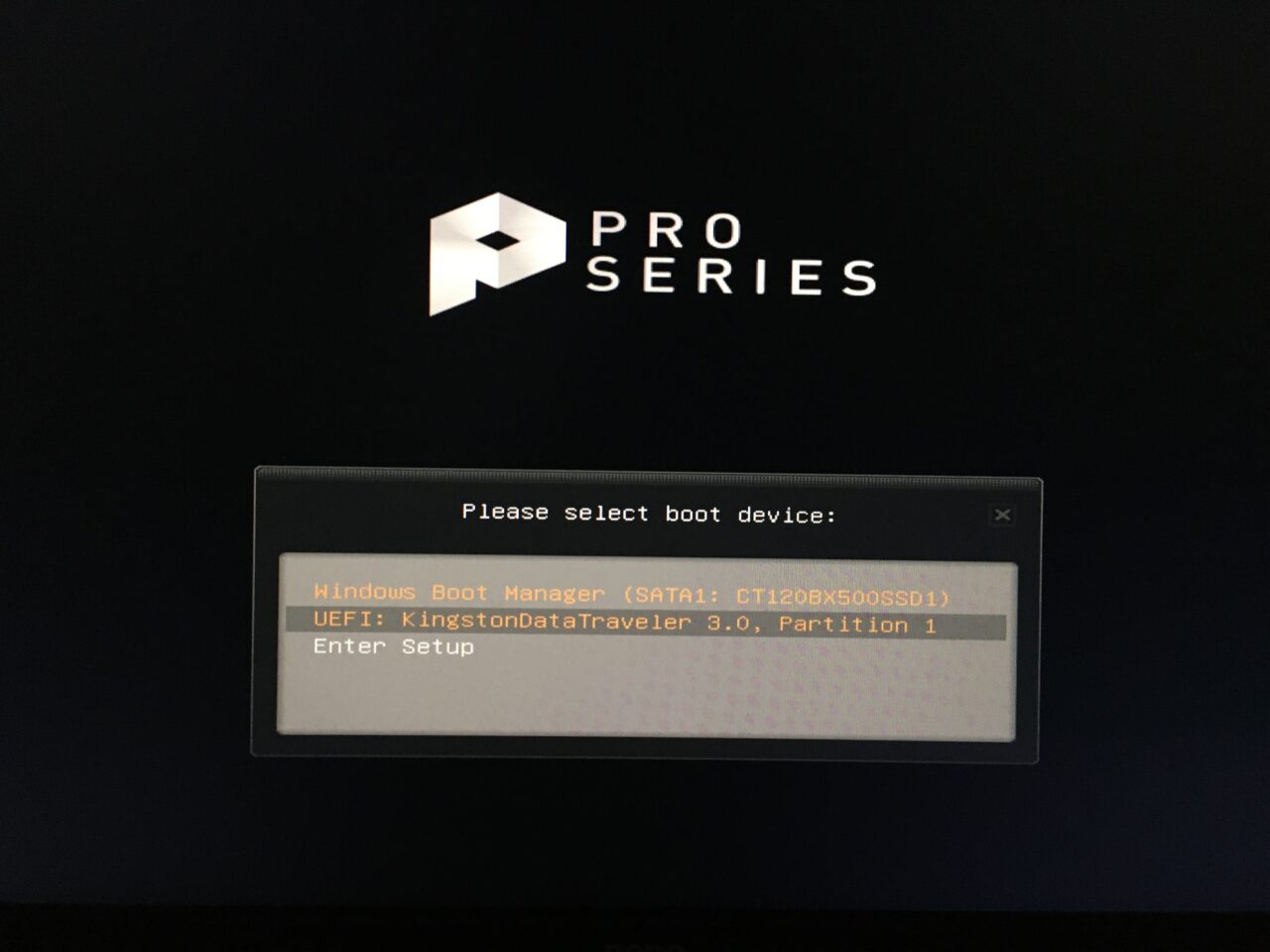
- MSI: F11
- Acer: F12
- Gigabyte: F12
- Intel (solo schede madri): F10
- HP: F9
- Tasti di menu di avvio comuni: ESC, F2, DEL, F10, F12, F9, F8, F5, F7, ecc.
Il tasto di menu di avvio consente agli utenti di scegliere l’unità flash USB e avvierai l’unità di installazione di Windows 11.
3. Esegui il scanner di file di sistema di Windows
I file di sistema sono corrotti nel software di Windows e questo porta all’errore EXCEPTION_ON_INVALID_FILE. Lasciami mostrarti come puoi scansionare i file di sistema nella schermata di installazione di Windows.
- Avvia l’unità USB avviabile di Windows e fai clic sul pulsante “Avanti”.
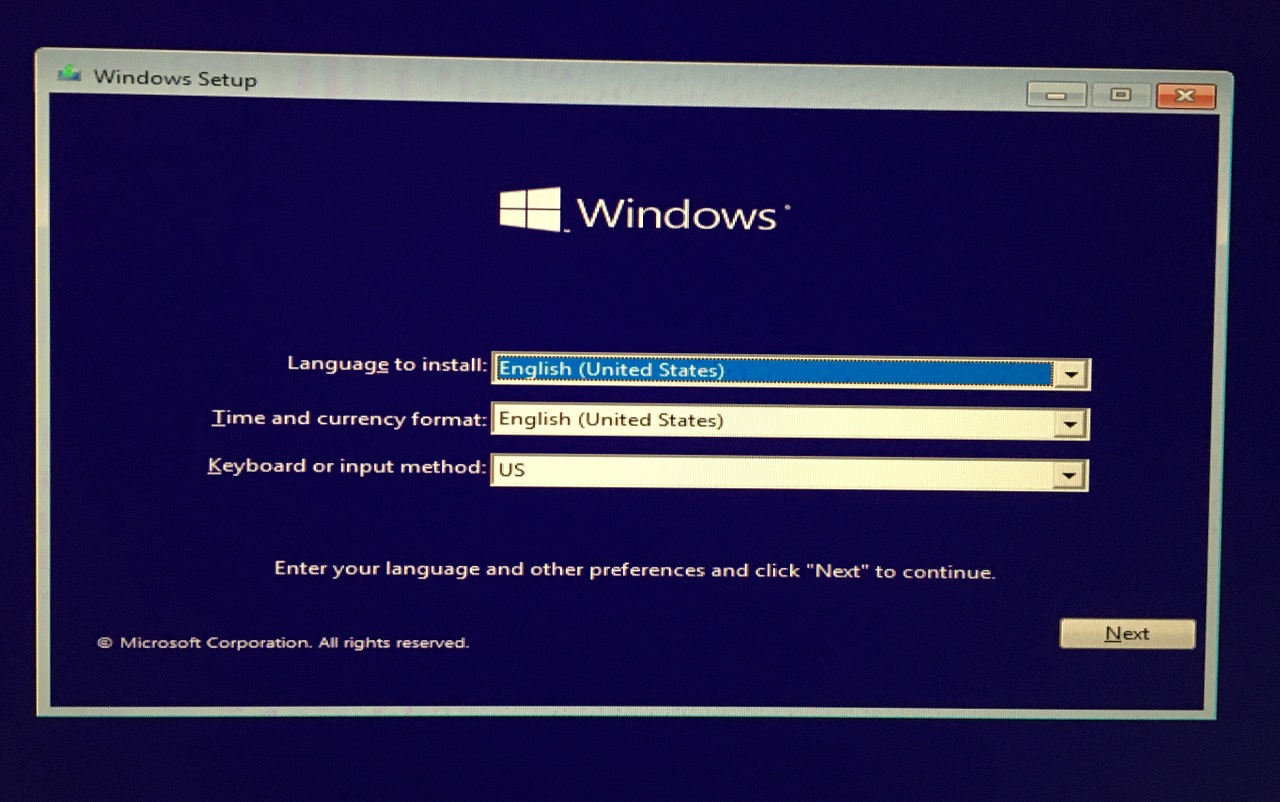
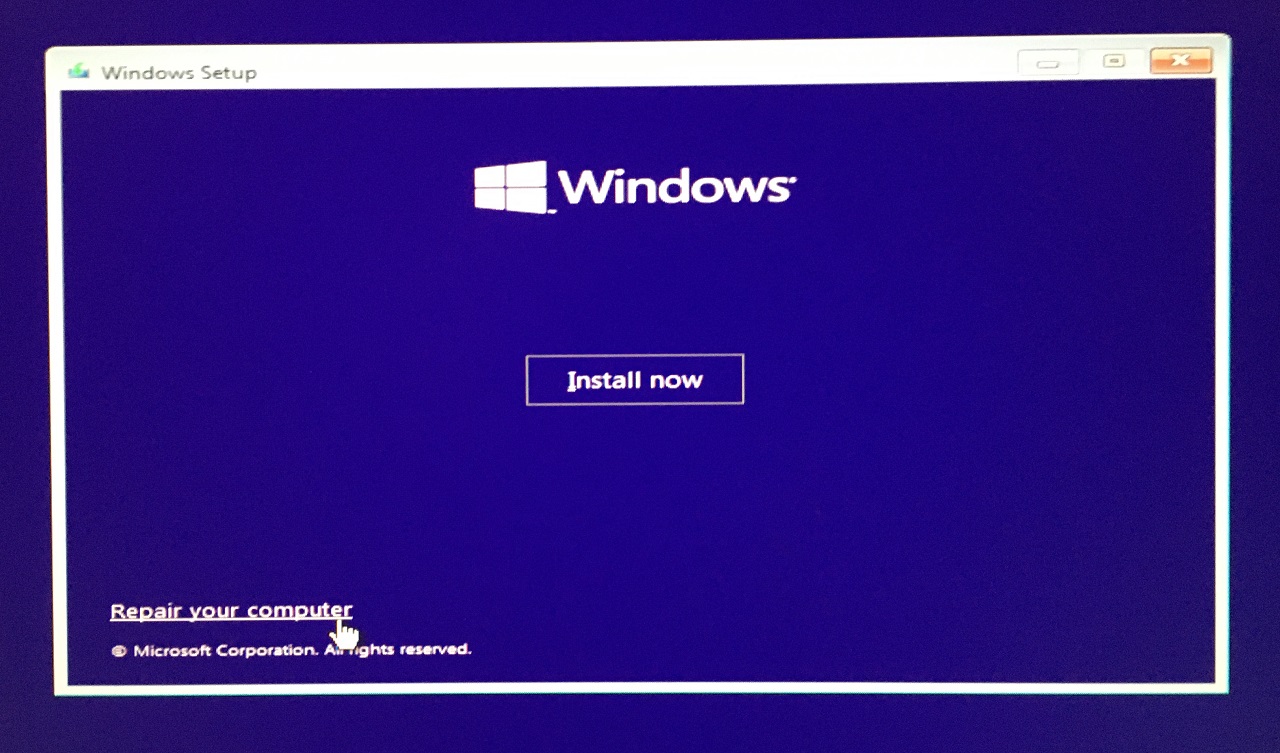
- Fai clic su “ Ripara il computer ” situato nell’angolo in basso a sinistra.
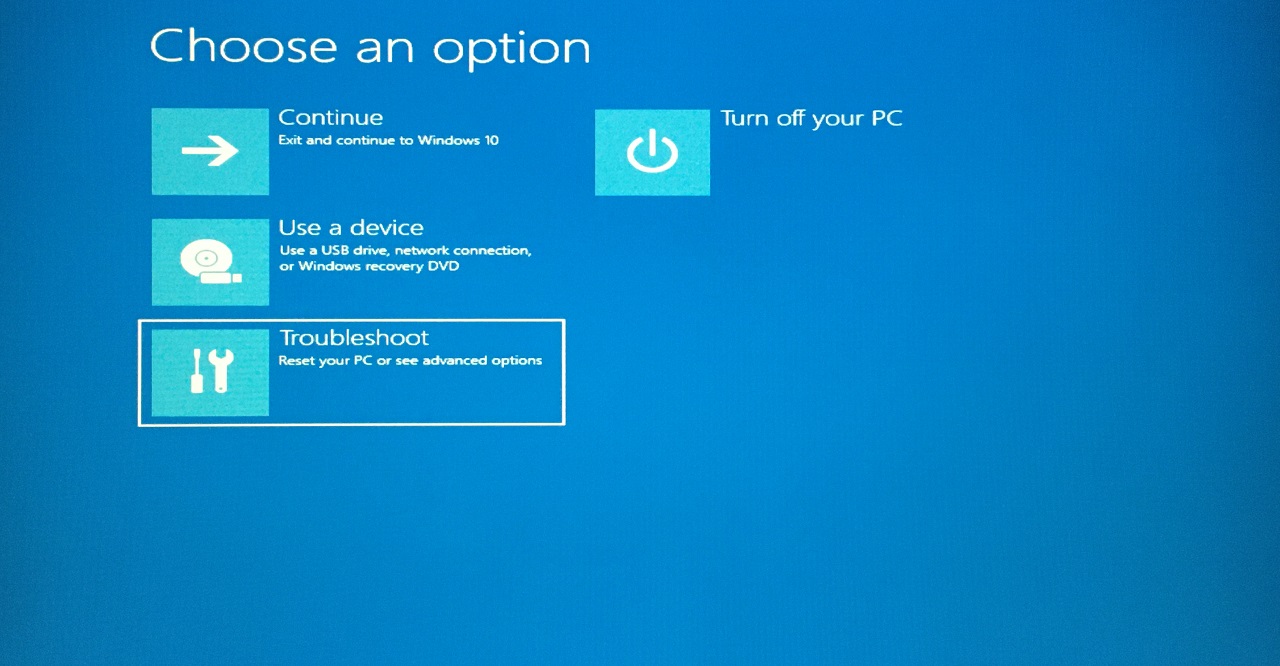
- Fai clic sull’opzione “ Risoluzione dei problemi ”.
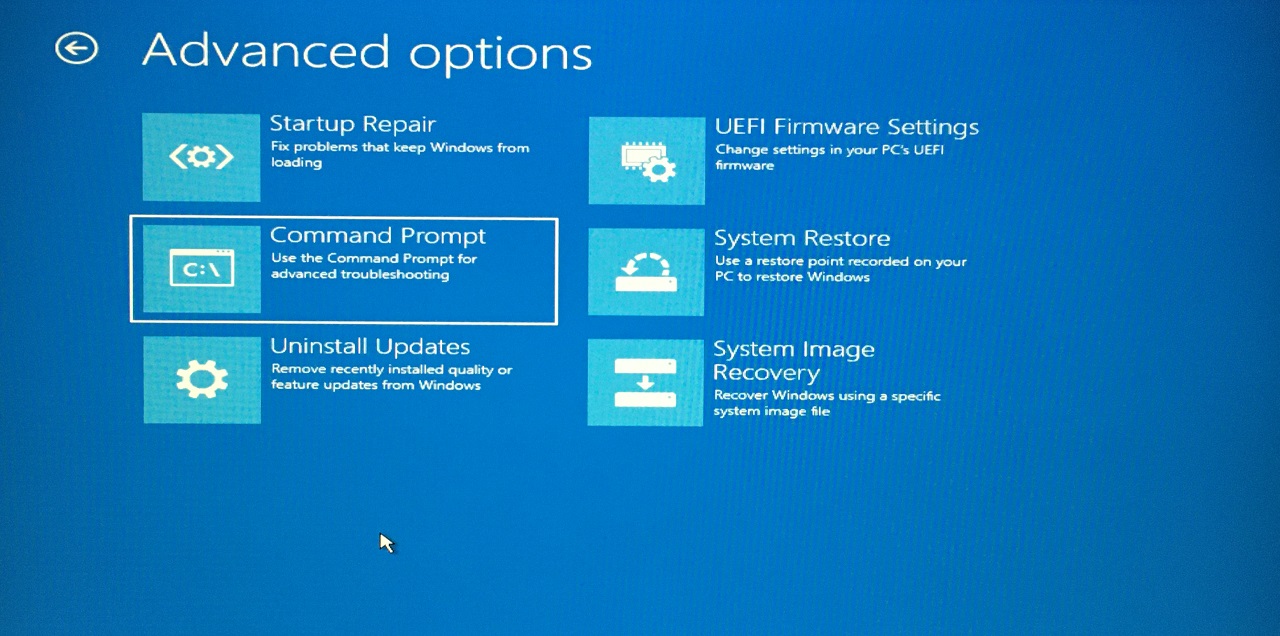
- Seleziona l’opzione “ Prompt dei comandi ”.
- Digita il comando “ SFC /scannow ” e premi il tasto Invio.
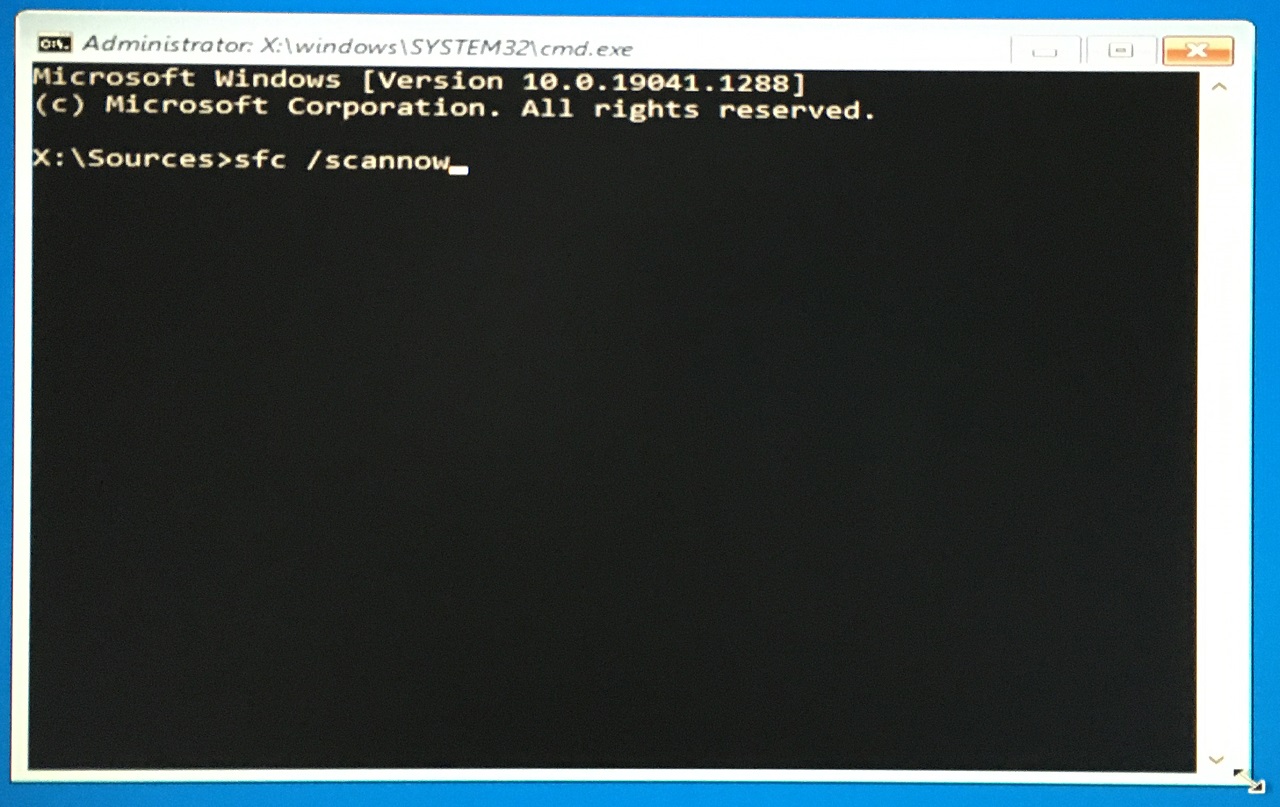
- Inizia la verifica dei file di sistema e aspetta pazientemente fino al termine della scansione.
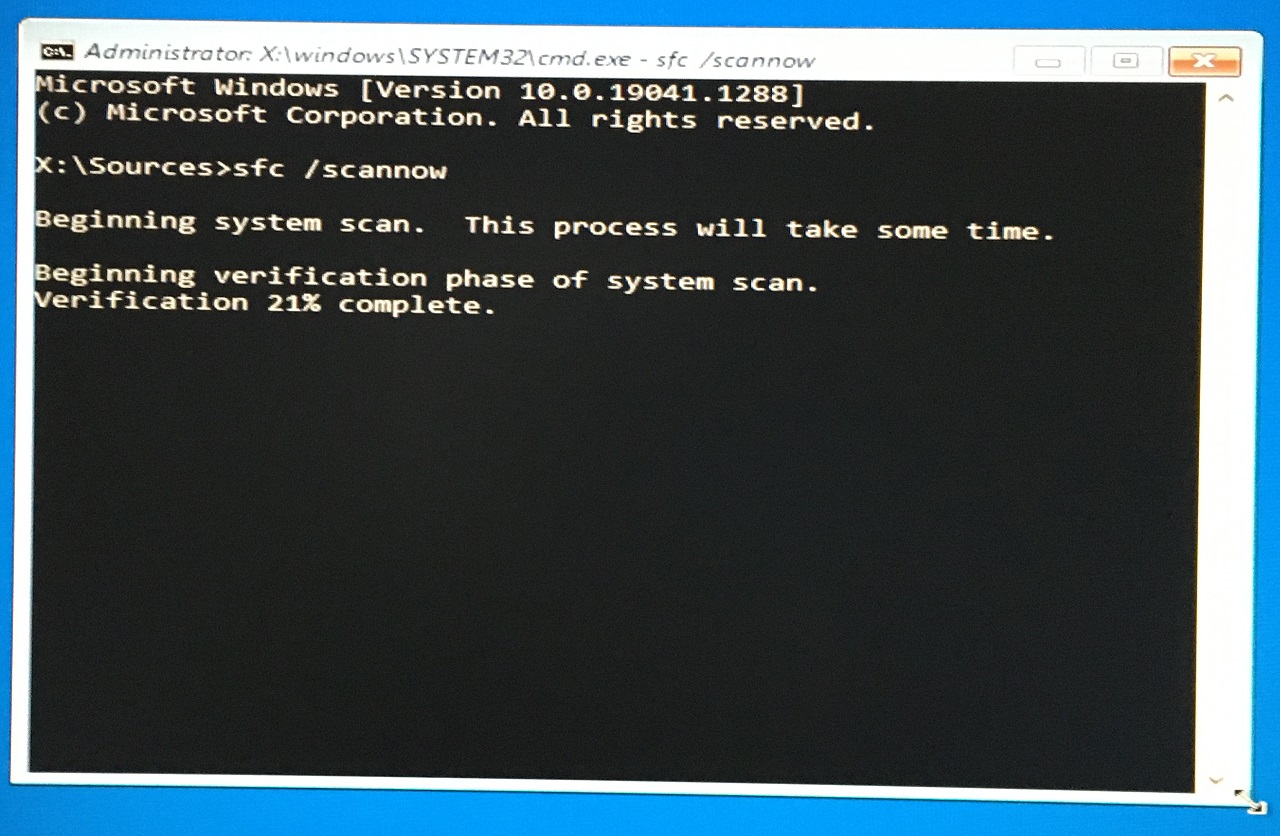
- Il processo di verifica è terminato in meno di un minuto.
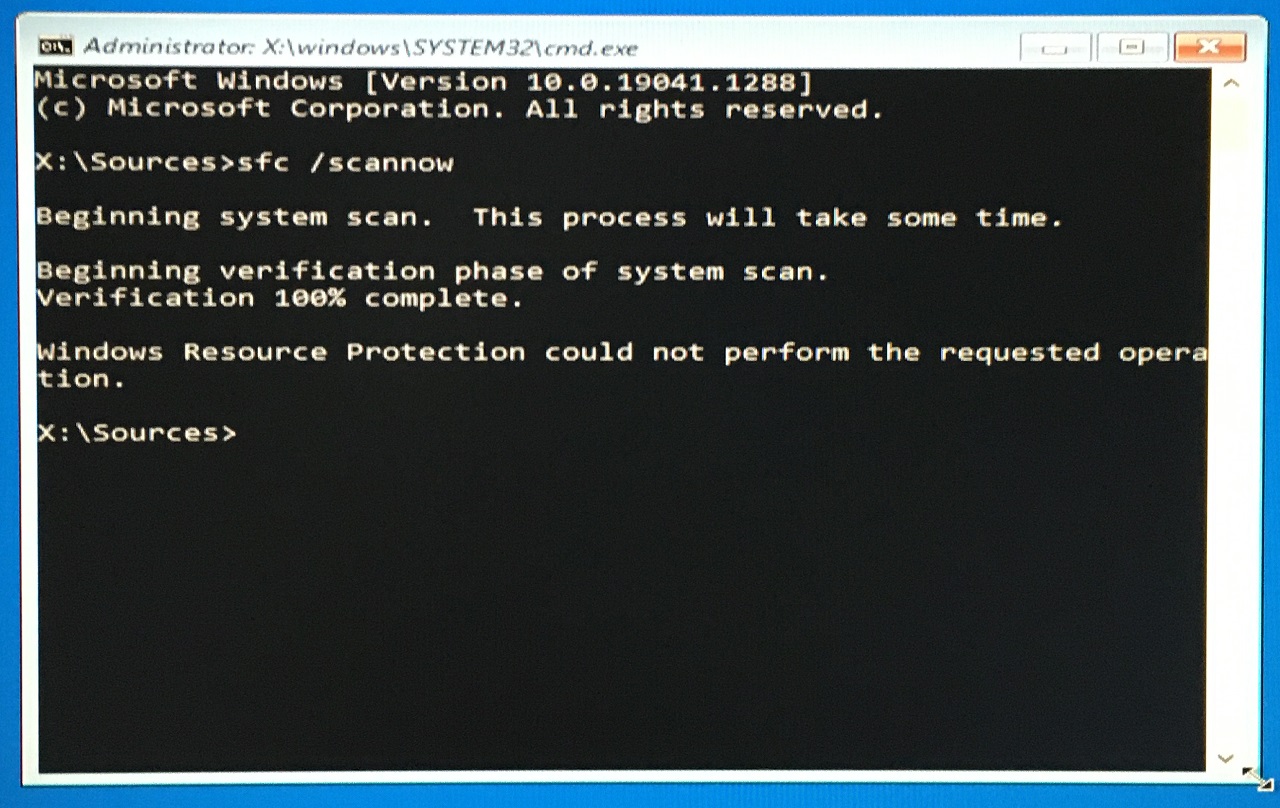
Il risultato della scansione è “ La protezione delle risorse di Windows non è riuscita a eseguire l’operazione richiesta ”.
Questo è un segnale rosso e dovresti avviare in modalità provvisoria, se possibile, per eseguire di nuovo la scansione. Io reinstallerei il sistema operativo Windows 10/11 perché non vedo un modo per riparare i file di sistema corrotti.
4. Esegui l’utility disco
L’unità di archiviazione installata di Windows potrebbe avere settori danneggiati e puoi identificare il colpevole seguendo semplici passaggi.
- Avvia l’unità flash USB avviabile e fai clic sul pulsante “Avanti”.
- Fai clic su “ Ripara il computer ” situato nell’angolo in basso a sinistra.
- Fai clic sull’opzione “ Risoluzione dei problemi ”.
- Seleziona l’opzione “ Prompt dei comandi ”.
- Digita il comando chkdsk c: /r e premi il tasto Invio.
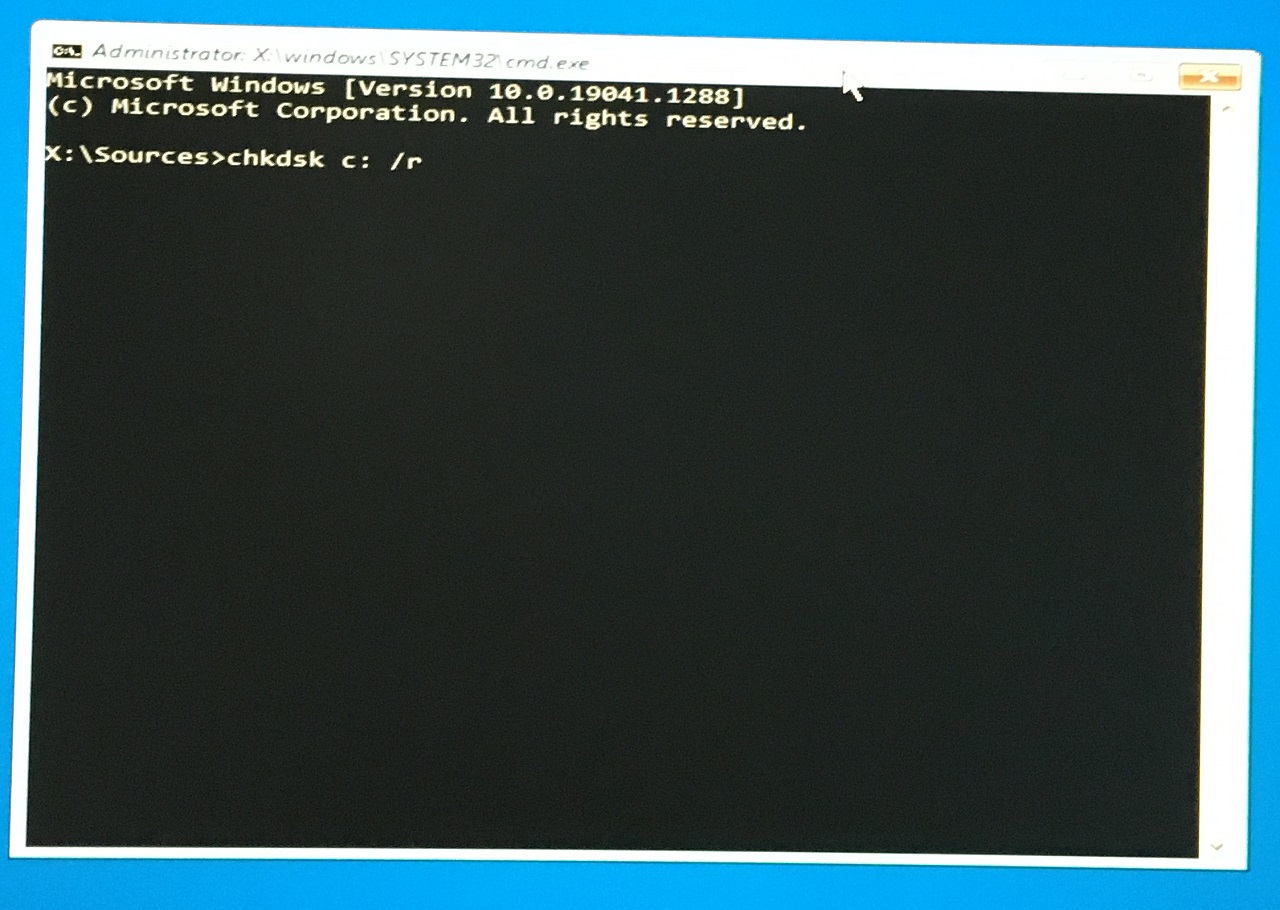
- Il processo di scansione è iniziato e lascialo prendere tempo.
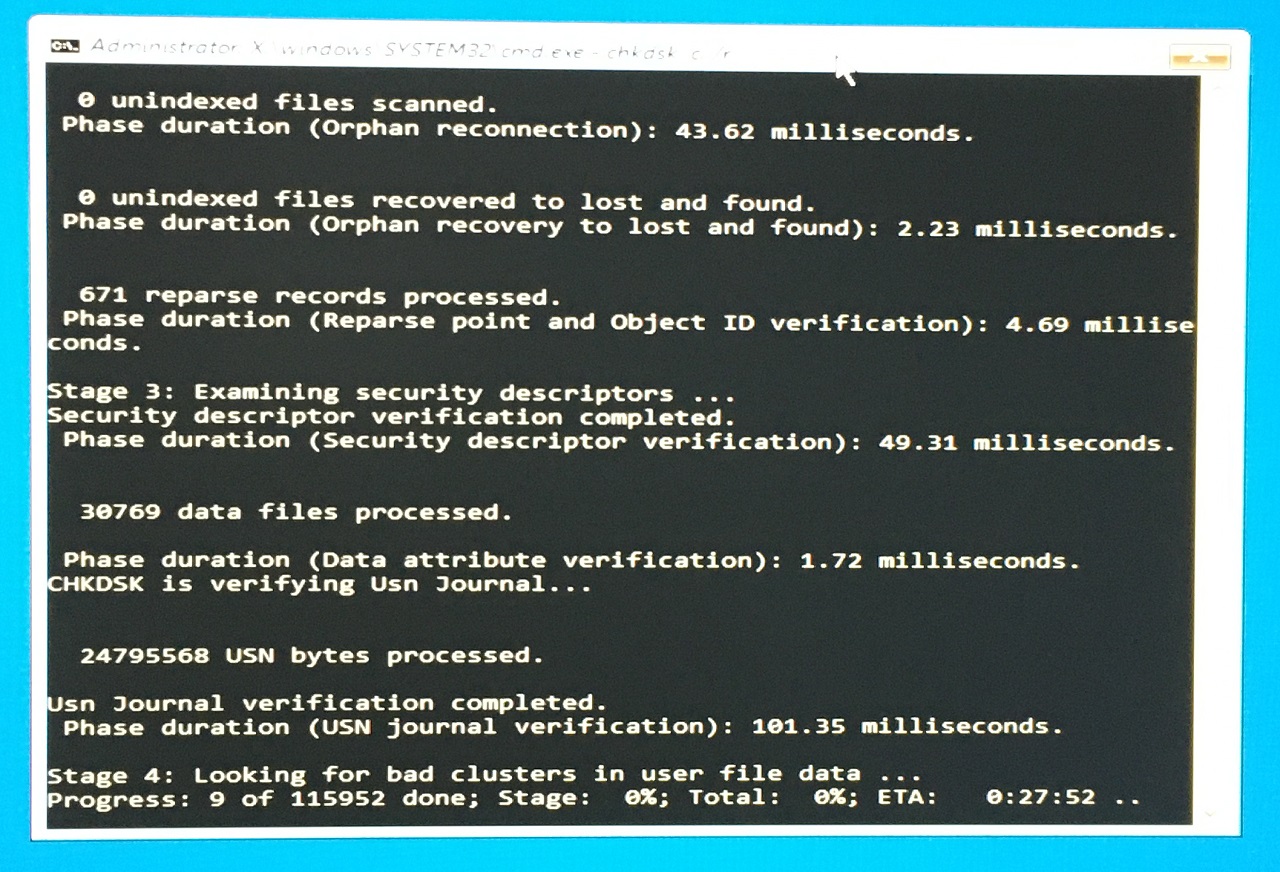
- Le statistiche sono sullo schermo e ci sono quattro fasi.
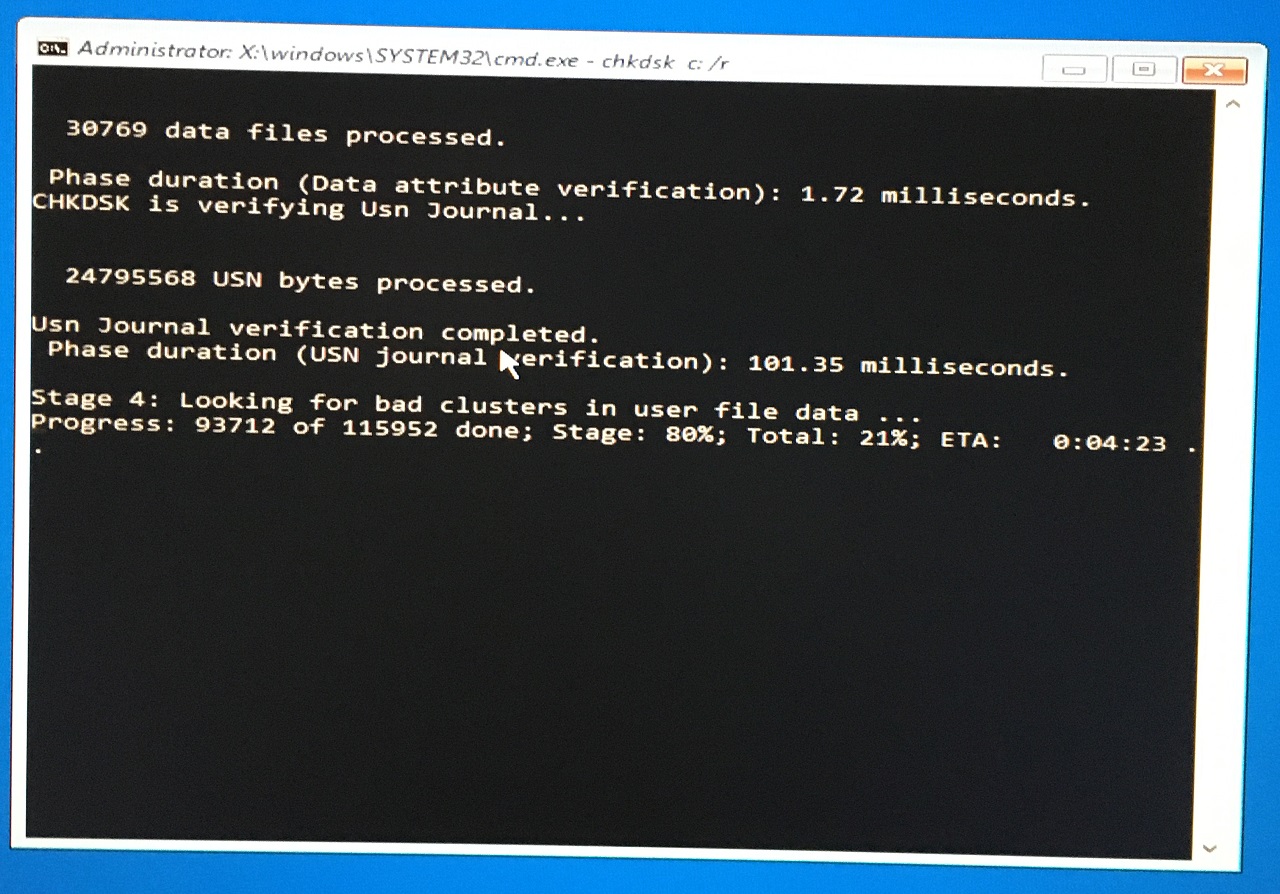
- I risultati della scansione sono arrivati e non ha trovato problemi.
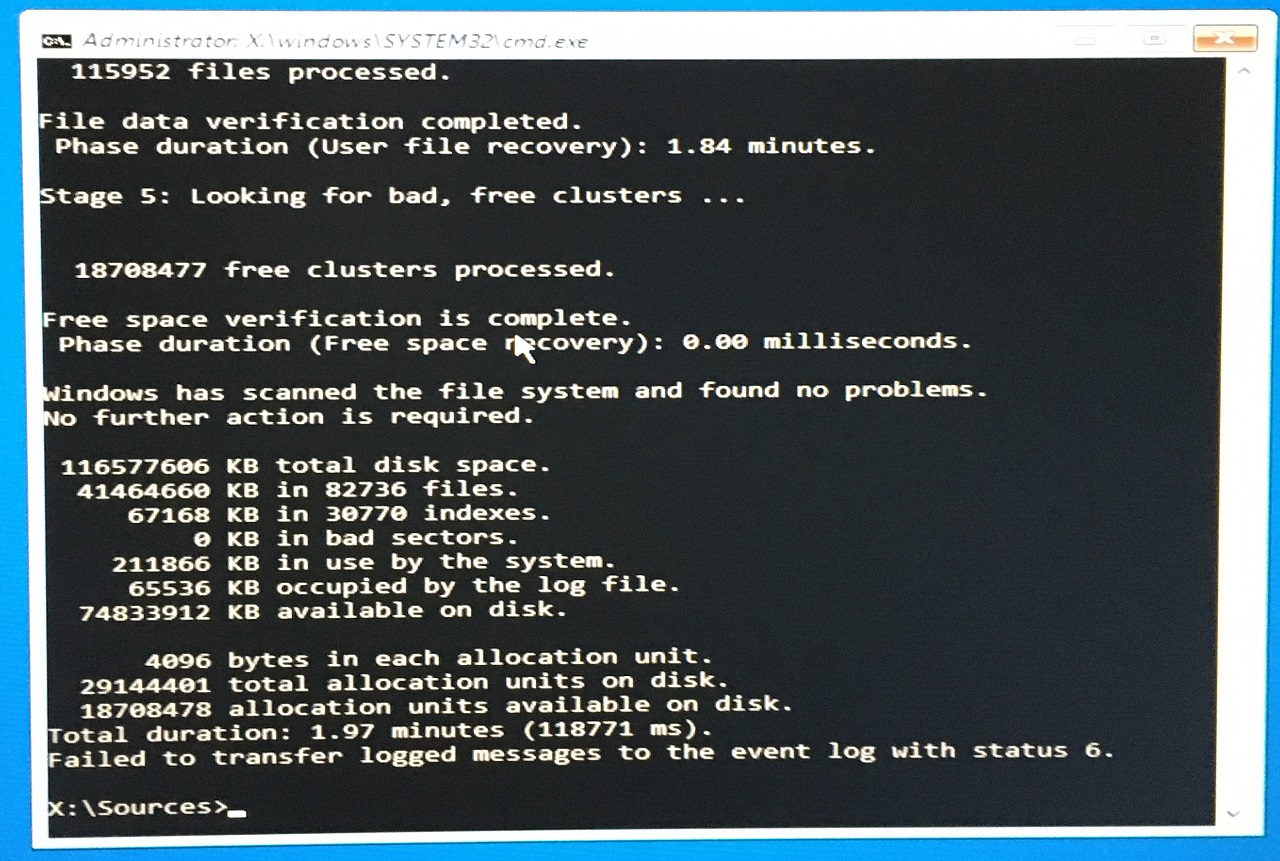
Nessuno dei componenti e software del disco rigido ha problemi finora.
5. Ripara i file di avvio di Windows
I file di avvio sono danneggiati o rovinati nelle macchine Windows 11 e puoi ripararli con l’assistenza dello strumento di riparazione integrato.
- Avvia l’unità USB avviabile di Windows e fai clic sul pulsante “ Avanti ”.
- Fai clic su “ Ripara il computer ” situato nell’angolo in basso a sinistra.
- Fai clic sull’opzione “ Risoluzione dei problemi ”.
- Seleziona l’opzione “ Riparazione all’avvio ”.
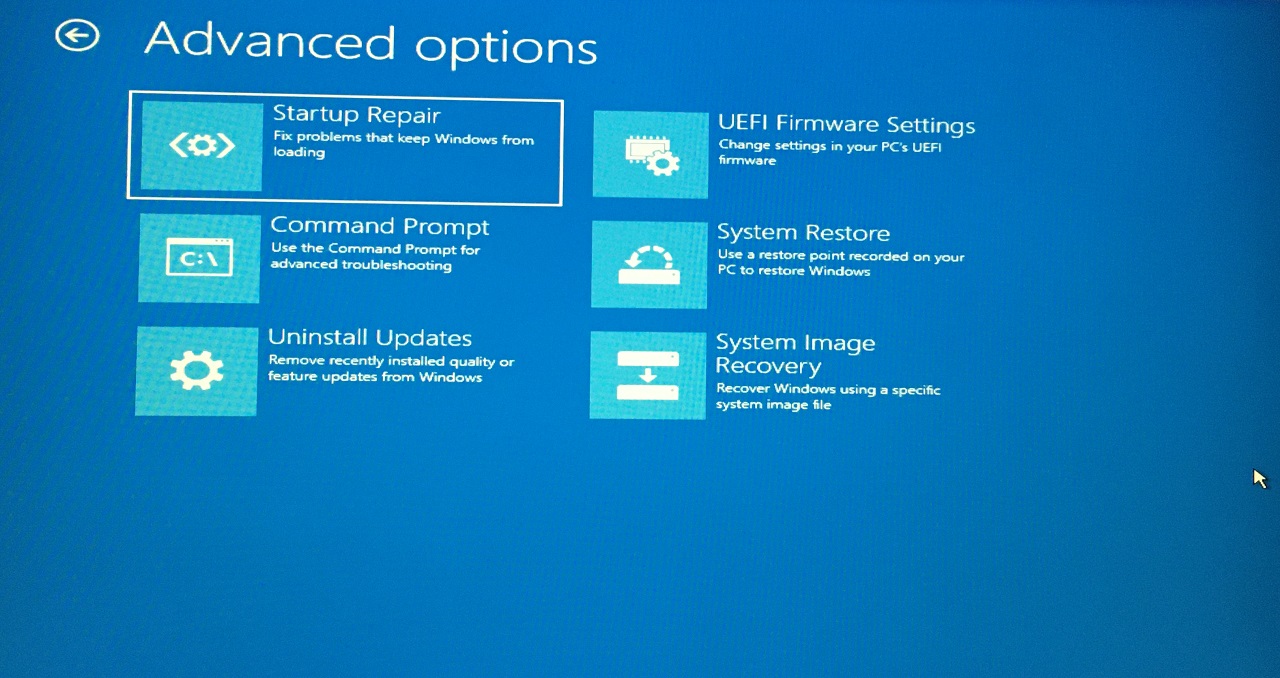
- Scegli il sistema operativo e premi il tasto Invio.
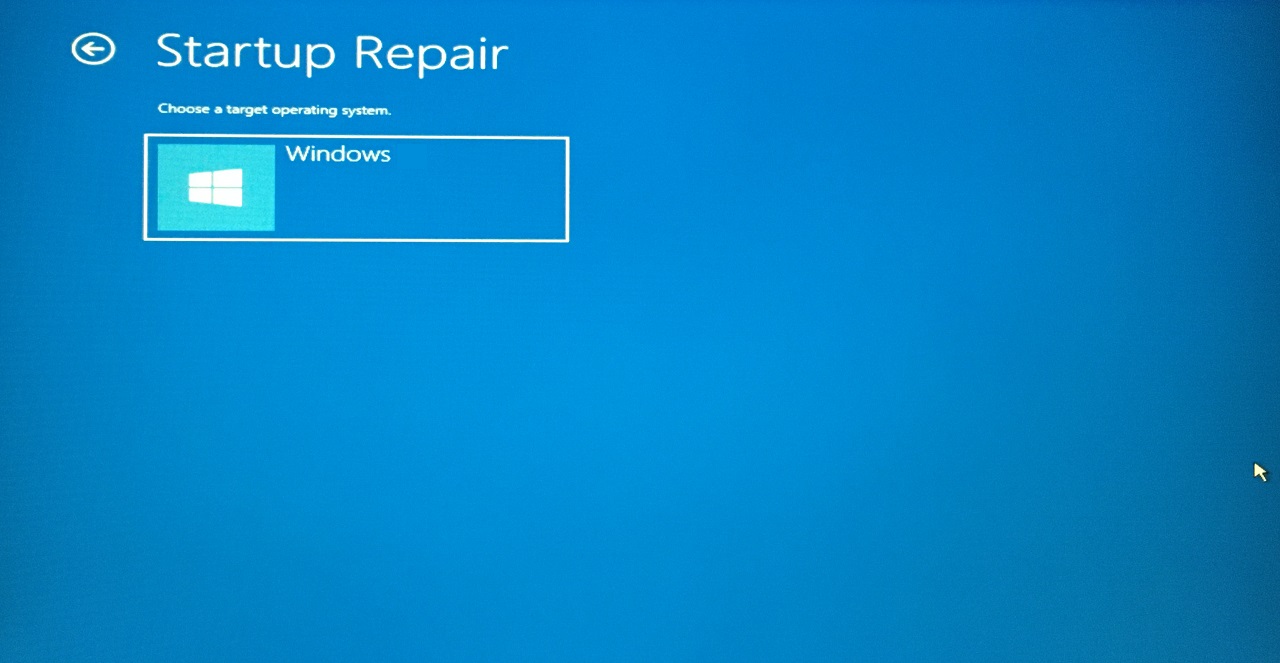
- Lascia che lo strumento integrato diagnostichi i dati di avvio e li ripari.
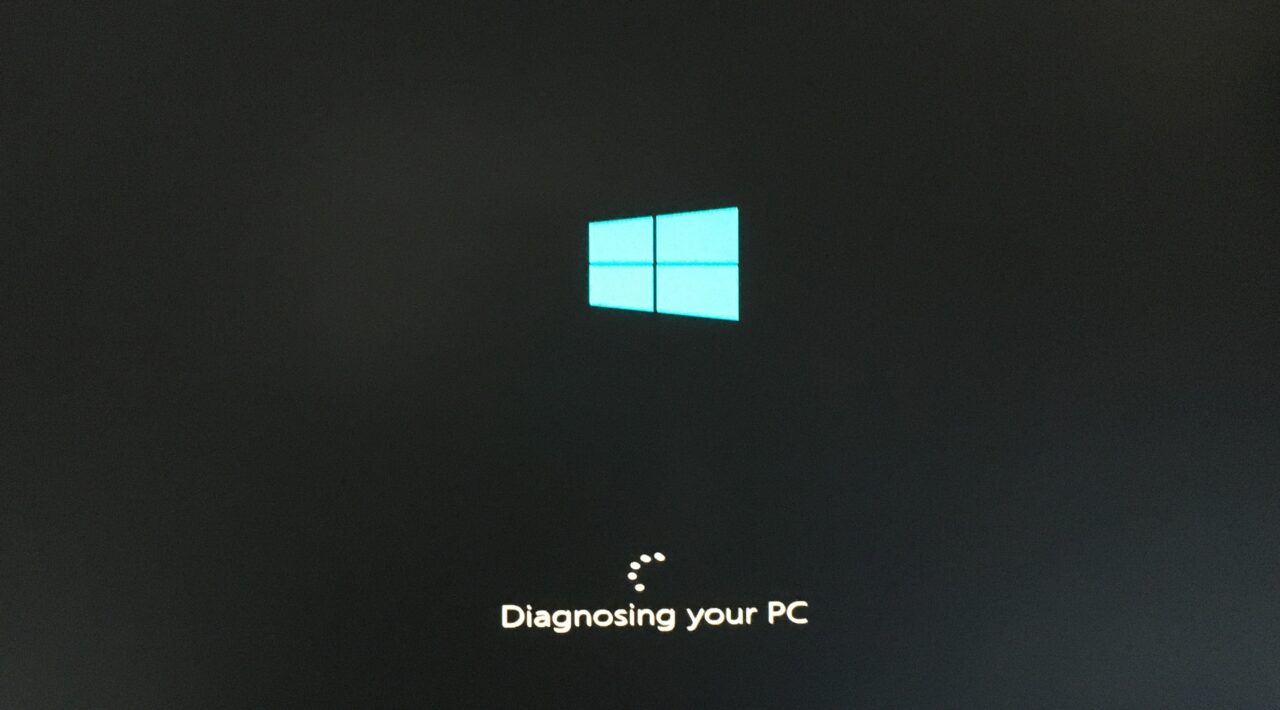
- Lo strumento integrato non è riuscito a riparare i file di avvio.
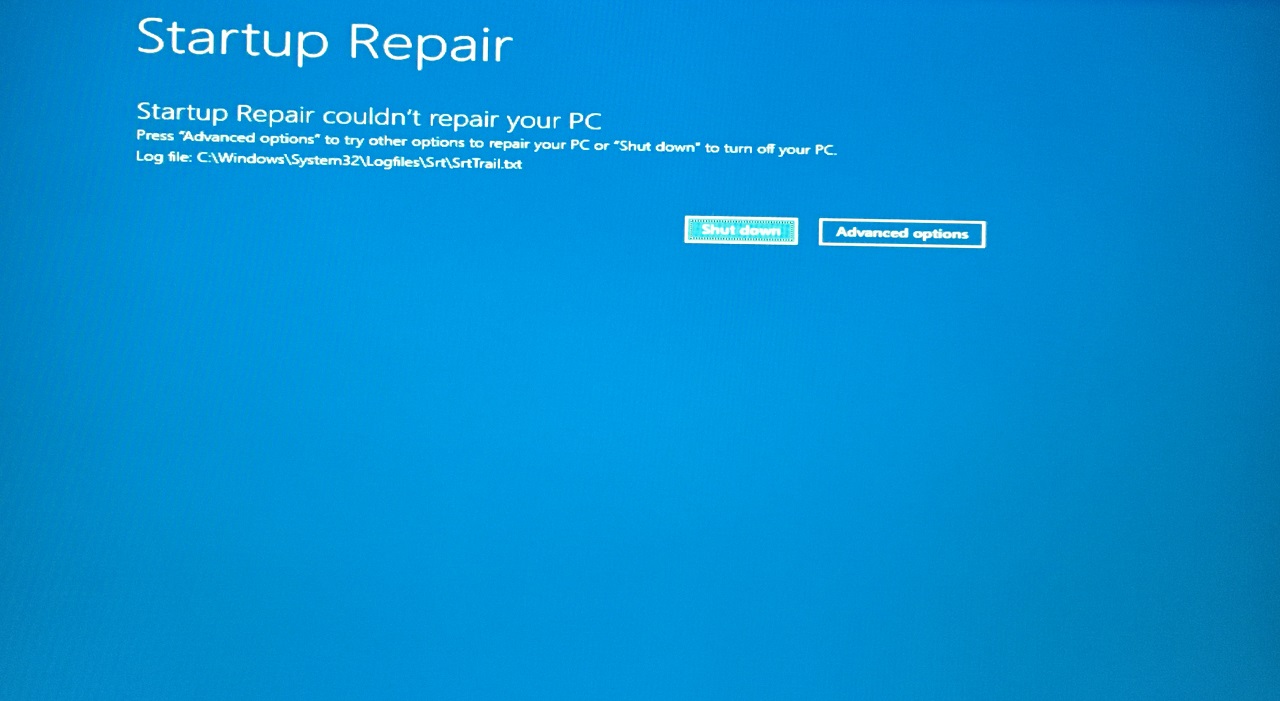
Sfortunatamente, ho dovuto riparare le stesse parole due volte e reinstallare Windows 10/11 nella macchina. Il sistema Windows non si avvia normalmente e ti direi di reinstallare il software.
6. Disinstallare gli aggiornamenti software
Microsoft sta costringendo gli amministratori a installare gli ultimi aggiornamenti di qualità e funzionalità nella macchina Windows. Sfortunatamente, non hai la possibilità di rinunciare al servizio. Ti mostrerò come disinstallare gli aggiornamenti software dal PC Windows.
- Avvia l’unità flash USB avviabile e fai clic sul pulsante “Avanti”.
- Fai clic su “Ripara il computer” situato nell’angolo in basso a sinistra.
- Fai clic sull’opzione “ Risoluzione dei problemi ”.
- Seleziona l’opzione “ Disinstalla aggiornamenti ”.
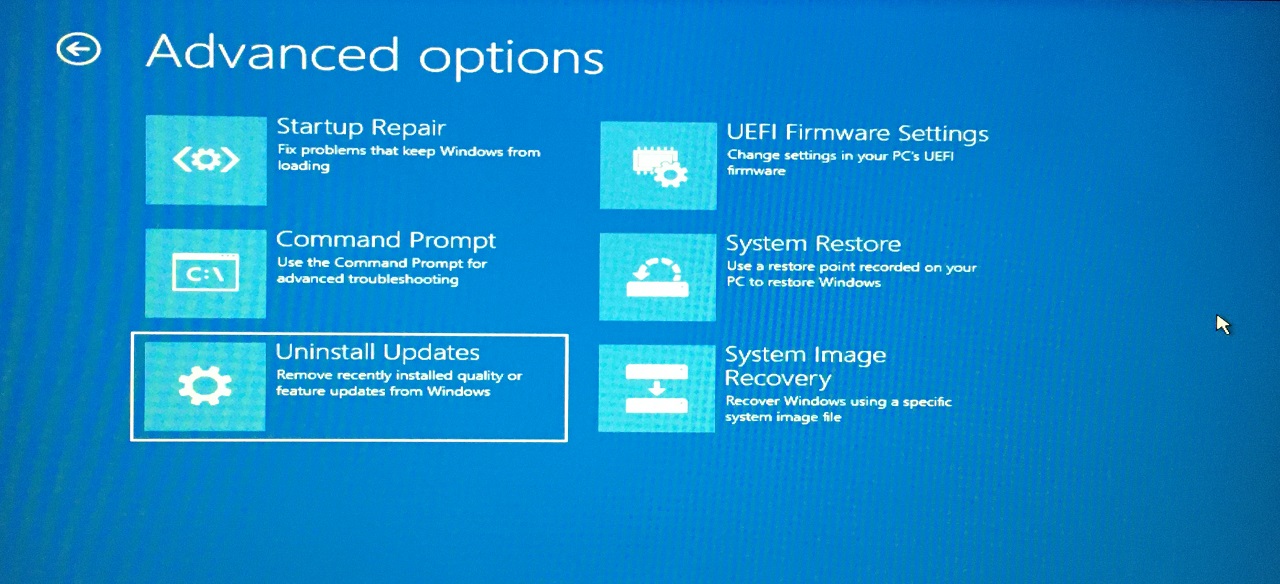
- Scegli “ Disinstalla gli ultimi aggiornamenti di qualità ” per continuare.
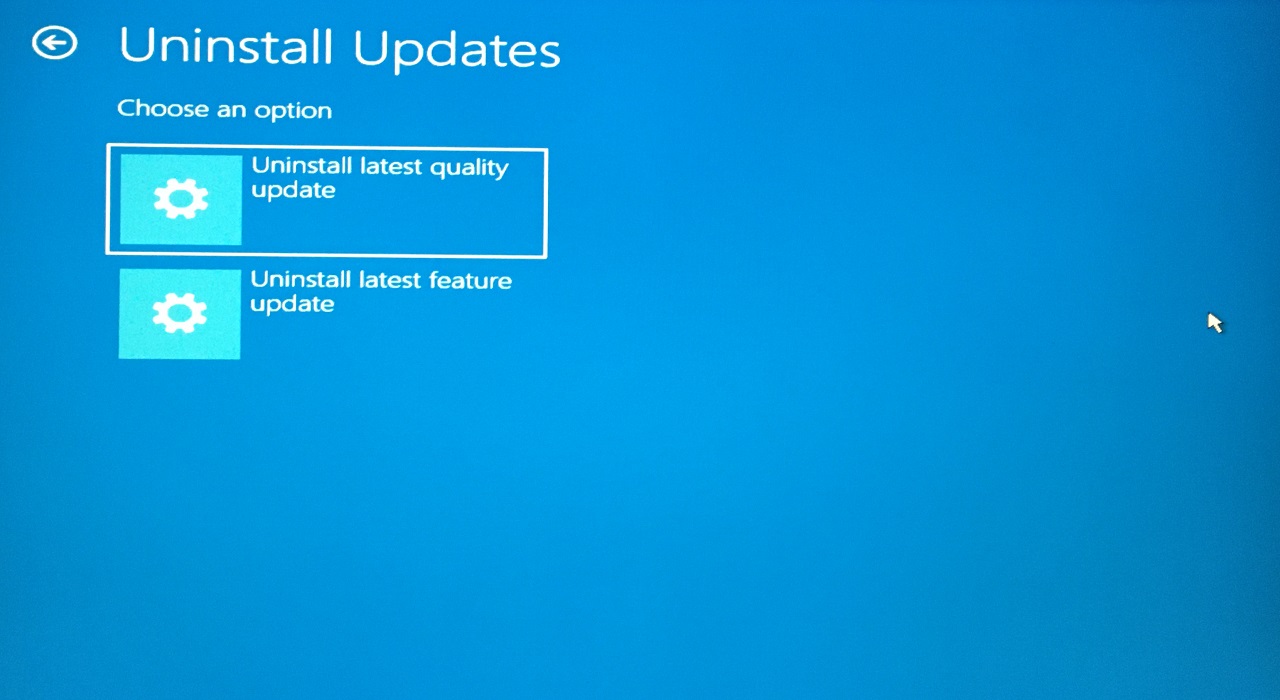
- Scegli il sistema operativo.
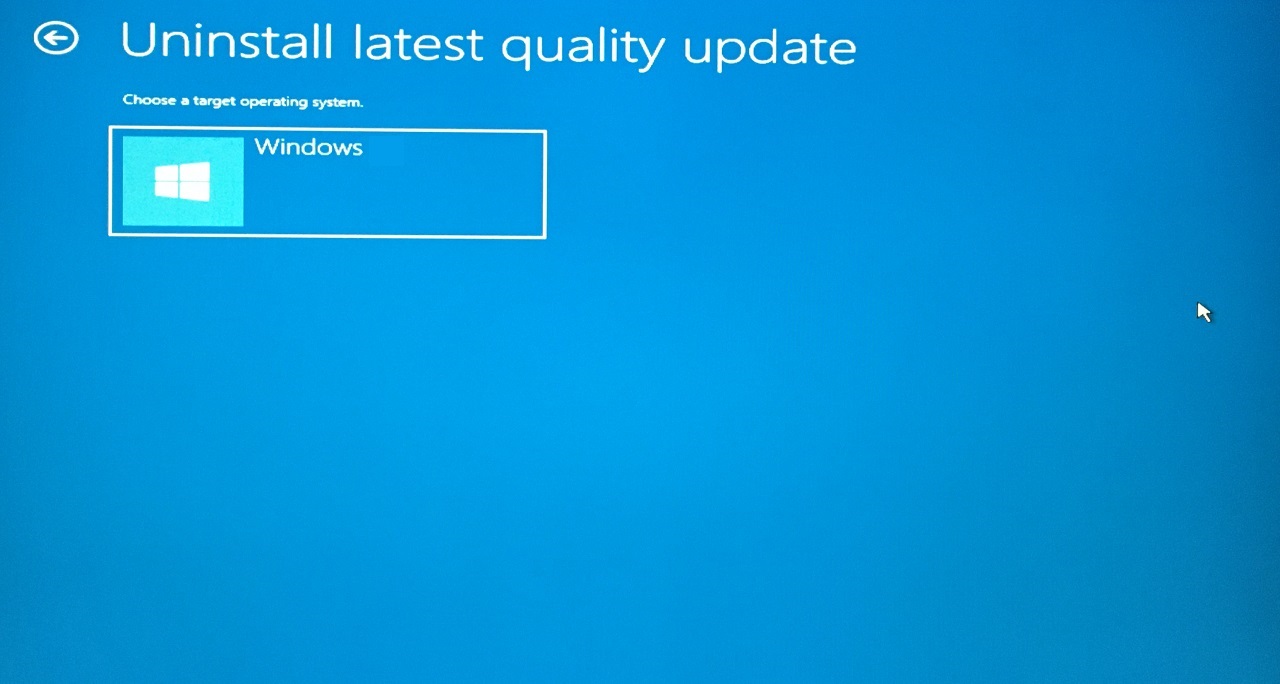
- Fai clic sul pulsante “ Disinstalla aggiornamenti di qualità ”.
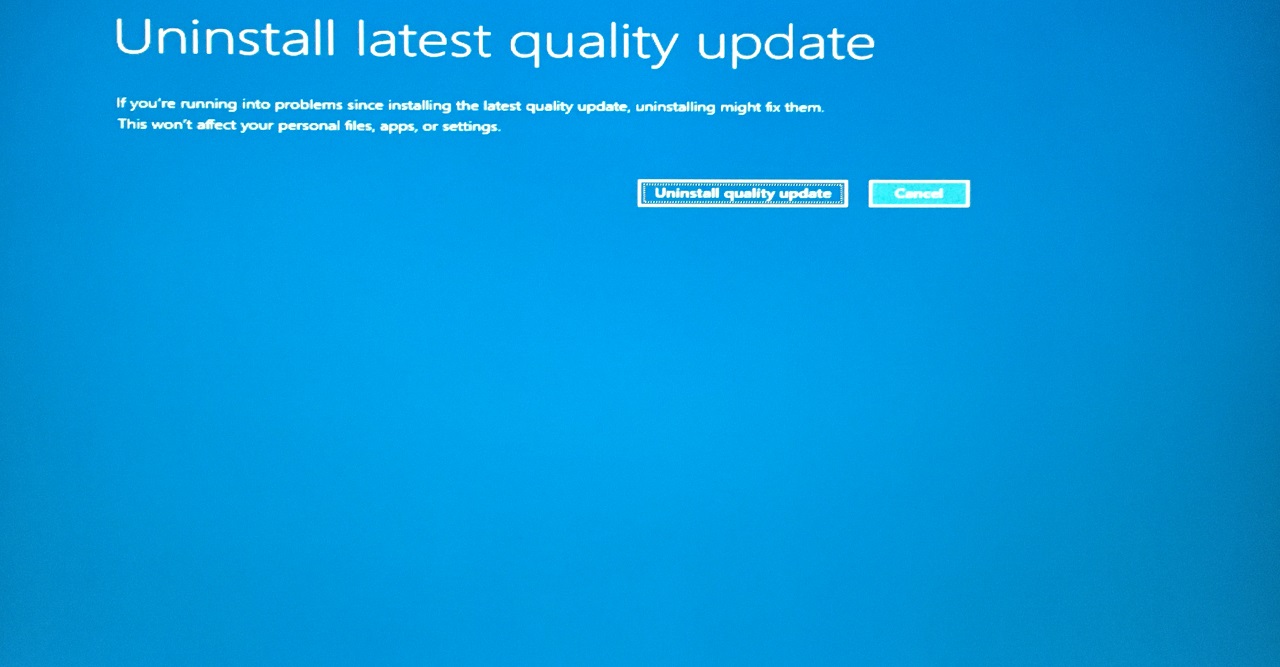
- Lo strumento di riparazione integrato non è riuscito a rimuovere o fare nulla riguardo agli ultimi aggiornamenti di qualità.
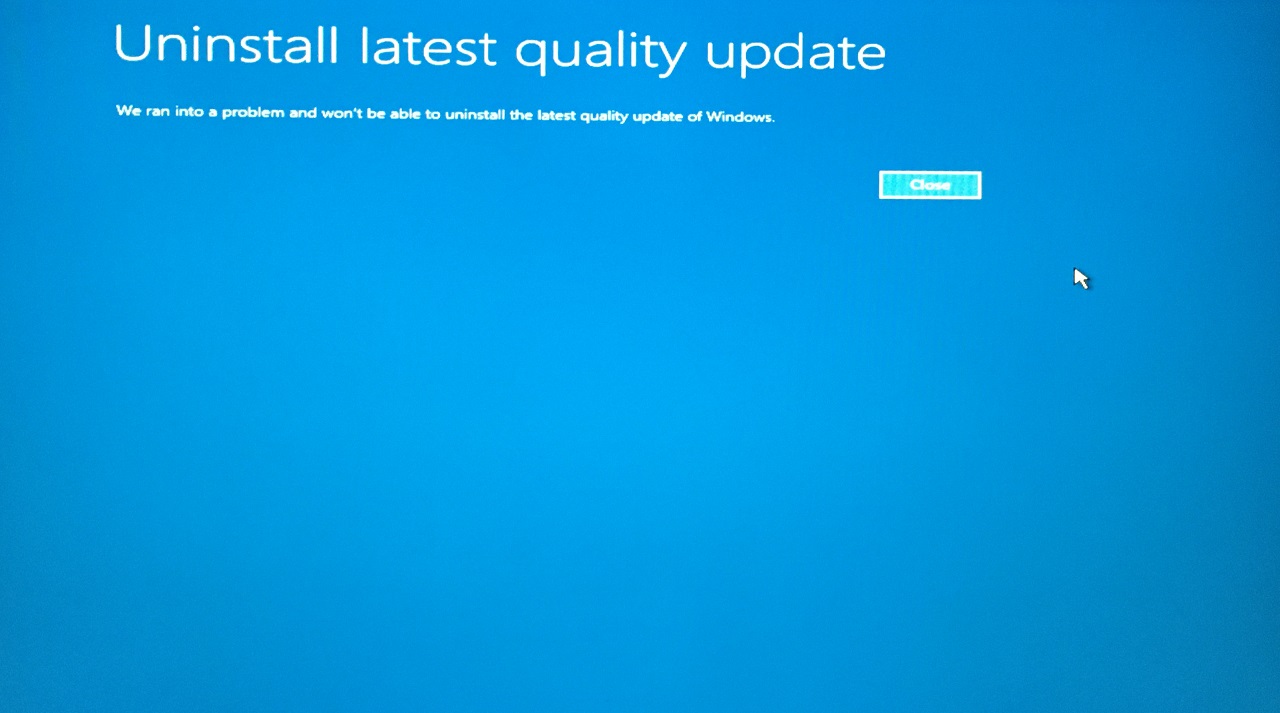
Abbiamo un altro fallimento qui e tutto porta a una soluzione di installazione fresca di Windows.
7. Ripristino del sistema Windows
Microsoft ha introdotto un’opzione avanzata per gli utenti, quindi se il sistema operativo non funziona senza intoppi, puoi tornare a un punto precedente. Lasciami mostrarti come ripristinare il sistema dall’unità flash USB avviabile di Windows.
- Avvia l’unità flash USB avviabile di Windows e fai clic sul pulsante “Avanti”.
- Fai clic su “Ripara il computer” situato nell’angolo in basso a sinistra.
- Fai clic sull’opzione “ Risoluzione dei problemi ”.
- Seleziona l’opzione “ Ripristino del sistema ”.
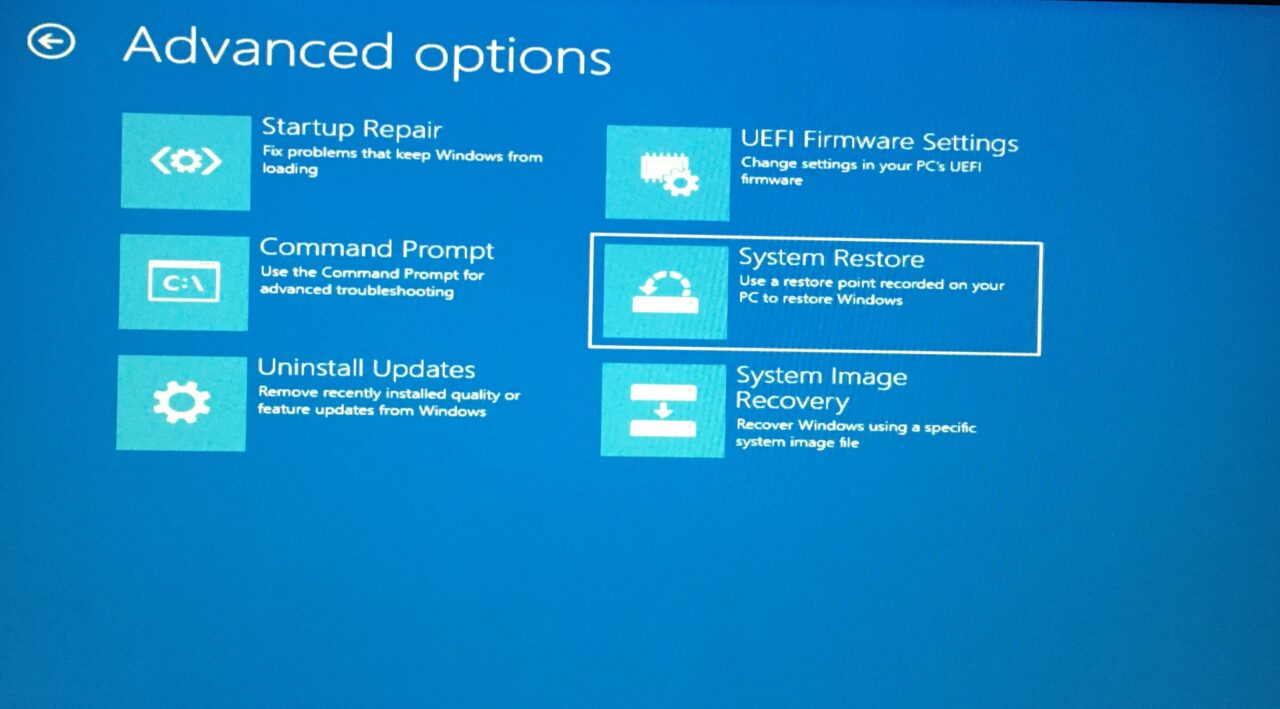
- Seleziona il sistema operativo e premi il tasto Invio.
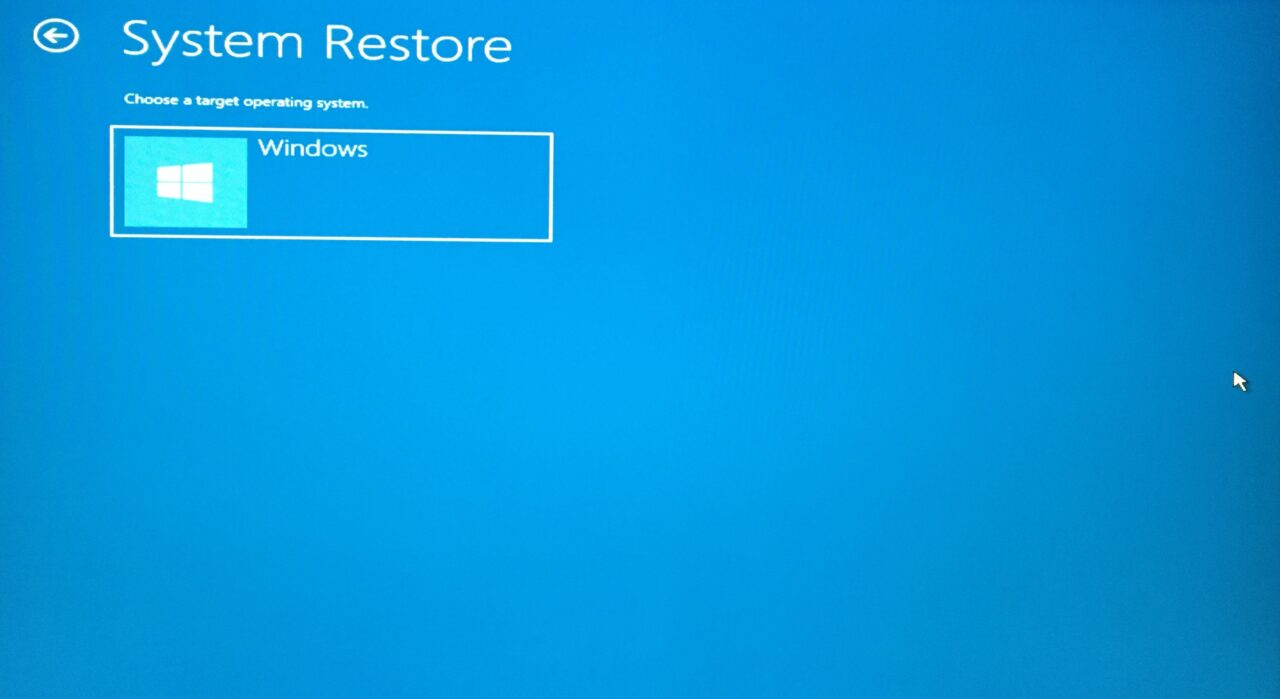
- Fai clic su “Avanti” per continuare.
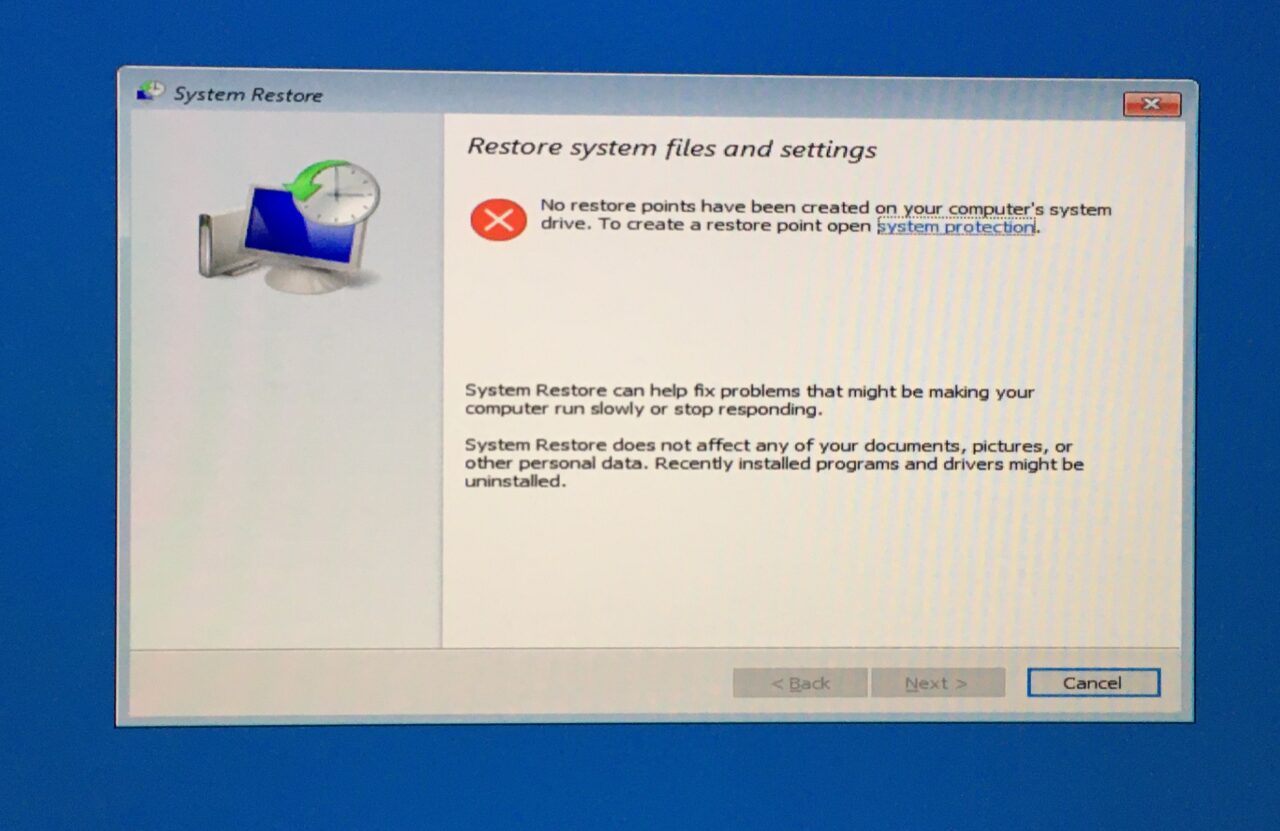
Il mio sistema non ha automatizzato alcun punto di ripristino, ma continuerò il tutorial per te.
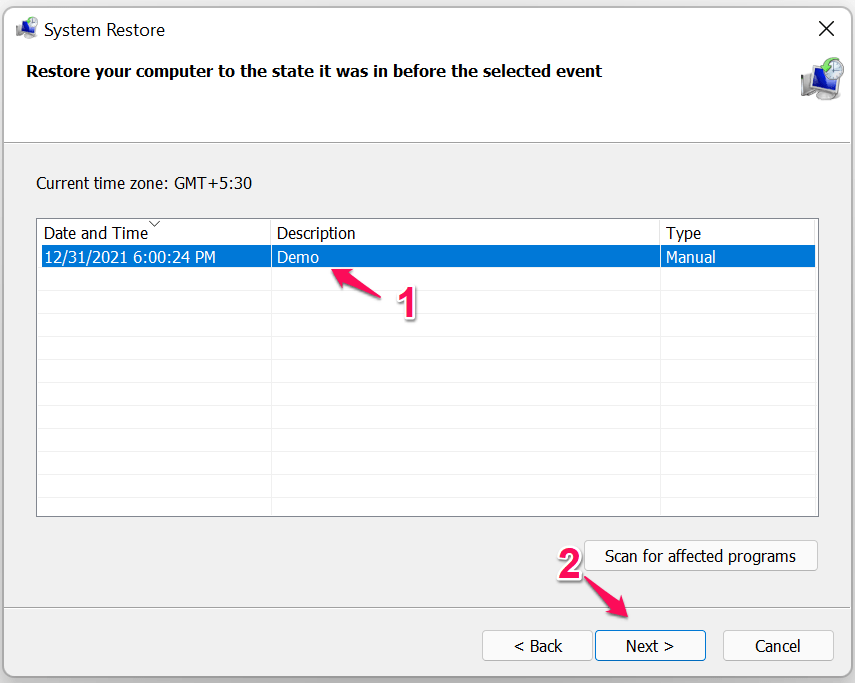
- Seleziona un punto di ripristino e fai clic su “ Avanti ” per continuare.
- Fai clic su “Fine” e inizia il processo di ripristino.
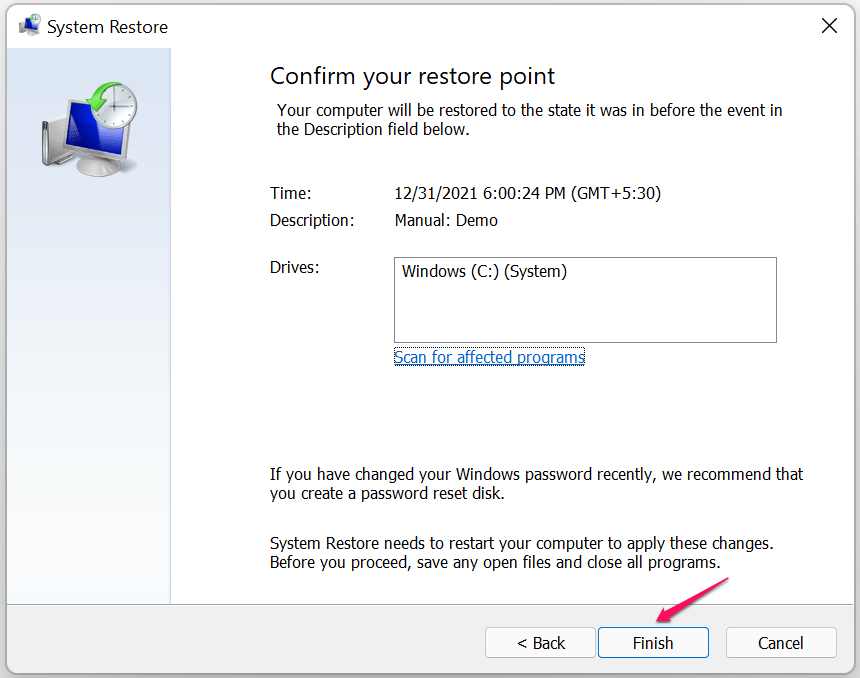
La macchina Windows si riavvia e la sequenza di ripristino avrà inizio. Il software si avvierà nella schermata di blocco e così capirai se il processo di ripristino è stato riuscito.
Qual è l’ultima risorsa?
Ti ho mostrato come creare un’unità USB avviabile di Windows perché l’avevo previsto. Sapevo che sarebbe arrivato a questo poiché EXCEPTION_ON_INVALID_FILE è un codice di errore serio. Puoi usare la stessa unità USB avviabile di Windows per installare il sistema operativo nella macchina. Ovviamente, perderai i dati salvati nel processo, ma non hai alternative. Facci sapere come hai risolto l’errore EXCEPTION_ON_INVALID_FILE nel PC Windows 11.
Se hai pensieri su Come risolvere l’errore “EXCEPTION ON INVALID FILE” BSOD su Windows 11?, sentiti libero di lasciare un commento qui sotto. Inoltre, iscriviti al nostro canale YouTube di DigitBin per video tutorial. Saluti!
Ricevi i nuovi post nella tua casella di posta.
Nessuno spam. Disiscriviti in qualsiasi momento.