Risoluzione problemi · 5 min read · Sep 23, 2025
Come risolvere il problema dell'unità esterna che non appare in Gestione disco su Windows?
L’unità esterna non appare in Gestione disco su Windows 11? Allora ho raccolto alcuni suggerimenti per la risoluzione dei problemi per aiutarti a risolvere questo problema. Prima di tutto, comprendiamo il problema. Hai collegato un’unità esterna al tuo PC. Dovresti essere in grado di vedere quell’unità nell’Esplora file di Windows. Altrimenti, puoi vederla nella sezione di gestione disco di Windows.
Ora, il problema sorge quando non vedi l’unità esterna da nessuna parte nella gestione disco o nell’Esplora file. Potrebbero esserci problemi hardware comuni, come un cavo difettoso dell’unità esterna che la collega al tuo PC. Se la porta USB del tuo computer è danneggiata, non scoprirà l’unità esterna nemmeno quando la colleghi tramite quella porta.
Se il driver dell’unità esterna che stai cercando di collegare è obsoleto o presenta qualche bug, allora non apparirà o non si collegherà correttamente al tuo PC. A volte, non installare il nuovo aggiornamento software disponibile per Windows 11 può causare problemi tecnici con i driver.
Suggerimenti per risolvere l’unità esterna che non appare in Gestione disco su PC
Ecco alcune soluzioni che ti aiuteranno a gestire l’unità esterna nella gestione disco di Windows e a risolvere i problemi con essa.
1. Collega l’unità esterna a una porta USB alternativa
Il tuo PC/laptop è dotato di più porte USB. Se l’unità esterna non si connette quando la inserisci tramite una particolare porta USB, prova a inserirla in un’altra porta USB. Normalmente, quando una delle porte USB malfunziona a causa di un uso frequente, le altre porte USB sono ancora abbastanza funzionanti.
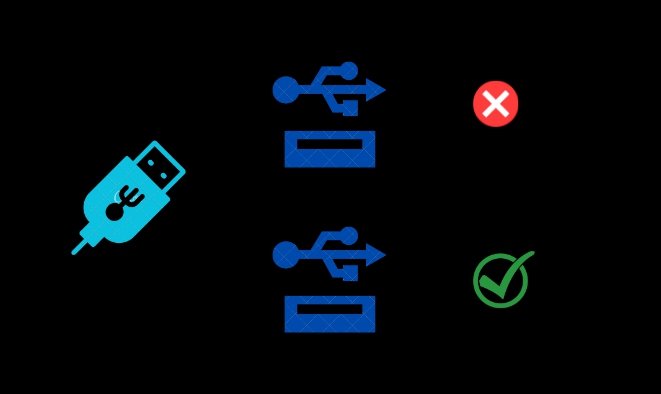
Se nessuna delle porte USB del tuo PC funziona, dovresti visitare il centro assistenza autorizzato locale del marchio del PC che stai utilizzando e riparare le porte USB difettose.
2. Chiudi e riavvia Gestione disco
Se l’unità esterna è collegata al PC e non appare nella Gestione disco di Windows 11, chiudi la gestione disco e rilanciala.
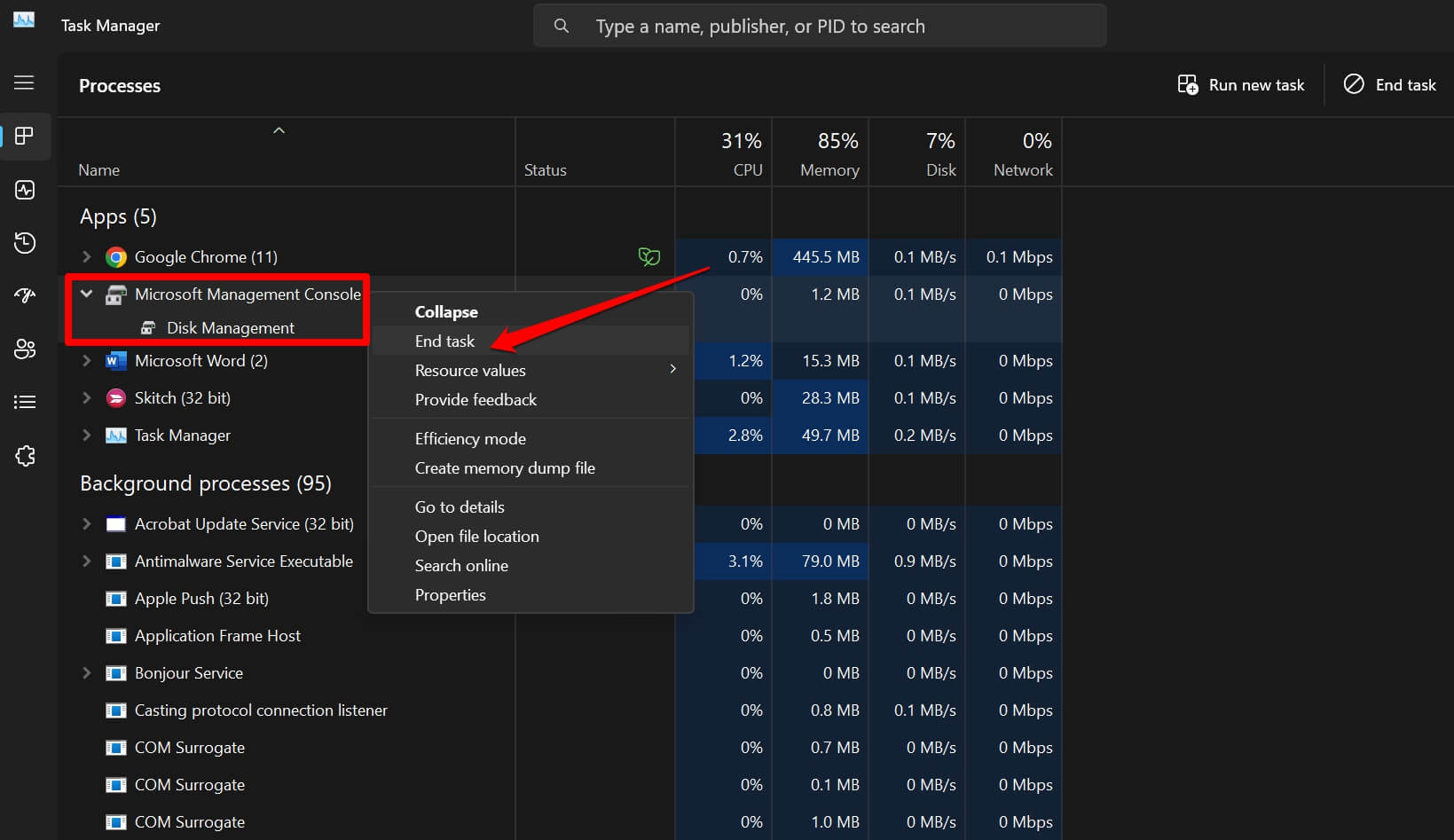
- Premi Ctrl + Shift + Esc per aprire il Task Manager.
- Fai clic destro su Microsoft Management Console e seleziona Termina attività.
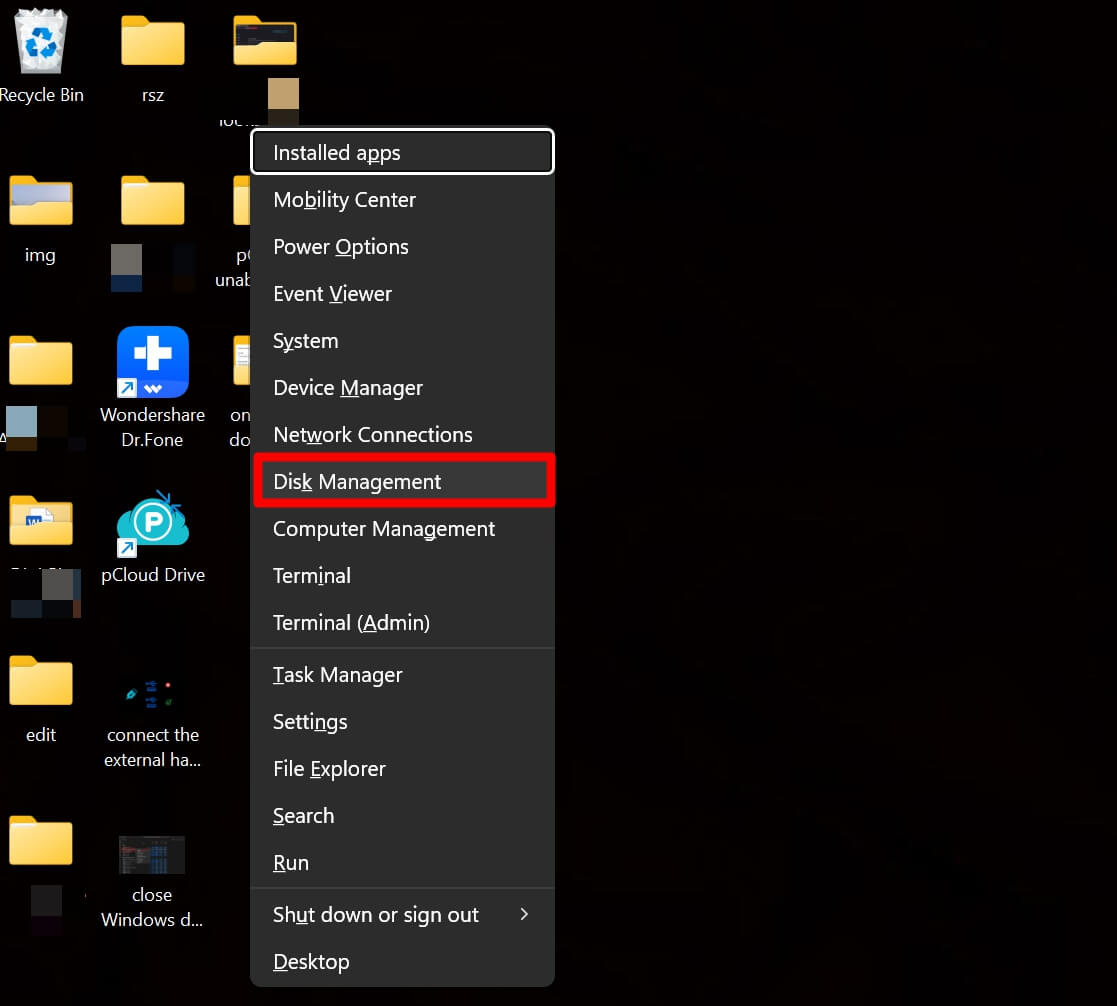
- Premi Windows + X per aprire il menu utente avanzato.
- Dal menu, fai clic su Gestione disco.
Controlla se l’unità esterna appare nella gestione disco.
3. Aggiorna il driver dell’unità esterna
Puoi aggiornare manualmente il driver dell’unità esterna dopo averla collegata al tuo PC.
- Collega l’unità esterna al tuo PC.
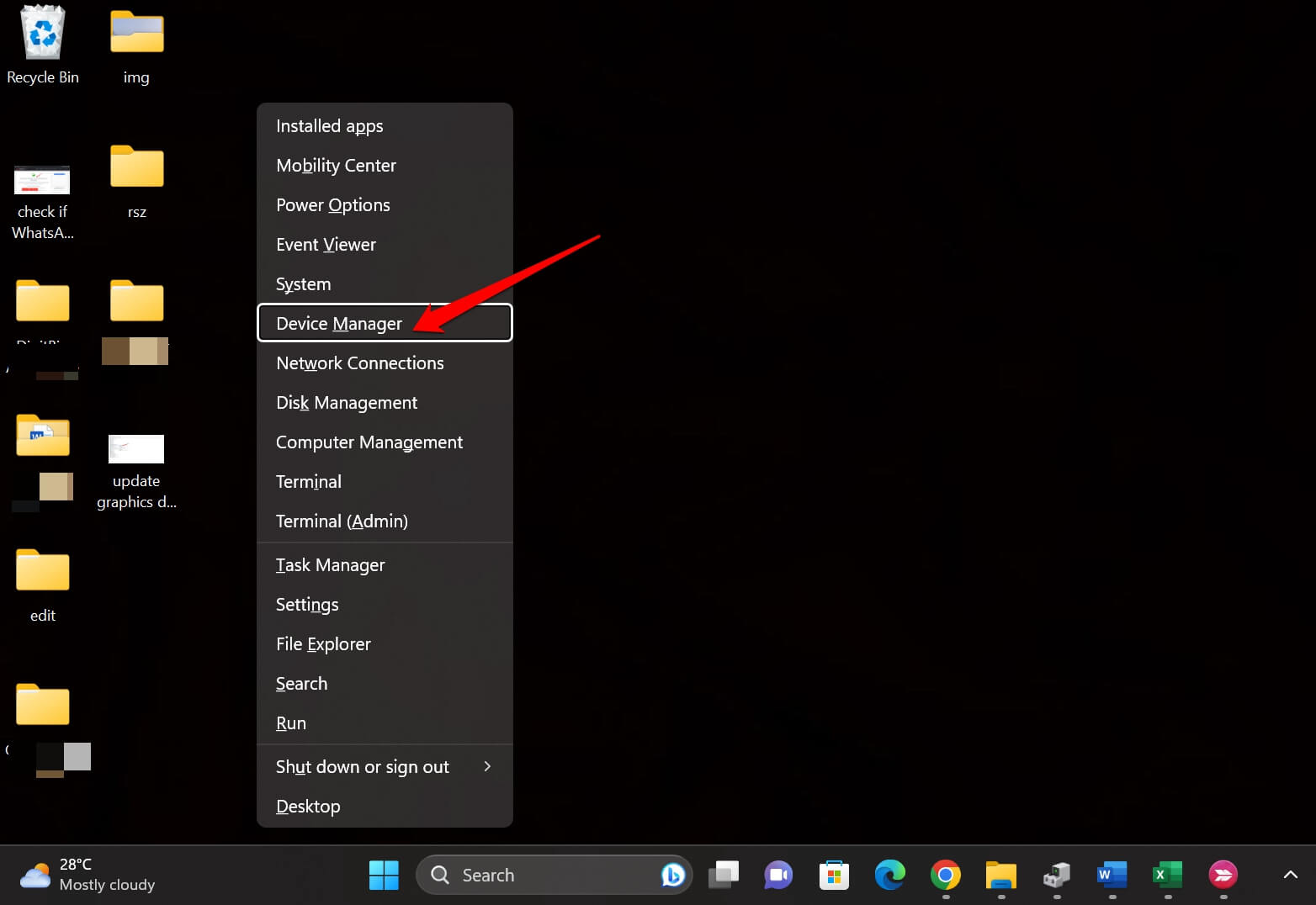
- Premi Windows + X per accedere al menu utente avanzato.
- Dal menu, fai clic su Gestione dispositivi.
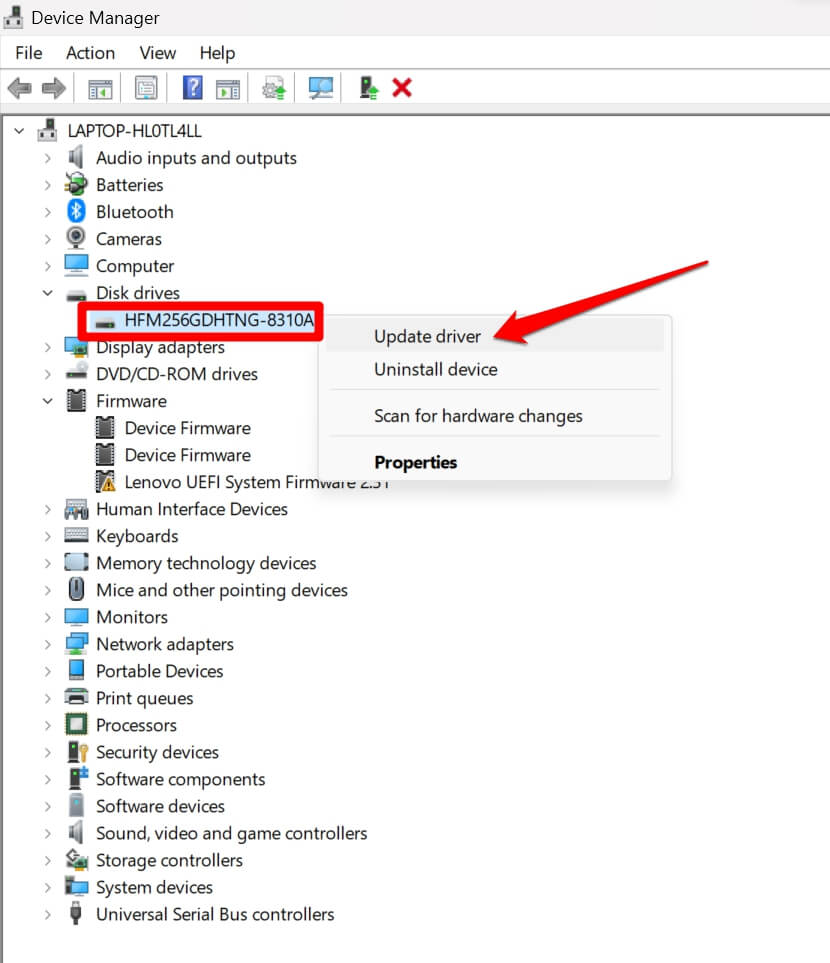
- Fai clic destro sull’unità dell’unità esterna.
- Dal menu, fai clic su Aggiorna driver.
- Fai clic su Cerca automaticamente i driver.
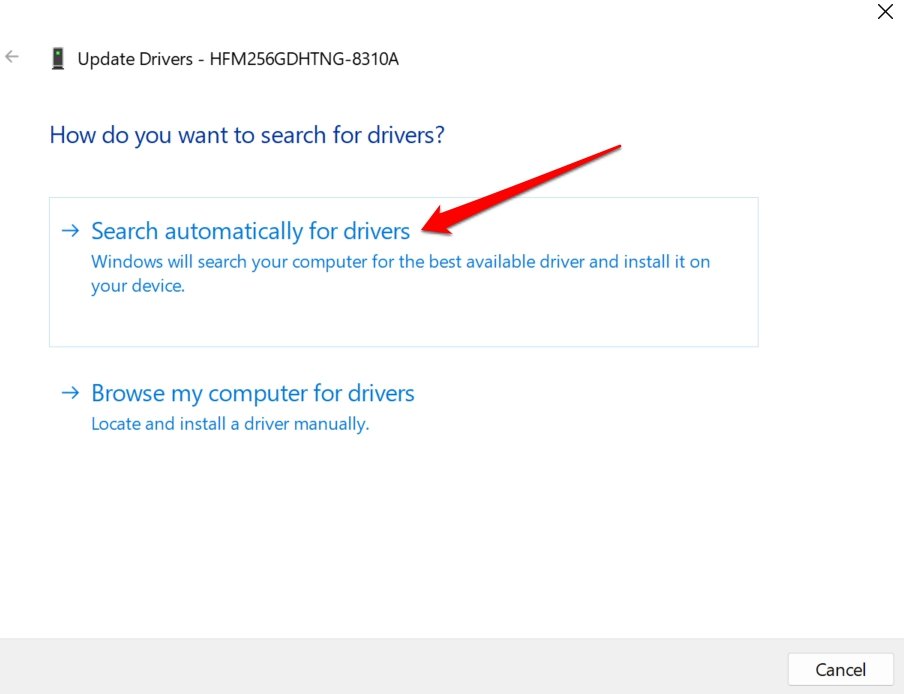
Segui le istruzioni per completare l’installazione dei driver. Poi riavvia il computer e apri la Gestione disco utilizzando il menu utente avanzato. ( Windows + X tasti di scelta rapida)
4. Installa l’aggiornamento di Windows
La maggior parte delle volte, Windows può avere problemi tecnici derivanti da bug nella build di sistema esistente. Controlla gli aggiornamenti software disponibili e installali.
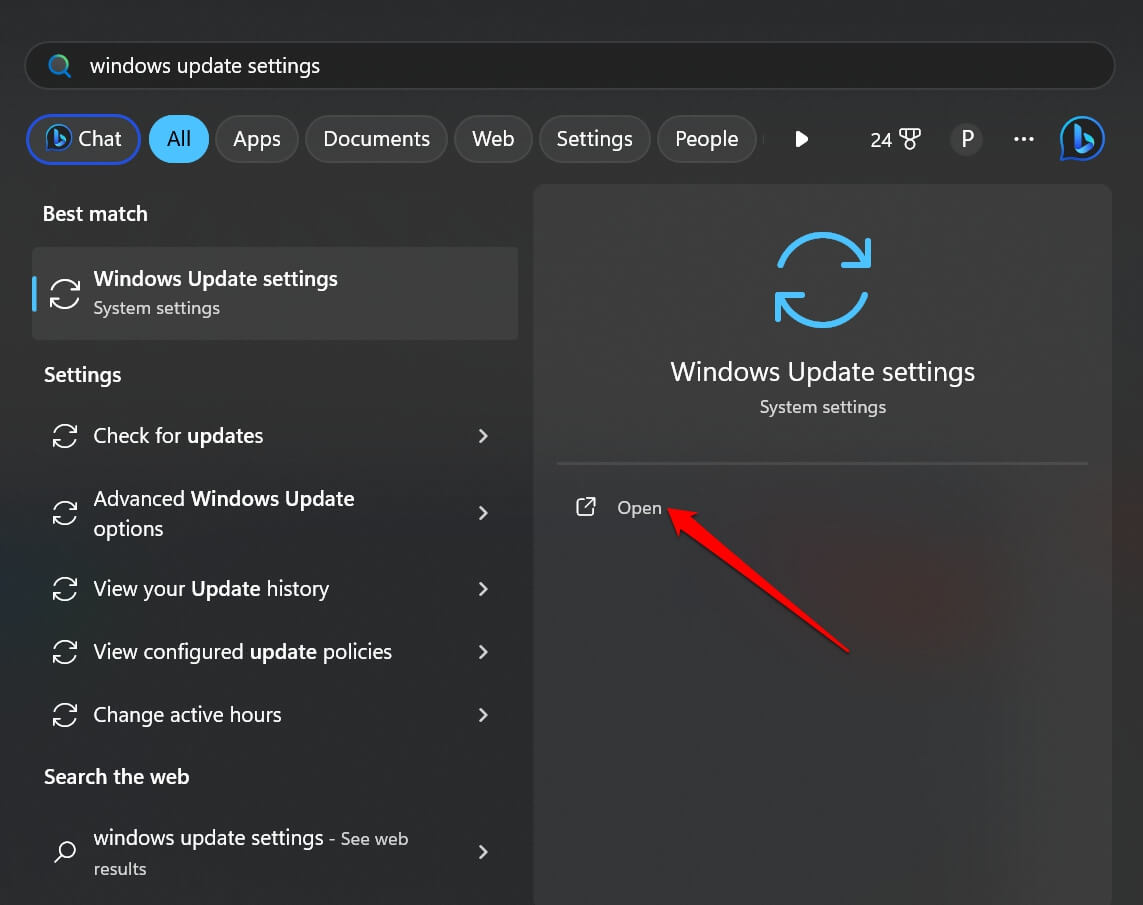
- Premi Windows + S per aprire la ricerca.
- Digita Impostazioni aggiornamento di Windows e fai clic su Apri quando vedi l’opzione pertinente.
- Fai clic su Controlla aggiornamenti.
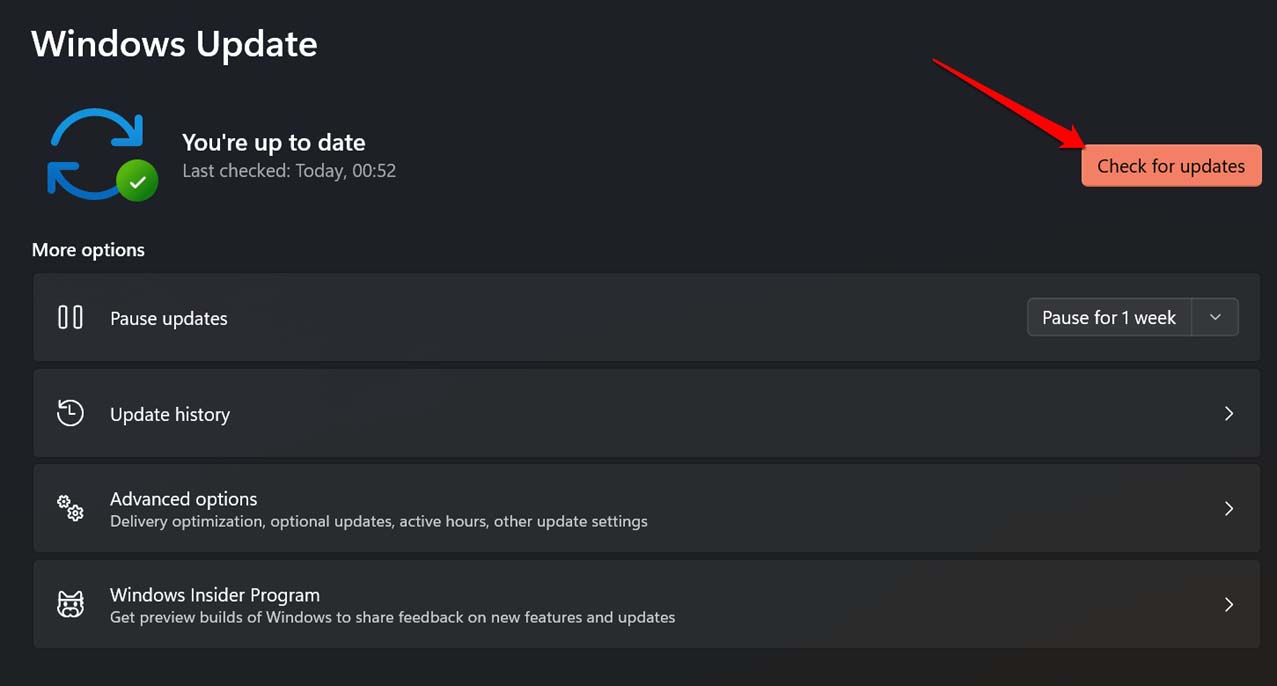
- Se è disponibile un nuovo aggiornamento software, fai clic su Scarica ora.
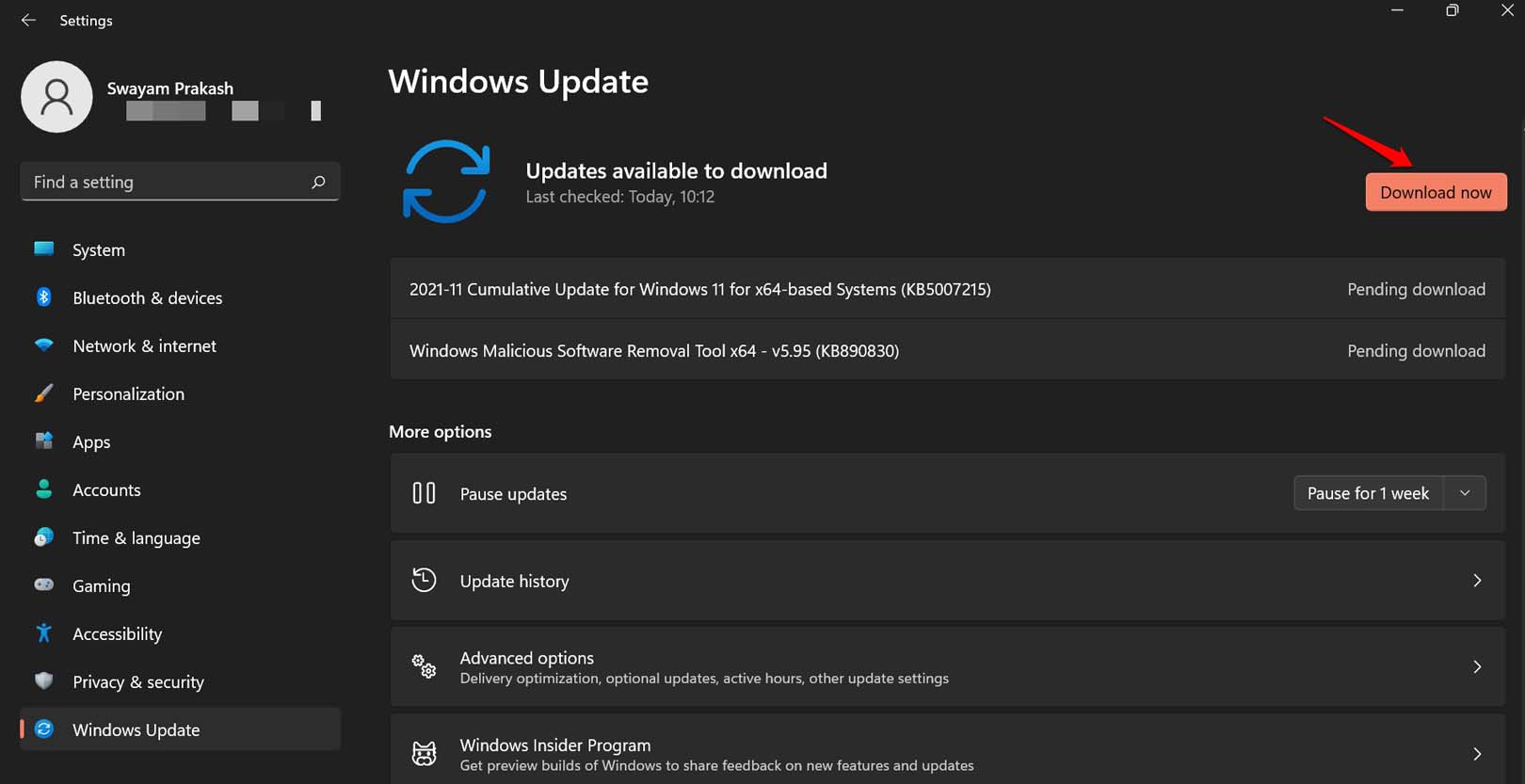
Riavvia il computer dopo che l’aggiornamento è stato installato. Poi, ricollega l’unità esterna al PC. Apri l’Esplora file premendo Windows + E. Puoi anche aprire la Gestione disco e controllare se l’unità esterna appare sul tuo PC e se puoi accedere ai contenuti memorizzati su di essa.
5. Usa lo strumento di risoluzione dei problemi dell’unità esterna
Per risolvere eventuali errori sull’unità esterna, puoi utilizzare lo strumento di risoluzione dei problemi integrato per i dispositivi esterni che colleghi al PC.
- Premi Windows + I per andare alle Impostazioni di Windows.
- Nella barra laterale sinistra, fai clic su Bluetooth e dispositivi.
- Fai clic su Dispositivi sul lato destro.
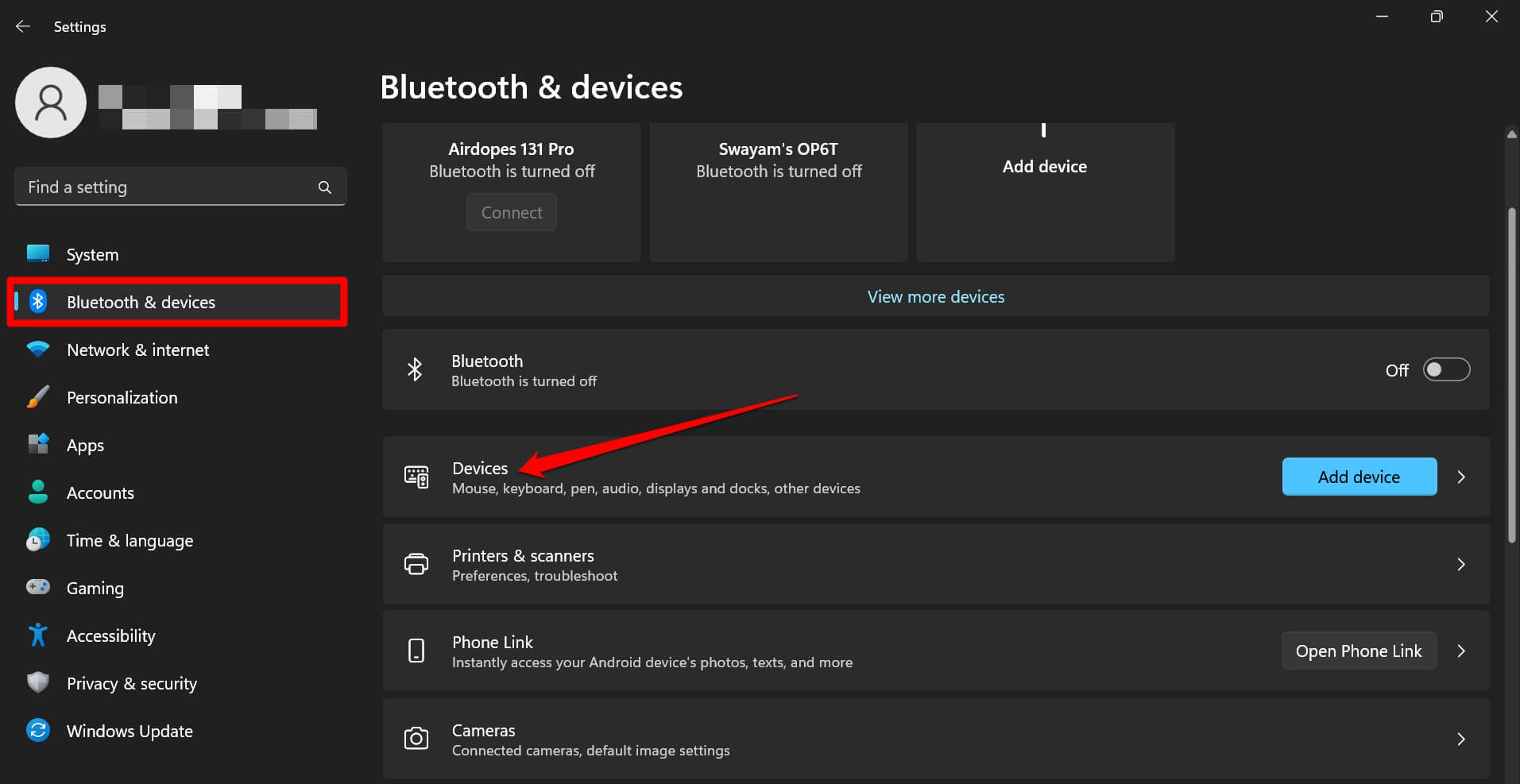
- Successivamente, fai clic su Ulteriori impostazioni di dispositivi e stampanti.
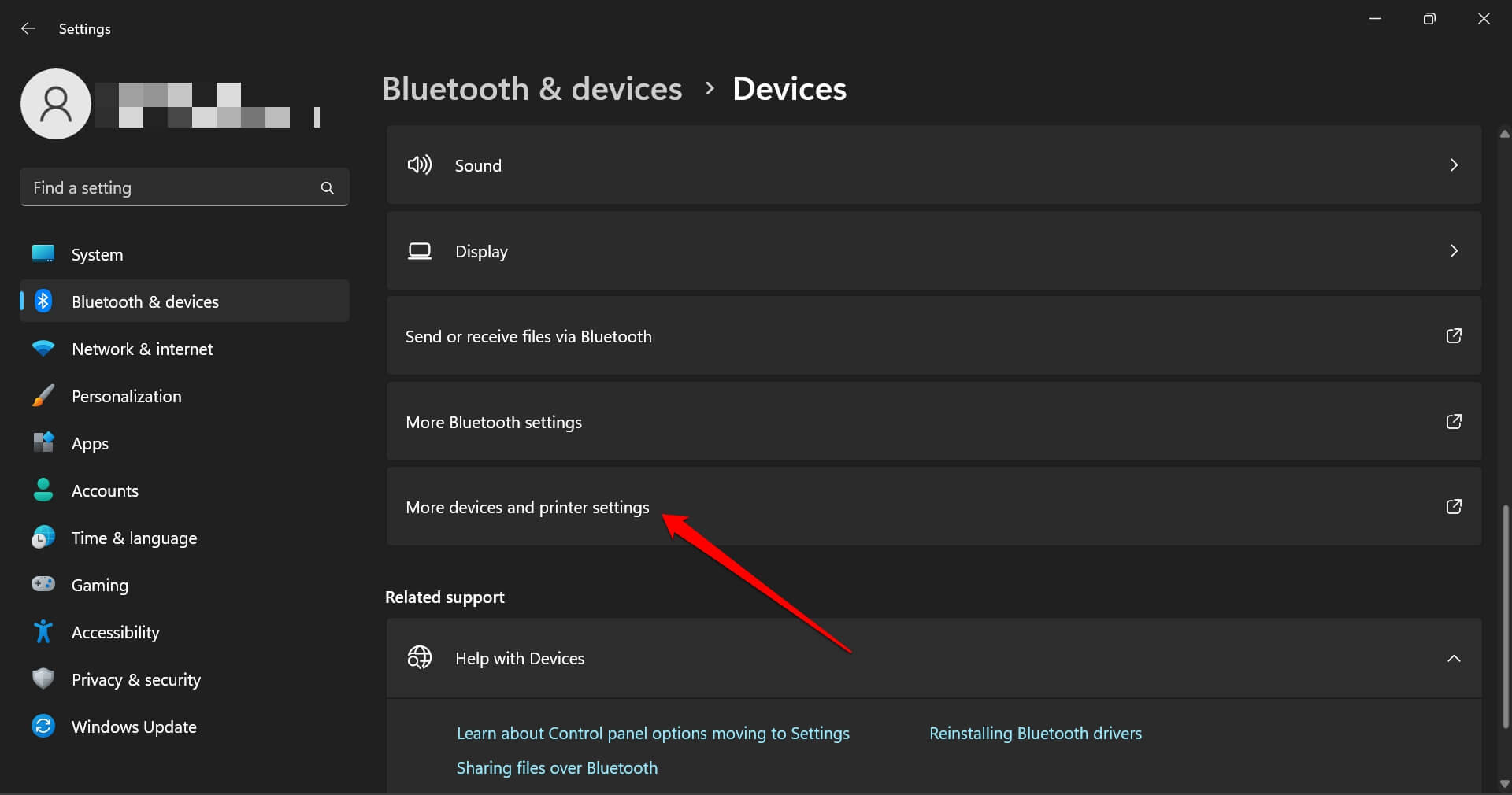
- Una volta che il menu Dispositivi e stampanti nel Pannello di controllo appare, fai clic destro sull’unità esterna problematica e fai clic su Risoluzione dei problemi.
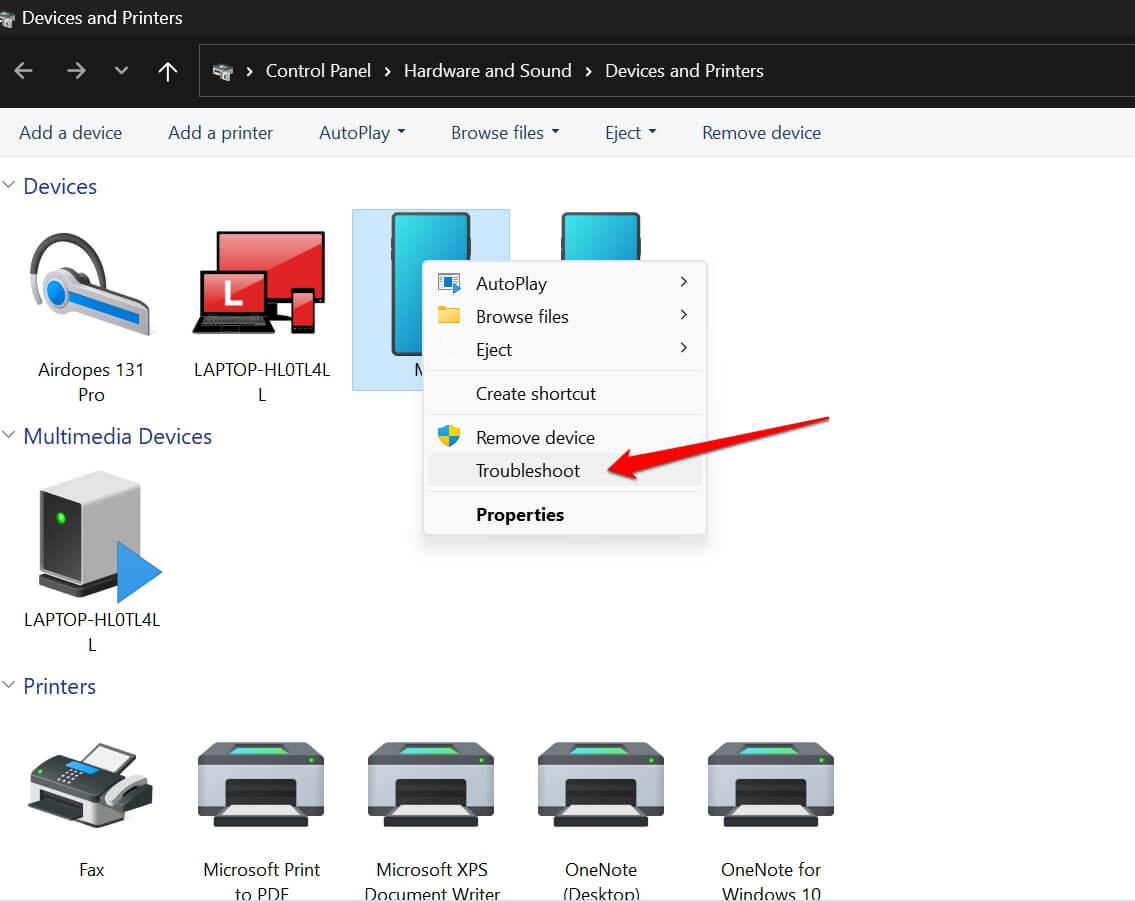
Segui tutte le istruzioni per completare la risoluzione dei problemi, riavvia il PC e controlla se l’unità esterna appare nell’Esplora file.
6. Controlla i cavi USB difettosi dell’unità esterna
Se hai utilizzato l’unità esterna per molto tempo, controlla se il suo cavo ha estremità allentate o difetti. Prova a collegarla ad altre porte USB del PC o collegala a un altro PC.
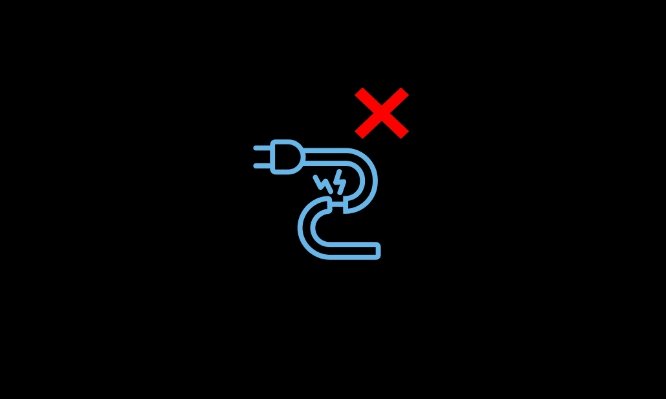
Se l’unità esterna non appare nell’Esplora file o ricevi un messaggio “connessione fallita”, allora ripara il cavo dell’unità esterna. Se è una nuova unità esterna, controlla con il rivenditore se puoi ottenere un sostituto per l’unità difettosa.
7. Contatta il centro assistenza autorizzato
Non riesci a vedere l’unità esterna nella gestione disco dopo aver seguito tutti i suggerimenti e trucchi sopra? Allora porta il PC insieme all’unità esterna al centro assistenza autorizzato del computer. Contatta i tecnici professionisti al punto di assistenza che esamineranno più a fondo l’hardware e verificheranno quale potrebbe essere il problema con il tuo PC.
Accedi all’unità esterna nella gestione disco di Windows
Le unità esterne sono una sorta di piccoli magazzini di dati che memorizzano informazioni importanti di backup dal tuo PC. Può essere problematico quando non riesci ad accedere all’unità esterna perché non appare nell’Esplora file o nel sistema di gestione disco. Segui i suggerimenti per la risoluzione dei problemi condivisi in questa guida, e sicuramente risolveranno il problema per te.
Se hai qualche pensiero su Come risolvere il problema dell’unità esterna che non appare in Gestione disco su Windows?, sentiti libero di lasciare un commento qui sotto. Inoltre, ti preghiamo di iscriverti al nostro canale YouTube di DigitBin per video tutorial. Saluti!
Ricevi i nuovi post nella tua casella di posta.
Nessuno spam. Disiscriviti in qualsiasi momento.