Facebook Messenger · 7 min read · Nov 13, 2025
Come risolvere il problema di Facebook Messenger che non funziona su Android?

Una delle app di messaggistica più popolari oggi, con funzionalità di testo e voce più potenti, è Facebook Messenger, ma cosa fare se smette improvvisamente di funzionare? Ad esempio, potrebbe smettere di caricarsi all’improvviso, o le chat heads non appariranno quando arriva un nuovo messaggio.
Alcuni utenti di Facebook Messenger hanno lamentato che l’app di Facebook Messenger non funziona sui loro dispositivi Android. Se scopri di non essere in grado di accedere, utilizzare, inviare o ricevere messaggi, dovresti leggere questo articolo per scoprire una soluzione rapida al problema di Messenger che non funziona su Android.
Modi principali per risolvere Facebook Messenger che non funziona su Android
Il tuo Messenger potrebbe non funzionare correttamente sul tuo dispositivo Android per diversi motivi, tra cui una connessione internet scadente, interruzioni del server, problemi di configurazione, problemi con gli aggiornamenti o bug software. Quindi, senza ulteriori indugi, mettiamoci al lavoro per le soluzioni.
Soluzione 1: Riavvia il tuo dispositivo
Quindi, la prima cosa che dovresti fare quando Messenger smette di funzionare è riavviare il tuo dispositivo. Questa è la soluzione preferita per un motivo: quando il tuo telefono è acceso e attivo tutto il tempo, funziona quasi sempre. Il sistema operativo del tuo telefono potrebbe diventare intasato da tutti i file e i dati necessari per far caricare le app più rapidamente, il che potrebbe impedire a app come Messenger di funzionare come previsto. Riavviare semplicemente il telefono libererà il sistema.
- Inizia spegnendo il tuo dispositivo come al solito dopo aver chiuso l’app Messenger.
- Tieni premuto il pulsante di accensione finché non vedi il menu di accensione per riavviare il tuo dispositivo Android.
- Successivamente, seleziona “ Riavvia.”
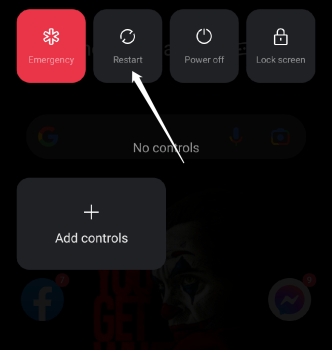
- Aspetta che il tuo telefono si riaccenda per vedere se Messenger non funziona su Android.
Prova a lanciare l’app Messenger per vedere se questo risolve il problema.
Soluzione 2: Elimina la cache dell’app Messenger
Un altro modo rapido per far funzionare di nuovo Messenger è cancellare la cache dell’app. Questa tecnica elimina qualsiasi dato che sta causando bug nell’app Messenger, proprio come riavviare il telefono. Non sarà necessario accedere di nuovo o riconfigurare Messenger perché la cancellazione della cache dell’app elimina solo file temporanei.
Metodi per eliminare la cache di Messenger sui dispositivi Android
- Avvia l’app Impostazioni.
- Quindi seleziona App sul tuo dispositivo.
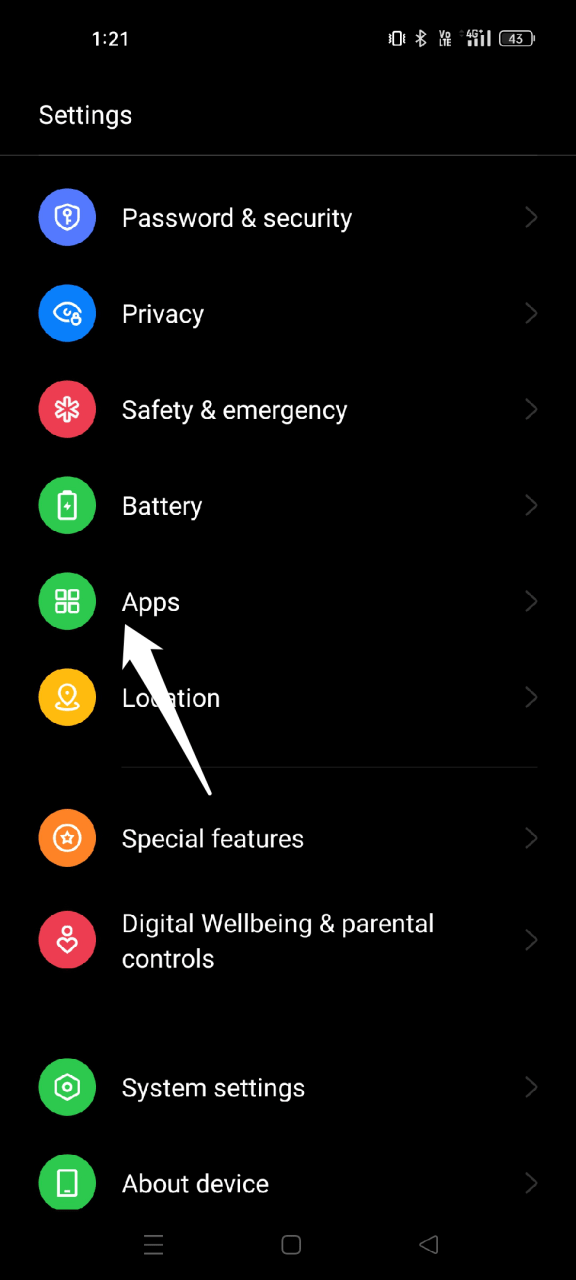
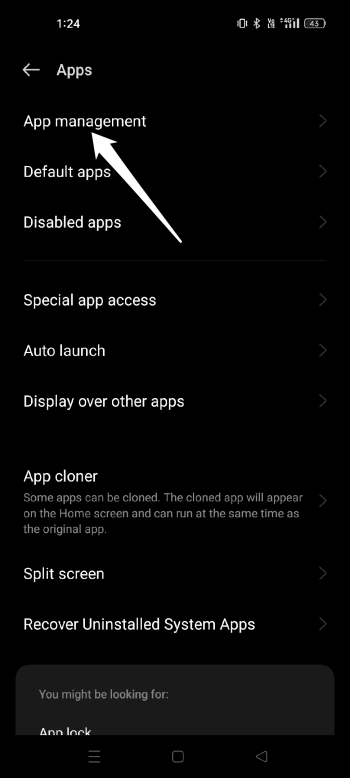
- Ora vai alla sezione “ Gestione app ”.
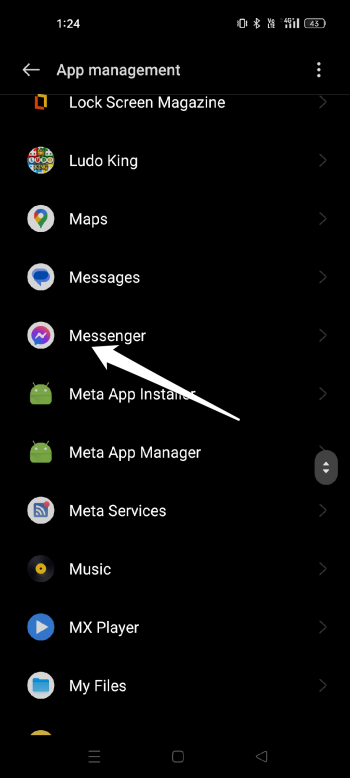
- Seleziona Messenger.
- Tocca “ Utilizzo spazio.”
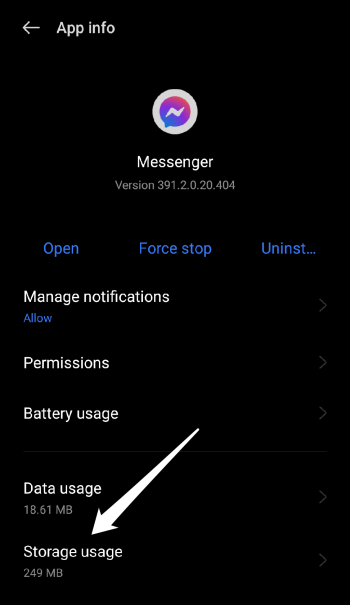
- Premi “ Cancella cache.”
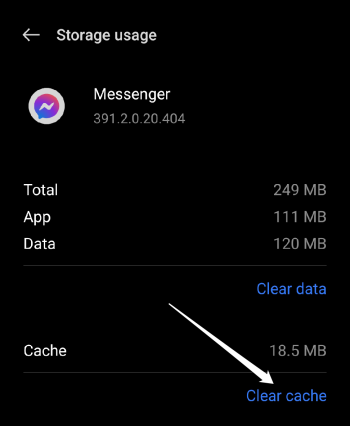
Dopo aver cancellato la cache dell’app, riavvia Messenger. Se riavviare il telefono e cancellare la cache dell’app non ha funzionato, prova un’altra soluzione.
Soluzione 3: Controlla la tua connessione internet
Se riavviare il telefono e cancellare la cache dell’app non ha risolto il problema, controlla la tua connessione internet. Le app mobili come Messenger possono funzionare in modo diverso quando ci sono fluttuazioni o problemi di connessione di rete, che si sa accadere occasionalmente. Prova a spegnere e poi riaccendere il tuo modem per almeno 15 secondi se hai problemi con la tua connessione Wi-Fi. Se stai utilizzando dati mobili, controlla di non aver superato il budget di dati del tuo piano.
Soluzione 4: Aggiorna l’app Messenger
Se non hai aggiornato l’app Messenger da un po’, la soluzione semplice è installare l’aggiornamento più recente tramite il Google Play Store. Utilizzare una versione obsoleta dell’app Messenger può occasionalmente causarne il malfunzionamento.
Segui questi passaggi per aggiornare l’app Messenger sul tuo dispositivo Android:
Sul tuo dispositivo, apri l’app Google Play Store.
Tocca l’icona del tuo account nell’angolo in alto a destra.
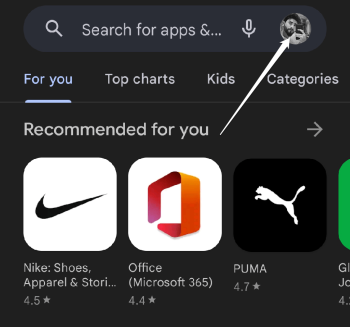
Quindi seleziona Gestisci app e dispositivo dal menu.
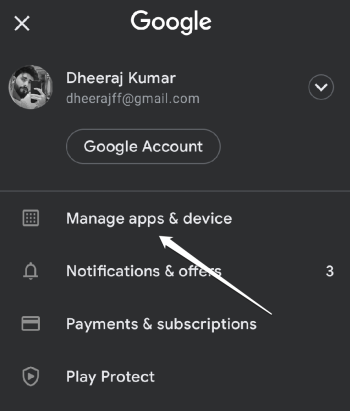
Tocca l’opzione “ Aggiornamenti disponibili ”.
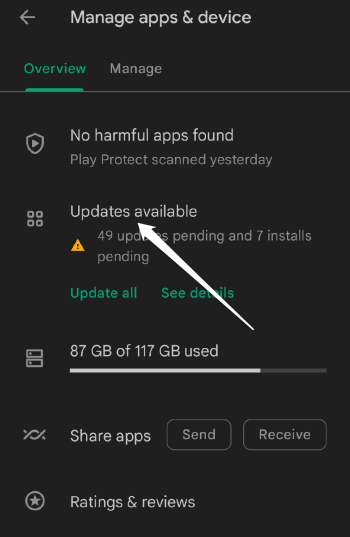
Cerca l’app Messenger nell’elenco degli aggiornamenti in sospeso.
Tocca il pulsante Aggiorna accanto ad essa.
Quando l’app è stata aggiornata, prova a lanciarla per vedere se questo risolve il problema. Se vuoi, puoi anche impostare l’app per aggiornarsi automaticamente, il che la manterrà sempre alla sua versione più recente e priva di bug.
Soluzione 5: Disinstalla e reinstalla l’app
Semplicemente disinstallare e reinstallare l’app è un altro metodo per risolvere un problema con Messenger che non funziona. Questo consente di scaricare nuovi dati sul tuo dispositivo e garantisce che l’app funzioni alla sua versione più recente. Tutto ciò che devi fare è
- Cerca l’app Messenger nel menu delle tue applicazioni.
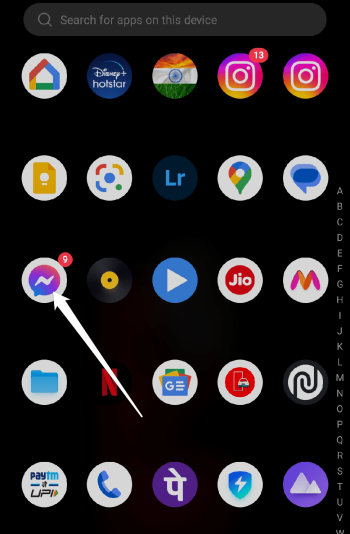
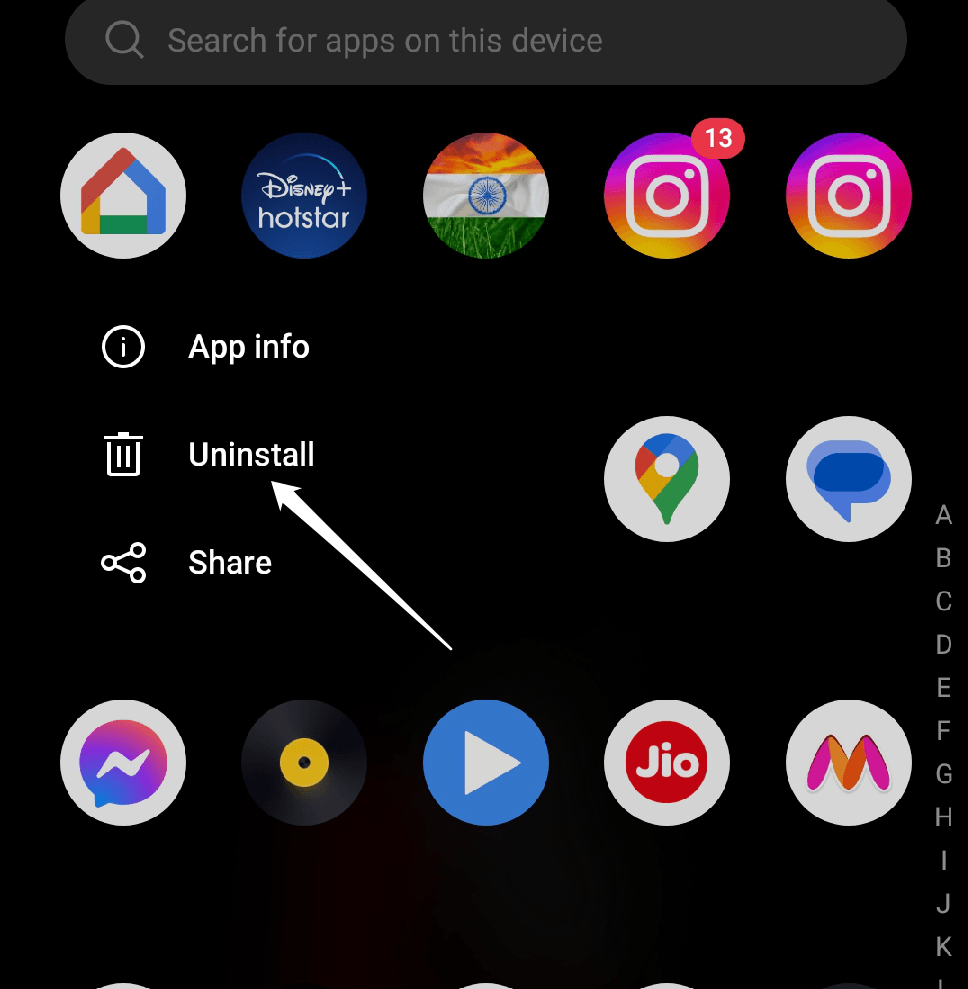
- Quindi tienila premuta per aprire un elenco di opzioni.
- Per rimuovere l’app dal tuo Android, scegli “ Disinstalla ” dall’elenco.
- Ora, reinstalla l’app Messenger.
- Apri il Play Store.
- Nella barra di ricerca, digita “ Messenger ” per trovare l’applicazione da installare.
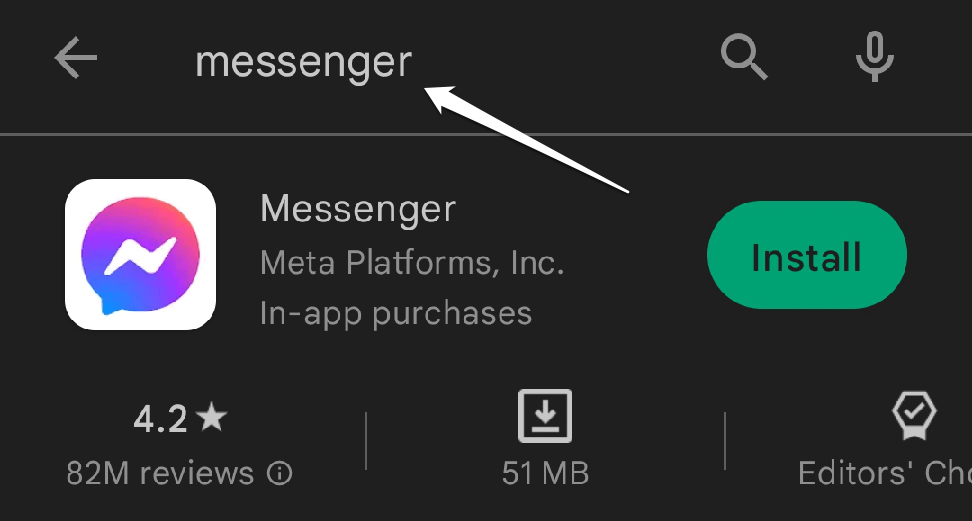
- Clicca su “ Installa ” non appena l’app appare sulla tua schermata principale.
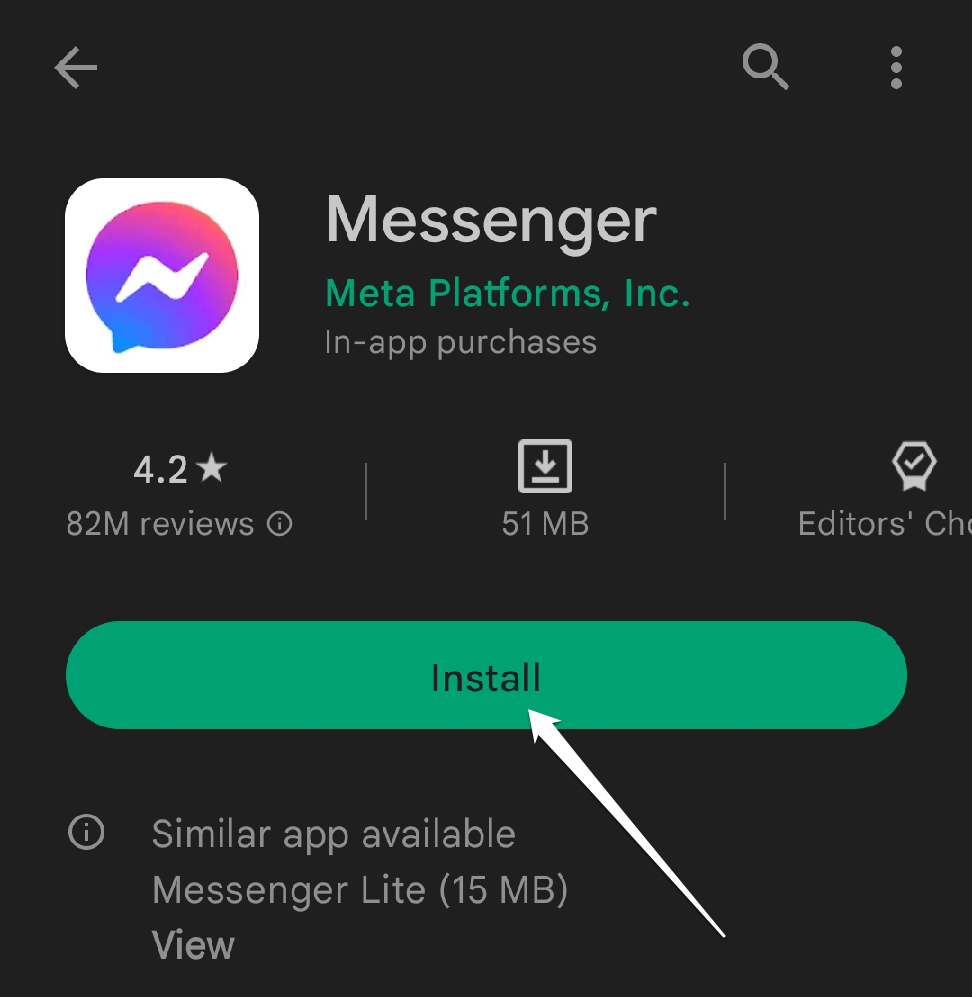
Apri l’applicazione dopo l’installazione per vedere se il problema è stato risolto.
Soluzione 6: Disconnettiti dal tuo account Messenger su ogni dispositivo
C’è la possibilità che Messenger non funzioni correttamente se hai più dispositivi connessi contemporaneamente. La soluzione a questo problema potrebbe essere quella di disconnettersi da Messenger su tutti i tuoi dispositivi.
Soluzione 7: Libera spazio di archiviazione sul tuo telefono
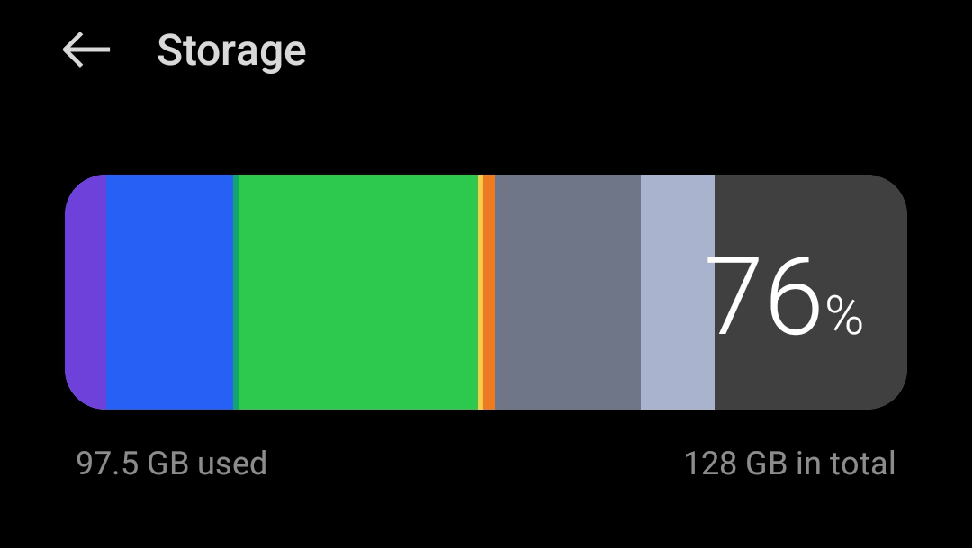
Messenger utilizza una certa quantità di spazio di archiviazione disponibile sul tuo telefono per memorizzare file temporanei, proprio come tutte le altre app. Potresti non essere in grado di utilizzare l’app Messenger se la memoria del tuo telefono è bassa. In questa situazione, puoi liberare spazio sul tuo telefono eliminando file non necessari. Per fare spazio ai file di Messenger sul tuo dispositivo Android, puoi eliminare foto, video, app e altri file.
Soluzione 8: Ripristina tutte le impostazioni
Ripristinare tutte le impostazioni è l’ultima risorsa se nessuna delle tecniche di risoluzione dei problemi precedenti ha funzionato. Se finora nulla ha funzionato, è meglio ricominciare da capo perché alcune delle impostazioni del tuo telefono potrebbero essere la ragione per cui Messenger non funziona sul tuo dispositivo Android. Questo approccio cancella tutte le tue impostazioni audio, di rete, di visualizzazione e personalizzate dopo il ripristino, ma tutti i tuoi file e app sono ancora presenti.
Per ripristinare tutte le impostazioni su un dispositivo Android, segui i passaggi seguenti.
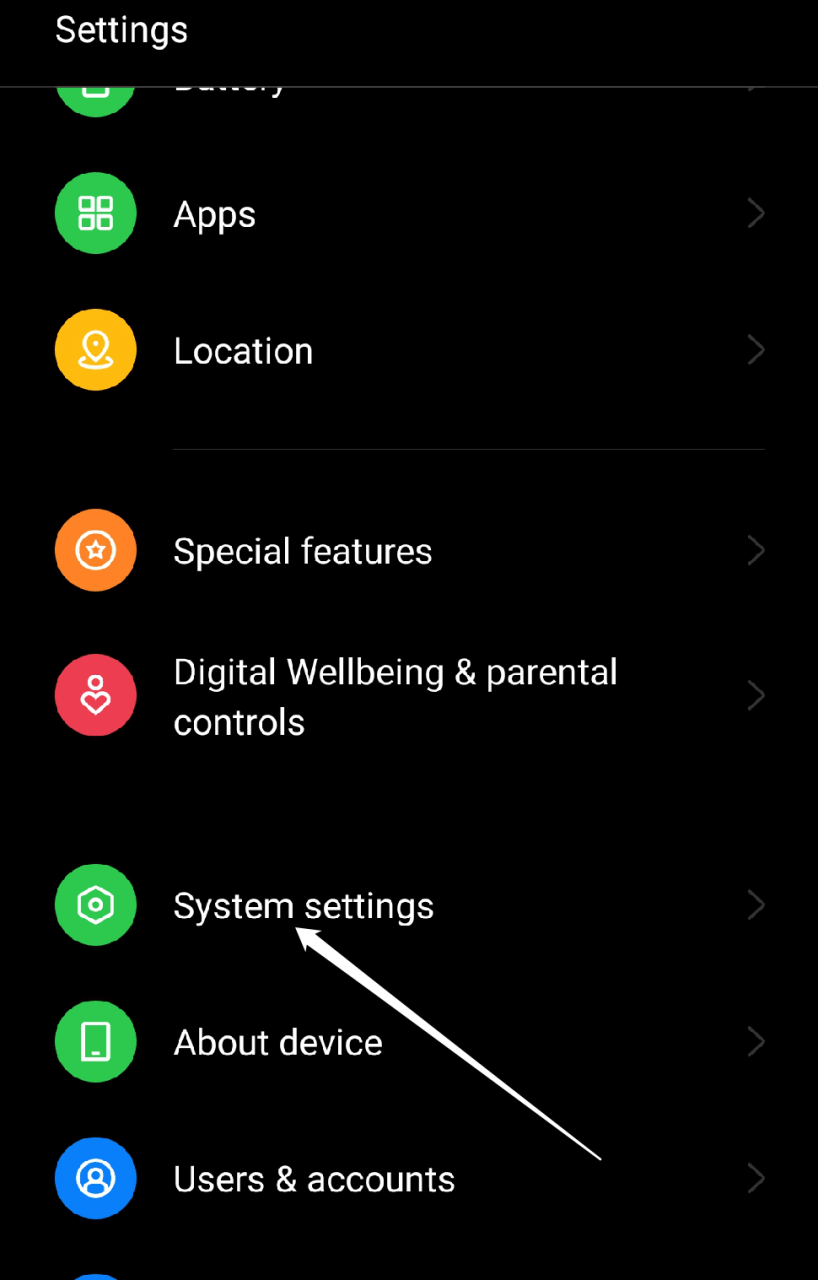
- Apri l’app delle impostazioni, quindi scorri verso il basso fino a Impostazioni di sistema.
- Seleziona le opzioni Ripristina e backup.
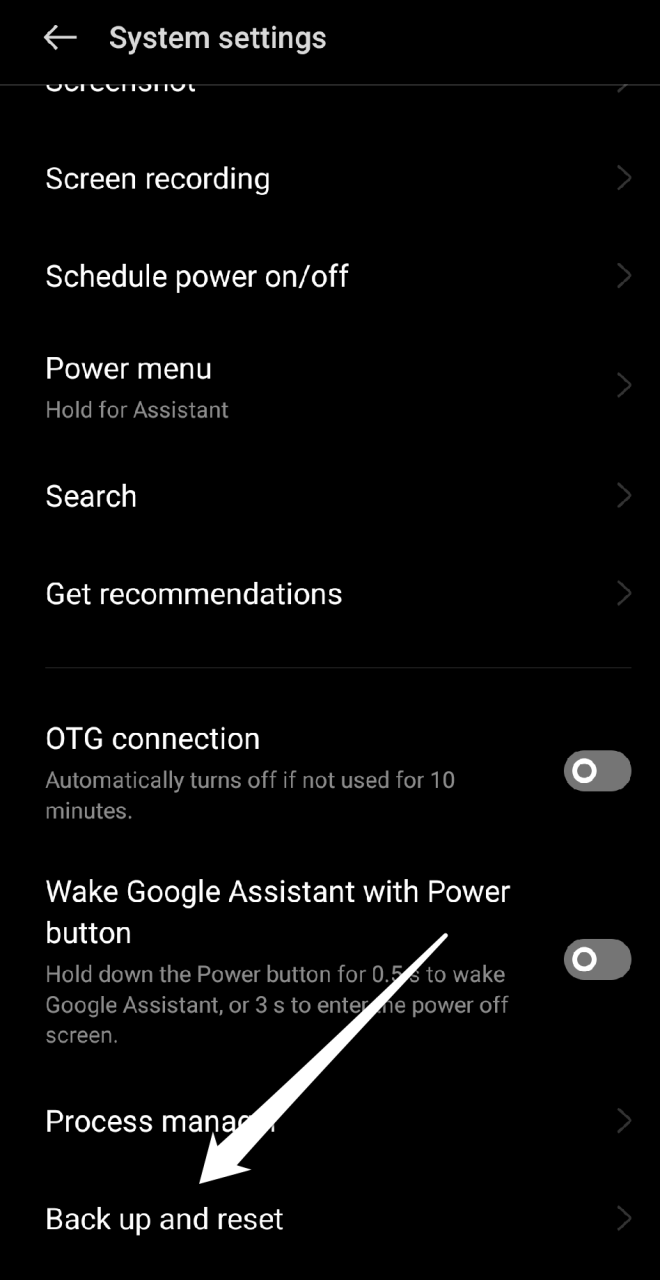
- Tocca Ripristina telefono.
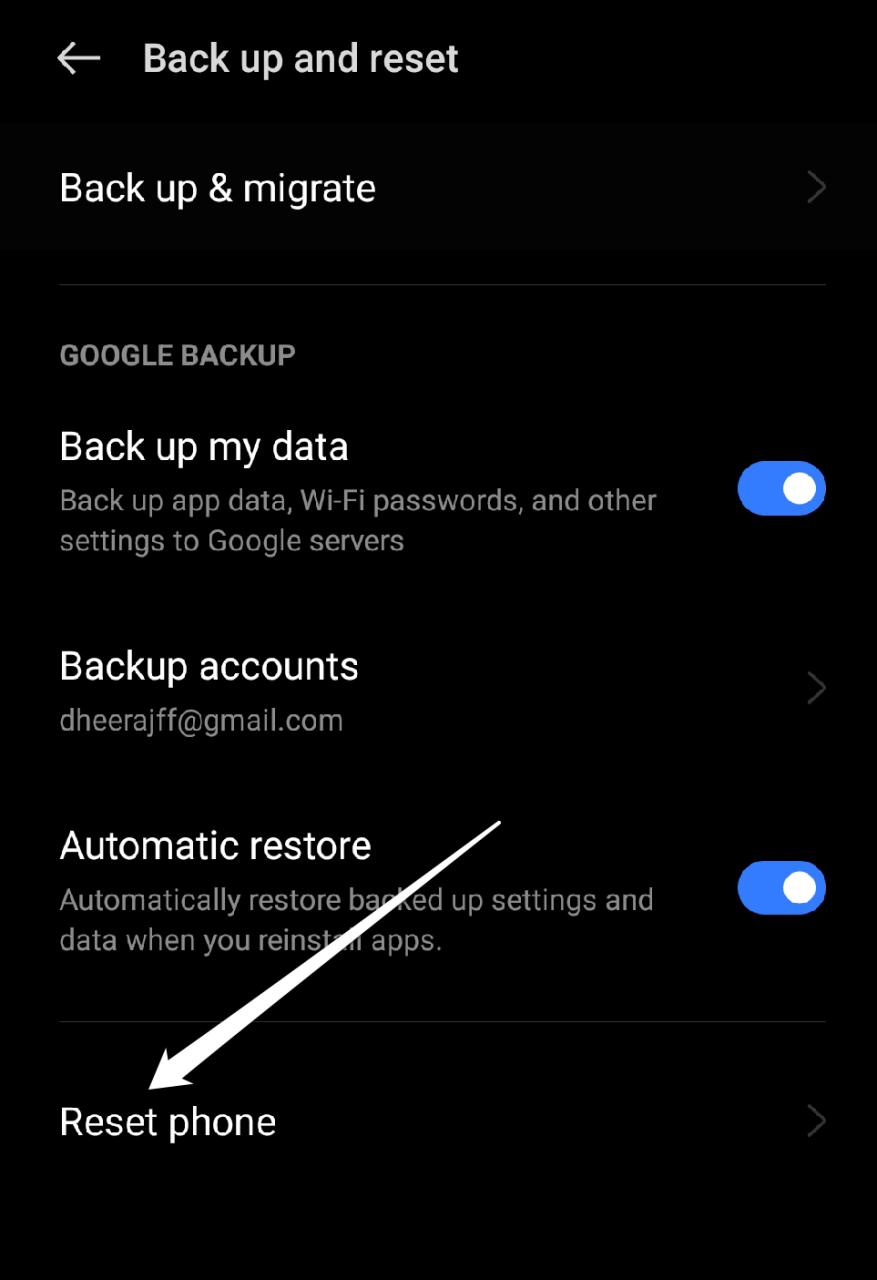
- Ora seleziona Ripristina tutte le impostazioni dal menu.
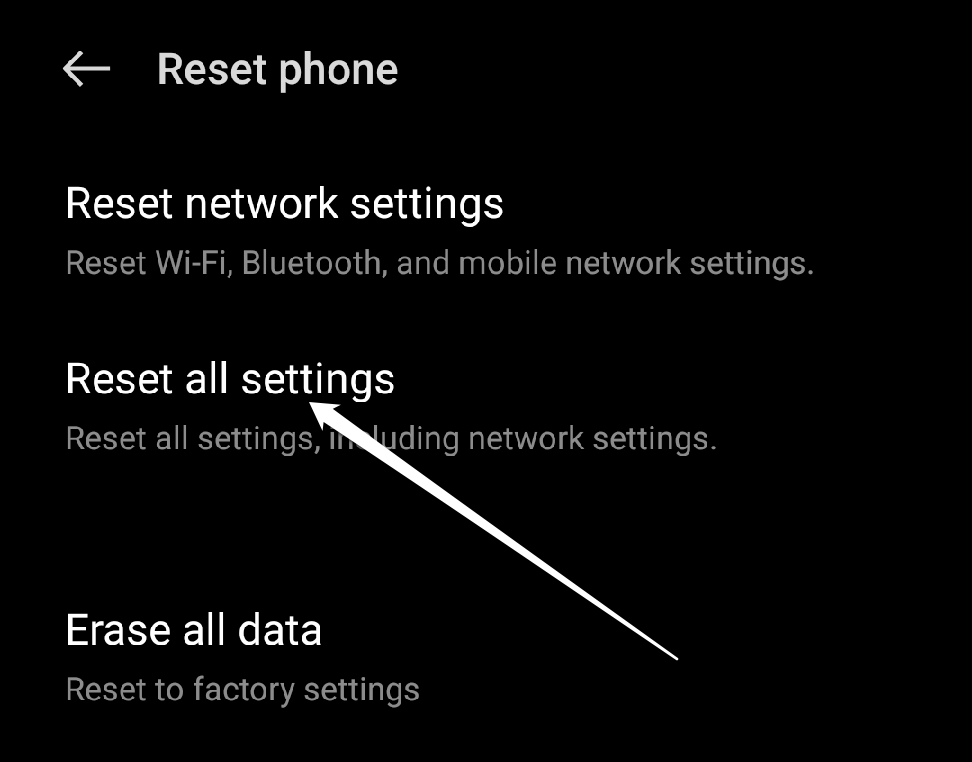
- Il problema di Messenger che non funziona su Android dovrebbe essere risolto.
Soluzione 9: Chiama il numero di supporto tecnico di Facebook

Contattare il servizio clienti di Facebook è l’opzione più efficace se nessuno di questi otto approcci funziona. Possono aiutarti a identificare il problema e risolverlo affinché l’app funzioni correttamente sul tuo telefono.
Conclusione
I tuoi problemi con l’app Messenger saranno risolti con uno o due di questi passaggi di risoluzione dei problemi in pochissimo tempo. Speriamo che l’utilizzo di questi suggerimenti di risoluzione dei problemi ti consenta di risolvere alcuni problemi legati a Messenger. Speriamo sinceramente che tu abbia trovato utile questo articolo. Ti preghiamo di aggiungere eventuali informazioni aggiuntive nella sezione commenti per beneficiare gli altri lettori se non ne abbiamo già parlato. Saremo felici di aiutarti con qualsiasi domanda tu possa avere riguardo alla guida.
Se hai qualche pensiero su Come risolvere il problema di Facebook Messenger che non funziona su Android?, sentiti libero di lasciare un commento qui sotto. Inoltre, ti preghiamo di iscriverti al nostro canale YouTube di DigitBin per video tutorial. Saluti!
Ricevi i nuovi post nella tua casella di posta.
Nessuno spam. Disiscriviti in qualsiasi momento.