Facebook Chrome · 7 min read · Dec 16, 2025
Come risolvere il problema di Facebook che non si apre nel browser Chrome?
Sebbene Google Chrome sia un browser affidabile, ogni tanto presenta errori e problemi. Uno di questi errori comuni che gli utenti affrontano spesso è Facebook che non funziona nel browser Google Chrome sul desktop. Facebook potrebbe aver perso il suo fascino a favore di Instagram o Snapchat, ma è un bel posto per connettersi con amici, familiari o conoscenti persi.
Quindi, non poterlo utilizzare sul tuo browser Google Chrome preferito sul desktop può essere davvero frustrante e potrebbe dare mal di testa a chi ama davvero usare Facebook. Fortunatamente, in questa guida, ti mostreremo alcuni metodi che puoi considerare per risolvere questo problema. Senza ulteriori indugi, entriamo direttamente nell’articolo stesso.
1. Termina e riavvia Google Chrome
Se Facebook non si apre nel browser Google Chrome sul tuo desktop dopo diversi tentativi, allora dovresti chiudere il browser e riavviarlo. Forse alcuni file chiave non si sono caricati durante la tua sessione precedente, il che potrebbe causare un comportamento anomalo del browser Chrome e, infine, impedire a Facebook di funzionare. Basta fare clic sul pulsante di chiusura nella barra superiore del tuo browser Chrome e riaprirlo per vedere se questo risolve il problema o meno.
2. Controlla i server di Facebook
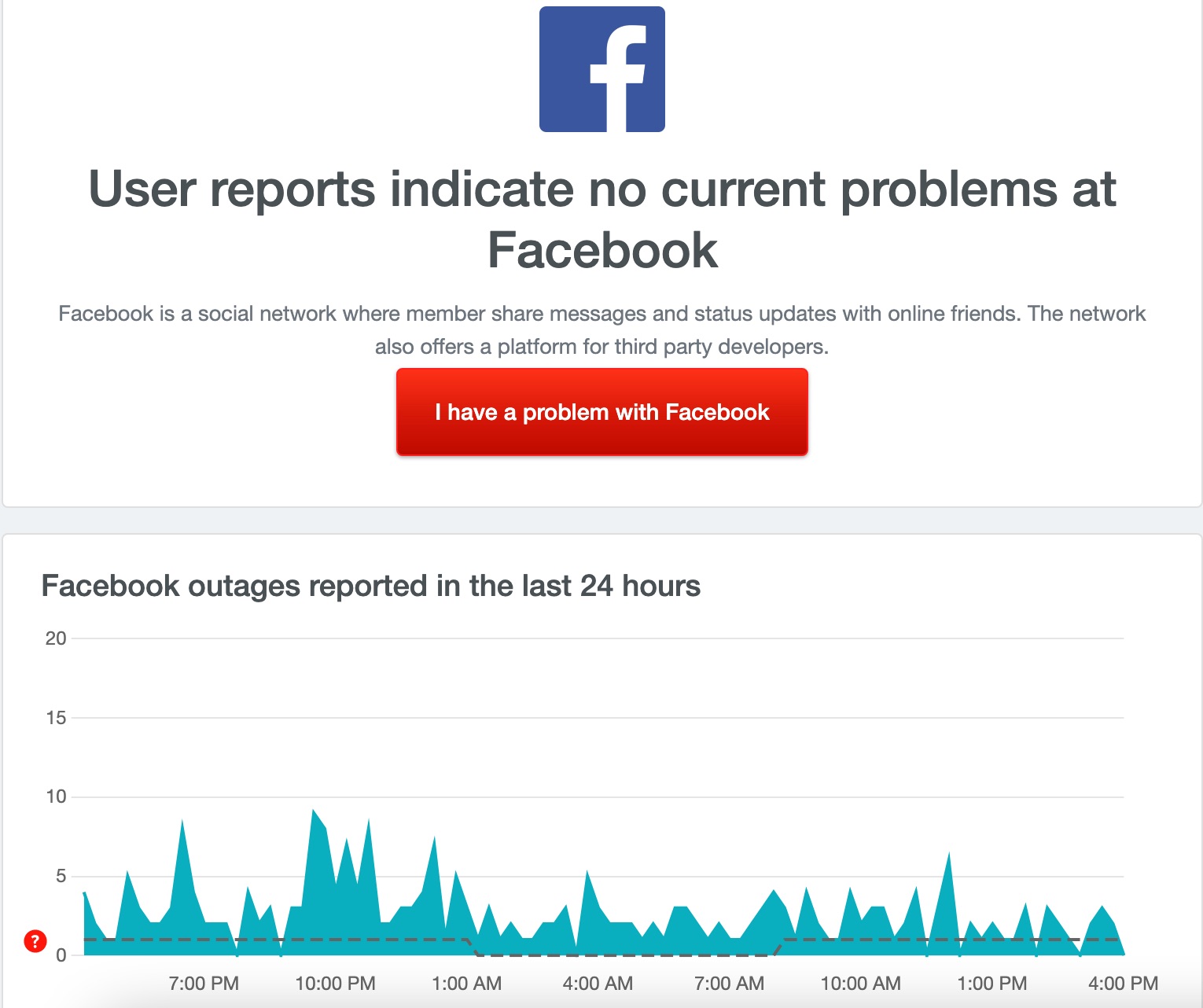
Facebook che non si carica su Google Chrome potrebbe non essere sempre colpa del browser web. Invece, potrebbero essere i server di Facebook a causare il problema. Quindi, per controllare se è colpa dei server di Facebook, puoi visitare siti web come IsItDownRightNow o Downdetector per vedere se Facebook sta affrontando problemi. Se è così, non puoi fare molto e devi aspettare che i server tornino online per poter finalmente utilizzare Facebook senza intoppi.
3. Cancella la cache di Google Chrome
La presenza di cache o dati temporanei corrotti è anche una delle ragioni per cui il tuo browser non funzionerà come dovrebbe. Si consiglia di cancellare regolarmente la cache del browser web per evitare tali problemi. Ecco i passaggi che devi seguire per cancellare i file della cache per Google Chrome sul tuo desktop.
- Apri il browser Google Chrome.
- Fai clic sul menu a 3 punti nella barra dei menu in alto a destra e seleziona Impostazioni dall’elenco delle opzioni che appare.
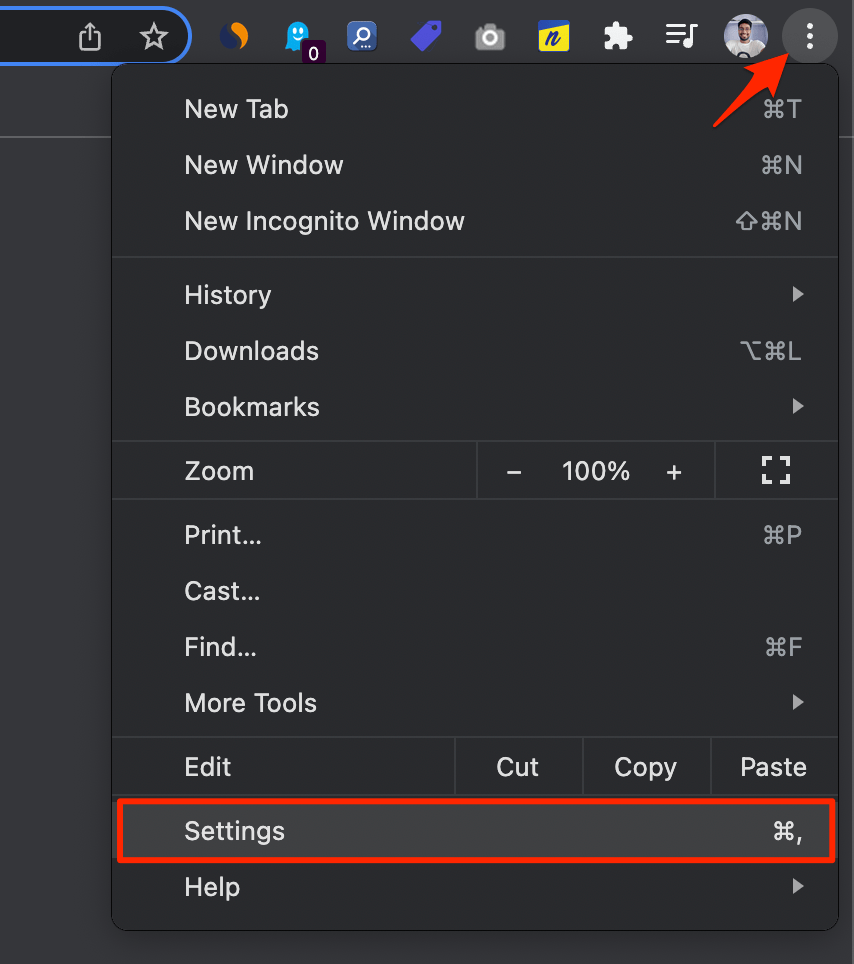
- Nella finestra delle impostazioni, dal pannello di sinistra seleziona l’opzione Privacy e sicurezza.
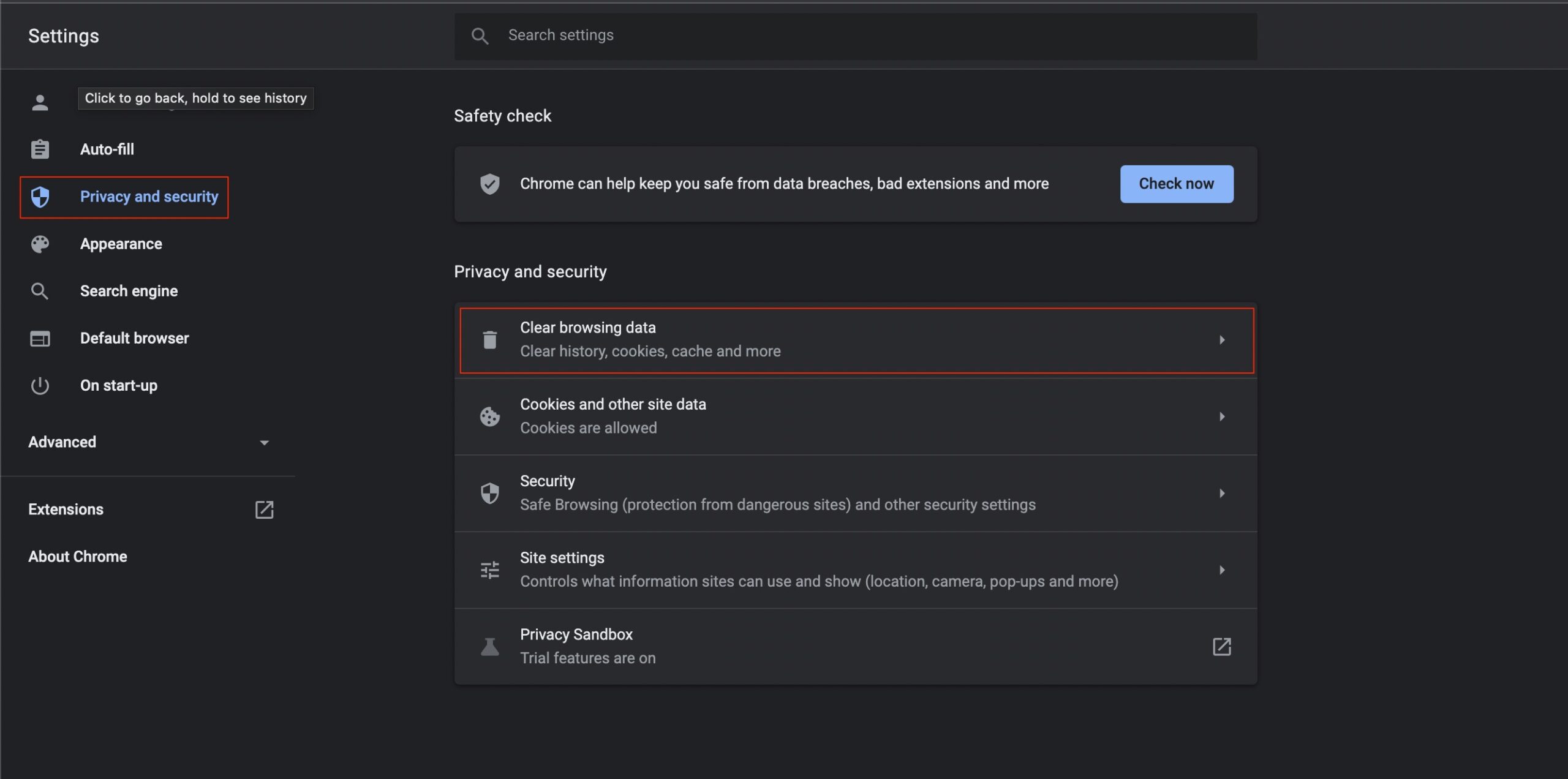
- Sul lato destro, sotto la sezione Privacy e sicurezza, fai clic su Cancella dati di navigazione.
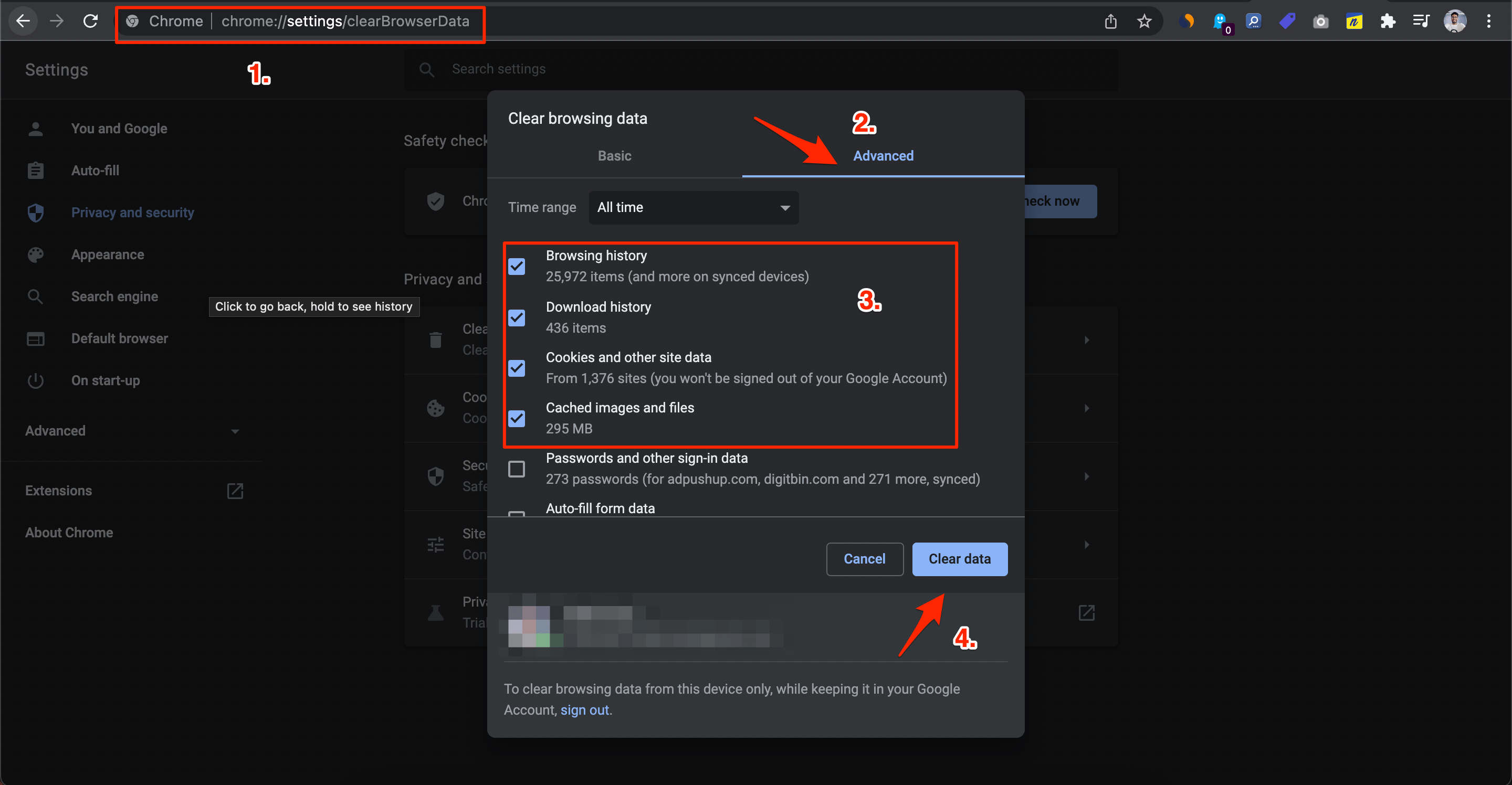
- Assicurati di selezionare le caselle accanto a Cronologia di navigazione, Cookie e altri dati dei siti e Immagini e file memorizzati nella cache. Una volta fatto, fai clic sul pulsante Cancella dati.
4. Cambia le impostazioni DNS
Il DNS è un elenco di record che vengono recuperati dall’ISP quando richiesti. Quando apri Facebook, il DNS cercherà l’indirizzo IP nei suoi record. Il PC imposta automaticamente il DNS, a volte l’ISP potrebbe non essere in grado di connettersi con il server host di Facebook.
Risolvi l’errore ‘Questo sito non può essere raggiunto’ su MacBook
- Apri le impostazioni su Windows 11 premendo la scorciatoia Tasto Windows + I.
- Quindi seleziona Rete e Internet dalla barra laterale sinistra e vai su Impostazioni di rete avanzate.
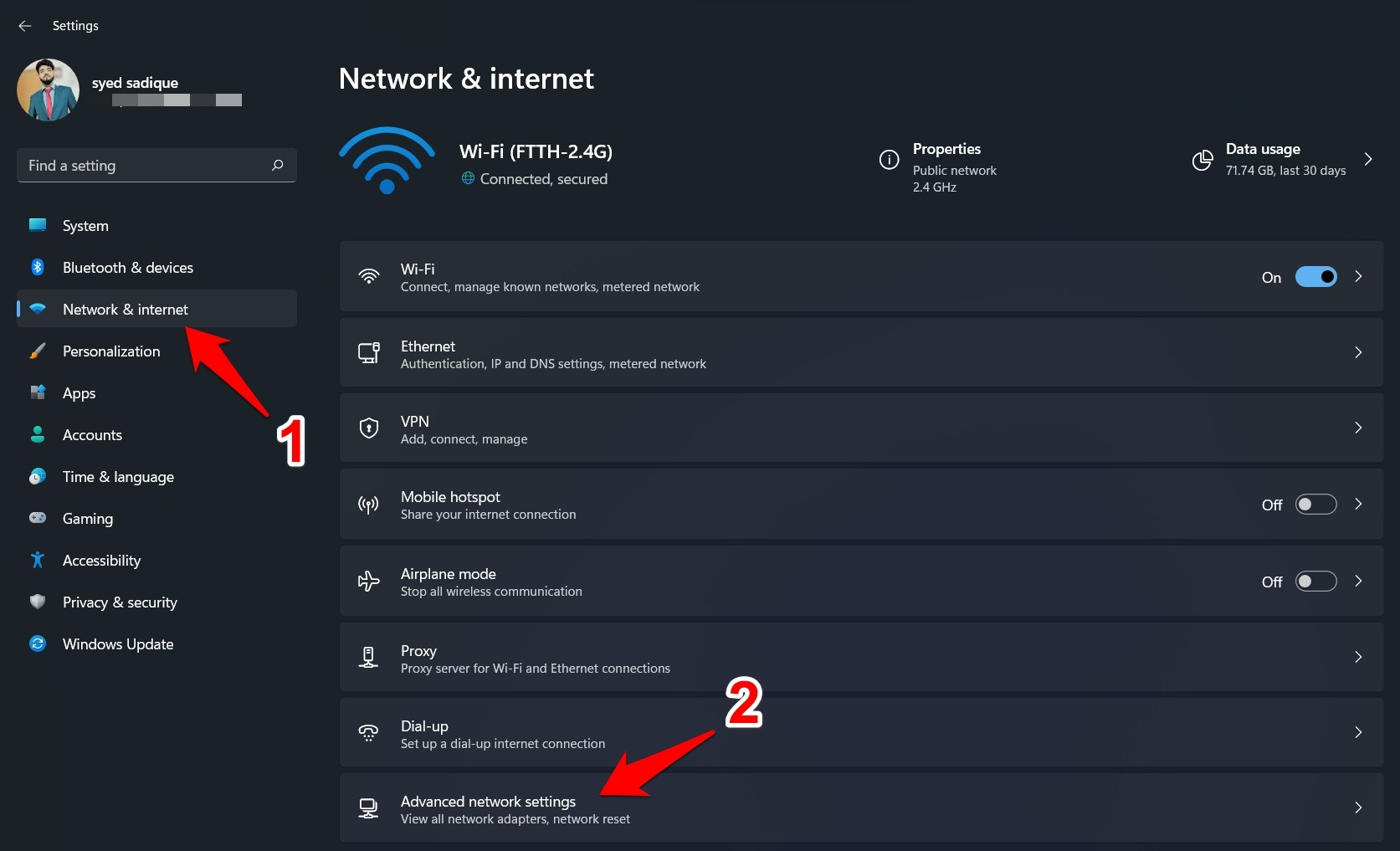
- Ora seleziona la rete che stai utilizzando per Internet, come Wi-Fi o Ethernet.
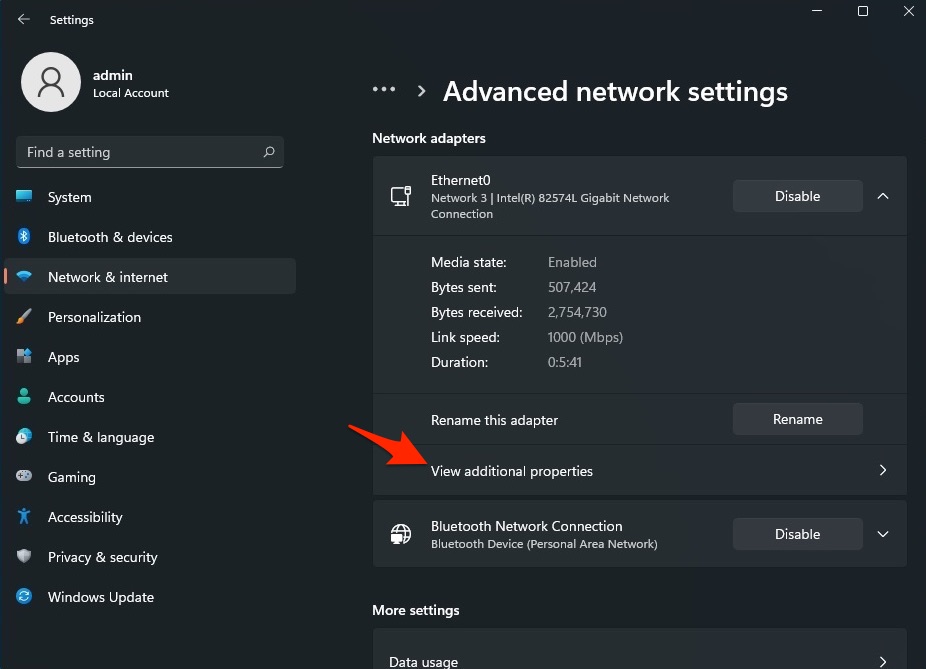
- Fai clic su Visualizza proprietà aggiuntive.
- Fai clic su Modifica.
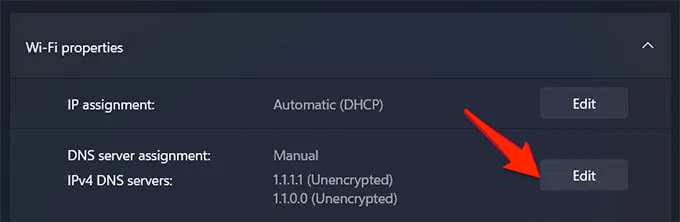
- Cambia il DNS in Google DNS o in un altro protocollo DNS elencato di seguito.
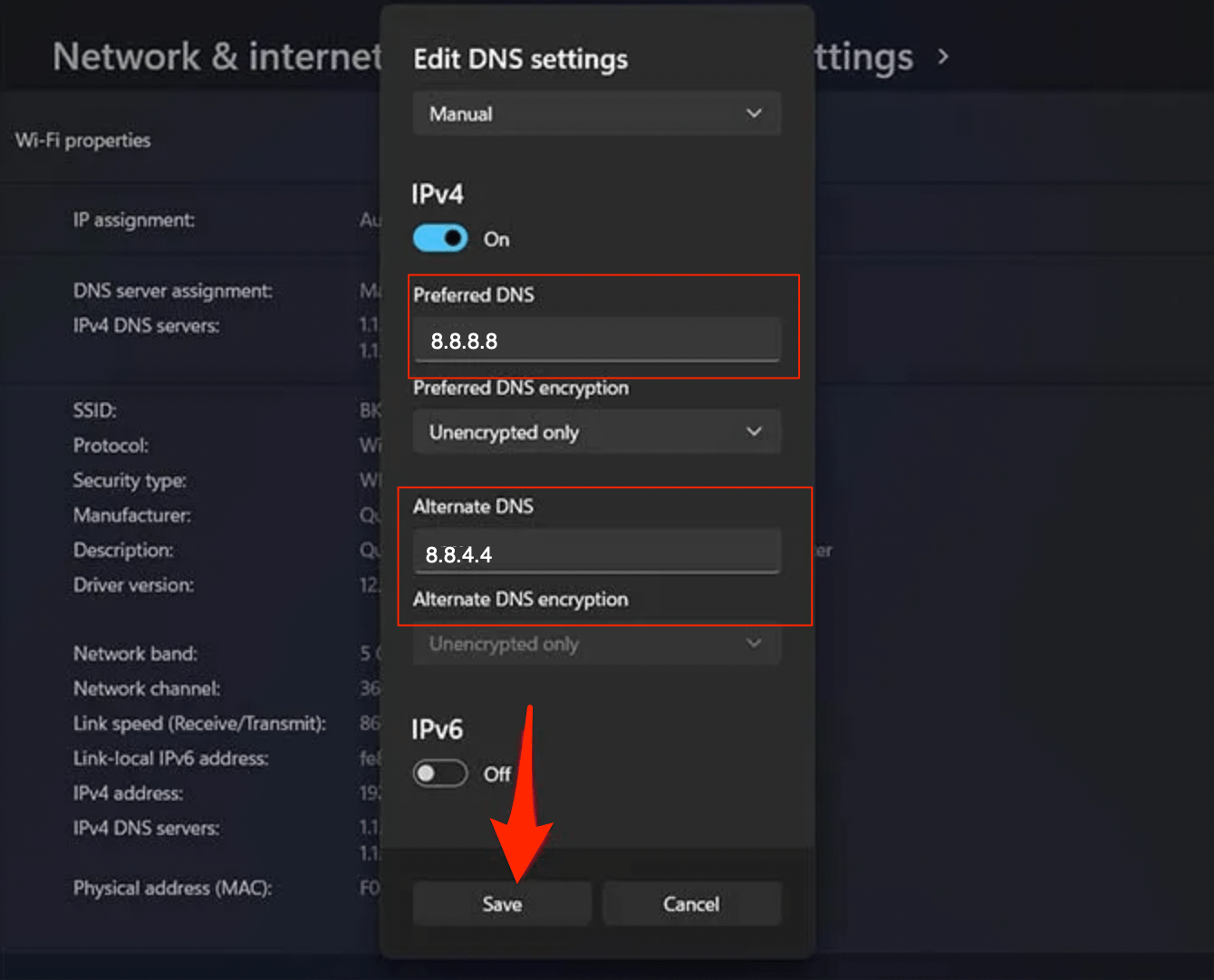
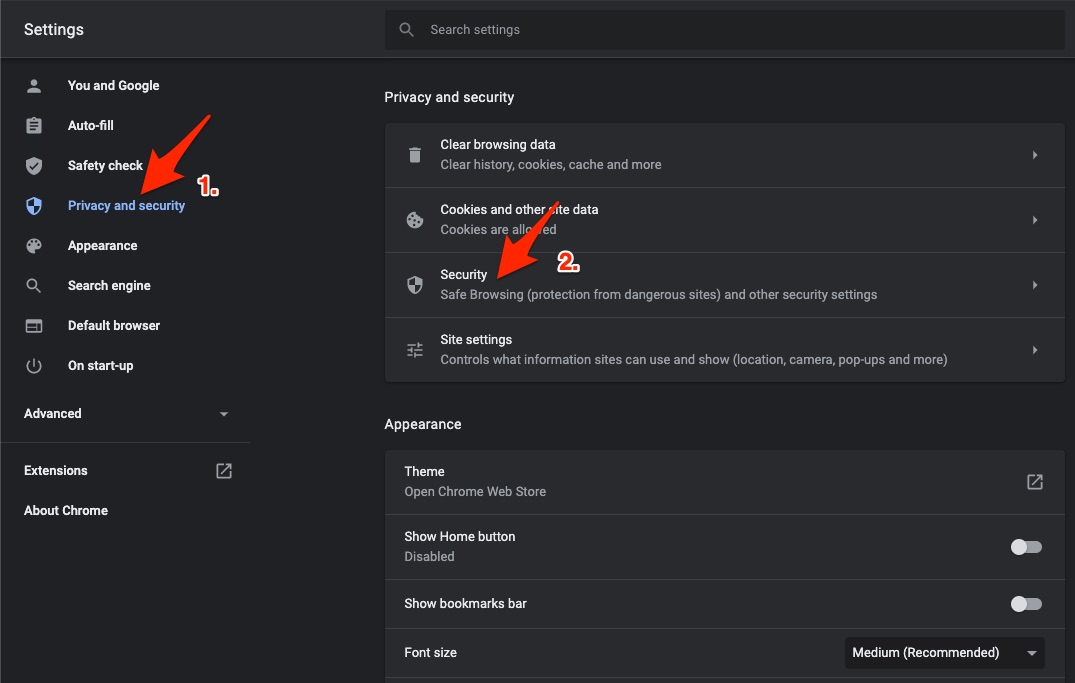
Puoi anche cambiare il DNS nelle impostazioni di Chrome, seguendo i semplici passaggi qui sotto.
Apri le Impostazioni di Chrome.
Fai clic su Sicurezza e privacy.
Fai clic sull’opzione Sicurezza.
Seleziona DNS personalizzato. Puoi aggiungere DNS personalizzati o utilizzare qualsiasi DNS elencato nel menu a discesa.
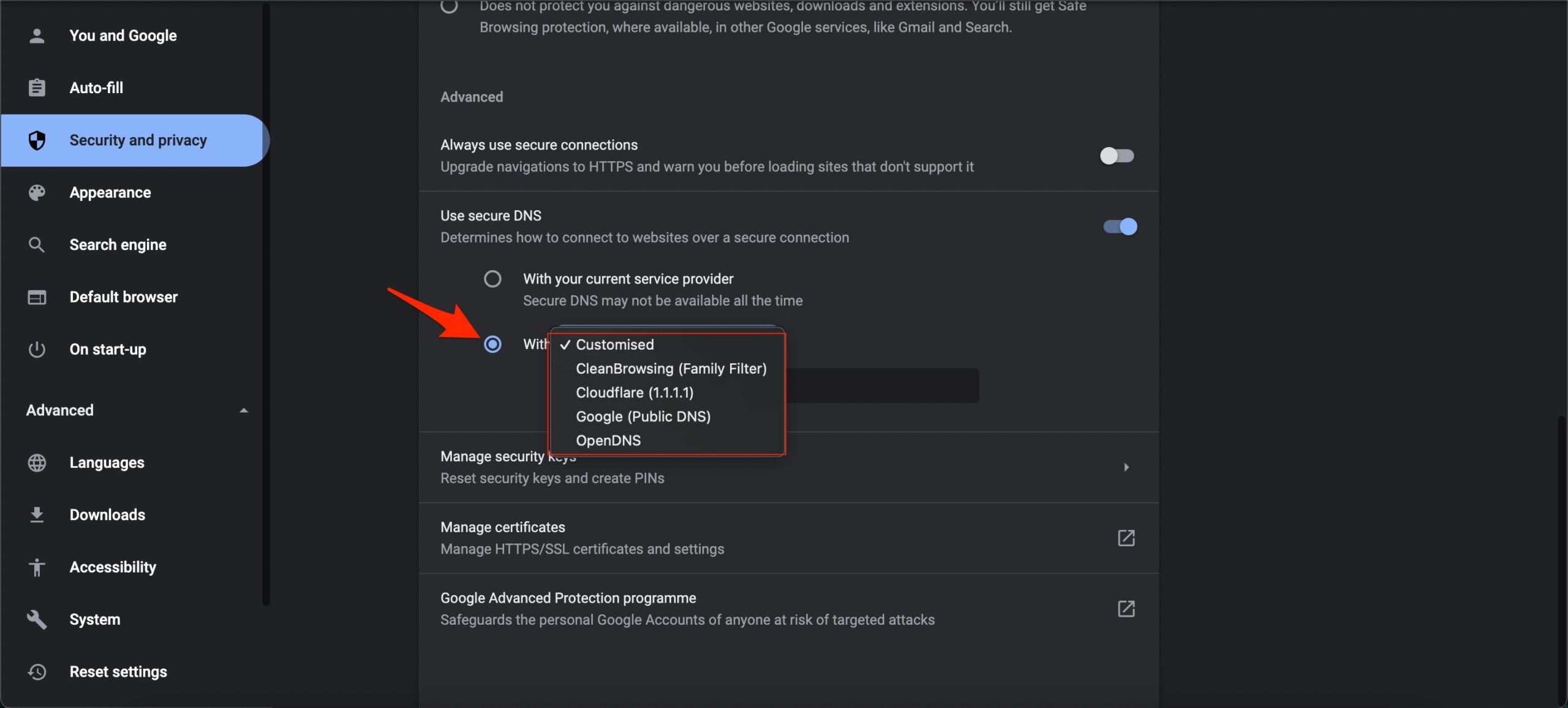
| Server DNS | DNS 1 | DNS 2 |
|---|---|---|
| Google Public DNS | 8.8.8.8 | 8.8.4.4 |
| Cloudflare DNS | 1.1.1.1 | 1.0.0.1 |
| Quad9 DNS (IPv4) | 9.9.9.9 | 149.112.112.112 |
| Quad9 DNS (IPv6) | 2620:fe::fe | 2620:fe::9 |
| OpenDNS | 208.67.222.222 | 208.67.220.220 |
5. Disabilita o disinstalla le estensioni
Utilizziamo le estensioni del browser per facilitare i nostri compiti di navigazione web. Tuttavia, queste estensioni possono talvolta interferire con il funzionamento effettivo del browser web e causare problemi come Facebook che non funziona nel browser Chrome.
In tali casi, il miglior metodo che puoi seguire per risolvere questo problema è disabilitare tutte le estensioni o disinstallarle dal tuo browser e installarle una per una per vedere quale sta causando il problema.
Ecco i passaggi che devi seguire per disabilitare o disinstallare le estensioni dal browser Google Chrome.
- Apri il browser Chrome e fai clic sull’icona del menu a 3 punti in alto a destra.
- Seleziona Altri strumenti > Estensioni.
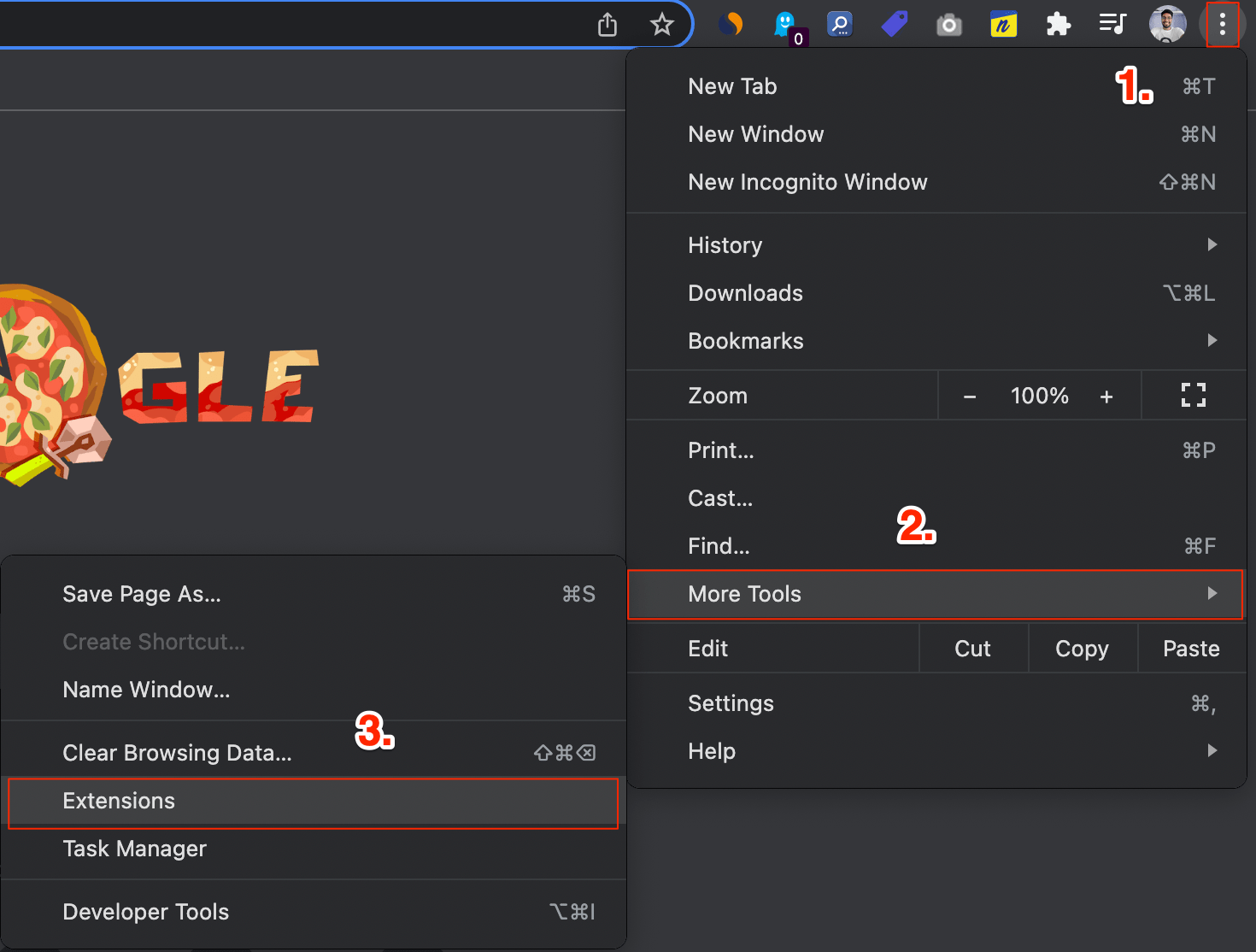
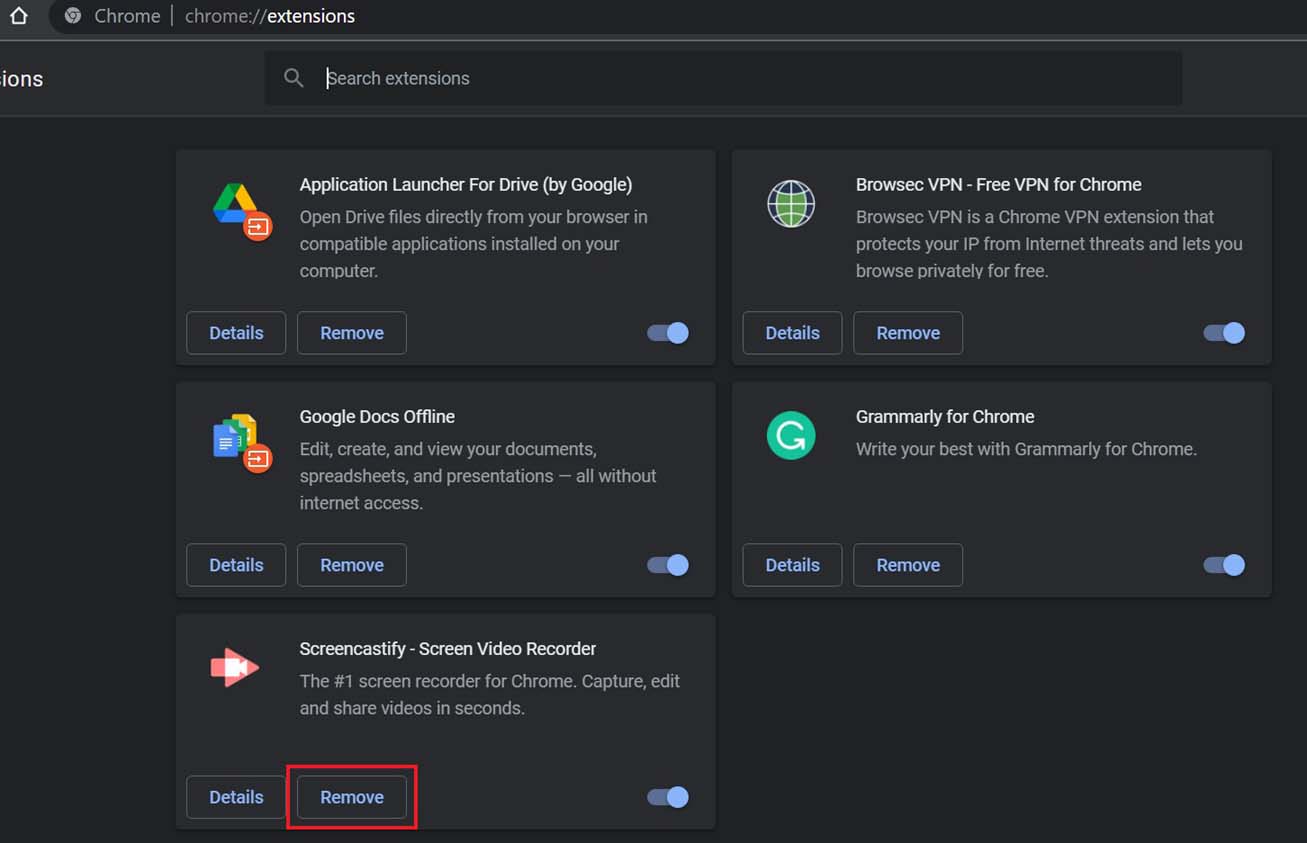
- Una volta che l’elenco delle estensioni si carica, puoi disattivare l’interruttore accanto a esse per disabilitarle o fare clic sul pulsante Rimuovi per disinstallarle dal browser.
6. Usa la modalità in incognito
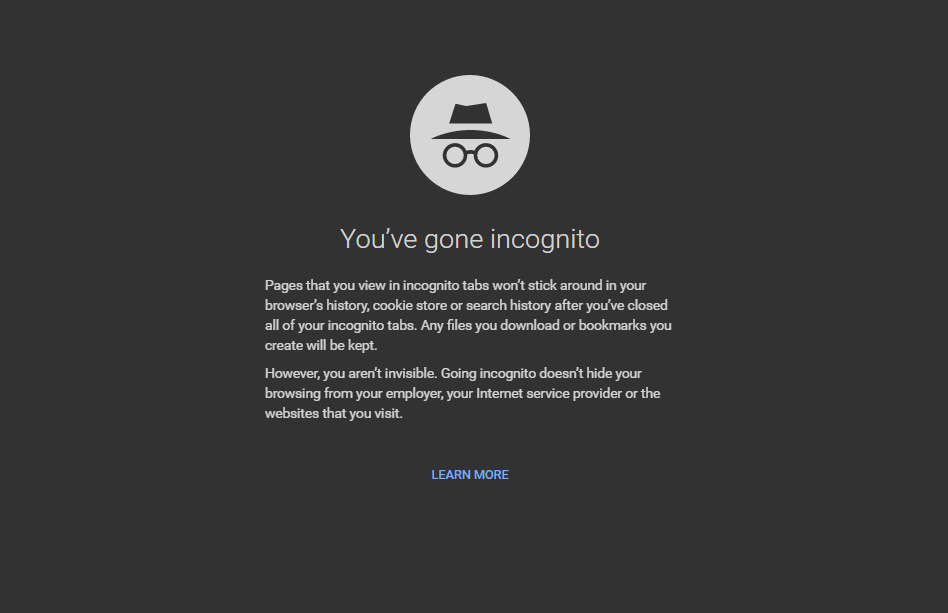
Un altro modo per utilizzare il browser web senza l’interferenza delle estensioni installate è utilizzare la modalità in incognito. La modalità in incognito non solo impedisce il caricamento delle estensioni, ma mantiene anche la tua presenza su Internet al sicuro. Per eseguire Chrome in modalità in incognito, basta fare clic sul pulsante del menu a 3 punti e selezionare la Nuova finestra in incognito dall’elenco delle opzioni. In alternativa, puoi premere insieme i tasti Ctrl+Shift+N per aprire una nuova finestra in incognito.
7. Ripristina le impostazioni
Se nessuna delle impostazioni sopra menzionate ha funzionato per risolvere il problema di Facebook che non funziona su Google Chrome desktop, allora puoi provare a ripristinare il browser Chrome alle sue impostazioni predefinite. Tieni presente che il ripristino delle impostazioni cancellerà la tua pagina di avvio, la pagina della nuova scheda, il motore di ricerca, le schede fissate, cancellerà i file temporanei, disabiliterà tutte le estensioni e altro ancora. Quindi, procedi solo se sei sicuro di essere a posto con le modifiche menzionate dopo il ripristino.
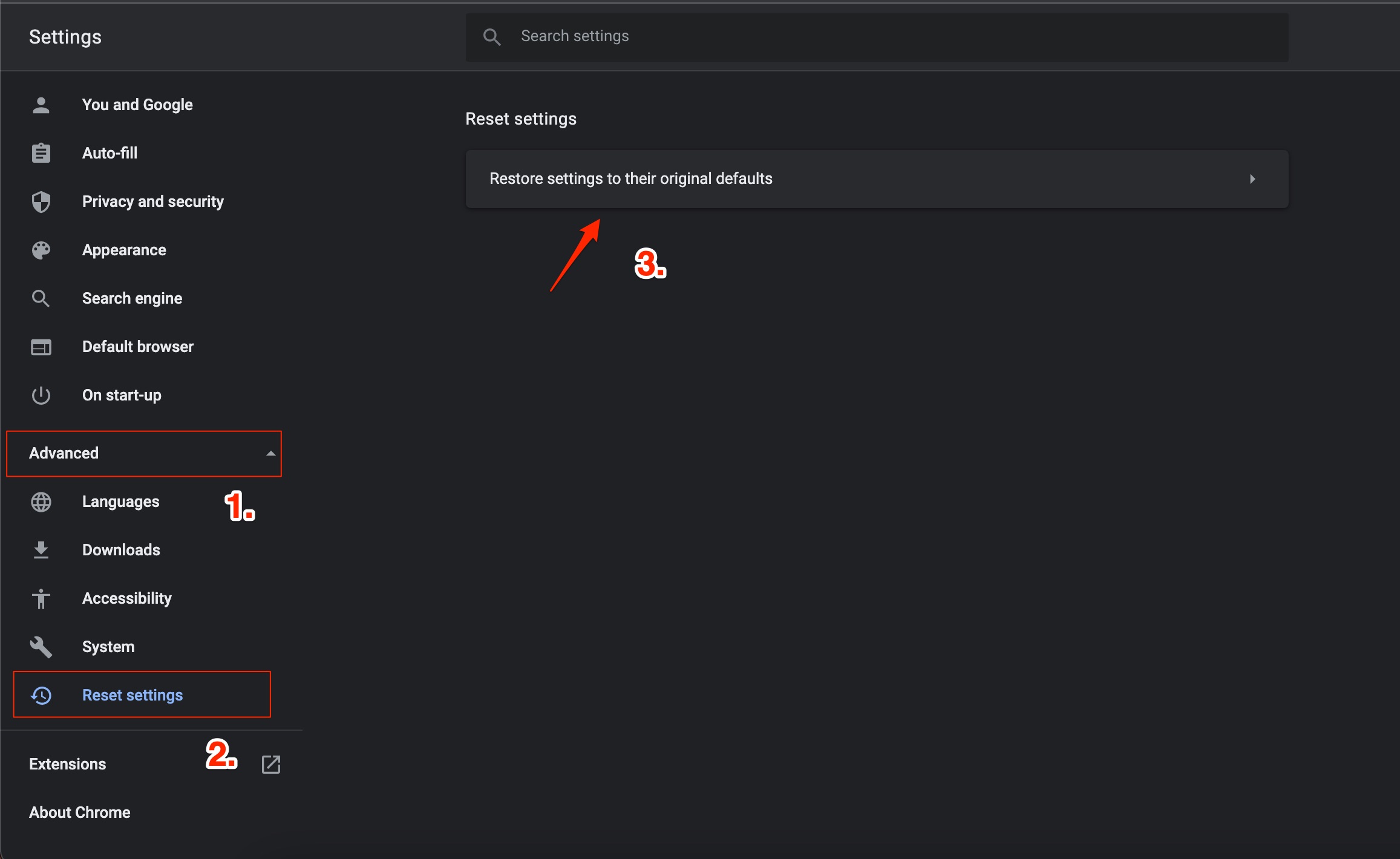
- Apri il browser Google Chrome e fai clic sull’icona del menu a 3 punti. Seleziona Impostazioni dall’elenco delle opzioni che appaiono.
- Dal pannello di sinistra, espandi il menu Avanzate e seleziona Ripristina e pulisci.
- Sul lato destro, seleziona l’opzione Ripristina le impostazioni ai valori predefiniti originali.
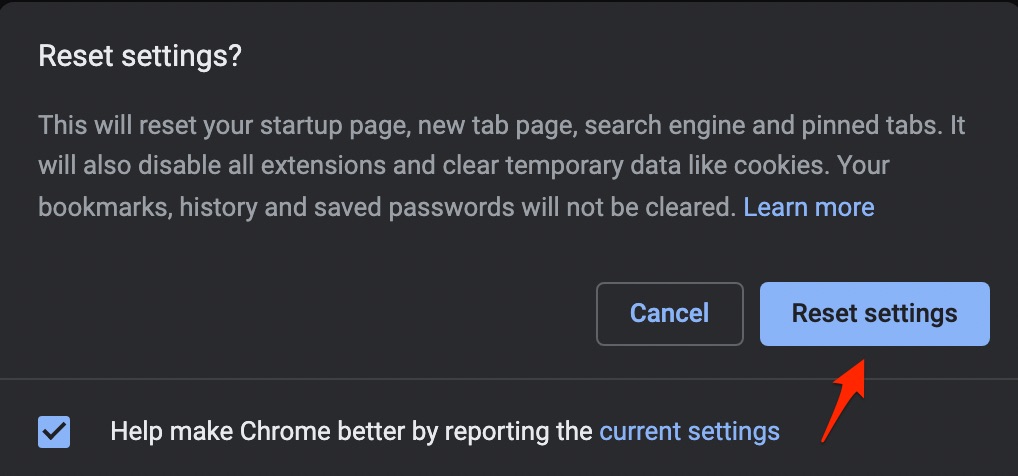
- Apparirà un avviso e dovrai fare clic sul pulsante Ripristina impostazioni.
- Ora apri Facebook e verifica se questo risolve il problema di Facebook che non funziona.
8. Aggiorna il browser Chrome
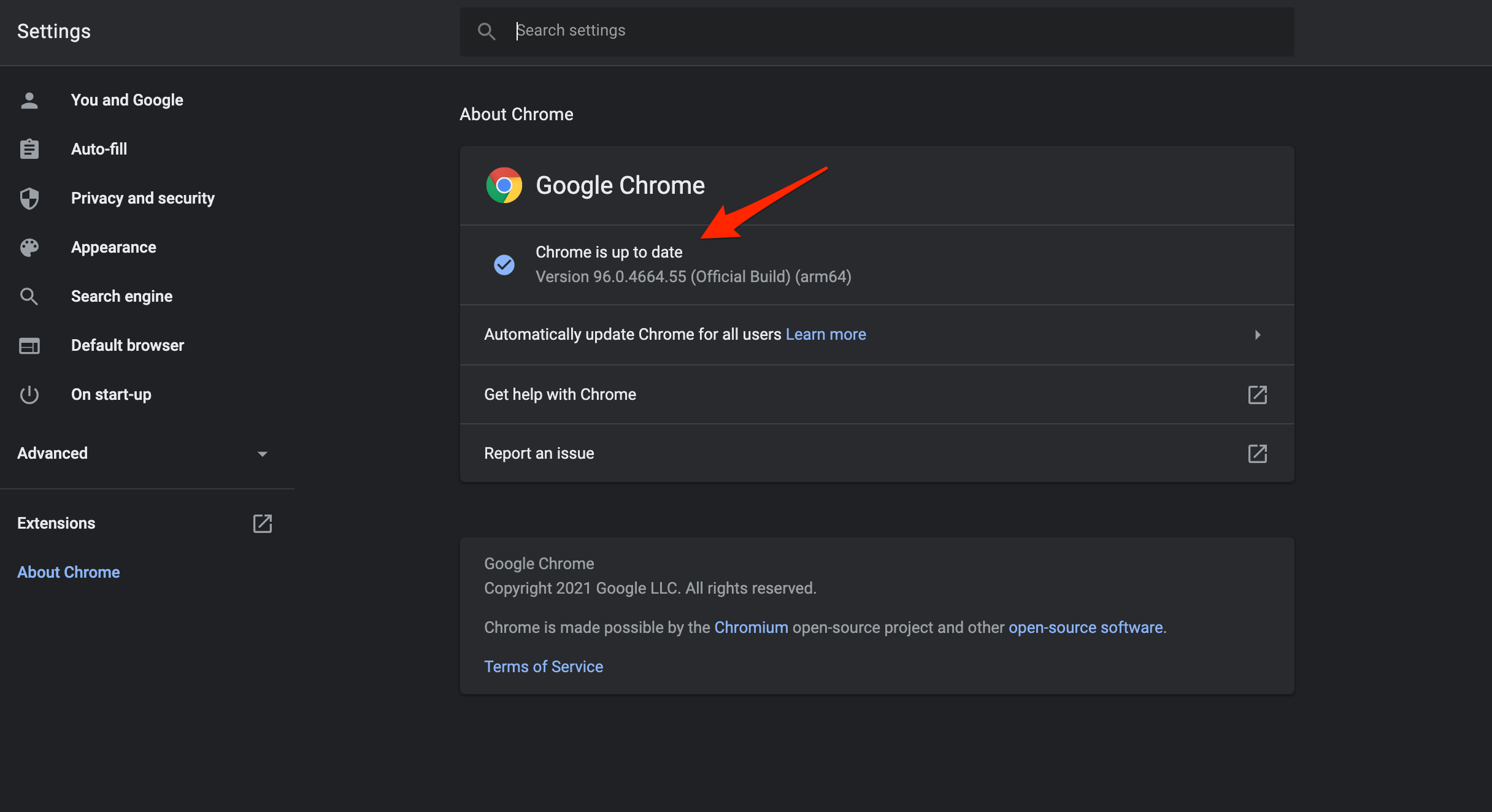
A volte, a causa della presenza di un bug, Google Chrome potrebbe non funzionare in modo ottimale e generare errori come Facebook che non funziona. Si consiglia di mantenere il browser aggiornato con l’ultima versione. Per farlo, basta fare clic sull’icona del menu a 3 punti e navigare su Guida > Informazioni su Chrome. Il browser cercherà automaticamente l’aggiornamento più recente e, se disponibile, ti chiederà di installarlo.
9. Controlla la tua connessione Internet
Spesso una connessione Internet lenta o scadente può causare diversi problemi, uno dei quali è Facebook che non funziona su Google Chrome. Quindi, si consiglia di controllare la tua connessione Internet visitando siti web come Fast.com o Speedtest per sapere effettivamente se stai ricevendo la velocità ottimale in base al tuo piano dati.
10. Prova un browser diverso
Senza dover passare attraverso i molteplici metodi per risolvere il problema, puoi optare per un browser web diverso e continuare a goderti il tuo tempo su Facebook. Se pensi che Google Chrome sia il colpevole che ti impedisce di utilizzare Facebook e ti mostra diversi errori, puoi provare Opera, Firefox, DuckDuckGo o qualsiasi altro browser di tua scelta. Abbiamo una guida dedicata ai 10 migliori browser web per Windows 11 che puoi consultare e che ti aiuterà nella tua decisione di scegliere un browser diverso per il tuo desktop.
Se hai qualche pensiero su Come risolvere il problema di Facebook che non si apre nel browser Chrome?, sentiti libero di lasciare un commento qui sotto. Inoltre, iscriviti al nostro canale YouTube di DigitBin per video tutorial. Saluti!
Ricevi i nuovi post nella tua casella di posta.
Nessuno spam. Disiscriviti in qualsiasi momento.