Facebook Notifiche · 6 min read · Jan 16, 2026
Come risolvere il problema delle notifiche di Facebook che non funzionano su Android?
I problemi di Facebook stanno peggiorando giorno dopo giorno. Qualche settimana fa, sono stati citati in giudizio per il loro nome Metaverse, e ora gli utenti si lamentano che l’app Meta (Facebook) non funziona sui loro dispositivi Android, e a volte non ricevono nemmeno una notifica quando arriva un messaggio dai loro amici.
Sfortunatamente, non è ancora noto quale sia la causa di questo problema. Tuttavia, Facebook ha assicurato agli utenti che stanno lavorando per risolverlo e troveranno una soluzione a breve. Ma, nel frattempo, cosa puoi fare? Fortunatamente, non devi preoccuparti di questo poiché ci occuperemo noi. Qui, spieghiamo alcuni metodi per risolvere i problemi di notifiche di Facebook non visualizzate sui dispositivi Android.
I migliori modi per risolvere il problema delle notifiche di Facebook che non funzionano
Non è molto difficile risolvere questo errore se il problema si verifica dalla tua parte. Devi solo eseguire alcuni trucchi che abbiamo descritto di seguito. Quindi, controlliamoli:
Fix 1: Riavvia il tuo dispositivo
I file temporanei creati in background nel tempo potrebbero essere la ragione per cui la tua notifica di Facebook non viene visualizzata sul tuo dispositivo Android. Quindi, come primo metodo, ti consigliamo di provare a riavviare il tuo dispositivo per rimuovere questi file temporanei di sistema e poi controllare di nuovo se ora ricevi notifiche per un nuovo messaggio su Facebook o meno.
Nel frattempo, nel caso in cui il problema persista e continui a darti fastidio, assicurati di eseguire le altre soluzioni menzionate più avanti in questo articolo.
Fix 2: Abilita le notifiche push
È probabile che tu abbia maggior successo nel far funzionare di nuovo le notifiche di Facebook se controlli se le notifiche push sono state abilitate per la tua app Facebook.
Potresti aver disabilitato involontariamente questa funzione, il che fa sì che l’app di Facebook smetta di notificarti ogni volta che viene pubblicato un messaggio o un feed. Quindi, puoi seguire questi passaggi per riattivare la notifica per Facebook:
Inizialmente, apri l’app Impostazioni sul tuo dispositivo.
Dopo di che, scorri verso il basso e individua la sezione Notifiche. Quindi, cliccaci sopra.
Successivamente, tocca su Notifiche App.
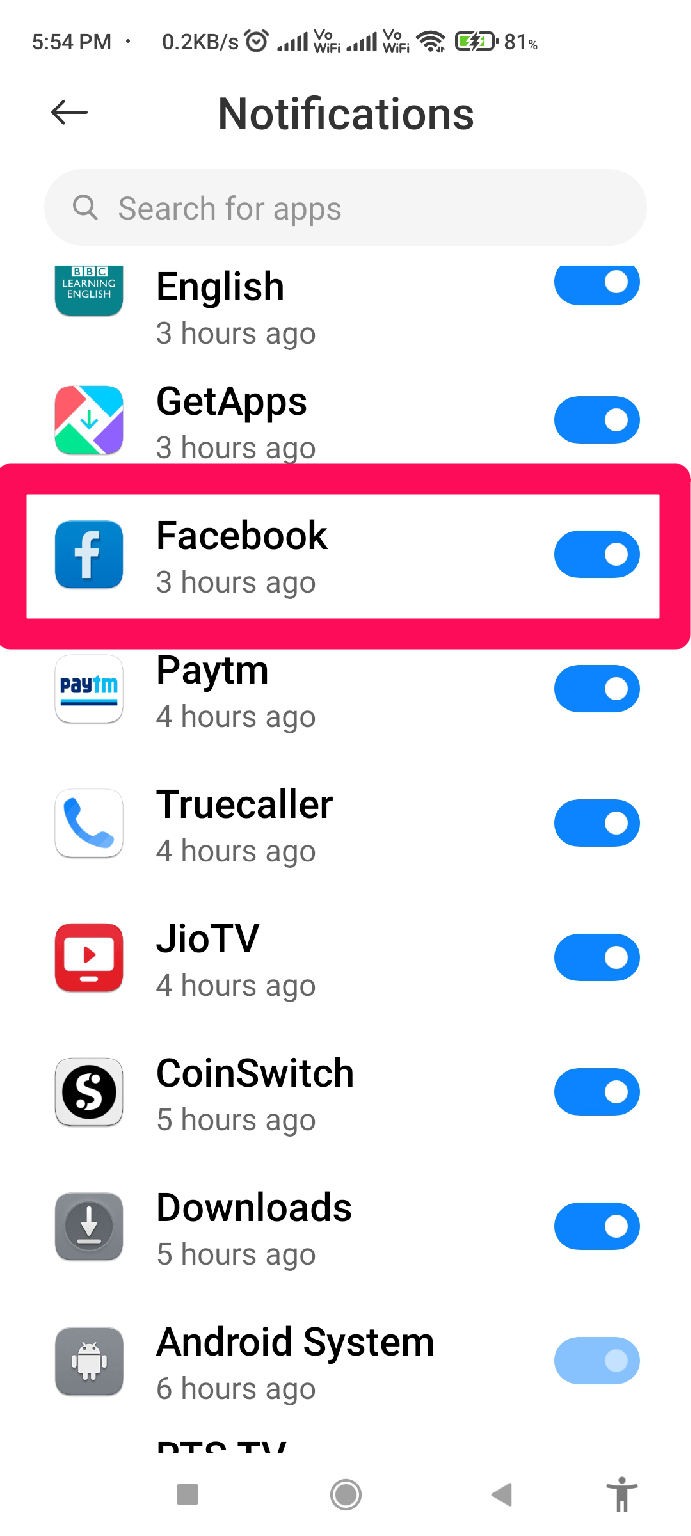
Ora, apparirà un elenco delle app installate; puoi semplicemente individuare l’app Facebook e cliccarci sopra.
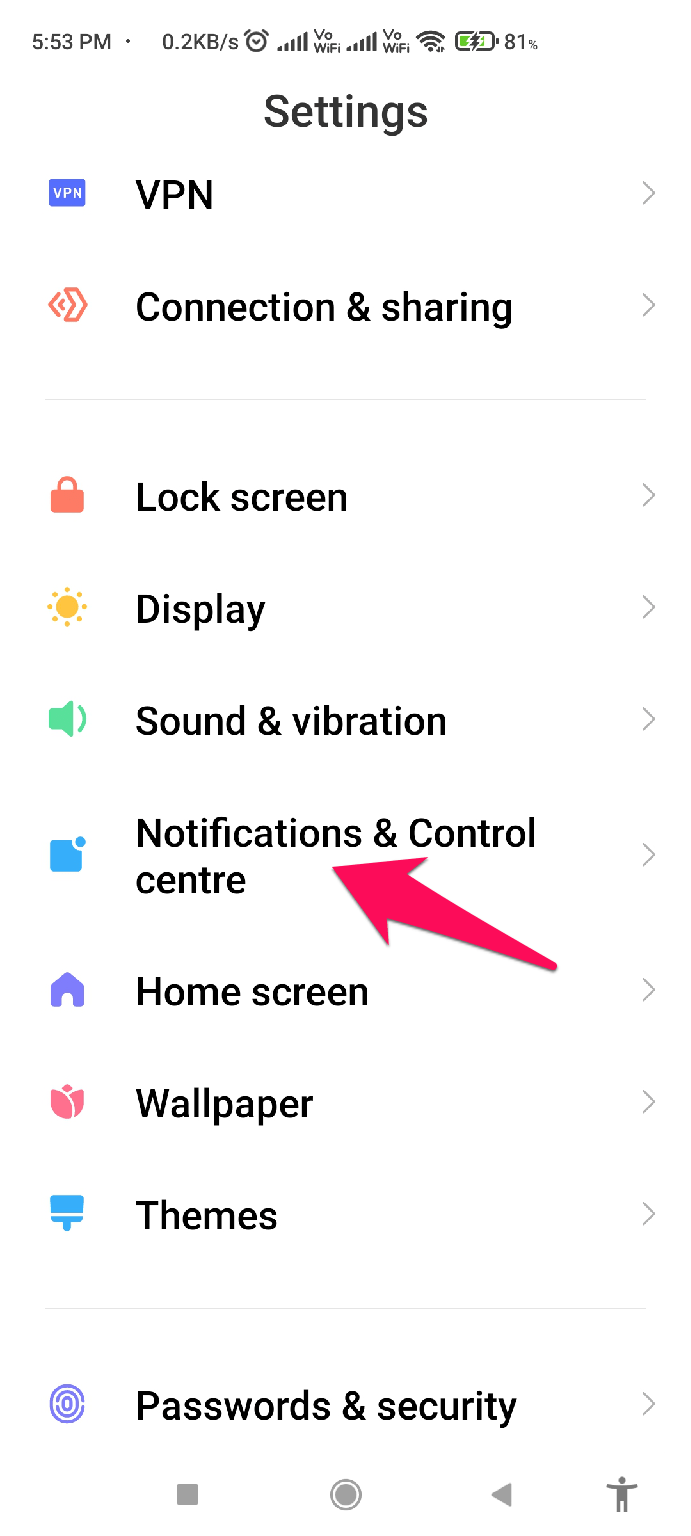 Opzione di notifica sotto Impostazioni
 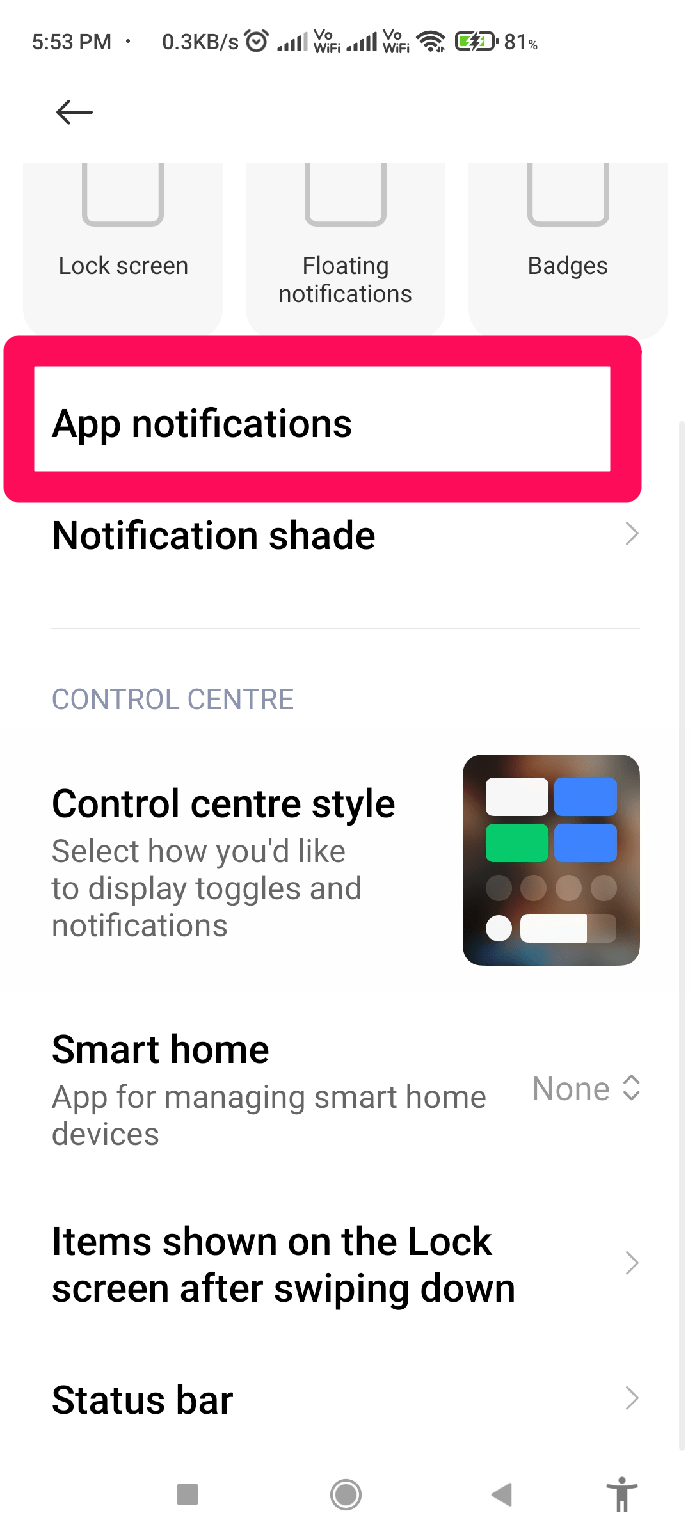 Notifica app
 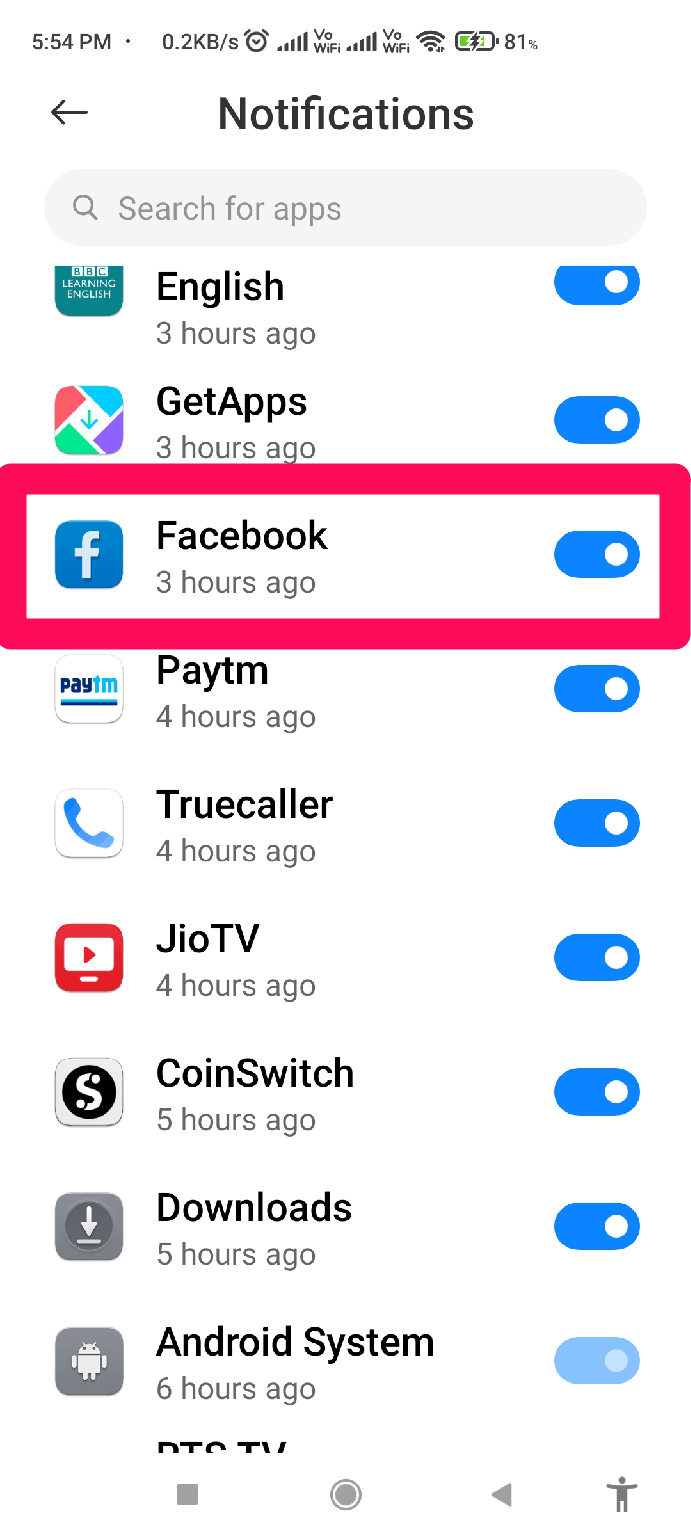 Seleziona l’app Facebook
 Questo è tutto. Ora, controlla se hai consentito all’app di inviare notifiche o meno. Se no, abilitalo, e vedrai che le tue notifiche di Facebook iniziano a funzionare di nuovo.
Fix 3: Cancella i file della cache
A volte, i file della cache danneggiati sono anche la ragione per cui la notifica della tua app Facebook non viene visualizzata. Quindi, devi provare a cancellare i file della cache per risolvere questo problema:
- Per prima cosa, tocca l’app Facebook finché non si apre il menu a comparsa.
- Dopo di che, tocca sull’icona delle informazioni.
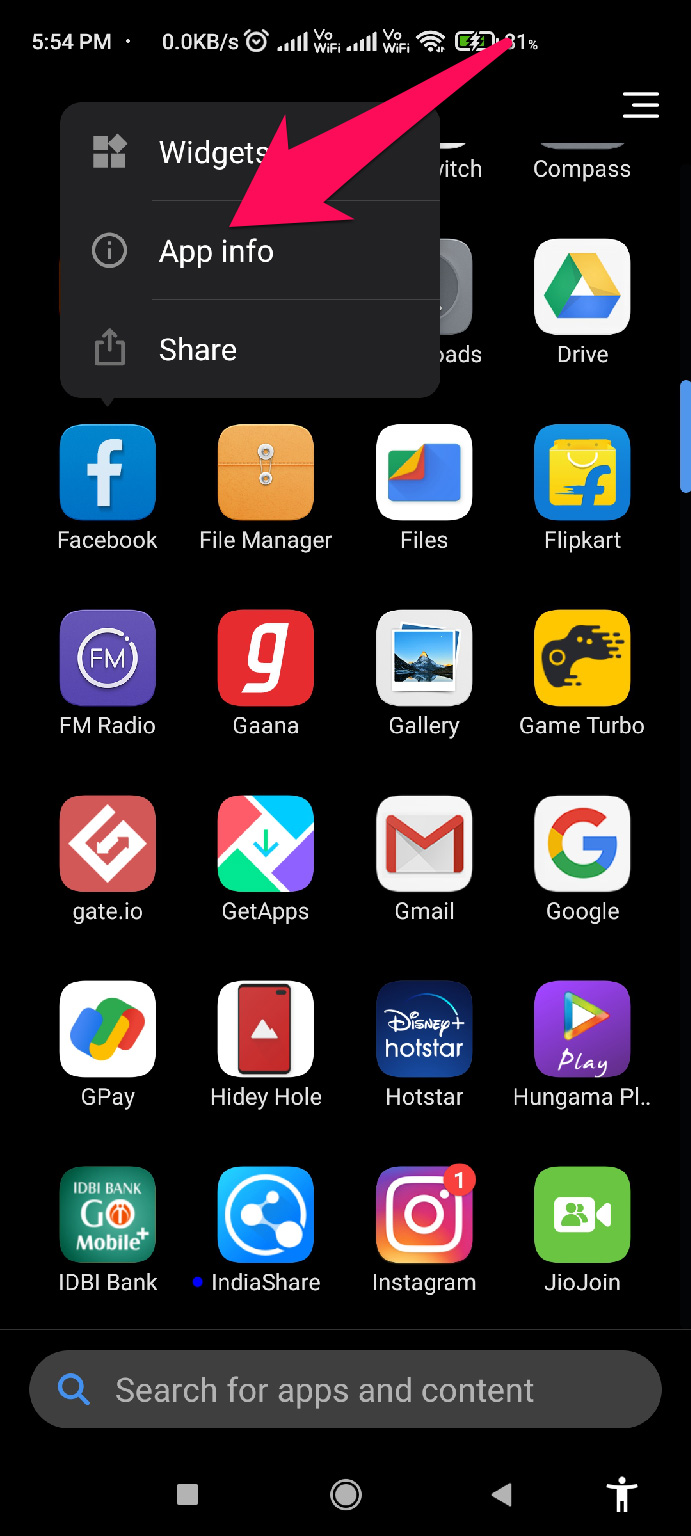
- Ora, tocca il pulsante Cancella dati.
- Quindi, premi il pulsante Cancella cache seguito da Ok per cancellare i dati della cache della tua app Facebook.
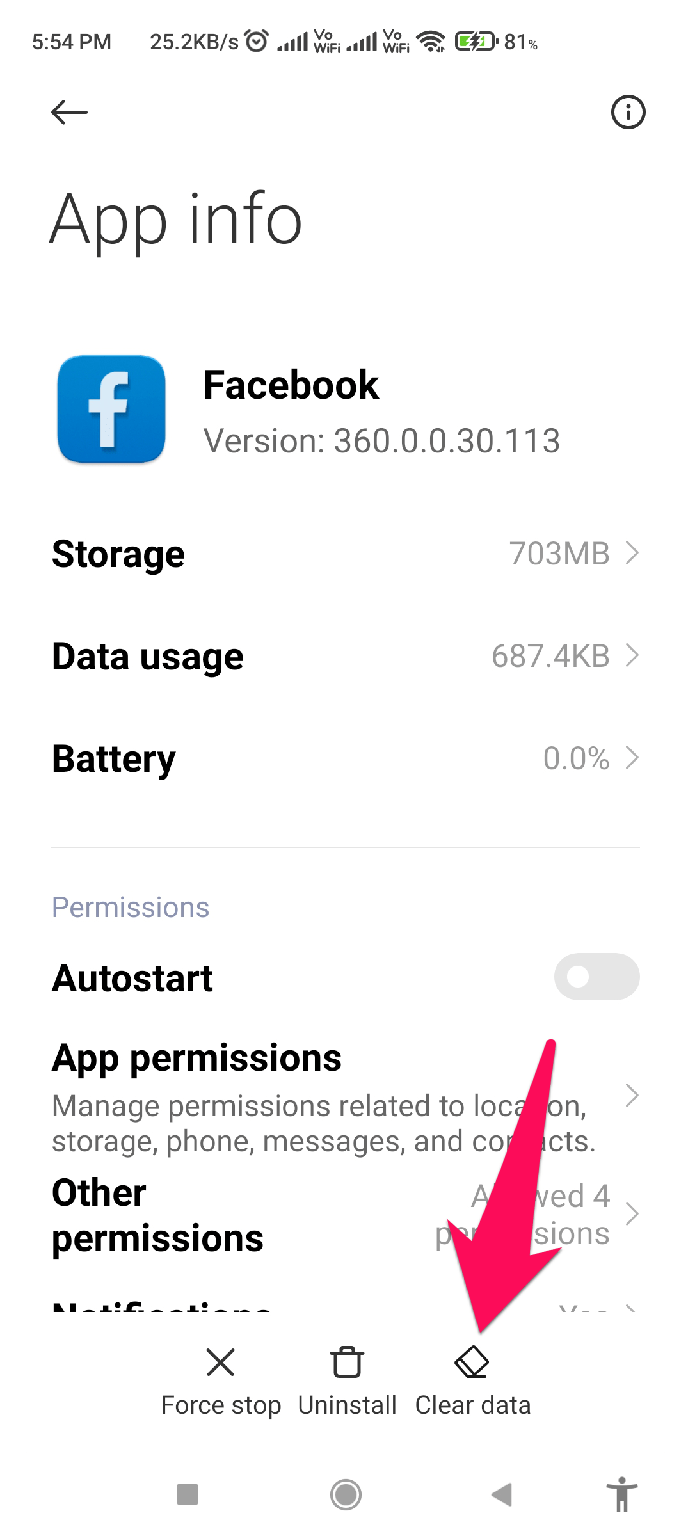 Cancella dati
 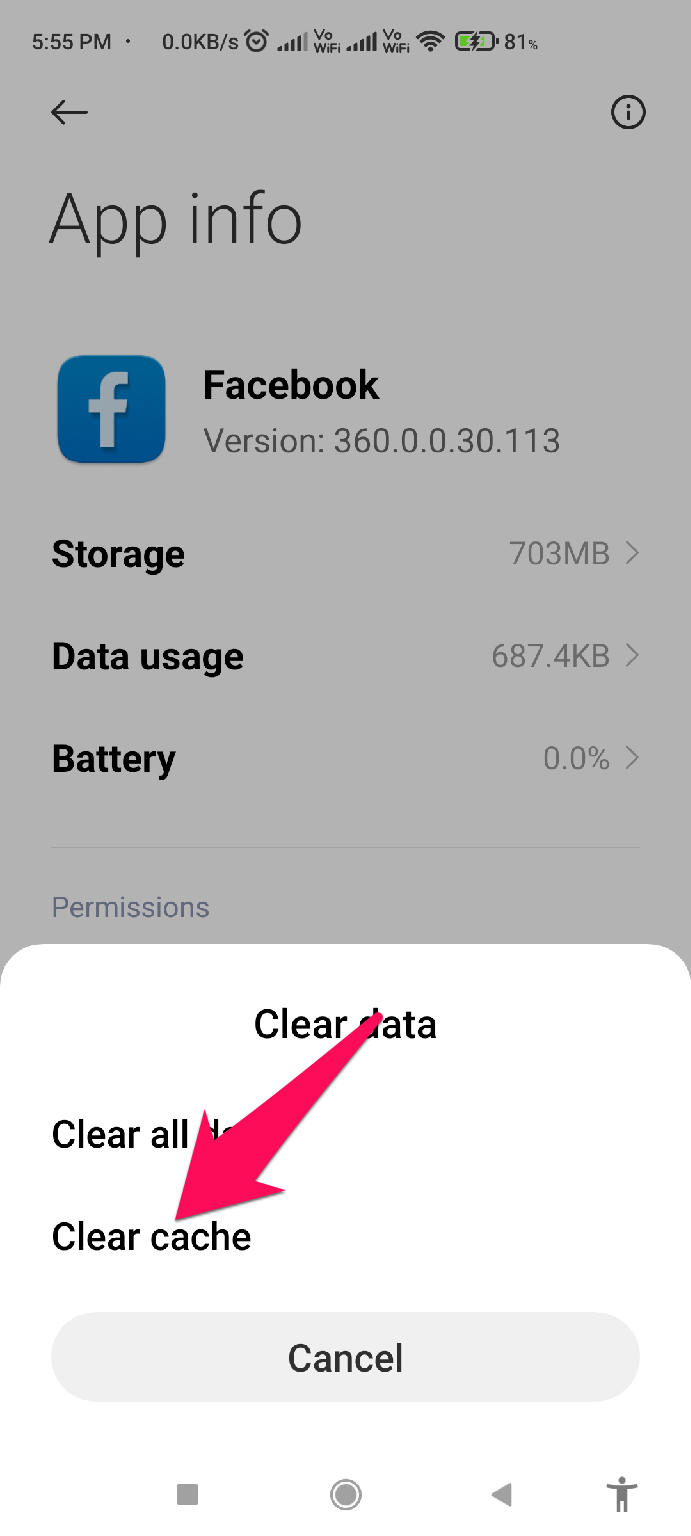 cancella cache
Fix 4: Usa l’opzione di sincronizzazione
Se non hai mai utilizzato questa funzione prima per la tua app Facebook, puoi seguire questi passaggi per utilizzare l’opzione di sincronizzazione per risolvere il problema delle notifiche di Facebook non visualizzate:
Inizialmente, apri la pagina Impostazioni sul tuo dispositivo Android.
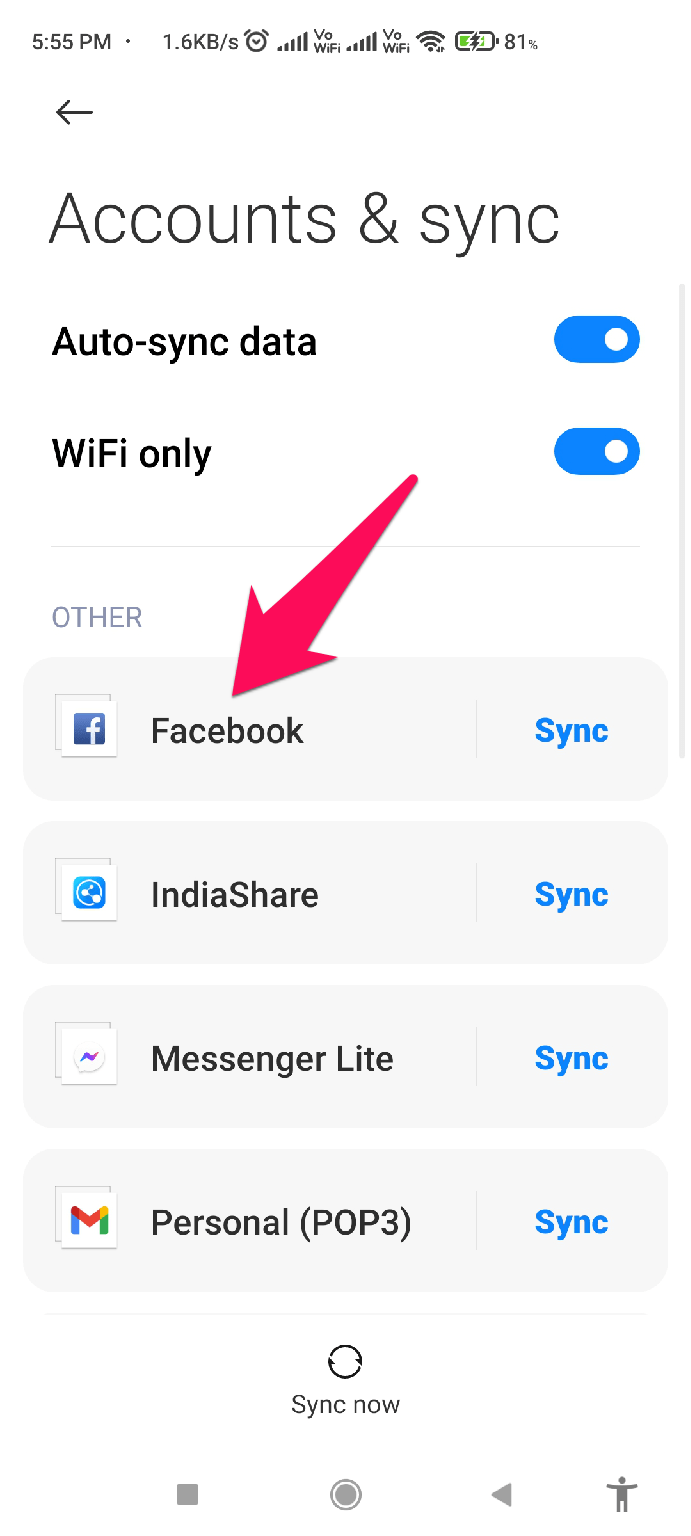
Dopo di che, scorri verso il basso e individua Account e sincronizzazione. Quindi, cliccaci sopra.
Successivamente, individua l’app Facebook e toccala.
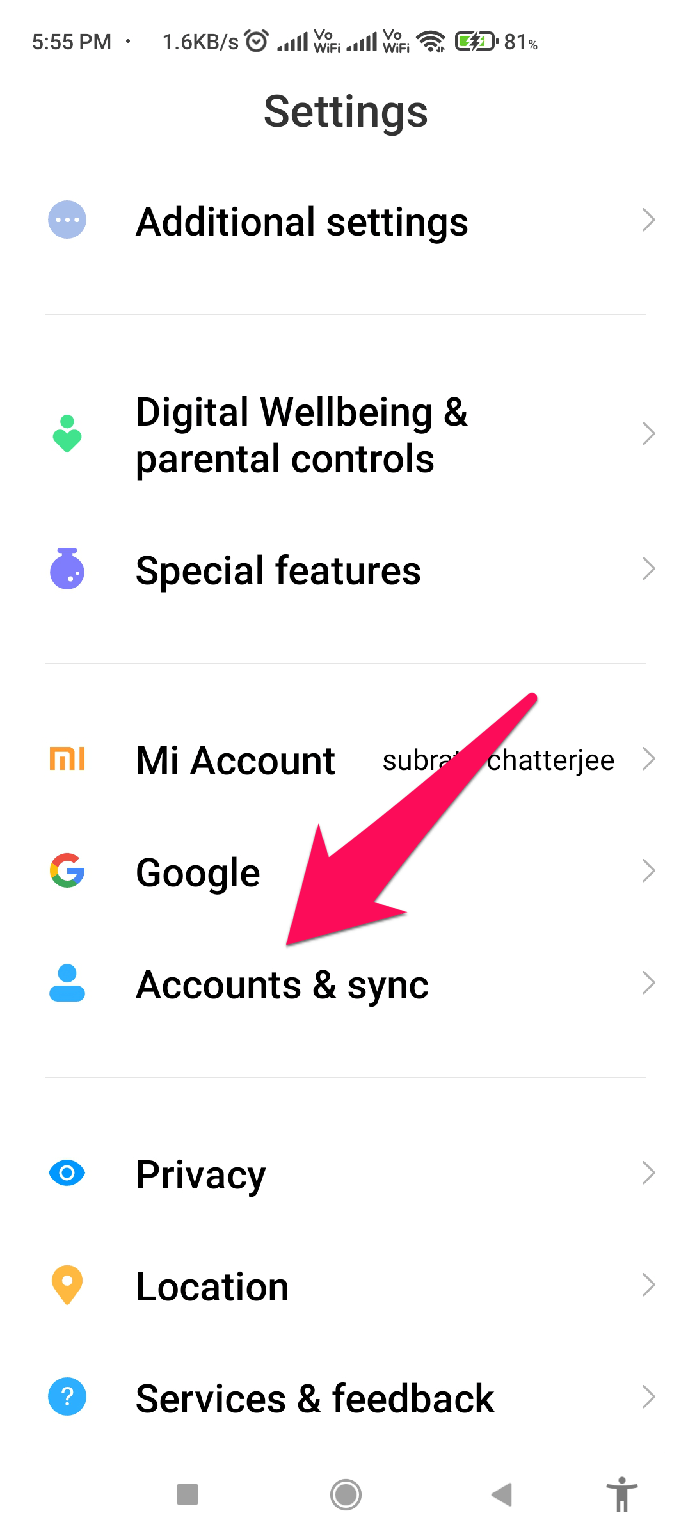 Account e sincronizzazione
  App Facebook
  Abilita sincronizzazione
 Quindi, tocca su altro e premi il pulsante Sincronizza ora nella pagina successiva.
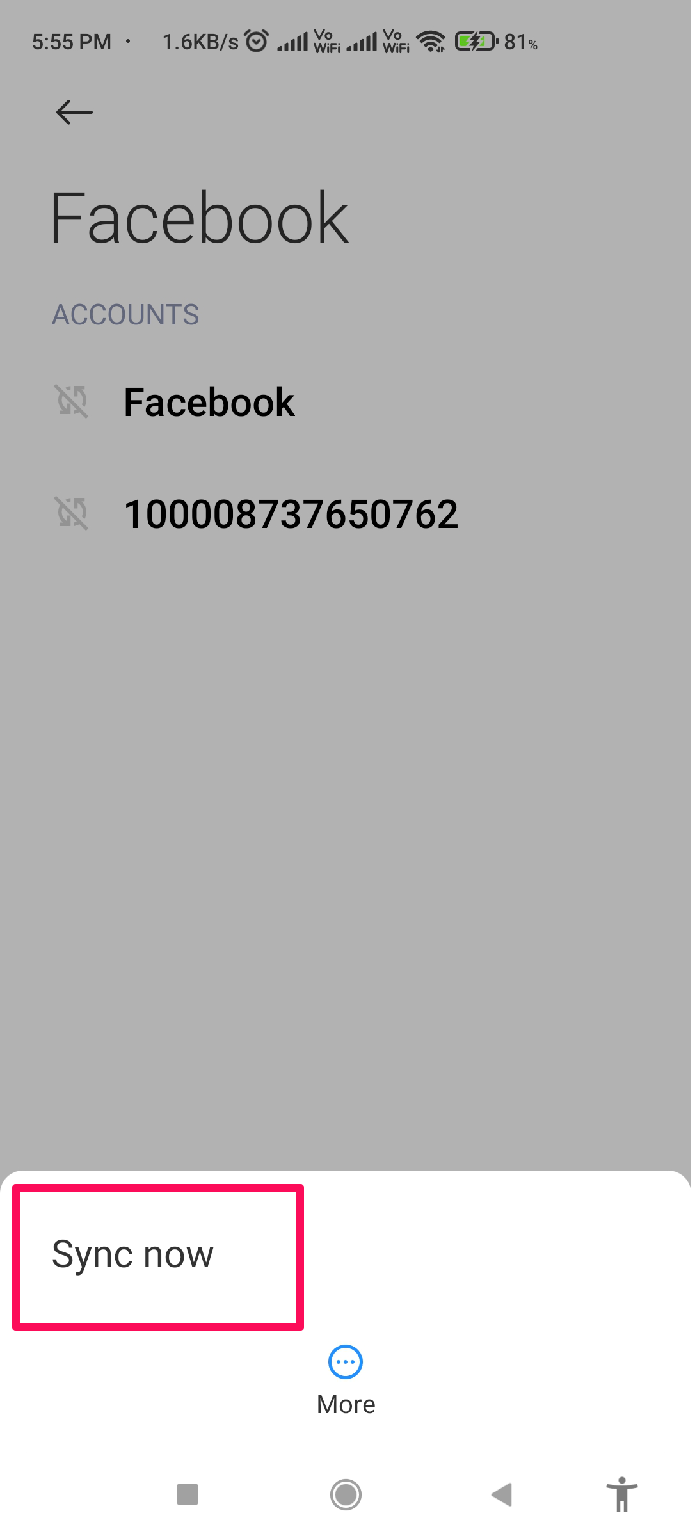
Questo è tutto. Ora, aspetta fino al completamento del processo di sincronizzazione. Tuttavia, una volta terminato, puoi semplicemente riavviare il tuo dispositivo e controllare se il problema è stato risolto o meno.
Fix 5: Rilogin nel tuo account
Questa soluzione ha anche il potenziale di risolvere questo tipo di problema, poiché molti utenti in precedenza hanno segnalato che una volta che si sono rilogin nel loro account Facebook. Quindi, devi anche provare questo e controllare se aiuta davvero o meno:
Prima di tutto, apri la tua app Facebook e tocca il pulsante Tre linee verticali. Questo aprirà la pagina delle Impostazioni.
Dopo di che, scorri fino in fondo e premi il pulsante Disconnetti.
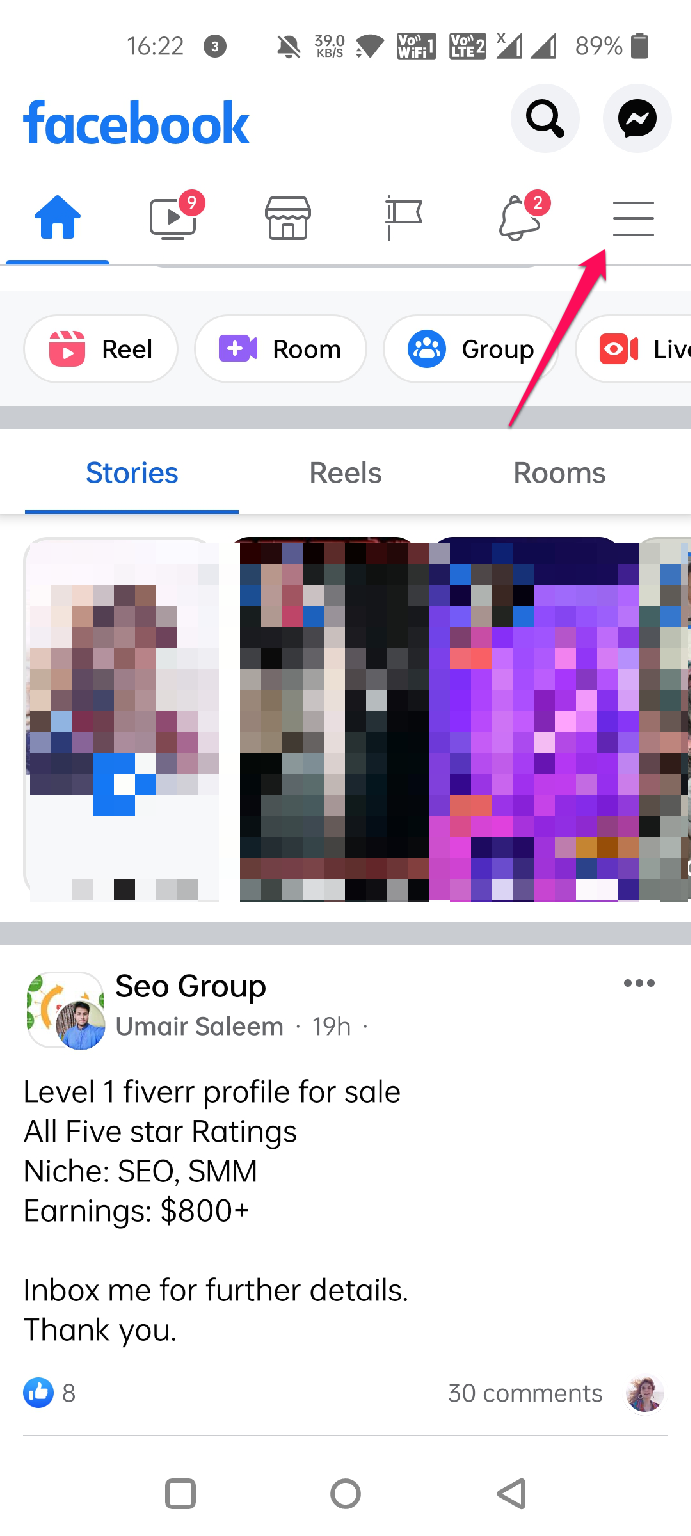 Tre linee verticali per accedere alle impostazioni dell’app facebook
 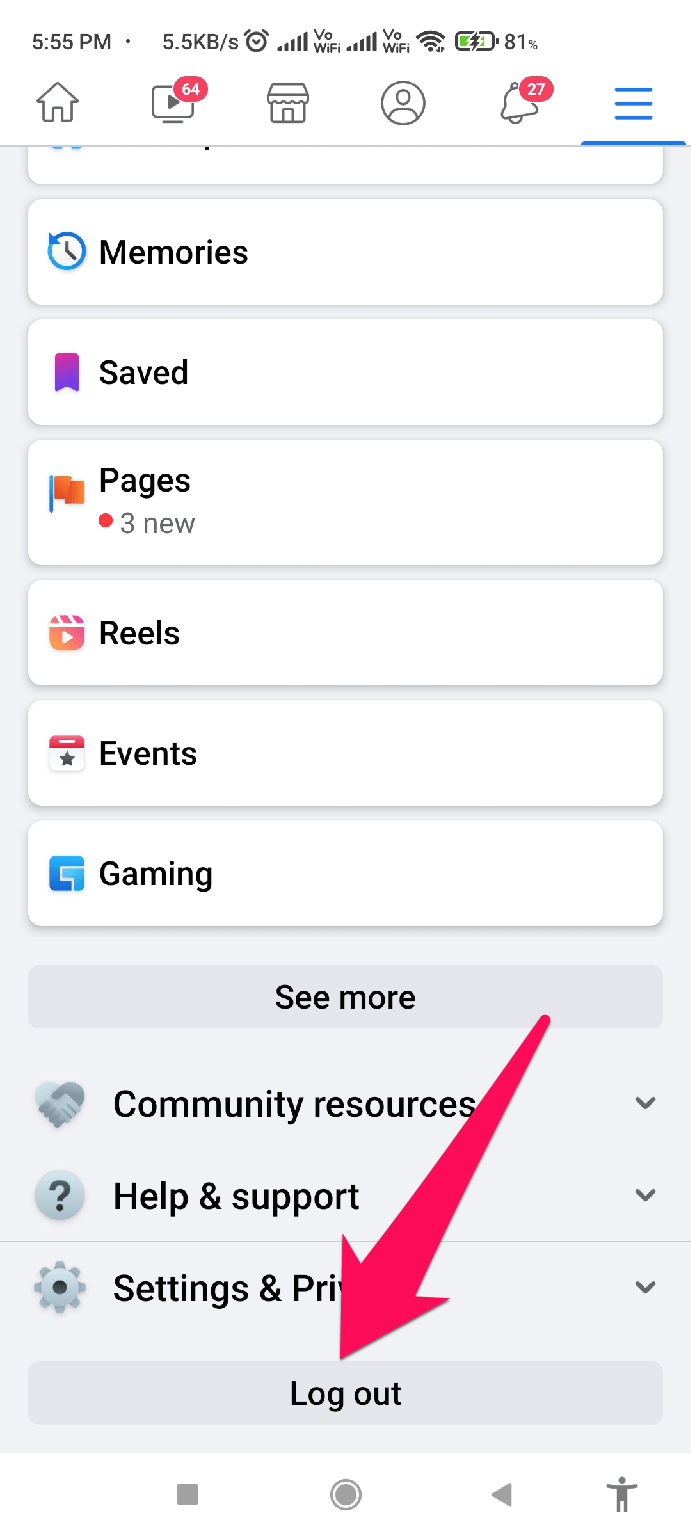 Disconnetti dall’app facebook
 Questo è tutto. Ora, riavvia il tuo dispositivo e riapri l’app Facebook. Quindi, utilizzando le tue credenziali, accedi al tuo account e controlla se ora ricevi una notifica o meno.
Fix 6: Controlla se l’app Facebook ha aggiornamenti in sospeso
Le applicazioni spesso hanno bug che influenzano le prestazioni e l’uso. Pertanto, gli sviluppatori rilasciano aggiornamenti minori per risolvere questi problemi. Pertanto, questa volta potresti anche scoprire che gli sviluppatori dell’app Facebook hanno fornito un aggiornamento minore per risolvere questo errore di notifica nel PlayStore. Pertanto, ti consigliamo di utilizzare questi passaggi per controllare gli aggiornamenti sul tuo PlayStore:
- Per iniziare, puoi semplicemente aprire il PlayStore sul tuo dispositivo.
- Dopo di che, tocca l’icona del tuo profilo.
- Quindi, seleziona l’opzione Gestisci app e dispositivo e seleziona l’app Facebook. In alternativa, puoi cercare direttamente l’app Facebook utilizzando la barra di ricerca del PlayStore.
- Ora, nella schermata successiva, se ottieni un pulsante Aggiorna invece di Apri, assicurati di premere quel pulsante e attendere fino a quando l’app non viene aggiornata.
Una volta fatto, assicurati di riavviare il tuo dispositivo e avviare l’app Facebook per controllare se il problema persiste o meno.
Fix 7: Reinstalla l’app
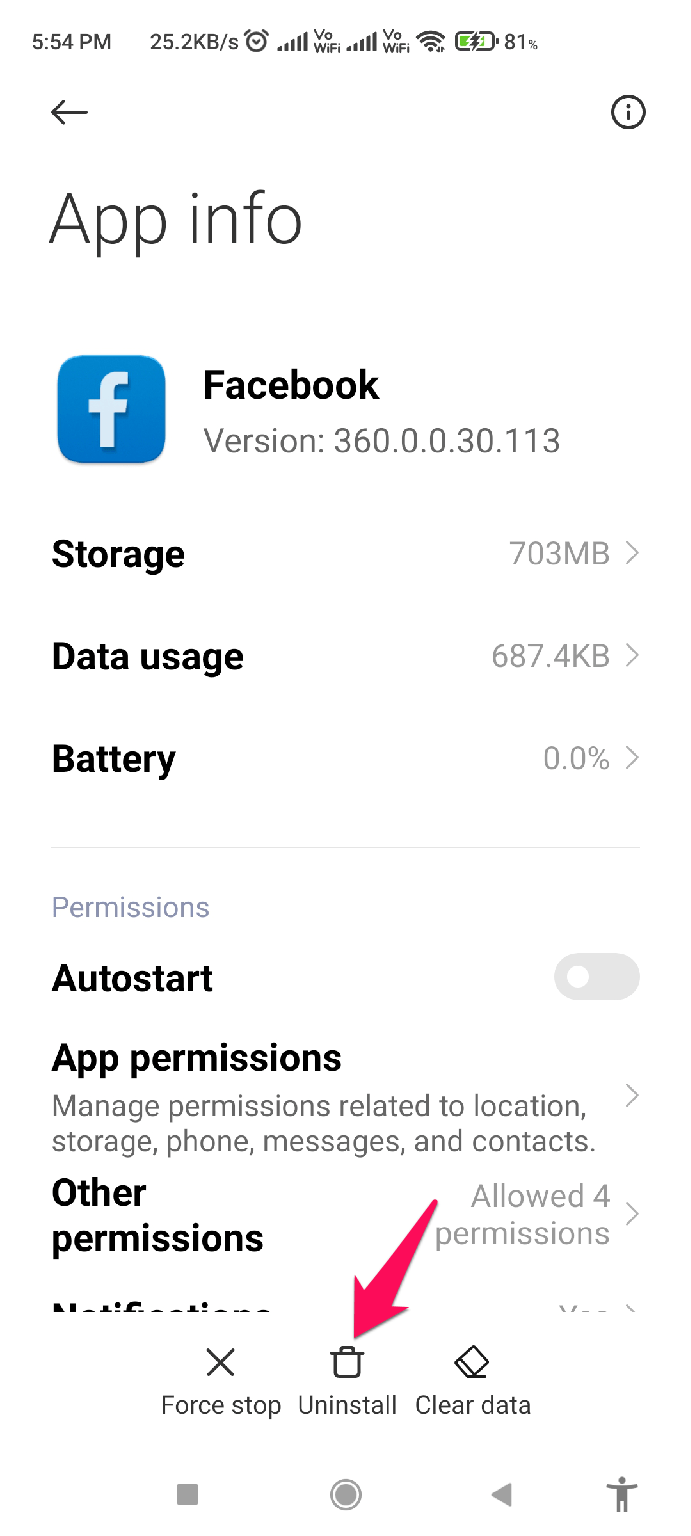
In alcuni casi, eliminarla e reinstallarla è il modo più semplice per risolvere un problema. Quindi, reinstalla la tua app Facebook sul tuo dispositivo Android per risolvere questo errore. Ma, nel caso tu stia affrontando alcuni problemi durante la reinstallazione dell’app, assicurati di eseguire questi passaggi:
- Tocca l’icona della tua app Facebook e seleziona il pulsante Disinstalla.
- Dopo di che, apri il tuo PlayStore e cerca Facebook.
- Ora, tocca quello appropriato e premi il pulsante Installa.
Questo è tutto. Ora, utilizza le tue credenziali per accedere e controlla se stai affrontando ancora gli stessi problemi di notifica di Facebook o meno.
Nota: Se sei ancora infastidito da questo errore, assicurati di provare a contattare gli ufficiali di Facebook e chiedere loro di questo problema. Dopo di che, a seconda di come spieghi la situazione, gli ufficiali potrebbero offrirti alcune altre soluzioni.
Se hai qualche pensiero su Come risolvere il problema delle notifiche di Facebook che non funzionano su Android?, sentiti libero di lasciare un commento qui sotto. Inoltre, ti preghiamo di iscriverti al nostro canale YouTube di DigitBin per video tutorial. Saluti!
Ricevi i nuovi post nella tua casella di posta.
Nessuno spam. Disiscriviti in qualsiasi momento.