Social Media · 5 min read · Oct 05, 2025
Come Risolvere il Problema delle Notifiche di Facebook che Non Appaiono su iPhone
I social media significano molte notifiche durante il giorno. A volte, gli utenti di iPhone si lamentano di non ricevere le notifiche di Facebook. Con questa guida, ti aiuterò a risolvere questo problema e a riprendere a vedere le notifiche sull’app di Facebook per iPhone.
Ho discusso le possibili ragioni per cui non puoi vedere le notifiche di Facebook sul tuo iPhone. Oggi tutti fanno networking su piattaforme di social media come Facebook per i loro lavori e affari. Inoltre, le persone comprano e vendono su Facebook. Quindi, non ricevere notifiche su Facebook ostacolerà il loro lavoro.
Motivi per cui le Notifiche di Facebook Non Funzionano sul Tuo iPhone
- Hai attivato Non Disturbare sul tuo iPhone.
- Hai disabilitato le notifiche sul tuo iPhone.
- Le notifiche sono disabilitate dalle impostazioni dell’app di Facebook.
- Un bug nell’app di Facebook sta causando la mancata visualizzazione delle notifiche.
- Le notifiche di Facebook vengono reindirizzate a un altro dispositivo collegato al tuo iPhone.
- Potrebbero esserci problemi di connettività internet che rallentano la rete, causando la mancata visualizzazione delle notifiche sul tuo dispositivo.
- Forse c’è qualche problema nelle Impostazioni dell’iPhone che ti impedisce di vedere le notifiche da Facebook.
Modi Principali per Risolvere il Problema delle Notifiche di Facebook Non Visibili su iOS
Ecco vari metodi di risoluzione dei problemi che puoi implementare per iniziare a ricevere nuovamente le notifiche sul tuo iPhone.
1. Prova a Riavviare il Tuo iPhone Apple
Come dico sempre quando si tratta di risolvere un problema sul tuo iPhone, possiamo provare a riavviarlo. Nella maggior parte dei casi, un semplice riavvio risolve rapidamente i problemi.
- Tieni premuto il pulsante di accensione dell’iPhone.
- Poi sposta il cursore da sinistra a destra per spegnere il tuo iPhone
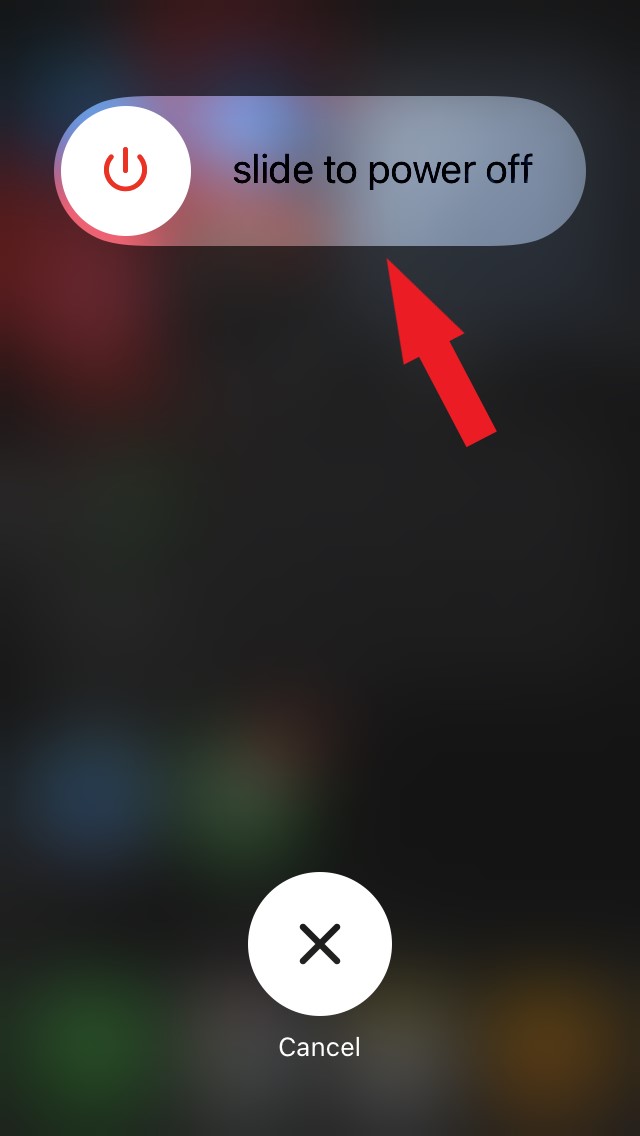
- Dopo qualche secondo premi il pulsante di accensione per riavviare il tuo iPhone.
- Ora controlla il tuo Facebook. Dovresti vedere le notifiche sia nell’app che sulla schermata principale dell’iPhone.
2. Controlla la Connettività Internet sul Tuo Telefono
Per prima cosa, assicurati di aver attivato i dati cellulari sul tuo iPhone. Controlla anche che la modalità aereo non sia attivata sul dispositivo; altrimenti, non vedrai nuove notifiche da nessuna app, incluso Facebook.
Assicurati di controllare altre app che richiedono connettività internet per funzionare. Controlla se ricevi notifiche da altre app e se le pagine web si caricano o meno.
Se vedi un totale blackout internet sul tuo iPhone per tutte le app installate, puoi provare a contattare il tuo ISP per conoscere il problema di connettività e richiedere di risolverlo.
Potrebbero esserci lavori di manutenzione in corso presso l’ISP per cui potrebbero aver temporaneamente disabilitato la connettività di rete.
3. Disabilita Non Disturbare sul Tuo iPhone
Se hai attivato Non Disturbare sul tuo iPhone per un certo periodo, potresti non vedere notifiche da Facebook o da altre applicazioni durante quel tempo.
Per iniziare a ricevere notifiche, devi disabilitare Non Disturbare. Se stai utilizzando iOS 15 sul tuo iPhone, Non Disturbare è ora presente sotto l’opzione Focus.
- Apri l’app Impostazioni
- Naviga su Focus e toccalo
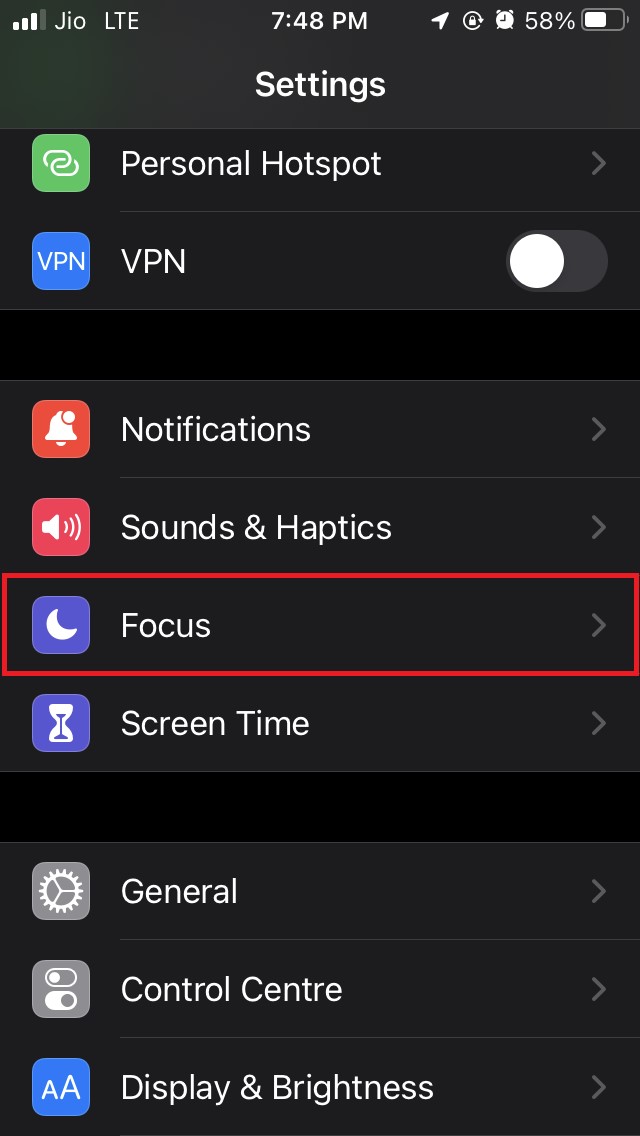
- Poi tocca Non Disturbare
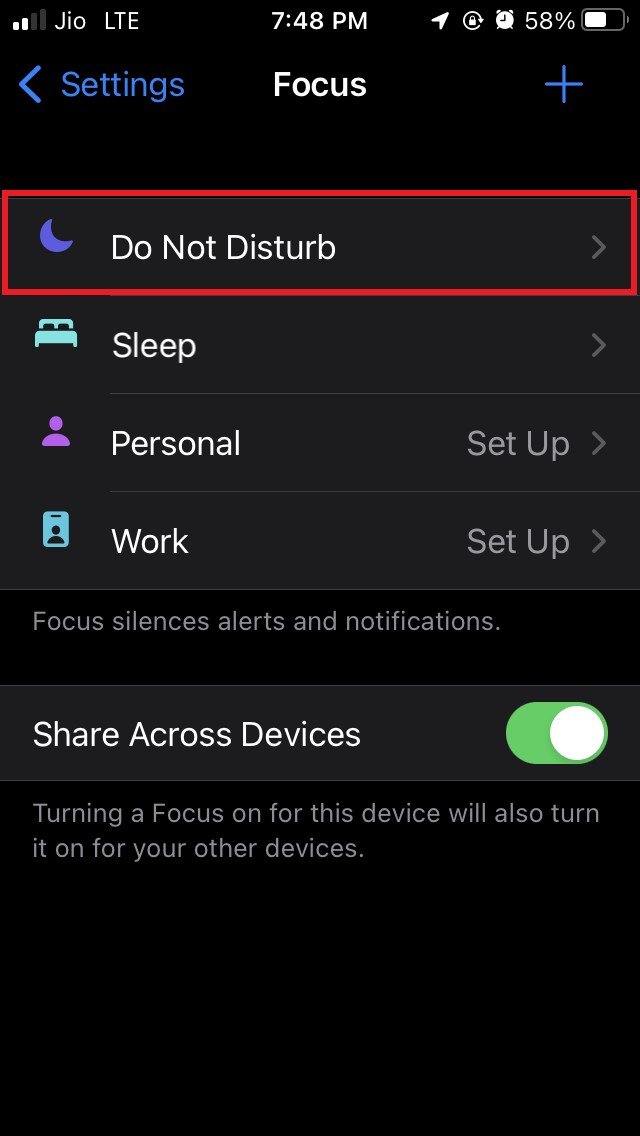
- Disabilitalo toccando l’interruttore accanto a Non Disturbare
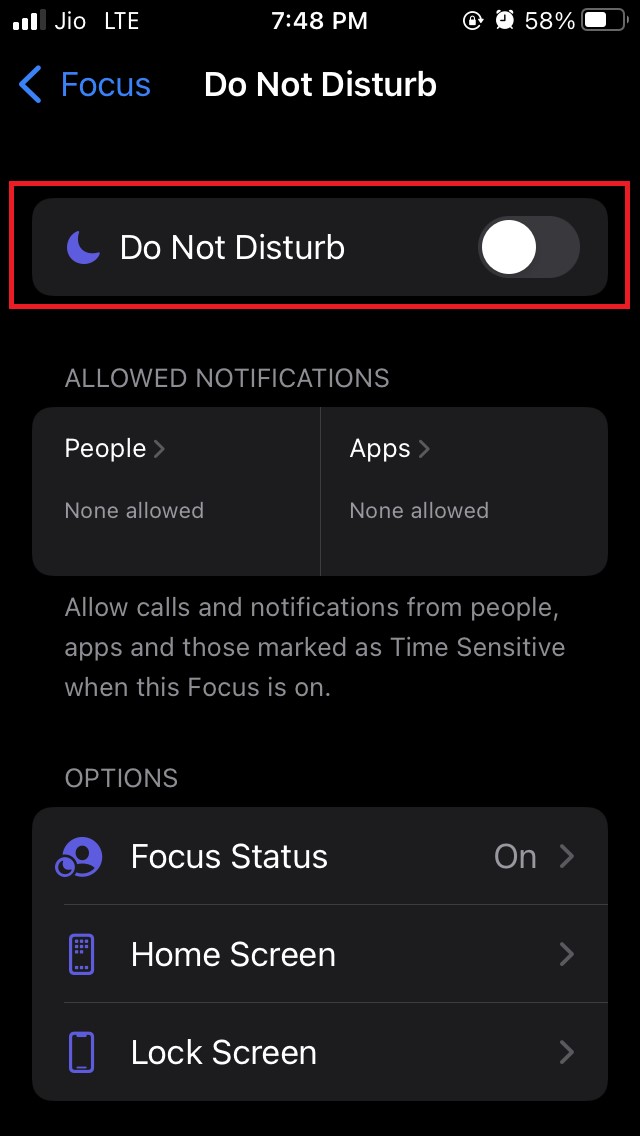
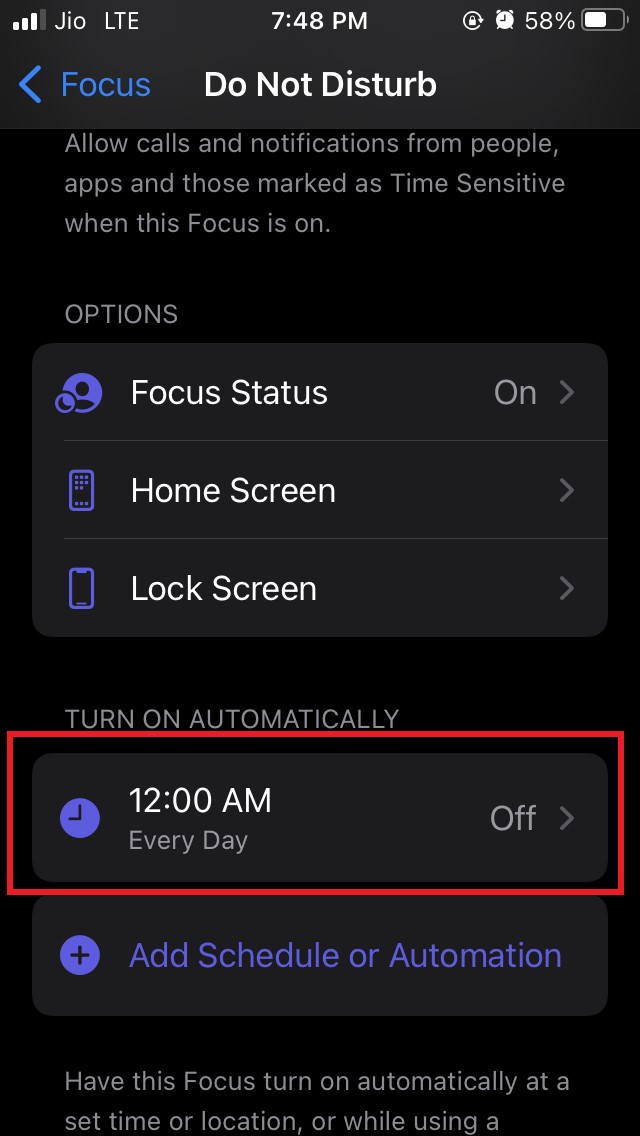
- Scorri verso il basso su Attiva automaticamente per controllare che Non Disturbare programmato per un certo periodo di tempo sia disabilitato.
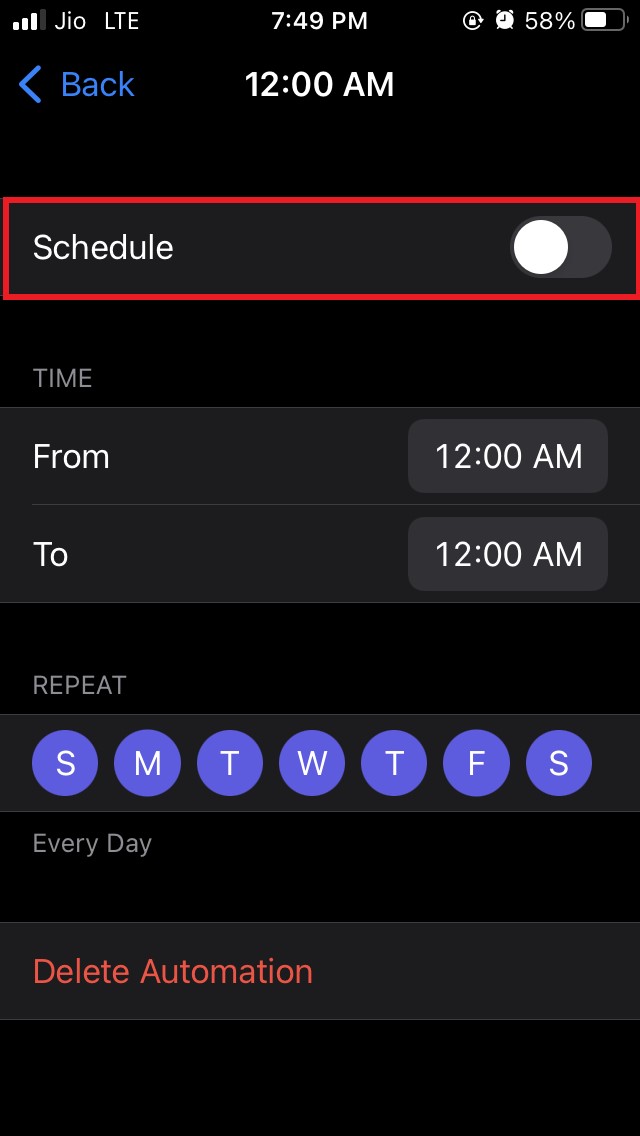
- Tocca la scheda Tempo programmato
- Sotto di essa disabilita l’opzione Programma
4. Aggiorna l’App di Facebook
Alcuni bug minori in una versione precedente di Facebook potrebbero causare il problema e non permettere l’arrivo di nuove notifiche. Gli utenti spesso dimenticano di aggiornare le loro app in tempo.
Quindi, controlla se è disponibile un nuovo aggiornamento per Facebook sull’App Store e installalo.
- Apri l’app App Store
- Tocca l’immagine del profilo nell’angolo in alto a destra
- Poi vedrai la lista delle app che aspettano di essere aggiornate all’ultima versione
- Se Facebook è presente nella lista, semplicemente tocca il pulsante di aggiornamento per installare l’ultima versione di Facebook sull’iPhone.
- Dopo averlo installato, controlla se stai ricevendo notifiche o meno.
Inoltre, puoi anche disinstallare e reinstallare Facebook sul tuo iPhone. Il tuo account non sarà in alcun modo influenzato da questo.
5. Abilita le Notifiche sull’App di Facebook
Devi assicurarti che le notifiche siano impostate per apparire sul tuo iPhone ogni volta che qualche aspetto di Facebook, come Foto, Commenti o Messaggi, invia notifiche.
- Avvia l’app di Facebook
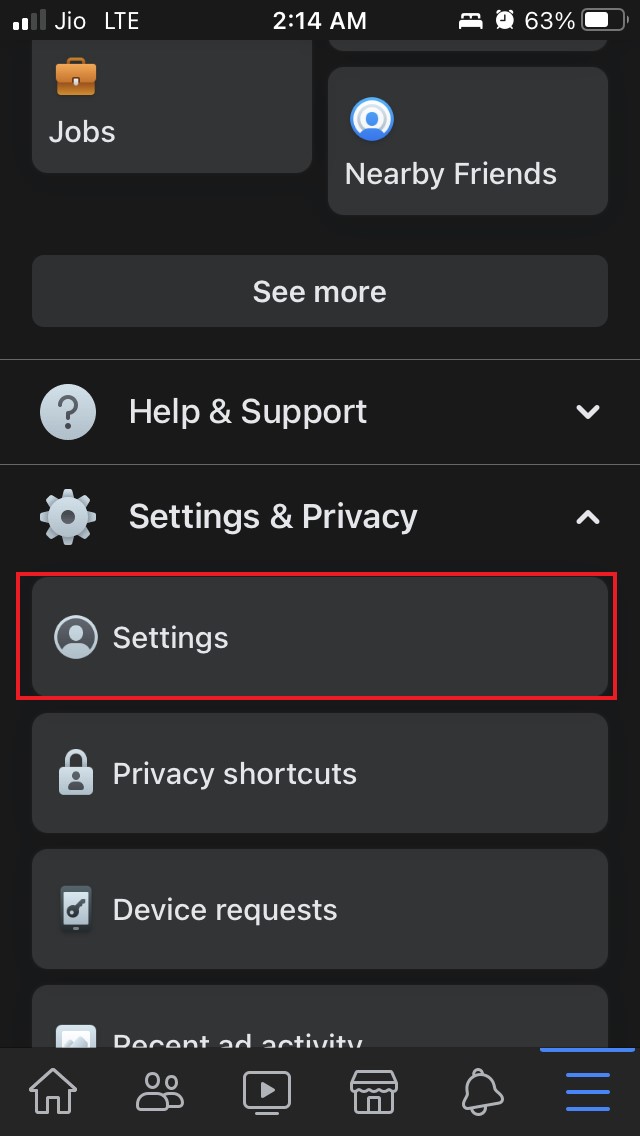
- Tocca il pulsante sandwich (pulsante menu) nell’angolo in basso a destra
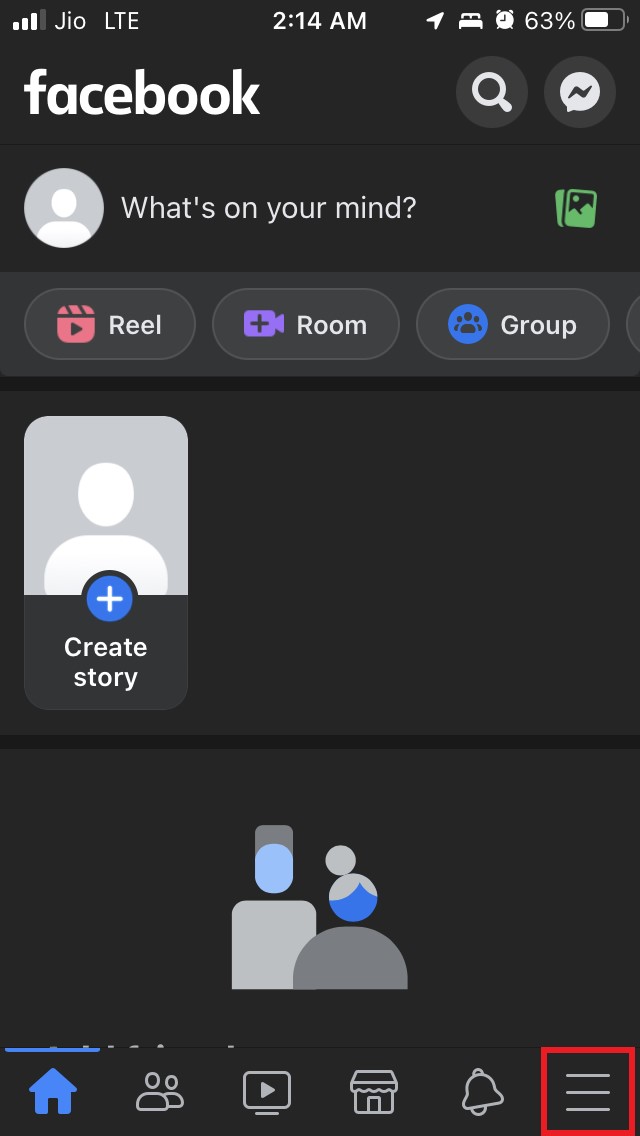
- Poi scorri verso il basso e tocca Impostazioni e Privacy per espanderlo
- Tocca Impostazioni
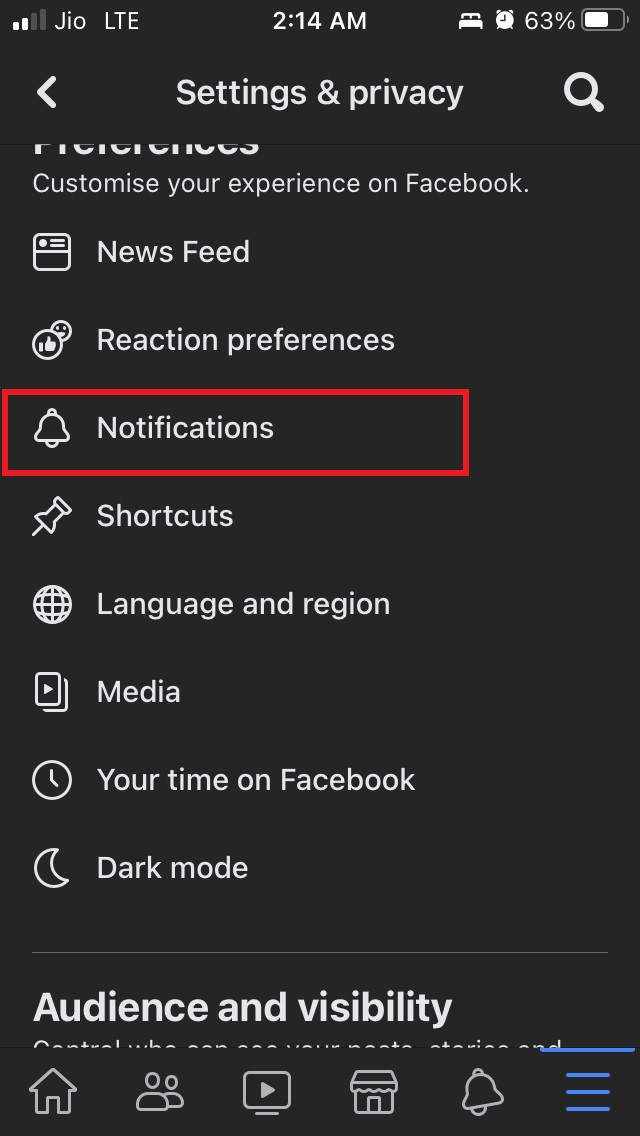
- Successivamente, tocca Notifiche sotto Preferenze
- Vai alla sezione Quali Notifiche Ricevi
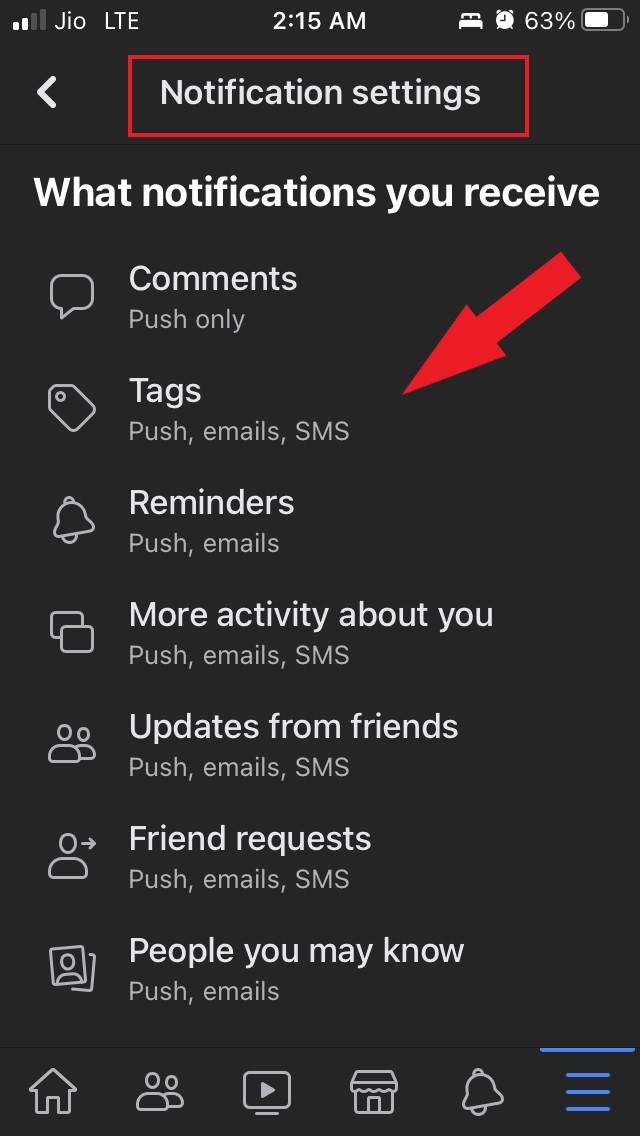
- Assicurati che le notifiche push siano abilitate per ciascun aspetto, come commenti, Tag, Aggiornamenti, Richieste di Amicizia e Promemoria .
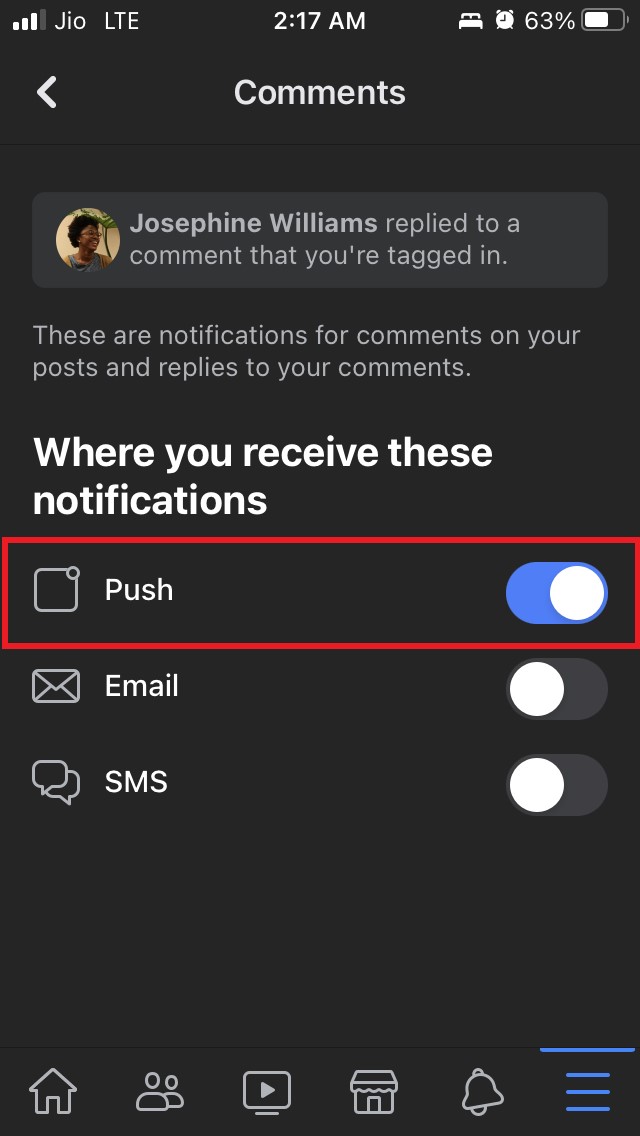
- Sotto Promemoria, abilita l’opzione Consenti notifiche su Facebook.
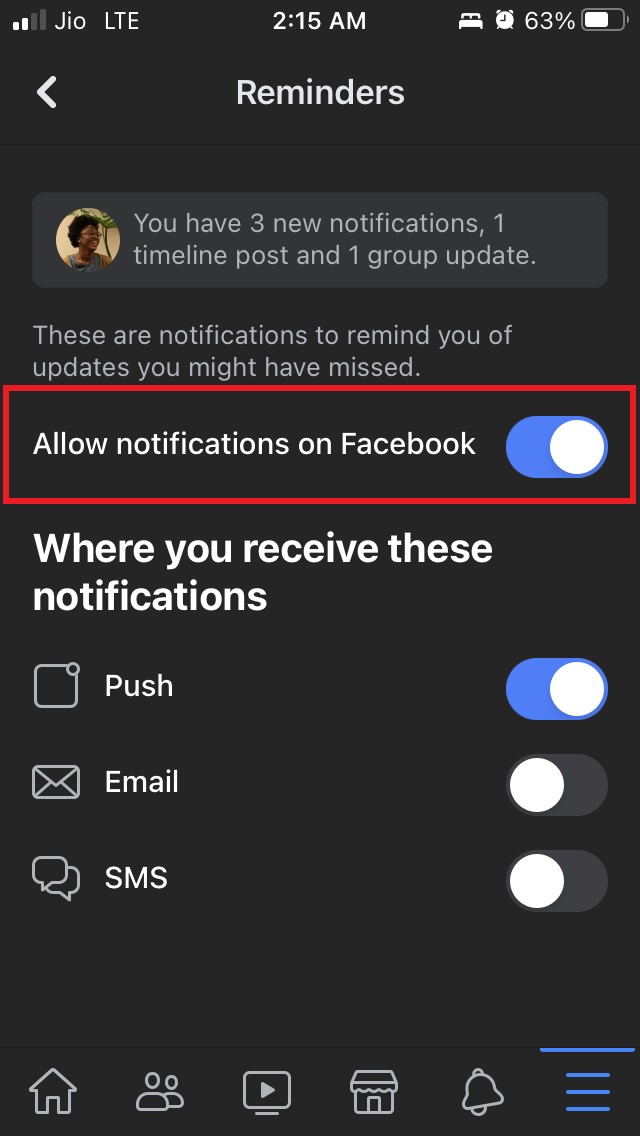
6. Controlla se le Notifiche Sono Deviante a Dispositivi Collegati
Per dispositivi collegati, intendo se hai un Apple Watch collegato al tuo iPhone, è probabile che le notifiche vengano deviate all’Apple Watch invece di apparire sul tuo iPhone. Questo accade quando il tuo iPhone è bloccato.
Puoi cambiare questo comportamento modificando le impostazioni delle notifiche dell’Apple Watch.
7. Ripristina le Impostazioni dell’iPhone
Se altre soluzioni non risolvono il problema delle notifiche di Facebook, possiamo provare a ripristinare il tuo iPhone.
- Apri l’app Impostazioni e vai su Generale. Toccalo.
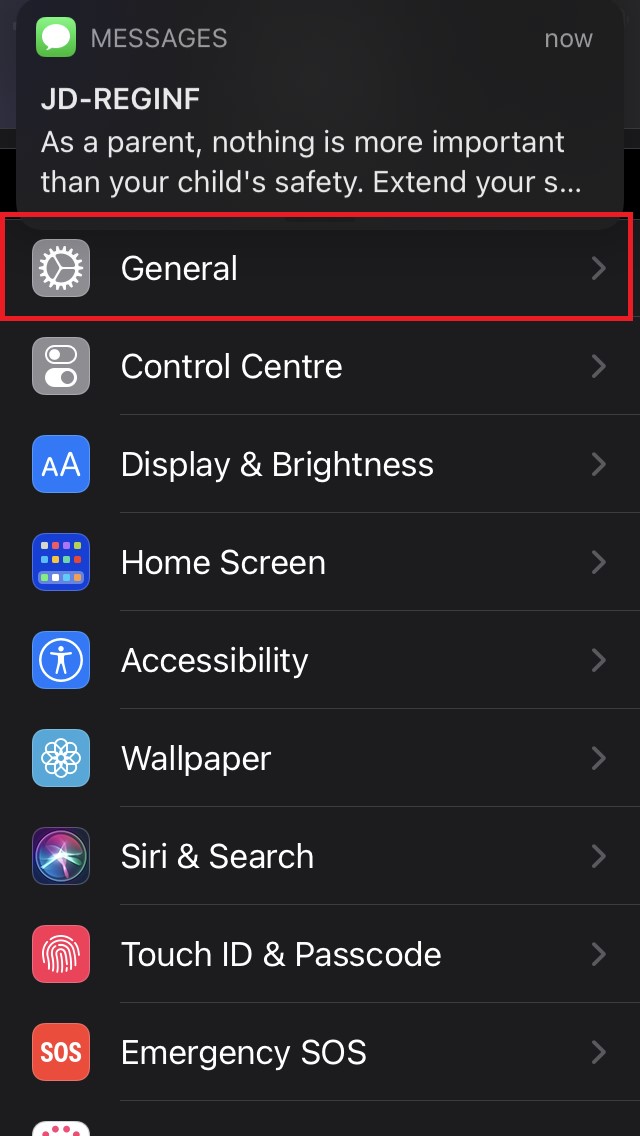
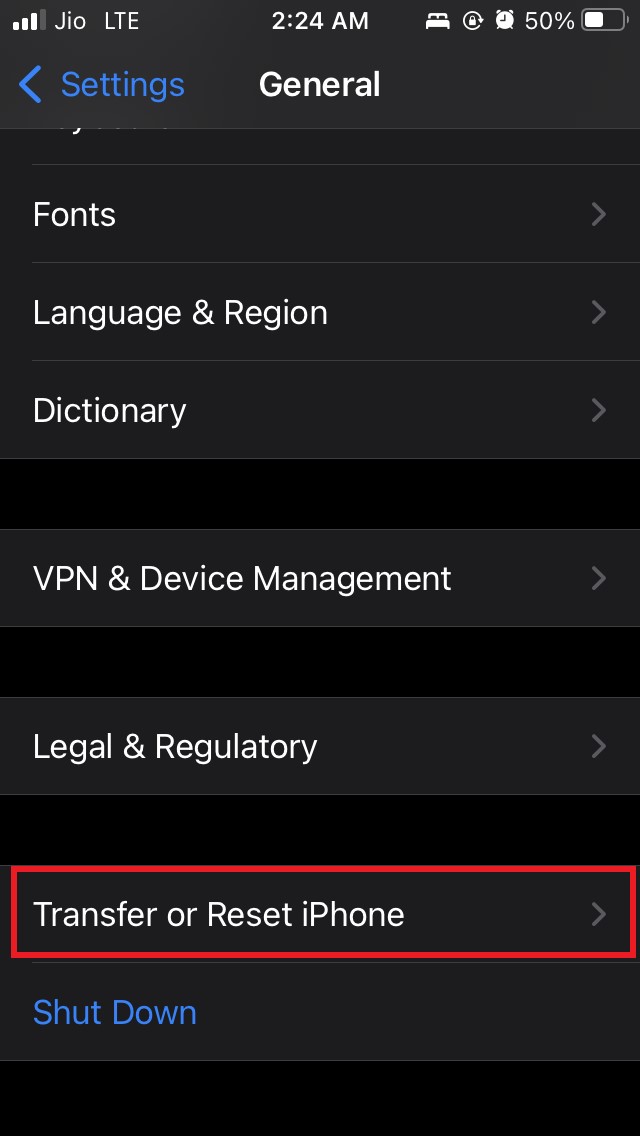
- Sotto di essa scorri verso Trasferisci o Ripristina iPhone e toccalo.
- Poi tocca Ripristina.
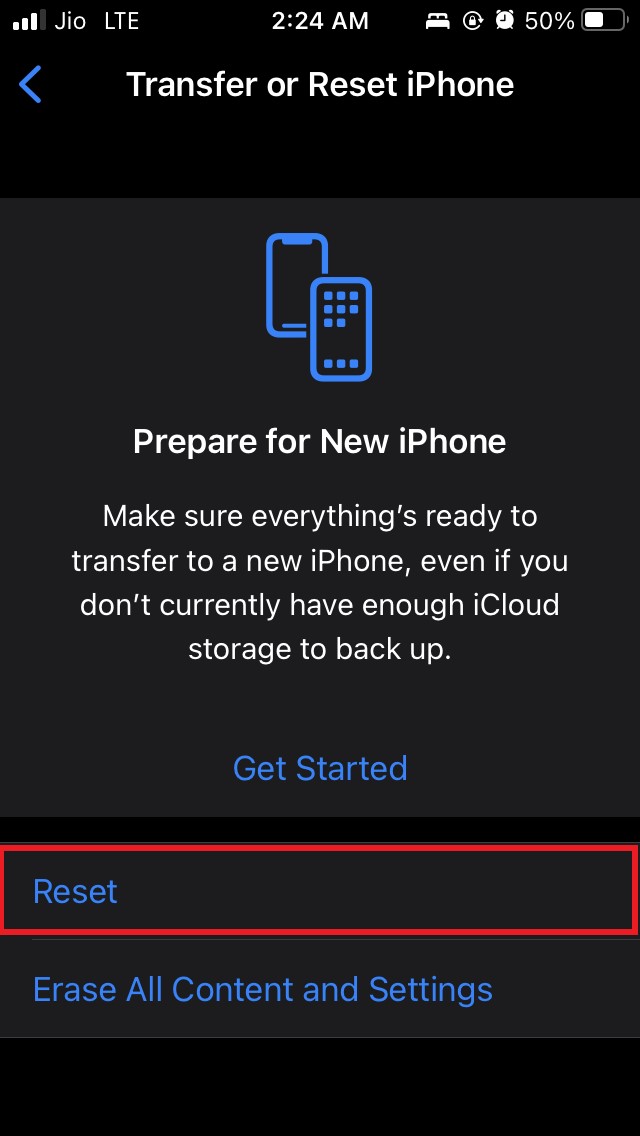
- Ora tocca Ripristina Tutte le Impostazioni dal piccolo menu che appare.
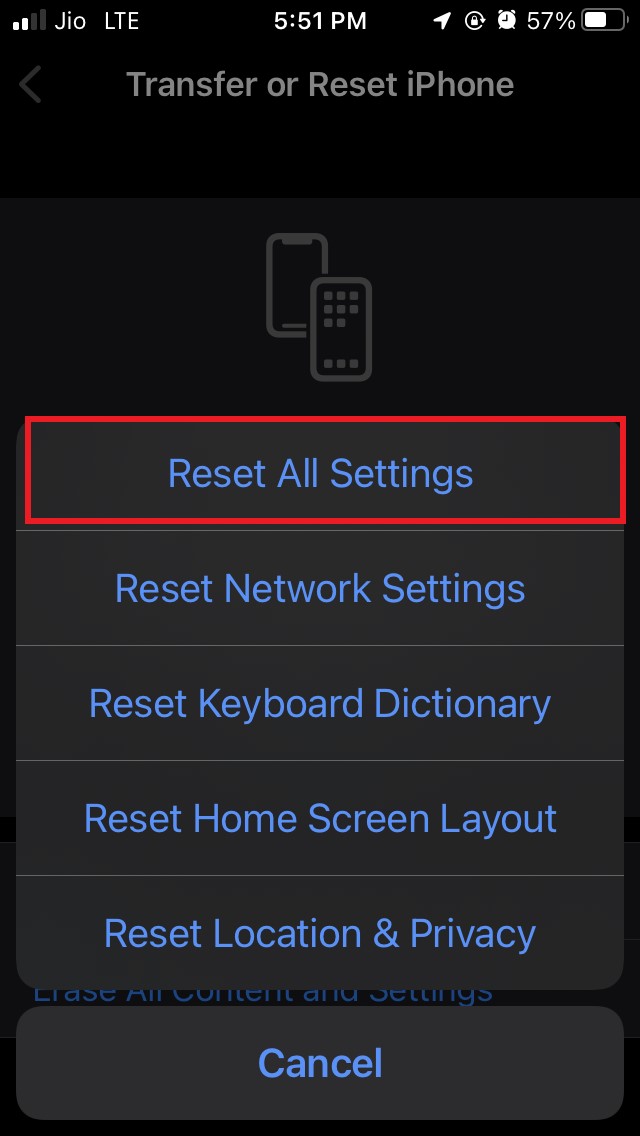
- Inserisci il codice di accesso per confermare l’azione. Il dispositivo si riavvierà dopo il ripristino.
- Configuralo e accedi al tuo account Facebook.
- Dovresti vedere tutte le notifiche in sospeso sul tuo iPhone ora.
Quindi, questi sono i vari metodi di risoluzione dei problemi che puoi utilizzare per risolvere se l’app di Facebook sul tuo iPhone non mostra notifiche. Provalo e fammi sapere nella sezione commenti.
Se hai qualche pensiero su Come Risolvere il Problema delle Notifiche di Facebook che Non Appaiono su iPhone, sentiti libero di lasciare un commento qui sotto. Inoltre, iscriviti al nostro canale YouTube di DigitBin per video tutorial. Saluti!
Ricevi i nuovi post nella tua casella di posta.
Nessuno spam. Disiscriviti in qualsiasi momento.