errore Windows · 3 min read · Dec 08, 2025
Come risolvere l'errore FAT FILE SYSTEM (fastfat.sys) BSoD su Windows
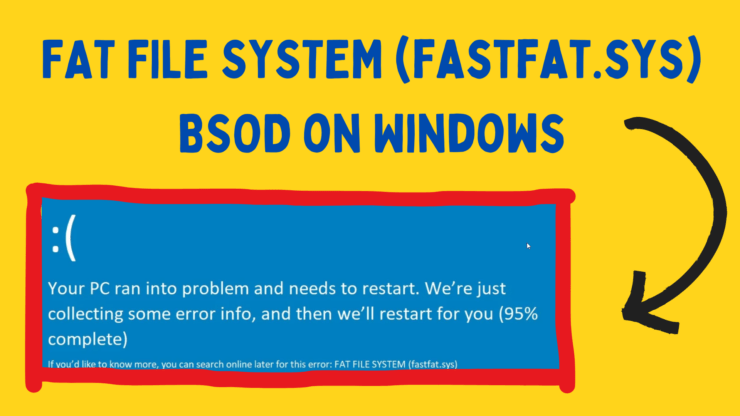
Un errore BSoD può essere molto difficile da risolvere, specialmente se è causato da un file di sistema mancante. Uno di questi errori è il FAT FILE SYSTEM (fastfat.sys) BSoD su Windows. Come indica la dichiarazione, questo errore è causato da un file fastfat.sys mancante o corrotto. Poiché si tratta di un file di sistema, l’errore continuerà a ripresentarsi finché il file non verrà sostituito.
Modi principali per risolvere l’errore FAT FILE SYSTEM su PC
Prova le seguenti soluzioni in sequenza per risolvere l’errore BSoD fastfat.sys su Windows 11.
1. Esegui una scansione SFC
La prima soluzione dovrebbe essere eseguire una scansione SFC. La causa principale dell’errore è il file fastfat.sys mancante (o corrotto). Una scansione SFC lo cercherà e lo sostituirà se necessario.
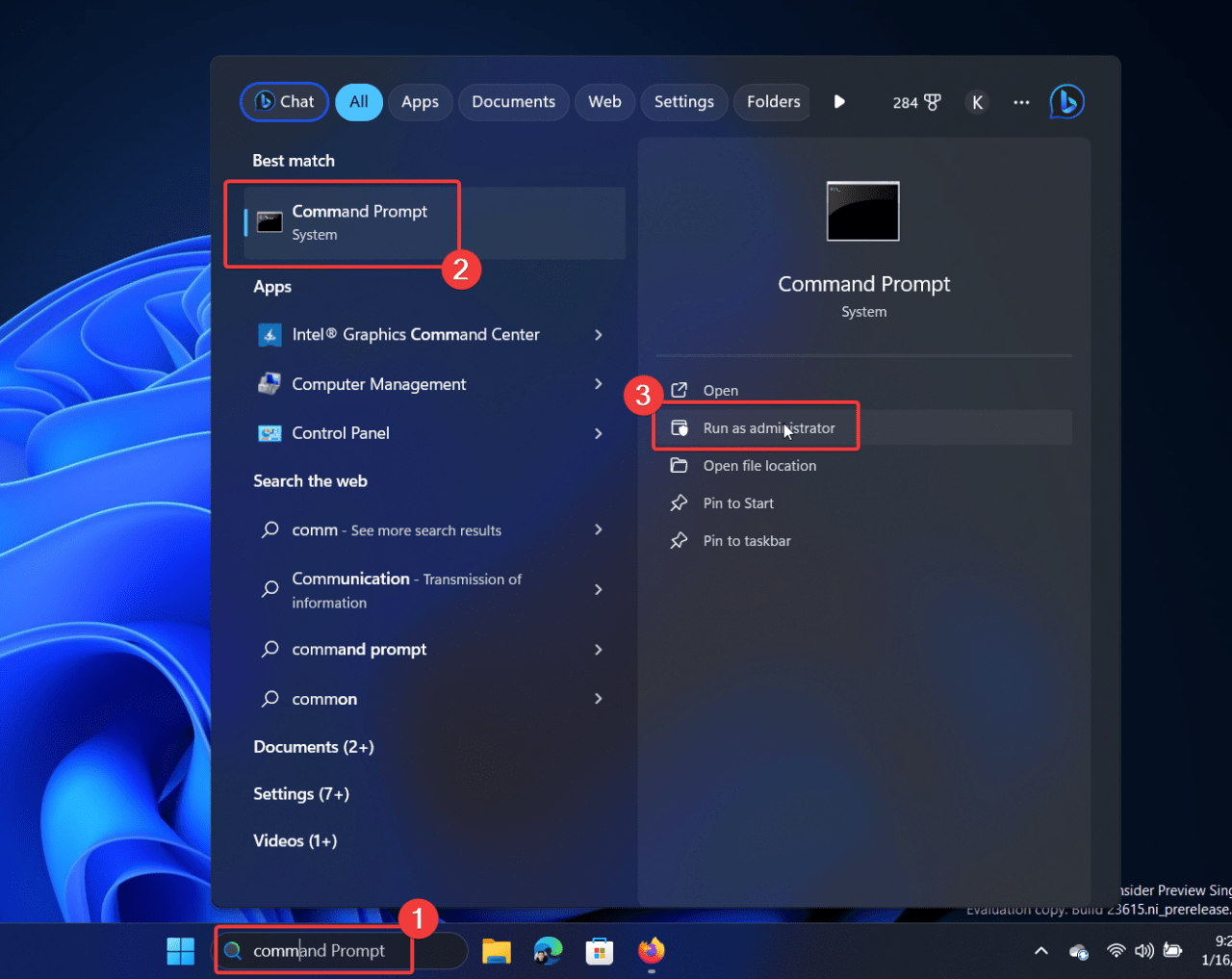
- Cerca Prompt dei comandi nella barra di ricerca di Windows.
- Seleziona Esegui come amministratore nel riquadro di destra per aprire la finestra del Prompt dei comandi elevato.
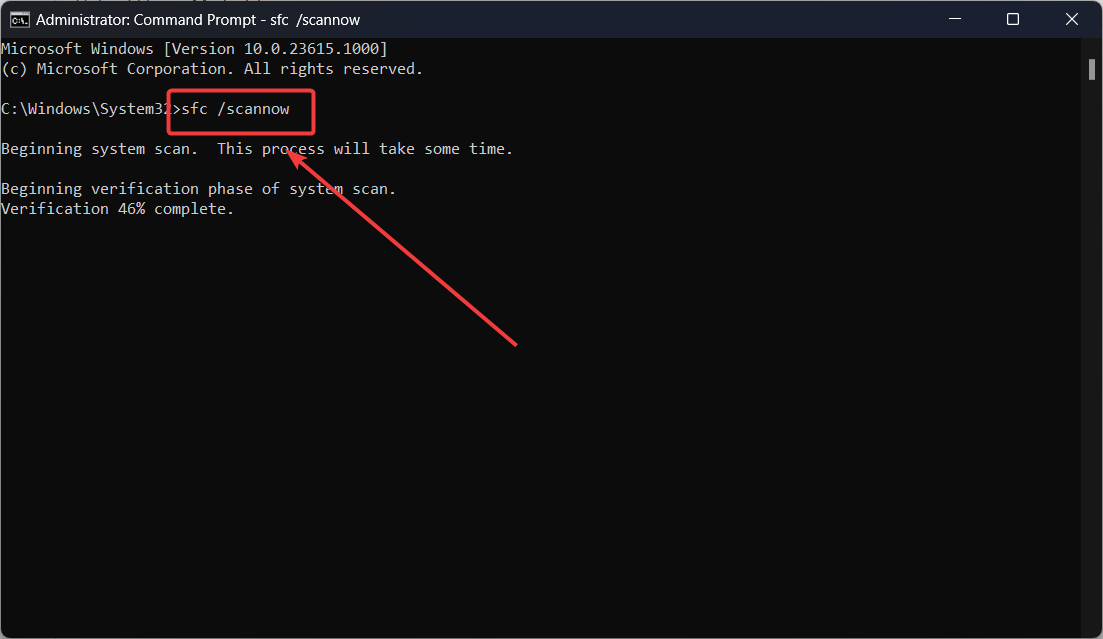
- Digita il comando SFC /SCANNOW e premi Invio per eseguire la scansione SFC.
2. Controlla l’hardware difettoso
A volte, i prodotti hardware esterni che installano i propri driver (come scanner e stampanti) possono aggiungere driver in conflitto al sistema. In questo caso, i driver dell’hardware sono in conflitto con i driver originali del dispositivo. Per isolare questa causa, rimuovi tutti i periferici esterni uno alla volta.
3. Aggiorna Windows e i driver
Se i driver in conflitto causano il BSoD, puoi considerare di aggiornare i driver. Il modo più semplice per aggiornare i driver è installare aggiornamenti facoltativi.
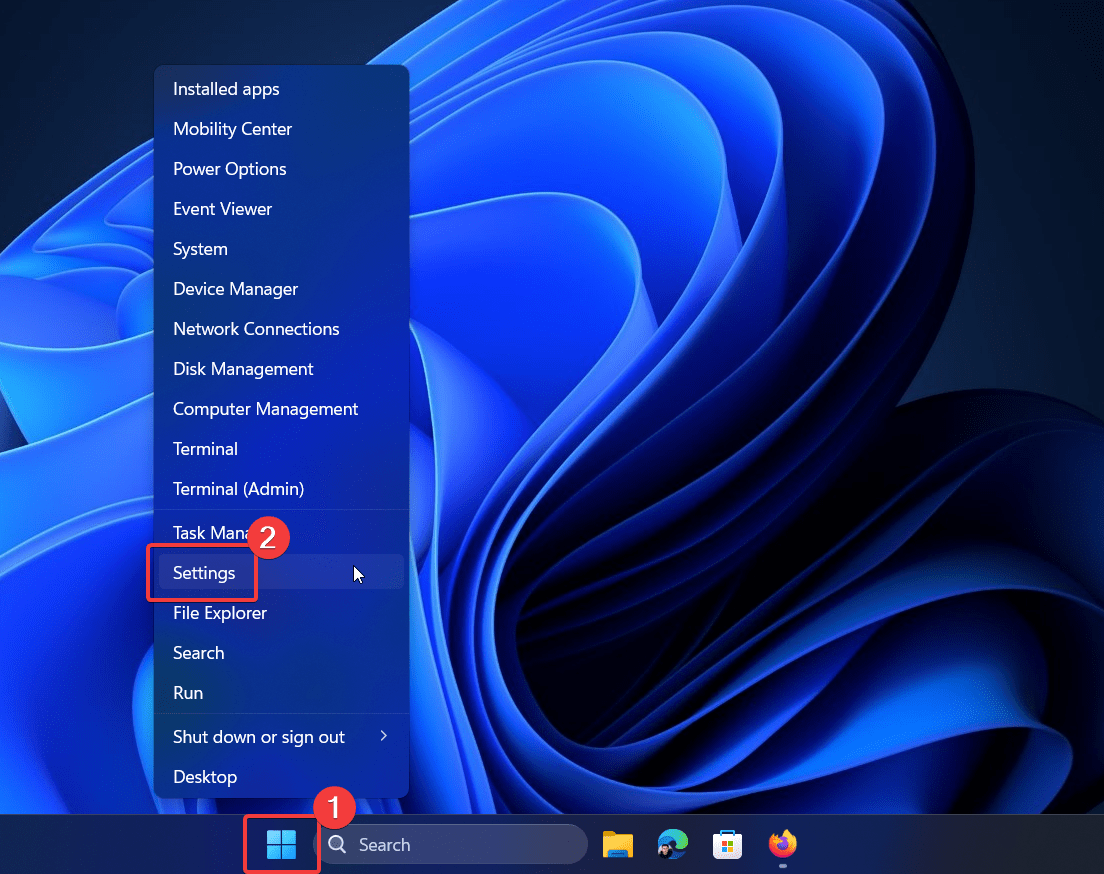
- Fai clic con il tasto destro sul pulsante Start e seleziona Impostazioni dal menu.
- Vai su Aggiornamento di Windows >> Opzioni avanzate >> Aggiornamenti facoltativi.
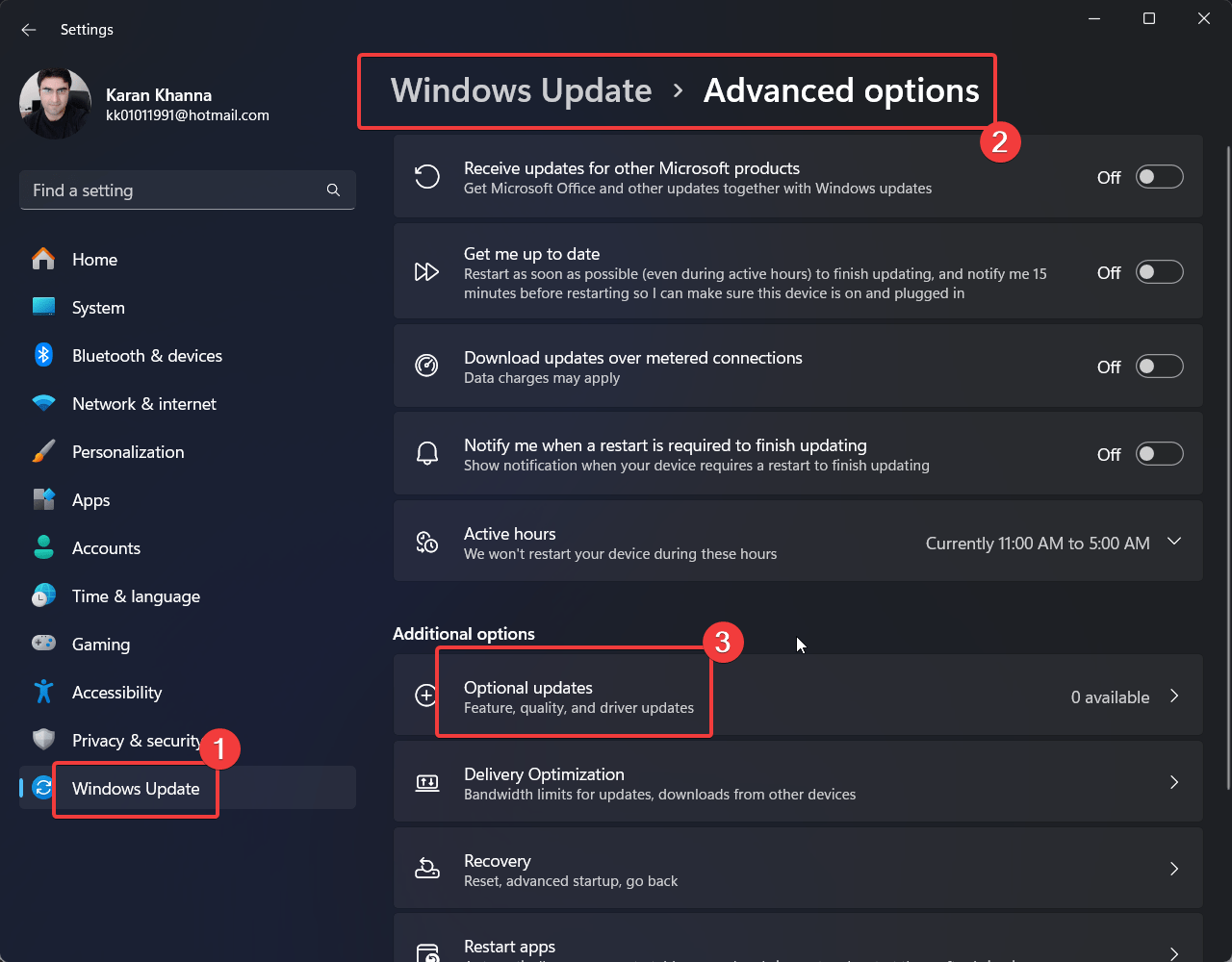
- Installa eventuali aggiornamenti facoltativi disponibili.
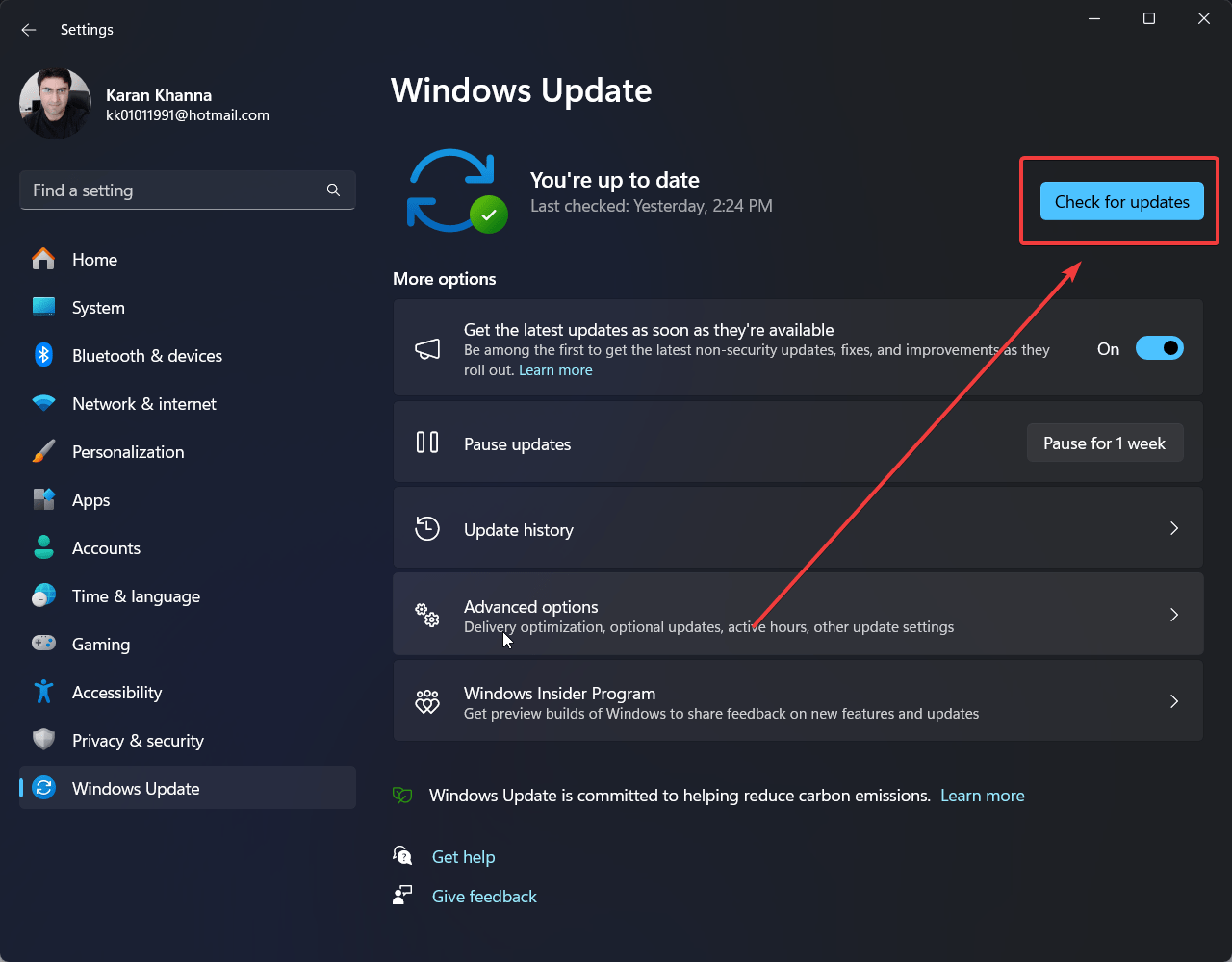
- Ora, torna alla pagina Aggiornamento di Windows.
- Fai clic su Controlla aggiornamenti.
4. Esegui lo strumento Driver Verifier
Lo strumento Driver Verifier controlla i driver non firmati. Questo può aiutare a isolare la causa.
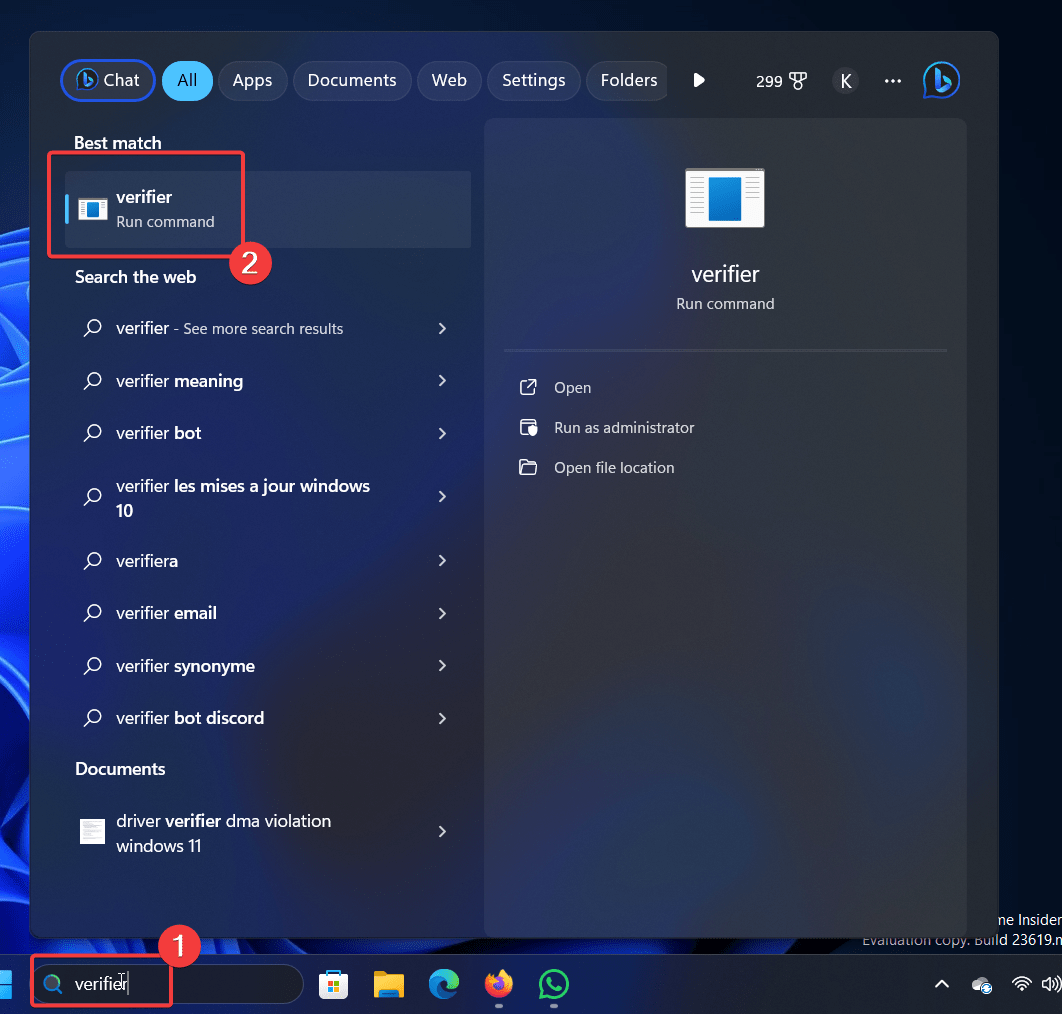
- Cerca Verifier nella barra di ricerca di Windows.
- Apri l’applicazione Verifier.
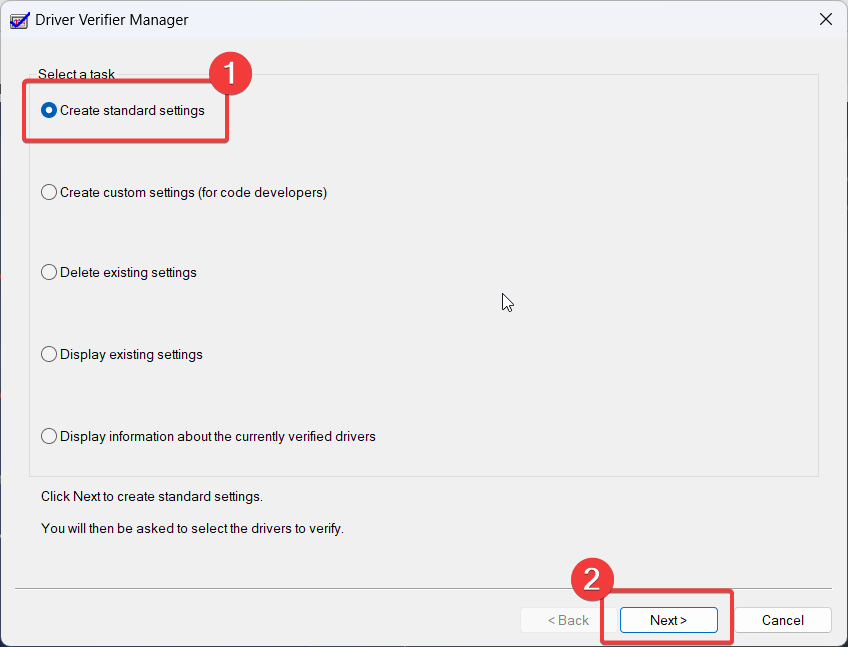
- Assicurati che “ Crea impostazioni standard ” sia selezionato.
- Fai clic su Avanti.
- Seleziona “ Seleziona automaticamente i driver non firmati.”
- Fai clic su Avanti.
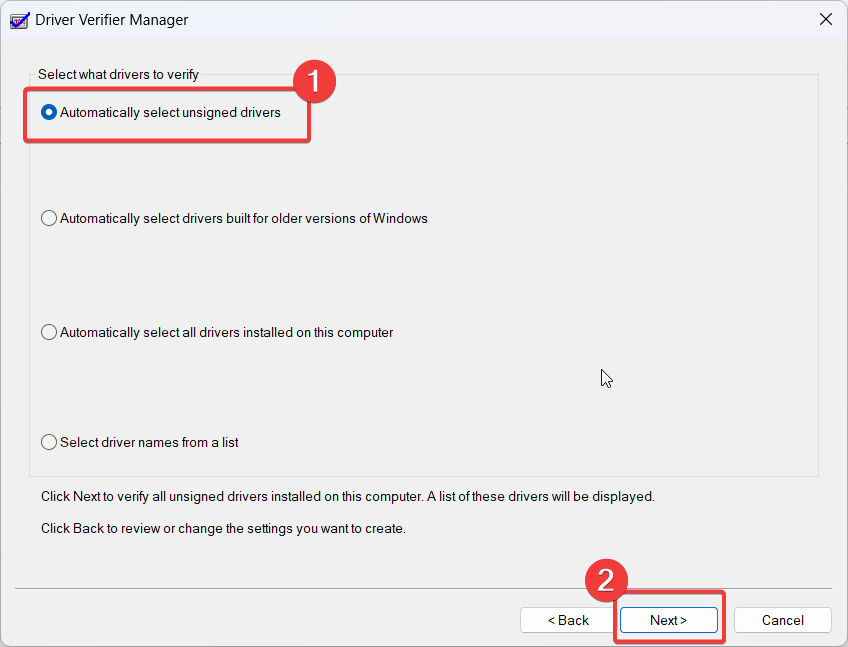
- Lo strumento controllerà i driver non firmati.
5. Esegui la scansione CHKDSK (solo per HDD)
Se utilizzi un’unità HDD nel tuo sistema, gli errori BSoD possono essere causati anche da settori danneggiati nell’HDD. In questo caso, una scansione CHKDSK può controllare i settori danneggiati nel disco rigido e correggerli se possibile.
- Cerca Prompt dei comandi e fai clic su Esegui come amministratore nel riquadro di destra per aprire la finestra del Prompt dei comandi elevato.
- Digita il comando CHKDSK /f /r e premi Invio per avviare la scansione CHKDSK.
- Per completare la scansione, riavvia il sistema.
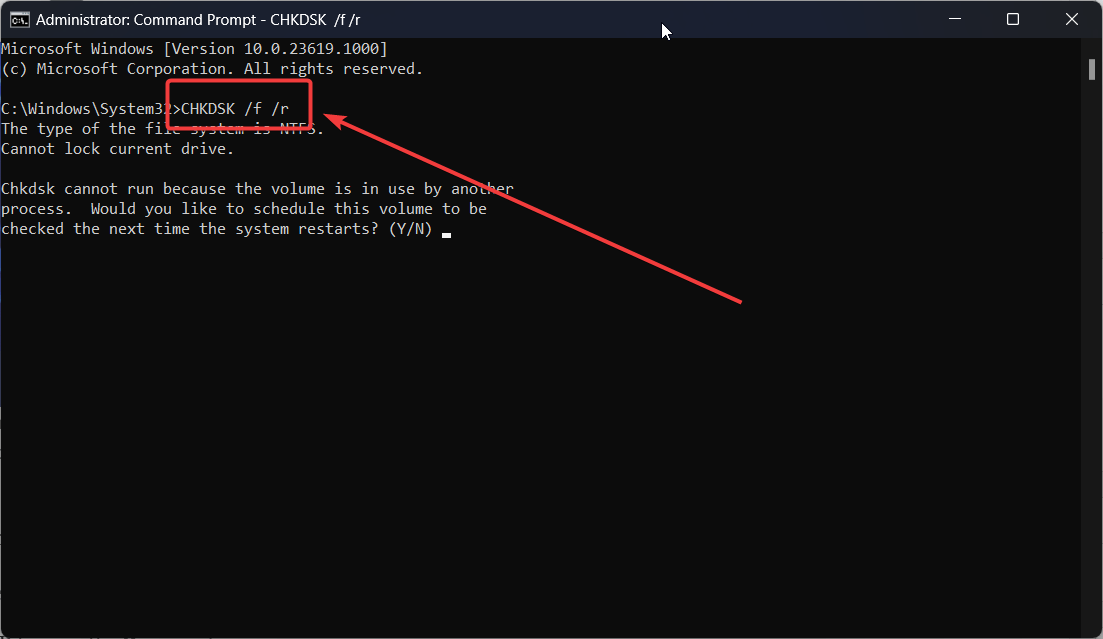
- La scansione richiederà un po’ di tempo per completarsi poiché ogni settore dell’HDD deve essere controllato.
6. Disinstalla il software installato di recente
Se il BSoD è un nuovo verificarsi e ha iniziato a verificarsi dopo aver installato di recente un software, disinstalla qualsiasi software installato di recente.
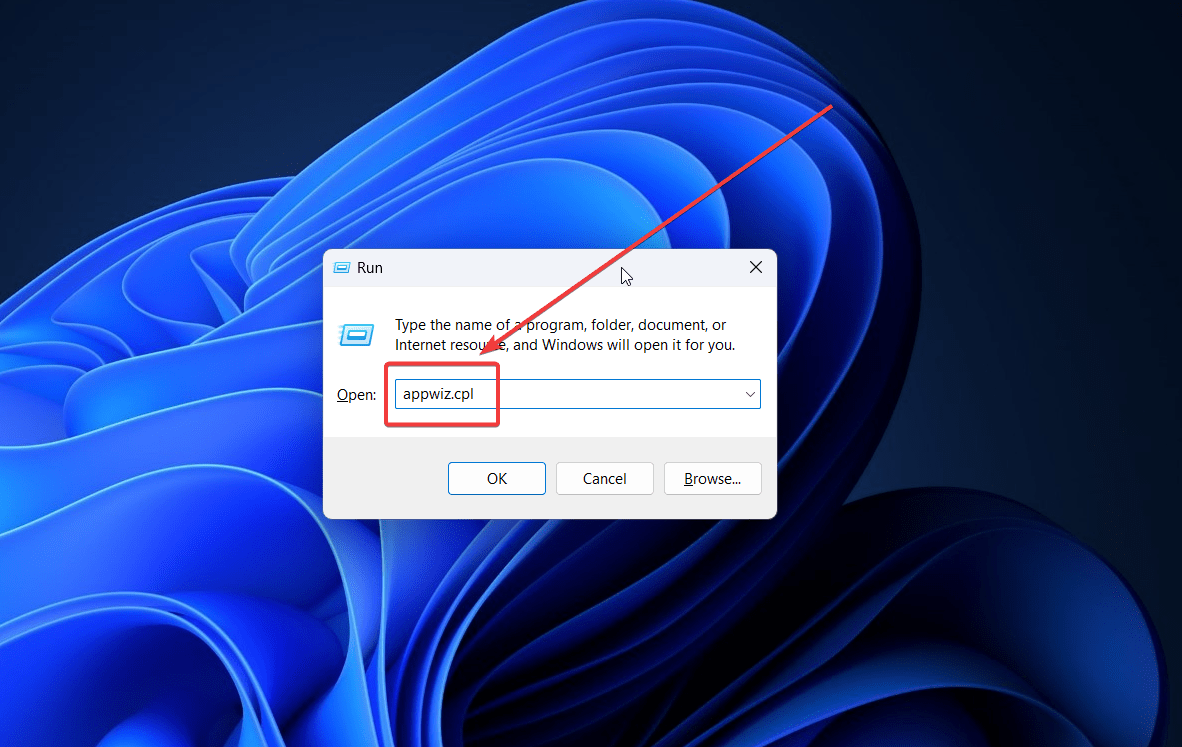
- Premi Windows + R per aprire la finestra Esegui.
- Digita il comando APPWIZ.CPL e premi Invio per aprire la finestra Programmi e funzionalità.
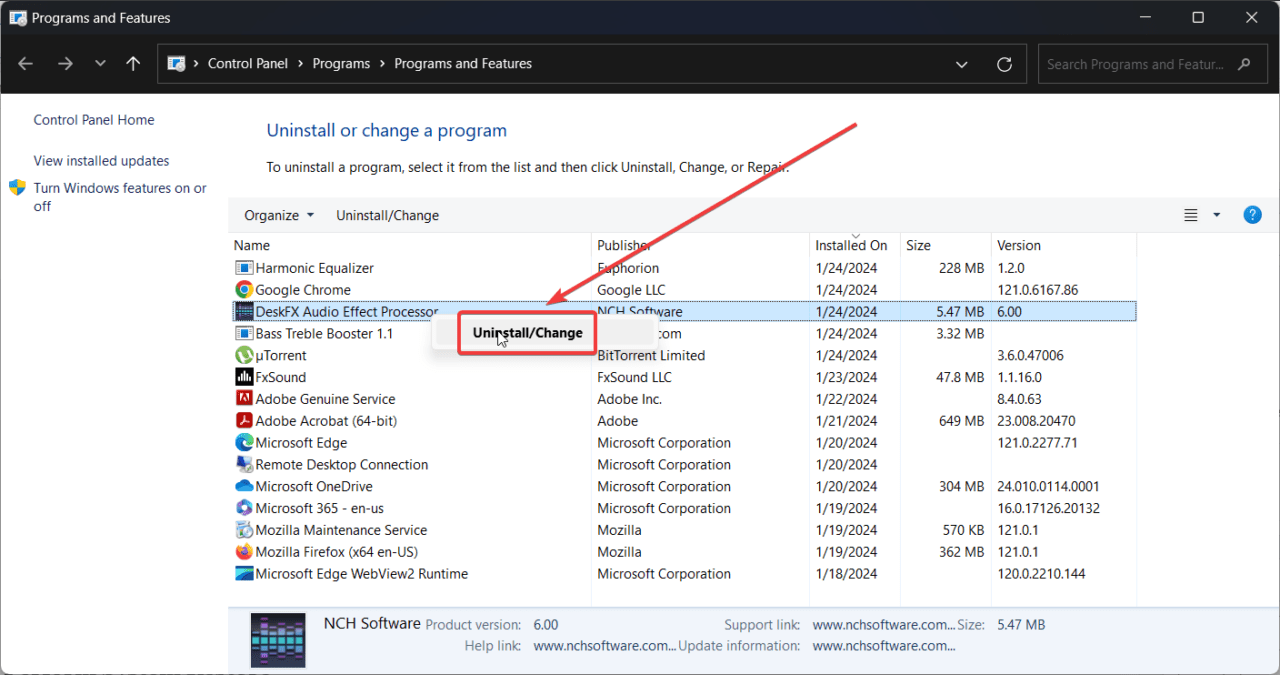
- Fai clic su Installato il per ordinare i programmi in ordine di ultimo installato.
- Fai clic con il tasto destro sul programma più recente e fai clic su Disinstalla.
7. Esegui il ripristino del sistema
Se il sistema funzionava correttamente in precedenza e il problema è recente, ripristinare il sistema a un punto di ripristino precedente può aiutare.
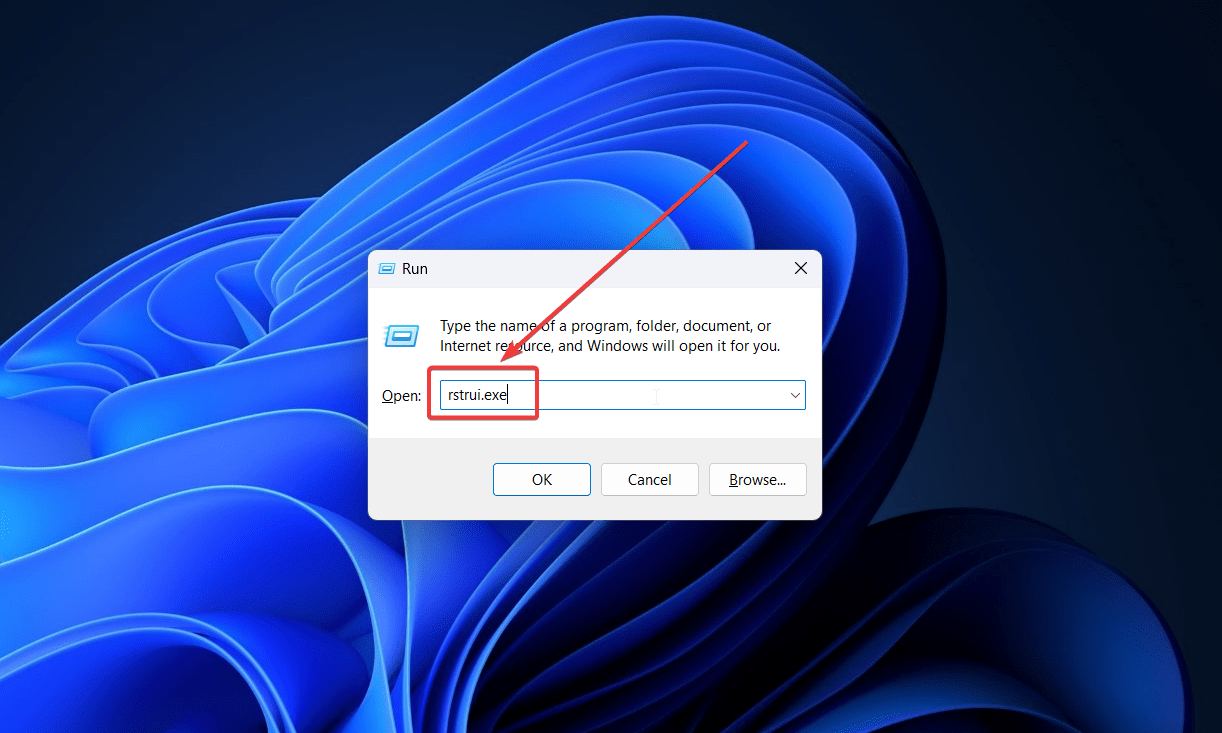
- Premi Windows + R per aprire la finestra Esegui.
- Digita il comando RSTRUI.EXE e premi Invio per aprire la finestra Ripristino del sistema.
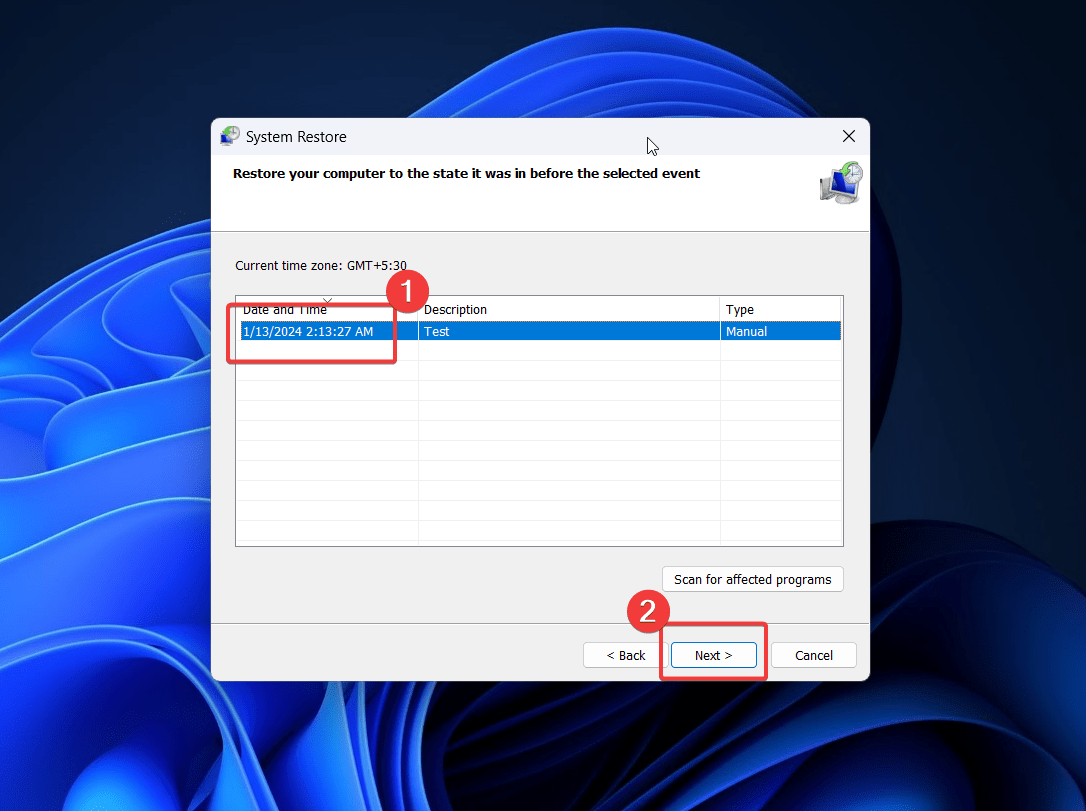
- Fai clic su Avanti.
- Seleziona il Punto di ripristino e fai clic su Avanti.
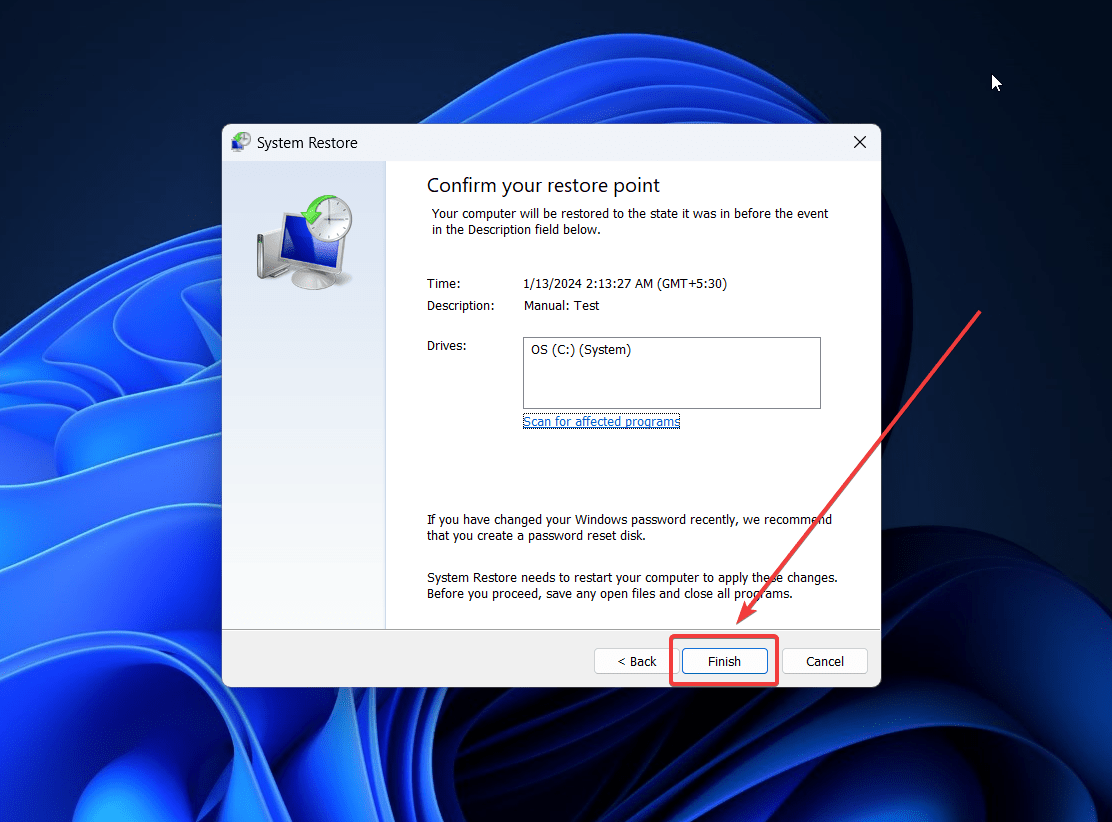
- Fai clic su Fine per avviare il processo di Ripristino del sistema.
L’errore BSoD FAT FILE SYSTEM (fastfat.sys) è causato dal file fastfat.sys mancante. Abbiamo discusso tutte le possibili cause e risoluzioni. Speriamo che questo sia utile per risolvere il tuo problema. Facci sapere la tua opinione nella sezione commenti qui sotto.
Se hai qualche pensiero su Come risolvere l’errore FAT FILE SYSTEM (fastfat.sys) BSoD su Windows, sentiti libero di lasciare un commento qui sotto. Inoltre, iscriviti al nostro canale YouTube DigitBin per video tutorial. Saluti!
Ricevi i nuovi post nella tua casella di posta.
Nessuno spam. Disiscriviti in qualsiasi momento.