Soluzioni Windows · 4 min read · Dec 11, 2025
Come risolvere l'errore di File Explorer che non risponde in Windows?
File Explorer è la migliore funzione per gli utenti Windows per accedere alle cartelle e ai file sul proprio disco rigido. Tuttavia, molti utenti hanno segnalato di affrontare spesso un errore di “file explorer non risponde” sul loro sistema Windows.
In questo articolo, abbiamo elencato alcune delle soluzioni funzionanti per risolvere l’errore di file explorer sul tuo sistema.
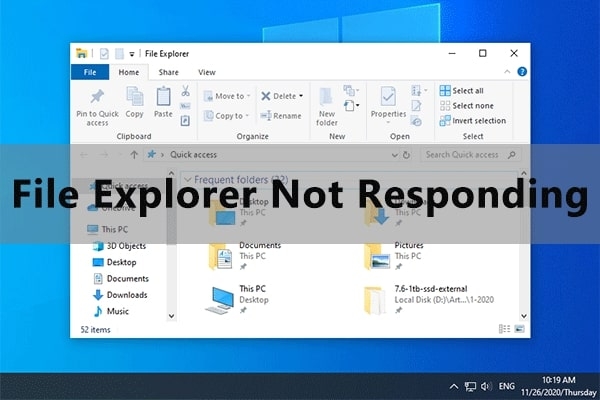
Modi per risolvere l’errore di File Explorer che non risponde
Soluzione 1: Riavviare File Explorer in Task Manager
- Innanzitutto, apri l’applicazione task manager premendo la scorciatoia ‘Ctrl + Shift + Del’.
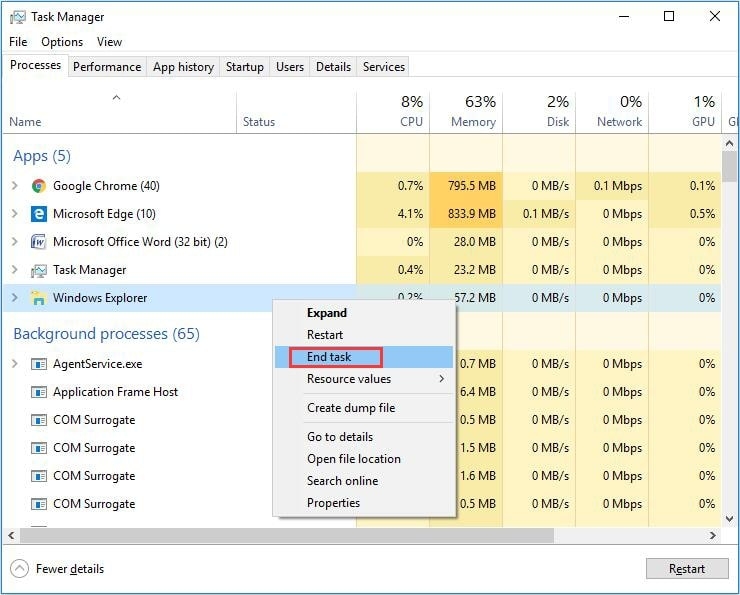
- Ora, nell’elenco dei processi, puoi trovare l’applicazione ‘File Explorer’ in esecuzione in background.
- Seleziona ‘File Explorer’ e fai clic sull’opzione ‘Termina attività’.
- Ora, nell’angolo in alto a destra, puoi trovare l’opzione ‘File’ nella barra dei menu. Fai clic su di essa e seleziona l’opzione ‘Esegui nuova attività’.
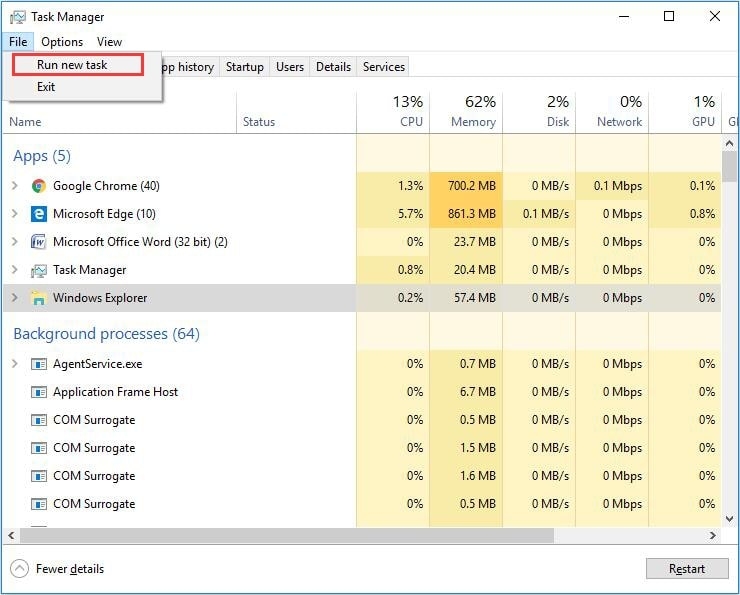
- Inserisci ‘explorer.exe’ e premi il pulsante ‘Invio’ sulla tastiera.
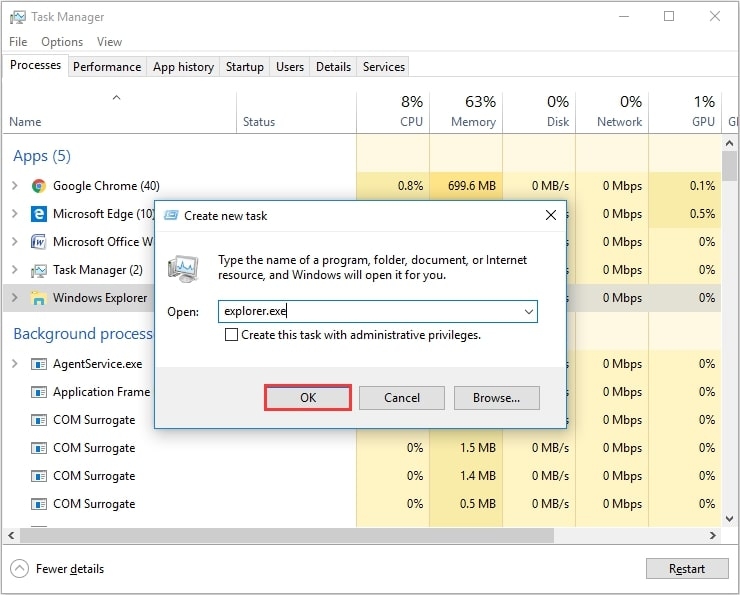
Idealmente, questo processo dovrebbe risolvere il problema di file explorer sul tuo sistema Windows 10.
Puoi anche uscire dall’opzione ‘File Explorer’ dalla barra delle applicazioni. Puoi farlo premendo i tasti ‘Ctrl + Shift’ contemporaneamente e facendo clic con il tasto destro sulla barra delle applicazioni. Lì puoi trovare un’opzione per uscire dal file explorer.
Soluzione 2: Disinstallare le app irrilevanti e non utilizzate
A volte, app indesiderate e irrilevanti potrebbero interferire con il processo del sistema Windows. Quindi, si consiglia di eliminarle tramite il pannello di controllo. Puoi farlo seguendo i passaggi indicati di seguito:
- Innanzitutto, apri la barra di ricerca nel sistema Windows e poi digita ‘Pannello di controllo.’ Fai clic su di esso e avvia il programma.
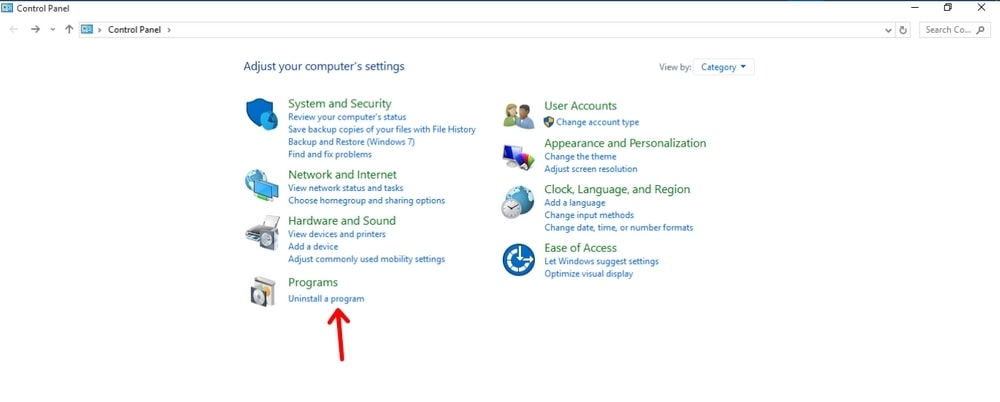
- Ora, tocca l’opzione ‘Disinstalla un programma’ dal pannello di controllo. Sarai navigato nell’elenco delle app.
- Scorri l’elenco delle app già installate. Ora, seleziona un’app non utilizzata o irrilevante e fai clic con il tasto destro su di essa. Ti verrà mostrata un’opzione per disinstallare l’applicazione. Fai clic su di essa.
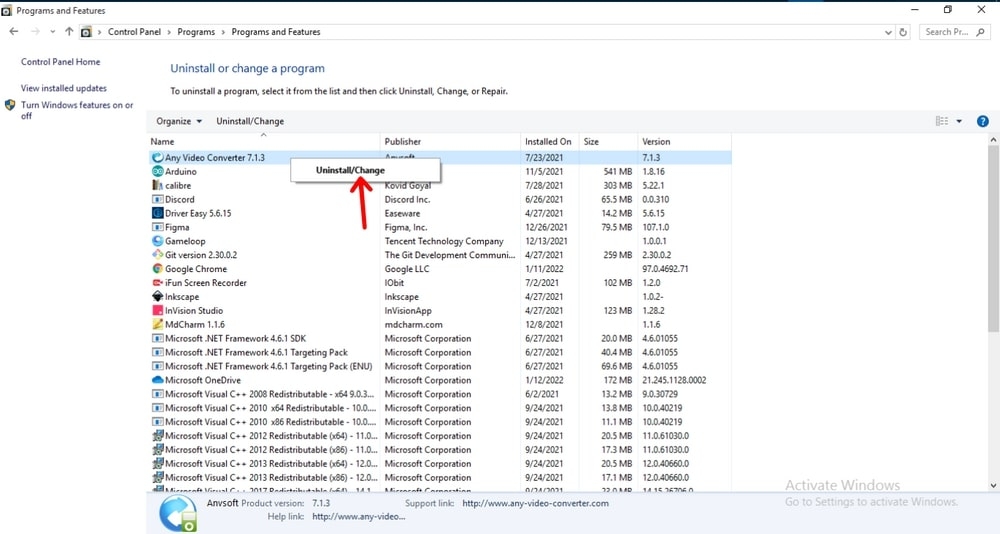
Una volta completata la disinstallazione dell’app, si consiglia di riavviare il PC affinché le modifiche vengano applicate.
Soluzione 3: Riavviare Explorer.exe tramite il Prompt dei comandi
Puoi anche riavviare il file explorer tramite il prompt dei comandi seguendo i passaggi indicati di seguito:
- Innanzitutto, vai alla barra di ricerca di Windows e digita ‘Esegui’, per aprire la casella di comando di esecuzione.
- Ora, digita ‘cmd’ nel comando ‘Esegui’, per aprire il prompt dei comandi.
- Ora, digita “taskkill /f /im explorer.exe” nel prompt dei comandi e premi il tasto ‘Invio’. Digitando questo comando chiuderai il file explorer e renderai lo schermo nero in background.
- Ora, per riavviare il file explorer tramite il prompt dei comandi, digita il comando “start explorer.exe” e premi il tasto ‘Invio’.
Soluzione 4: Cancellare la cronologia di File Explorer
Cancellare la cronologia di file explorer ha funzionato per molti utenti di Windows. Nel caso in cui tu abbia provato le soluzioni sopra e non sia riuscito ad aprire il file explorer, puoi provare i passaggi sotto indicati e cancellare la cronologia.
- Innanzitutto, apri la barra di ricerca nel tuo sistema Windows e poi digita ‘Pannello di controllo.’
- Puoi trovare le ‘Opzioni di File Explorer’ sulla dashboard. Se non trovi quell’opzione, nella barra di ricerca in alto a destra, digita ‘Opzioni di File Explorer.’
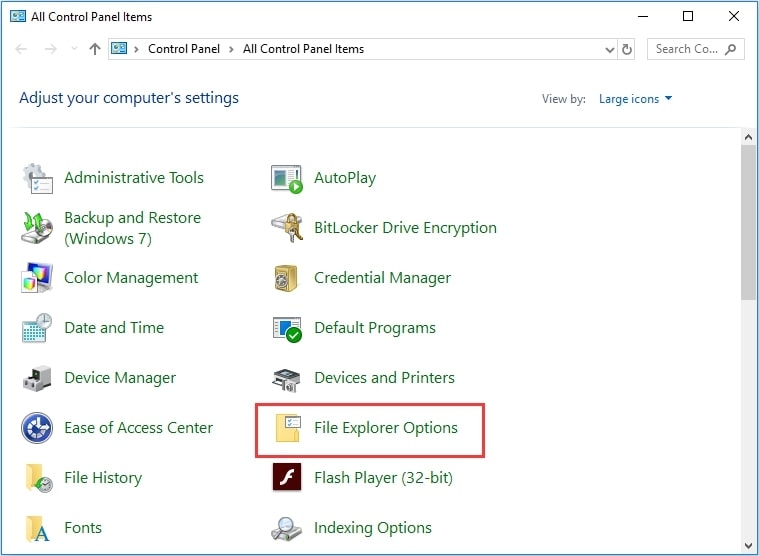
- Ora, appare un popup. Sotto l’opzione ‘Privacy’, puoi trovare un pulsante per cancellare la cache. Fai clic sull’opzione ‘cancella’.
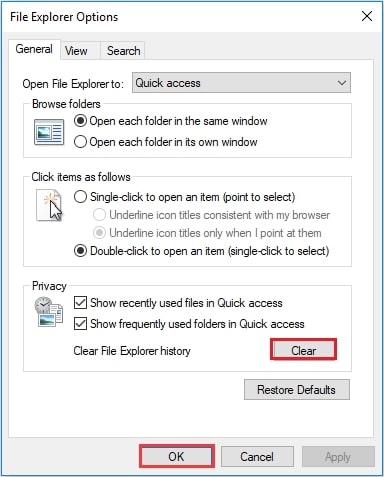
Dopo aver applicato le impostazioni sopra, si consiglia di riavviare il sistema e vedere se il file explorer funziona correttamente o meno. Nella maggior parte dei casi, questa soluzione dovrebbe risolvere l’errore di file explorer.
Soluzione 5: Modificare le impostazioni di visualizzazione
Sebbene possa sembrare che le impostazioni di visualizzazione non abbiano impatto sul file explorer, in realtà lo hanno. Dimensioni dello schermo e impostazioni di visualizzazione inaccettabili possono causare errori su file explorer e talvolta portare a crash.
Per modificare le impostazioni di visualizzazione, puoi seguire i passaggi indicati di seguito:
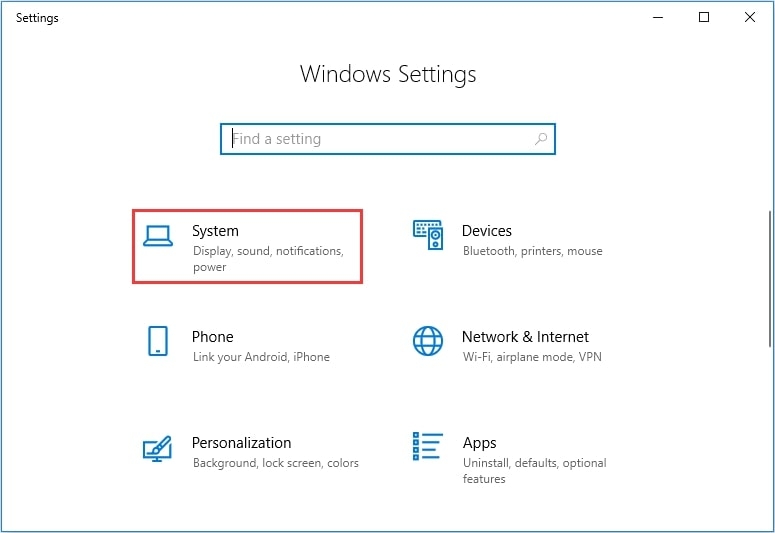
- Innanzitutto, fai clic sul pulsante di avvio e vai all’opzione ‘Impostazioni’. Ora, seleziona l’opzione ‘Sistema.’
- Ora, modifica la dimensione del testo al 100% (Consigliato).
- Riavvia il sistema e verifica se il problema di file explorer è ora risolto o meno.
Soluzione 6: Creare un nuovo account utente
Gli utenti hanno spesso segnalato che la creazione di un nuovo account ha risolto l’errore di file explorer mentre il vecchio account utente generava molti errori sul file explorer.
Creando un nuovo account utente, la vecchia cache, accesso rapido, ecc., vengono rimossi. Nel caso in cui questo metodo funzioni, si consiglia di spostare i dati dal vecchio account al nuovo account utente.
Inoltre, puoi provare a partizionare il disco per assicurarti che ci sia spazio sufficiente affinché l’applicazione file explorer funzioni senza problemi.
Conclusione
Seguendo uno dei metodi sopra, puoi facilmente risolvere l’errore ‘file explorer non risponde’ sul tuo sistema Windows 10. Assicurati anche che il sistema Windows sia aggiornato.
Ricevi i nuovi post nella tua casella di posta.
Nessuno spam. Disiscriviti in qualsiasi momento.