Risoluzione problemi · 5 min read · Nov 09, 2025
Come risolvere il problema di arresto anomalo di File Explorer NTDLL.dll in Windows?
Il File Explorer sul tuo PC Windows ha smesso di funzionare di recente? Di solito accompagna un messaggio che indica che il file NTDLL.dll ha smesso di funzionare. In questa guida, ho menzionato alcuni suggerimenti per la risoluzione dei problemi che ti aiuteranno a risolvere il problema. Di solito accade quando hai uno o più file di sistema danneggiati sul tuo PC.
A volte, i bug nella versione di Windows attualmente installata possono generare errori strani e far arrestare il file explorer. Se il driver grafico è diventato corrotto, potrebbe causare l’errore di arresto anomalo di File Explorer NTDLL.dll nel sistema operativo Windows.
Modi principali per risolvere il problema di arresto anomalo di File Explorer NTDLL.dll su PC
Sebbene il problema di File Explorer NTDLL.dll possa sembrare grave, puoi risolverlo facilmente. Ecco diverse soluzioni funzionanti che puoi utilizzare.
1. Aggiorna il sistema operativo Windows
Inizia installando gli aggiornamenti software in sospeso sul PC Windows. Assicurati che il computer sia connesso a una rete WiFi veloce e stabile.
- Vai alle impostazioni di Windows premendo Windows + I.
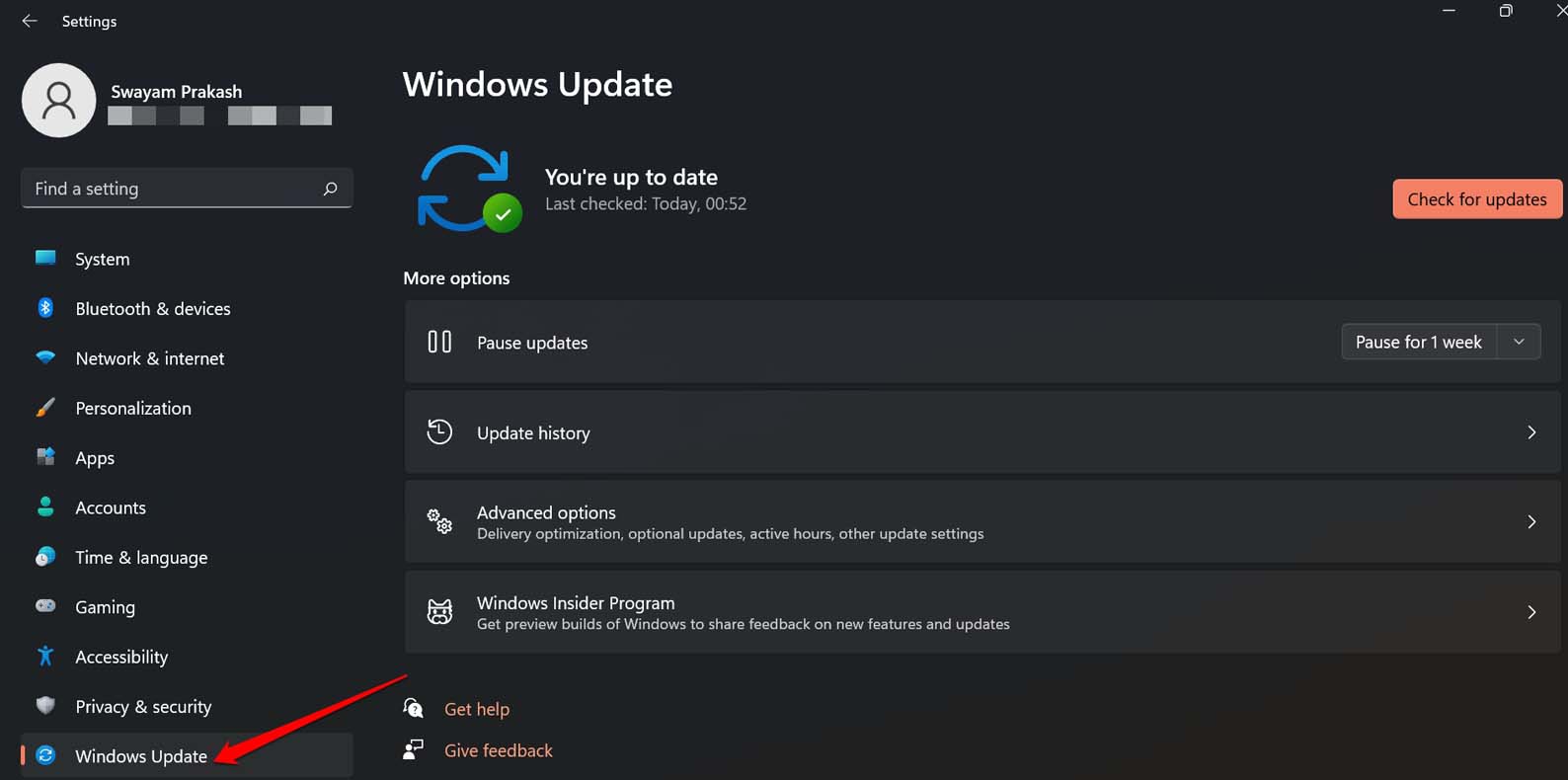
- Nel pannello di sinistra, scorri fino a Aggiornamento di Windows e fai clic su di esso.
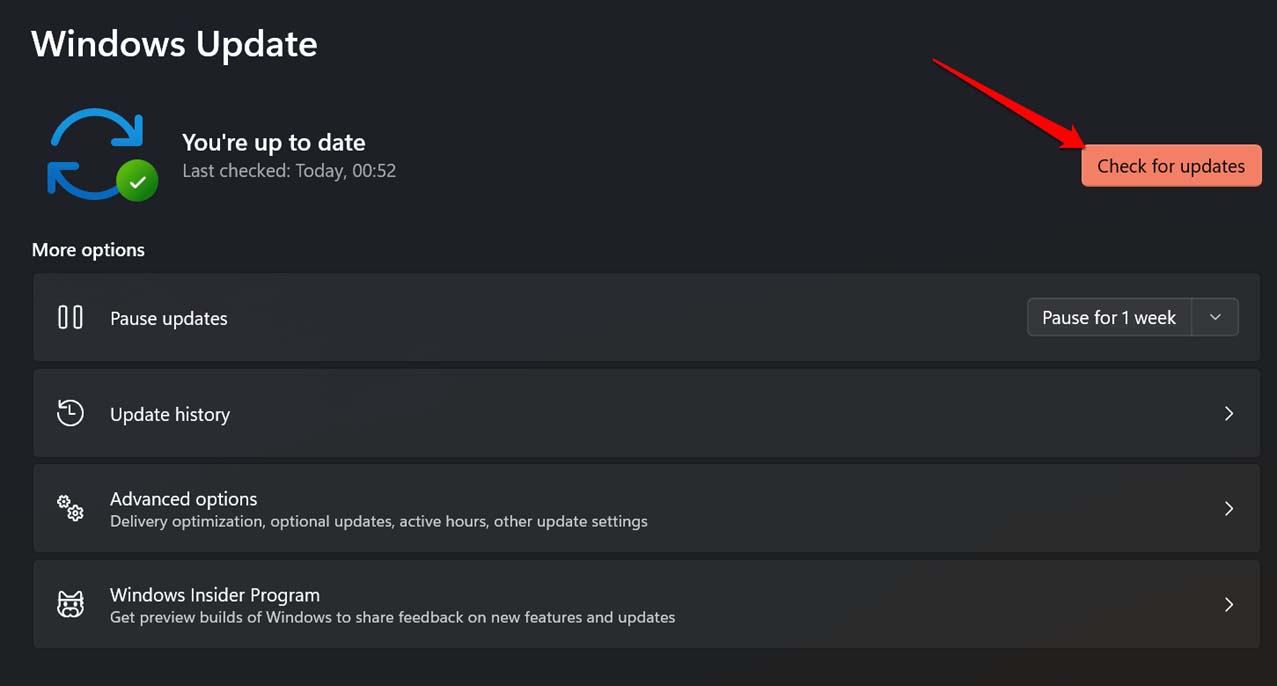
- Ora, fai clic su Controlla aggiornamenti. Il computer inizierà a cercare nuovi aggiornamenti.
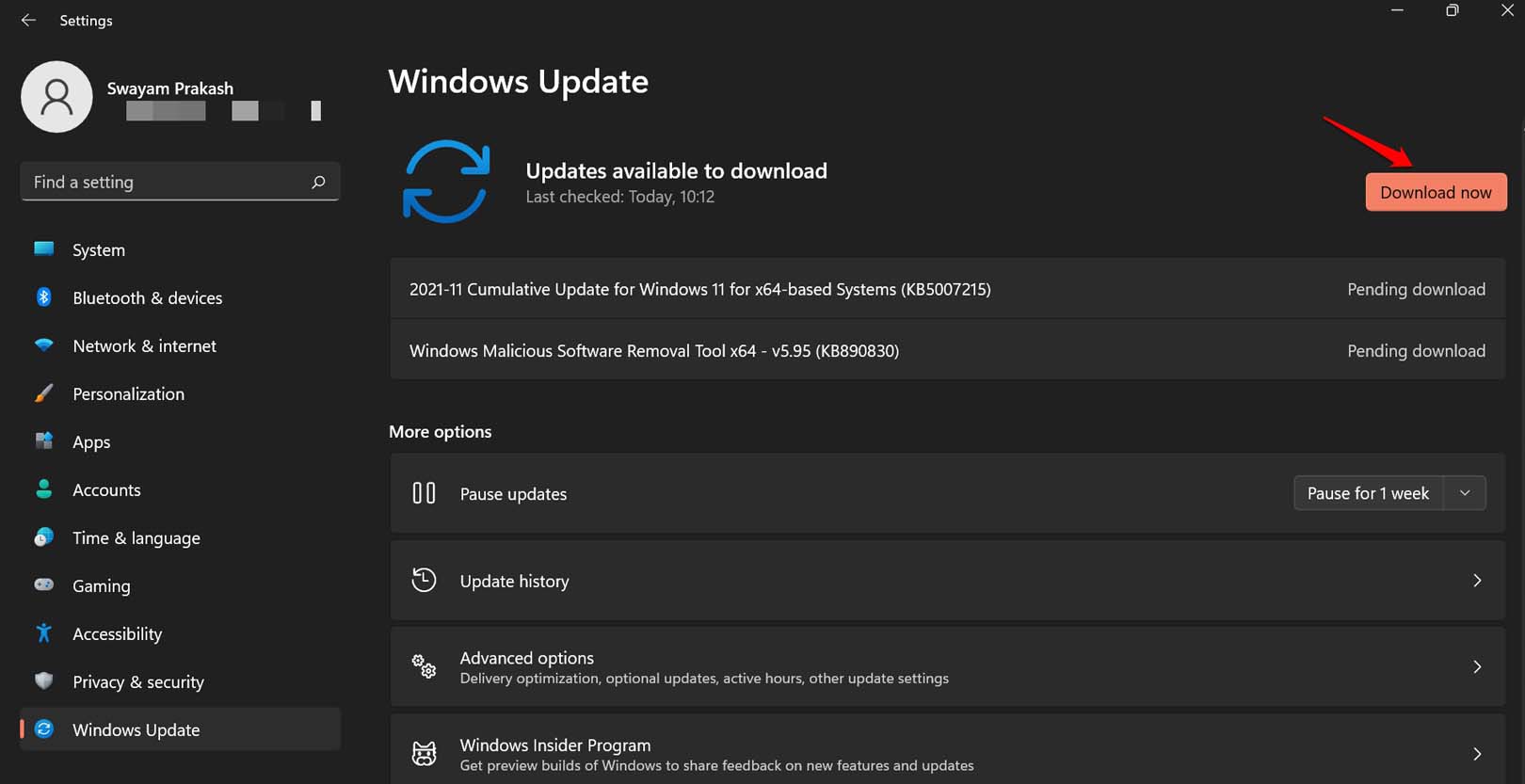
- Vedrai informazioni riguardanti un aggiornamento disponibile una volta terminata la ricerca.
- Fai clic su Scarica ora per ottenere l’aggiornamento.
Nella maggior parte dei casi, se hai abilitato il download automatico degli aggiornamenti software, verranno scaricati sul tuo PC man mano che è connesso a Internet.
2. Installa manualmente gli aggiornamenti per il driver grafico
Puoi aggiornare manualmente il driver grafico sul tuo PC per affrontare il problema di arresto anomalo di File Explorer NTDLL.dll.
- Accedi al Gestore dispositivi utilizzando la ricerca di Windows. [Windows + S]
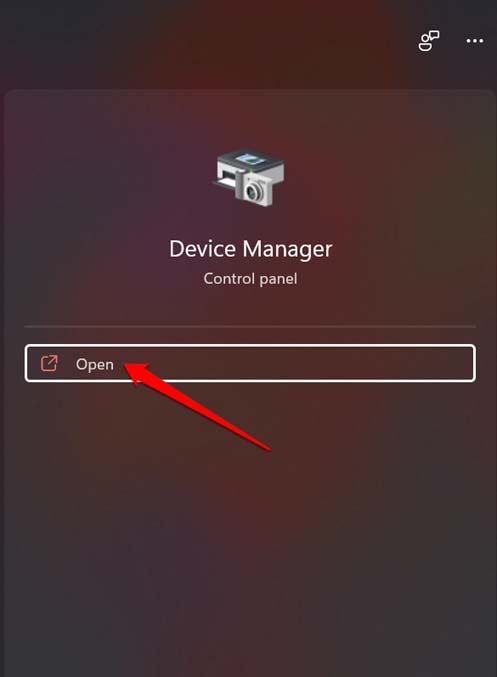
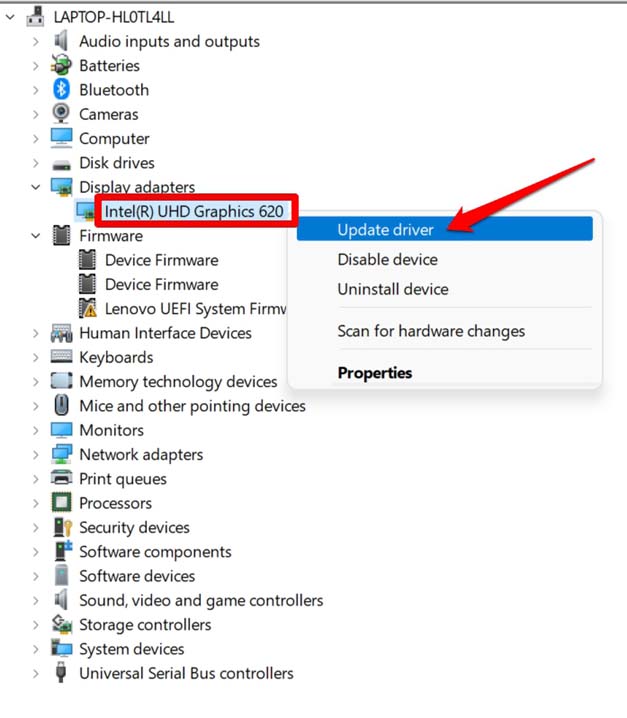
- Scorri fino a Adattatore video e fai clic per espanderlo.
- Fai clic con il tasto destro sul driver grafico installato sul tuo PC.
- Seleziona Aggiorna driver.
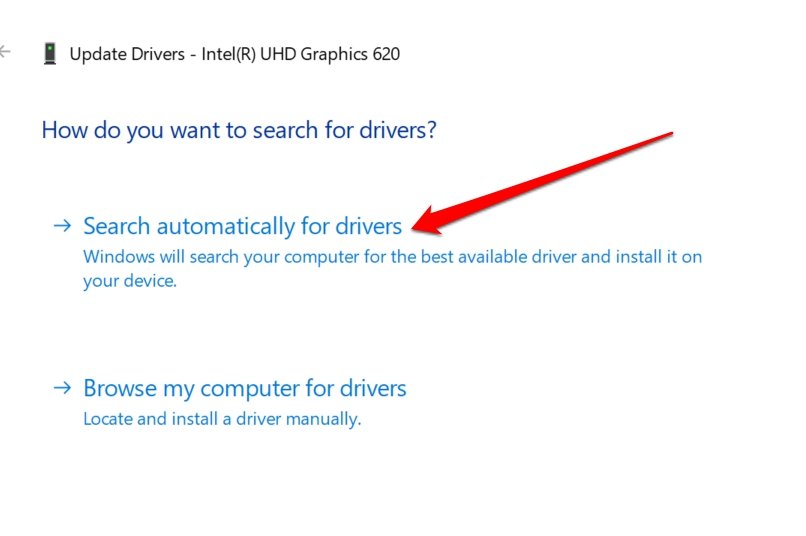
- Quindi seleziona l’opzione Cerca automaticamente i driver.
In alternativa, c’è un modo alternativo per farlo.
- Puoi visitare il sito ufficiale del marchio del PC/driver grafico che hai installato.
- Scarica i driver più recenti sul tuo PC.
- Esegui i passaggi sopra, tranne che al Passo-5, seleziona “ Sfoglia il mio computer per i driver “. Seleziona il programma del driver più recente e installalo manualmente.
3. Riavvia il File Explorer
Spesso il riavvio del file explorer ha aiutato gli utenti a risolvere il problema di arresto anomalo di File Explorer NTDLL.dll.
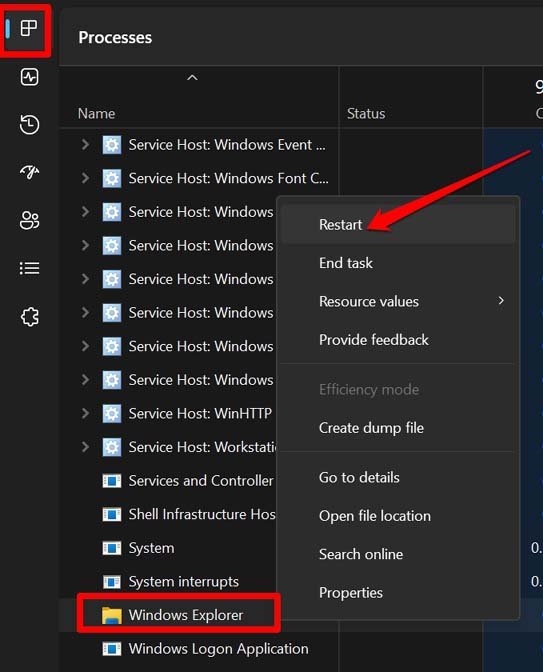
- Premi i tasti “ Ctrl + Shift + Esc ” per aprire il Task Manager.
- Nella scheda Processi, scorri fino al processo Windows Explorer, fai clic con il tasto destro su di esso e seleziona Riavvia.
- In alternativa, premi i tasti “ Windows + R ” per aprire la finestra di dialogo Esegui.
- Digita explorer.exe nella casella e premi Invio.
4. Controlla i file di sistema danneggiati
Puoi controllare i file di sistema danneggiati utilizzando il comando di scansione del sistema tramite il Prompt dei comandi. Ecco i passaggi per eseguirlo.
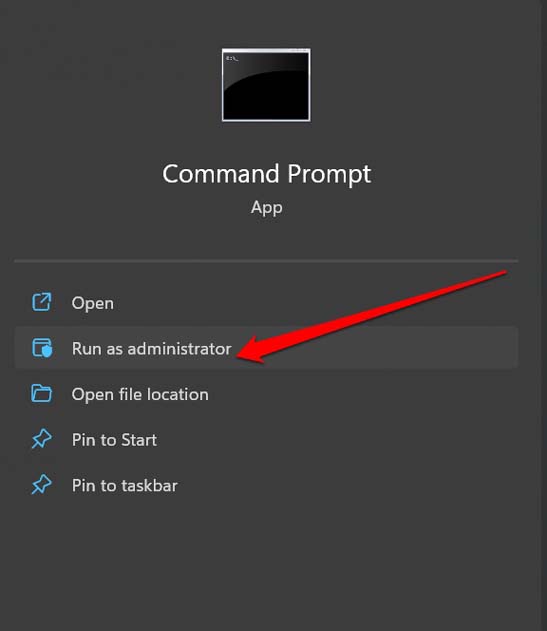
- Avvia il Prompt dei comandi con diritti di amministratore.
- Dai il comando
sfc /scannow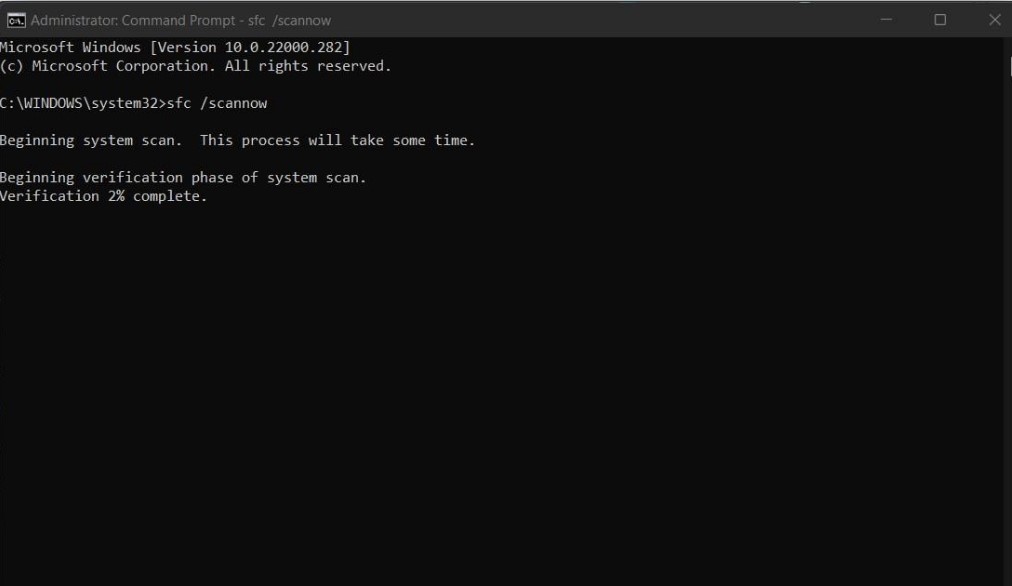
- Lascia che il processo completi e scopra i file di sistema danneggiati. Li riparerà sostituendoli con le versioni più recenti disponibili sul web.
- Una volta completato il processo, riavvia il computer e prova a eseguire File Explorer. Dovrebbe ora funzionare senza problemi.
5. Esegui un avvio pulito
Questo è un processo che avvia Windows con un set minimo di driver e servizi. Questo può aiutare a identificare se un servizio o un’applicazione di terze parti sta causando il problema. Ecco i semplici passaggi per eseguire un avvio pulito del tuo PC Windows.
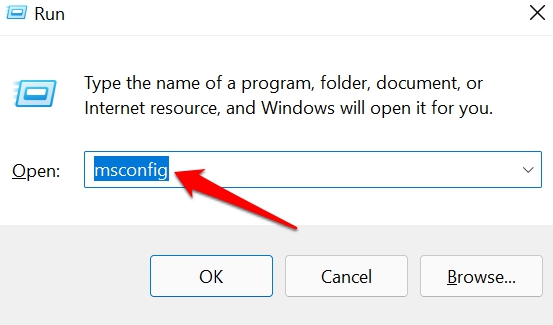
- Premi Windows + R per aprire la finestra di dialogo Esegui.
- Digita msconfig e premi invio.
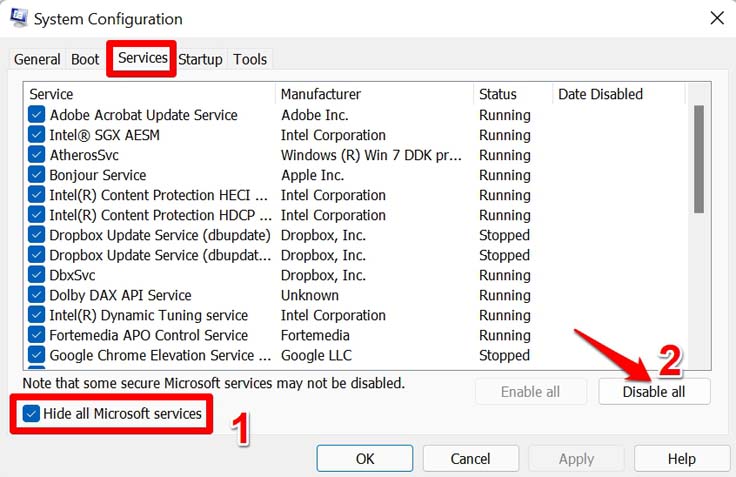
- Fai clic sulla scheda Servizi.
- Naviga fino a Nascondi tutti i servizi Microsoft e fai clic sulla casella di controllo.
- Fai clic anche su Disabilita tutto
** - Fai clic sulla scheda Avvio > Fai clic su Apri Task Manager.
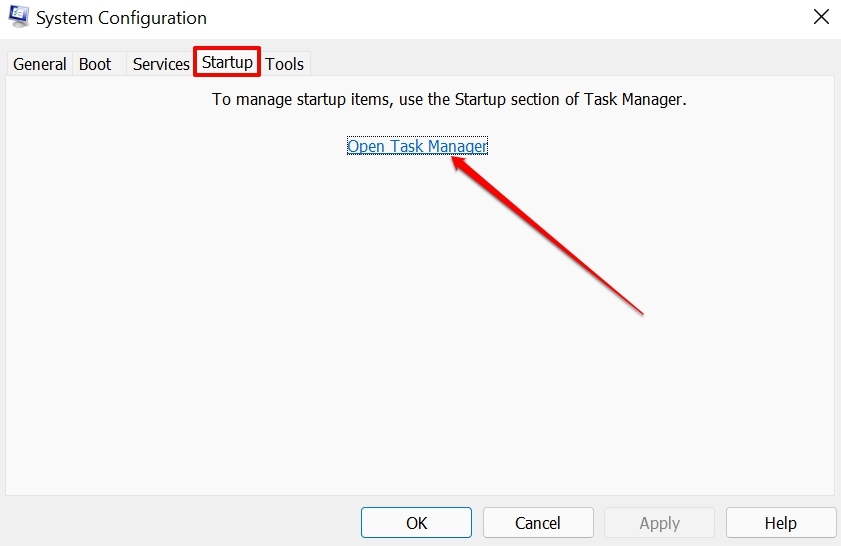
- Ora troverai un elenco di app di terze parti installate sul tuo PC.
- Fai clic con il tasto destro su qualsiasi app di terze parti e fai clic su Disabilita nel menu a comparsa.
- Puoi ripetere i passaggi precedenti per altre app di terze parti.
- Una volta completati i passaggi sopra, riavvia il PC.
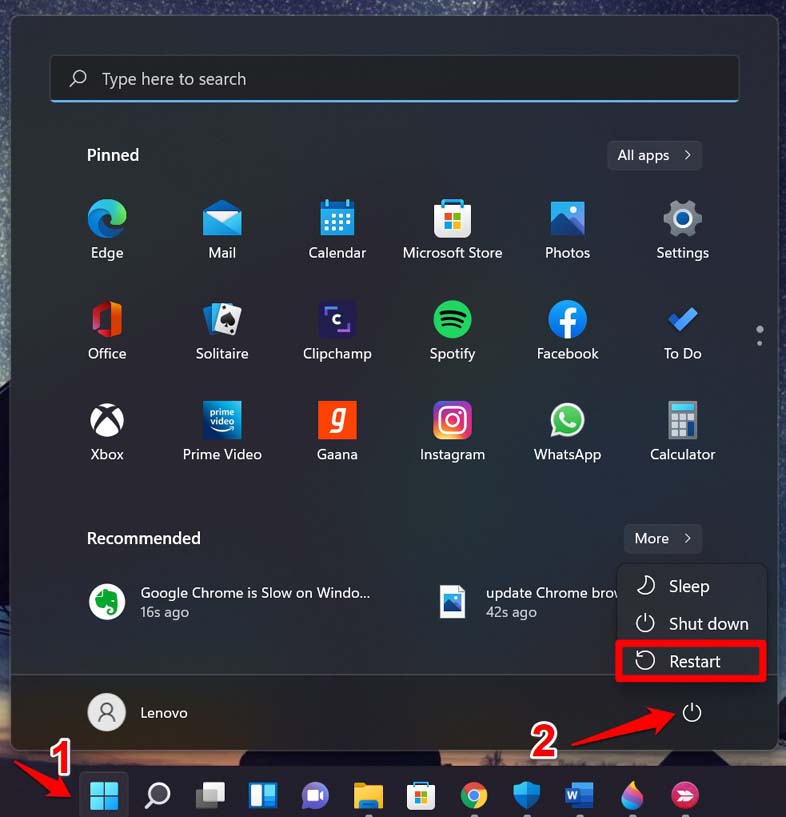
6. Usa lo strumento di risoluzione dei problemi di manutenzione del sistema
Come suggerisce il nome, questo strumento è una funzionalità integrata all’interno del sistema operativo Windows. Una volta eseguito, lo strumento cercherà possibili problemi all’interno dei file di sistema del sistema operativo Windows e li risolverà.
- Premi il tasto Windows o Windows + S per aprire la console di ricerca.
- Ora, digita Manutenzione del sistema nel campo di ricerca.
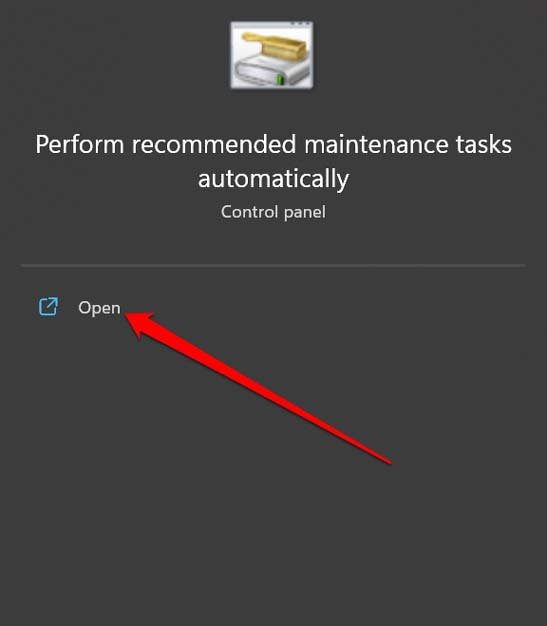
- Nei risultati della ricerca, vedrai immediatamente un’opzione “ Esegui periodicamente le attività di manutenzione consigliate”. Fai clic su Apri.
- Fai clic su Avanti e lo strumento inizierà a cercare possibili problemi.
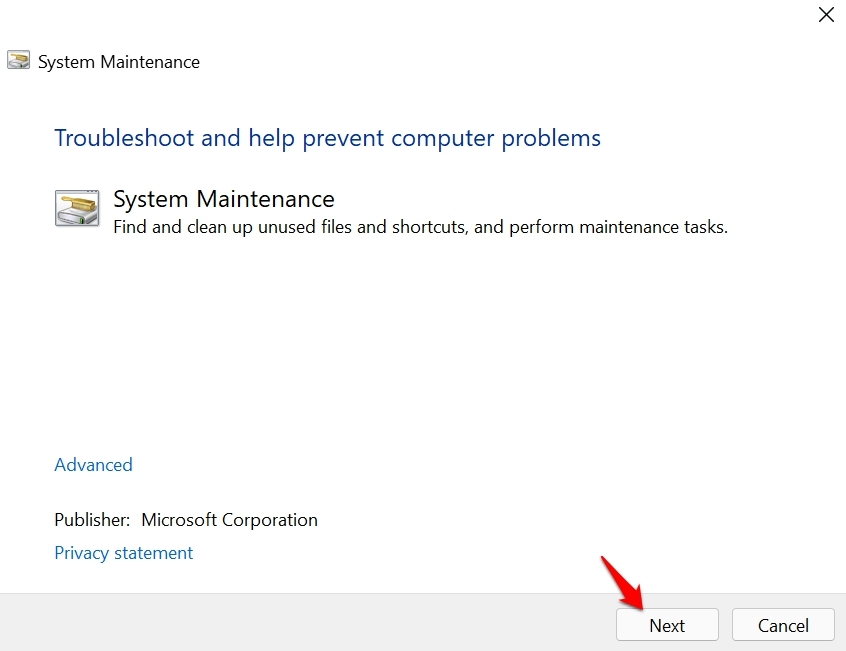
- Se vengono trovati problemi, segui le istruzioni sullo schermo per risolverli.
Conclusione
Spero che questi suggerimenti e trucchi ti abbiano aiutato a riavviare File Explorer sul tuo PC e a risolvere il problema di arresto anomalo di File Explorer NTDLL.dll. Il file explorer è un componente vitale del sistema operativo Windows e senza di esso non puoi accedere ai tuoi file in modo fluido. Pertanto, è imperativo risolvere rapidamente i problemi ad esso associati.
Se hai qualche pensiero su Come risolvere il problema di arresto anomalo di File Explorer NTDLL.dll in Windows?, sentiti libero di lasciare un commento qui sotto. Inoltre, iscriviti al nostro canale YouTube di DigitBin per video tutorial. Saluti!
Ricevi i nuovi post nella tua casella di posta.
Nessuno spam. Disiscriviti in qualsiasi momento.