Photoshop Error · 5 min read · Jan 07, 2026
Come risolvere l'errore 'Il modulo di formato file non può analizzare il file' in Photoshop?
Se utilizzi Adobe Photoshop, ti è mai capitato di imbatterti nell’errore “Il modulo di formato file non può analizzare il file”? In questa guida, scopriremo qual è la causa di questo errore e come risolverlo. Adobe Photoshop è uno strumento popolare per modificare e creare immagini professionali di alta qualità. L’errore “Il modulo di formato file non può analizzare il file” può apparire se stai cercando di aprire un file in Photoshop che non è supportato.
Ci possono essere anche altre ragioni. Se stai utilizzando una versione più vecchia di Photoshop mentre modifichi le immagini, potresti imbatterti nell’errore “Il modulo di formato file non può analizzare il file”. A volte, il file immagine che stai cercando di utilizzare in Photoshop potrebbe essere corrotto.
Spesso, quando hai scaricato l’app Photoshop da fonti non affidabili, potresti aver scaricato malware insieme ad essa. Questo può causare determinati errori quando esegui Photoshop sul tuo PC, anche se i file immagine sono supportati e non presentano difetti tecnici.
Suggerimenti per risolvere l’errore “Il modulo di formato file non può analizzare il file”
Ecco alcuni suggerimenti per la risoluzione dei problemi che ti aiuteranno a superare l’avviso di errore di analisi del formato file su Photoshop.
1. Controlla se il tipo di file è supportato da Photoshop
Assicurati che il file che stai cercando di aprire sia un tipo di file supportato da Photoshop. Ecco un elenco di vari tipi di file supportati da Photoshop. Puoi confrontare con le estensioni dei file immagine che stai cercando di aprire in Photoshop.
- File Photoshop (PSD, PSB)
- TIFF (TIF)
- JPEG (JPG)
- PNG
- BMP
- GIF
- DICOM (Imaging digitale e comunicazioni in medicina)
- Negativo digitale (DNG)
- Camera Raw (CRW, CR2, NEF, RAW, PEF, RAF, SRF, SR2, ARW, RW2, ORF, MRW)
- Adobe Illustrator (AI, EPS)
- Adobe PDF
- Adobe Photoshop Lightroom (XMP)
- Adobe Photoshop Elements (PDD)
- Formato documento grande (PSB)
2. Controlla se il file immagine che stai modificando è corrotto
Durante la copia o il download di file immagine da un altro dispositivo o da internet, il file potrebbe essere diventato corrotto. Di solito, ciò accade a causa di un’interruzione nel download e a causa di un guasto di rete o di alimentazione. Quando provi ad aprire il file immagine in Photoshop, viene visualizzato l’errore “Il modulo di formato file non può analizzare il file”.
Se il file non è corrotto, prova ad aprirlo in un altro programma per assicurarti della stessa cosa. Un file immagine di base può essere aperto su altri strumenti come Paint 3D, Windows Photos o PhotoScapeX. Se il file si apre correttamente su altri strumenti ma non su Photoshop, allora devi utilizzare una versione aggiornata di Photoshop.
D’altra parte, se scopri che l’immagine non si apre su nessuno strumento di visualizzazione/modifica delle immagini, prova a recuperare nuovamente le immagini. Assicurati che durante la copia o il download delle tue immagini, il processo non venga interrotto.
3. Usa l’ultima versione di Photoshop
È sempre una regola generale utilizzare qualsiasi software sul computer. Mira sempre a utilizzare l’ultima versione dell’app per ottenere tutte le funzionalità utili e il minor numero possibile di bug. Lo stesso vale per Photoshop. Usa l’ultima versione se lo stai installando per la prima volta. Se lo stai utilizzando da un po’, assicurati di aggiornare l’app dallo Microsoft Store o dall’App Store, a seconda del sistema operativo che stai utilizzando.
4. Disinstalla e reinstalla Adobe Photoshop
Un’altra soluzione efficace che ha spesso aiutato gli utenti è disinstallare la versione attuale di Photoshop installata sul tuo PC. Poi reinstallala.
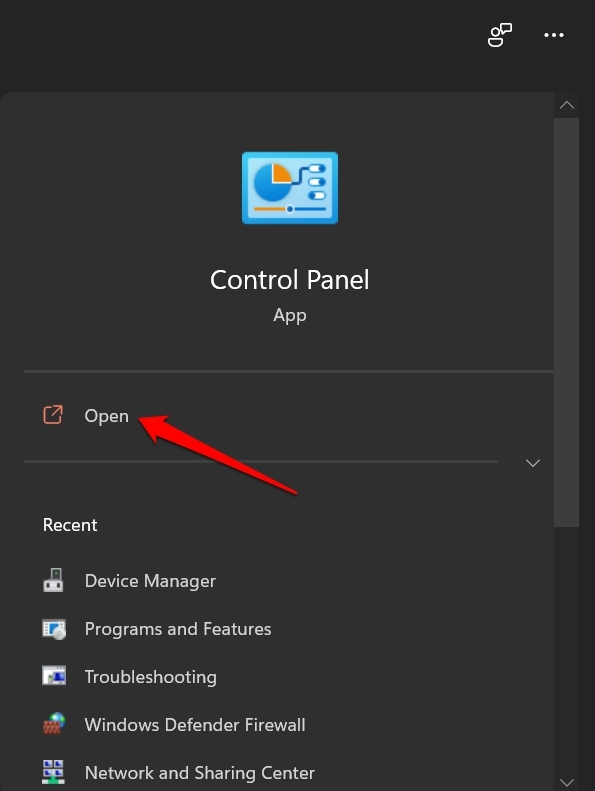
- Apri Pannello di controllo.
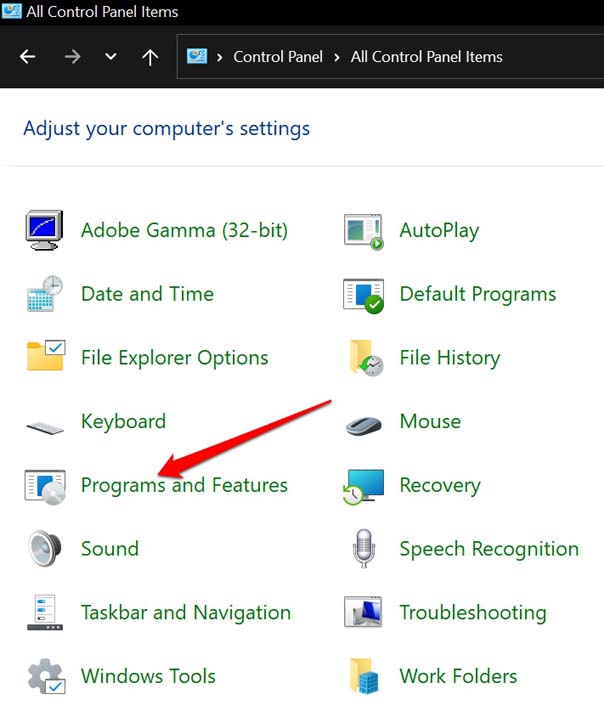
- Poi fai clic su Programmi e funzionalità.
- Ora, naviga su Adobe Photoshop nell’elenco delle app installate sul tuo PC.
- Fai clic con il tasto destro su Adobe Photoshop e seleziona Disinstalla.
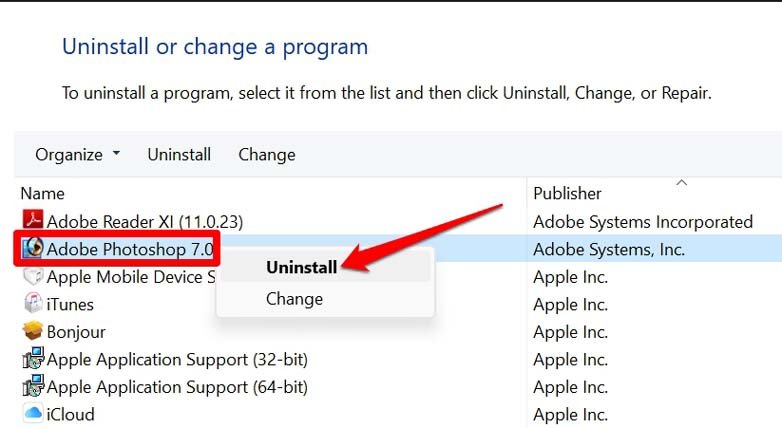
Ora, reinstalla Adobe Photoshop dalla fonte ufficiale. Poi avvia Photoshop e prova a modificare le immagini. Non dovresti più imbatterti nell’errore di analisi del formato file.
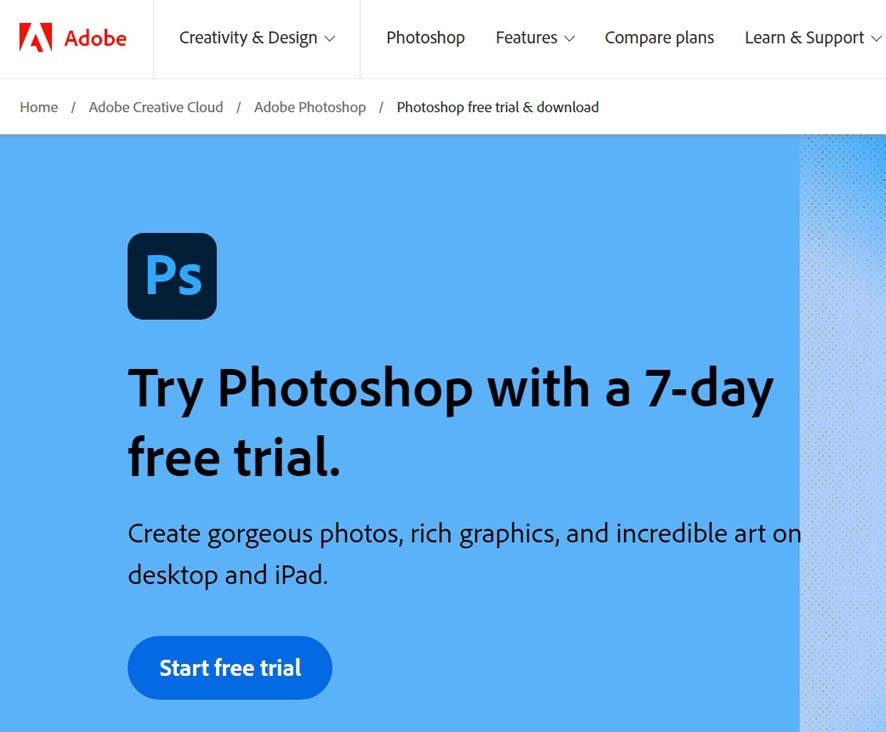
5. Prova ad aprire il file immagine utilizzando Adobe Bridge
Adobe Bridge è uno strumento di gestione dei file che viene fornito con Photoshop. Puoi usarlo per aprire il file e poi modificarlo in Photoshop. È uno strumento per centralizzare le tue risorse creative.

Con Adobe Bridge, puoi modificare i metadati e aggiungere parole chiave e etichette alle tue immagini. Puoi organizzare le risorse utilizzando collezioni e trovare le risorse utilizzando potenti filtri e funzionalità di ricerca avanzata dei metadati. Inoltre, ti consente di collaborare con le Librerie e pubblicare su Adobe Stock direttamente da Bridge.
6. Apri il file immagine utilizzando Adobe Camera Raw
Adobe Camera Raw è un plug-in per Photoshop che può aprire e modificare file immagine raw. Puoi usarlo per aprire il file e poi modificarlo in Photoshop. Le foto raw non possono essere utilizzate subito dopo lo scatto. Per visualizzarle e elaborarle correttamente, hai bisogno di un convertitore e editor di immagini raw.
È qui che Adobe Camera Raw diventa utile. Usalo se stai affrontando un problema di analisi del formato file con Photoshop mentre apri/modifichi un file immagine RAW. Questo dovrebbe risolvere il tuo problema.
7. Contatta il supporto Adobe
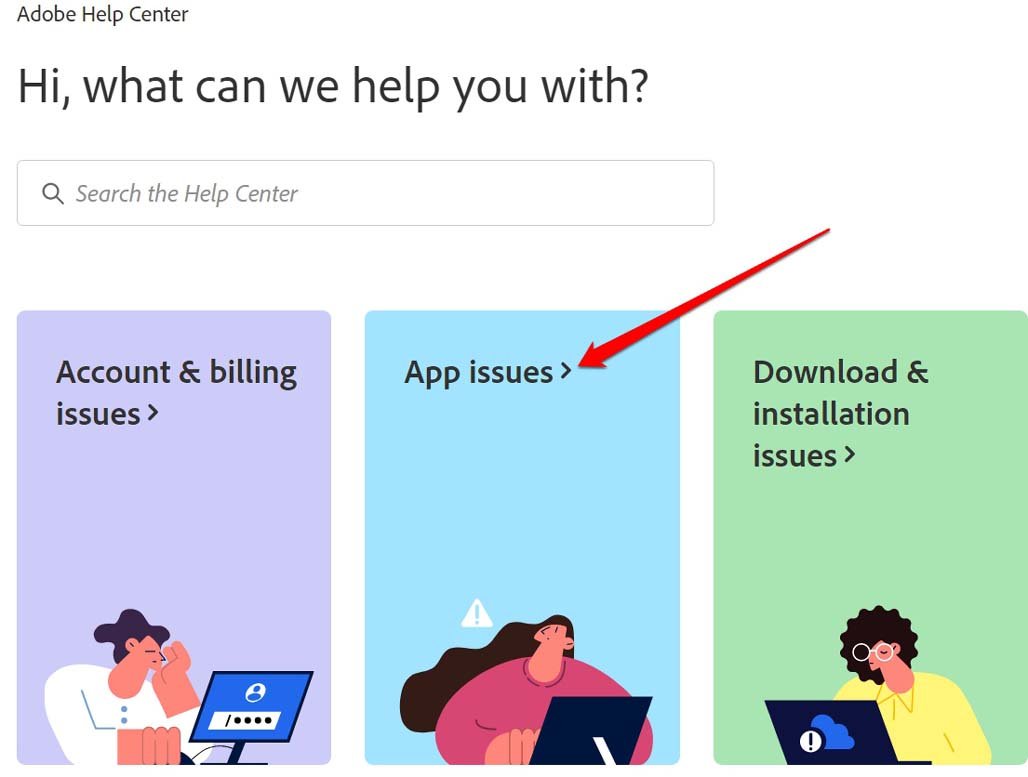
Se nessuno dei passaggi sopra funziona, potresti dover contattare il supporto Adobe per ulteriore assistenza. Clicca su questo link per essere reindirizzato al centro assistenza Adobe. Clicca sulla scheda Problemi dell’app per conoscere vari suggerimenti rapidi per la risoluzione dei problemi da Adobe riguardo a vari problemi tecnici.
Inoltre, puoi anche visitare il forum di Adobe Photoshop. È una comunità di utenti di Photoshop che scambiano informazioni e conoscenze online. Unisciti al forum, fai le tue domande riguardo a vari problemi e lascia che alcuni professionisti li risolvano per te con suggerimenti e trucchi.
Conclusione
Capisco che se utilizzi Photoshop come strumento principale per modificare e progettare immagini, imbattersi in errori può disturbare il tuo flusso di lavoro. È piuttosto indesiderabile. Ora, con l’aiuto di questa guida, sono sicuro che puoi risolvere l’errore “Il modulo di formato file non può analizzare il file” in Photoshop e modificare le immagini senza problemi.
Se hai qualche pensiero su Come risolvere l’errore ‘Il modulo di formato file non può analizzare il file’ in Photoshop?, sentiti libero di lasciare un commento qui sotto. Inoltre, ti preghiamo di iscriverti al nostro canale YouTube DigitBin per video tutorial. Saluti!
Ricevi i nuovi post nella tua casella di posta.
Nessuno spam. Disiscriviti in qualsiasi momento.