Risoluzione problemi · 4 min read · Nov 15, 2025
Come risolvere il problema del File Manager che si arresta su un dispositivo Android?

Ecco una semplice guida alla risoluzione dei problemi per te se il file manager si arresta su un dispositivo Android. Di solito, quando si verifica questo problema, vedrai un messaggio pop-up “sfortunatamente il file manager si è arrestato.” Questo sarà seguito dall’arresto dell’app File Manager nativa di Android.
Il file manager è un ottimo strumento per organizzare vari file all’interno della memoria del tuo dispositivo. Mentre la maggior parte degli utenti Android preferisce goffi app di file manager di terze parti, io mi fido del file manager di Android per la sua facilità d’uso. Se anche tu preferisci utilizzare il File Manager di serie sul tuo sistema operativo Android, allora non è desiderabile che questa app si arresti mentre esegui operazioni sui file.
Ho menzionato alcune ragioni che di solito portano al messaggio di errore “Sfortunatamente il file manager si è arrestato” e all’arresto dell’app. Controlliamole prima.
Motivi per cui l’app File Manager di Android si arresta
- Il file manager ha uno o più file APK corrotti al suo interno, causando l’arresto dell’app.
- Troppe informazioni spazzatura nella cache dell’app File Manager.
- Potrebbe esserci un bug nel sistema operativo Android che potrebbe causare l’arresto del file manager.
- Se il tuo dispositivo Android ha poca memoria e più app che richiedono molte risorse in esecuzione in background, le operazioni del file manager possono essere influenzate, portando all’arresto dell’app.
1. Aggiorna il sistema operativo Android
Se il tuo dispositivo Android è sulla beta per sviluppatori di un sistema operativo Android, potrebbe portare alcuni bug al dispositivo e uno di questi potrebbe causare l’arresto dell’app File Manager.
Un bug può anche verificarsi sulla versione stabile del sistema operativo Android. Quindi, la mossa migliore è controllare eventuali nuovi aggiornamenti disponibili per il File Manager e installarli.
- Apri l’app Impostazioni.
- Naviga su Sistema.
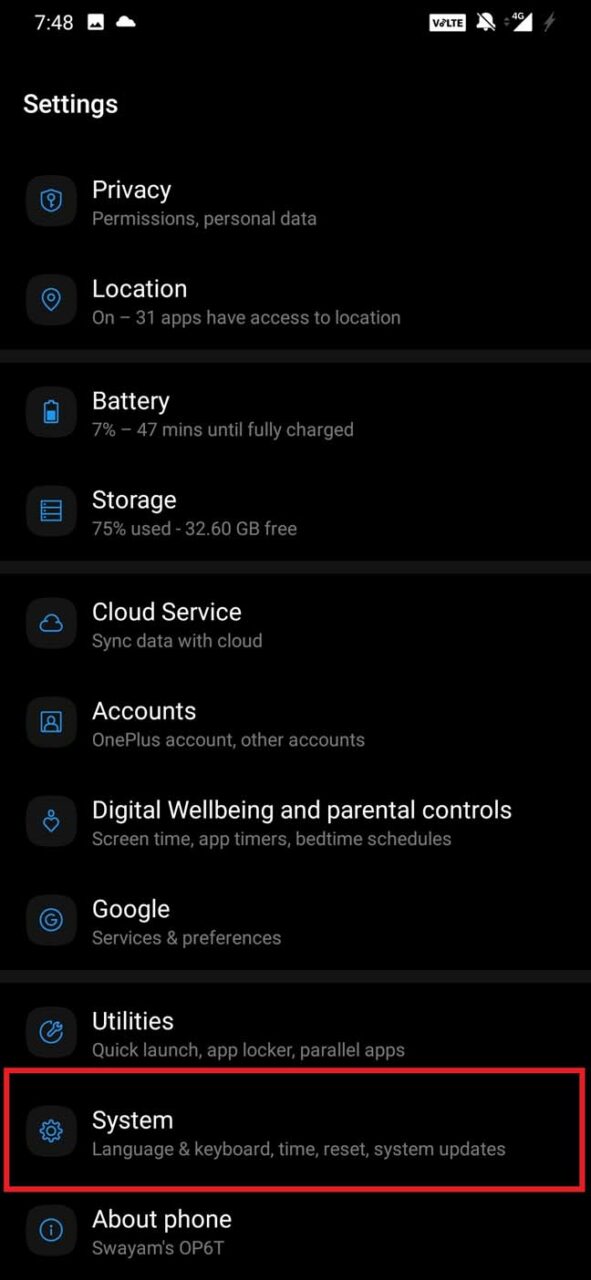
- Sotto di esso, tocca su Aggiornamento di sistema.
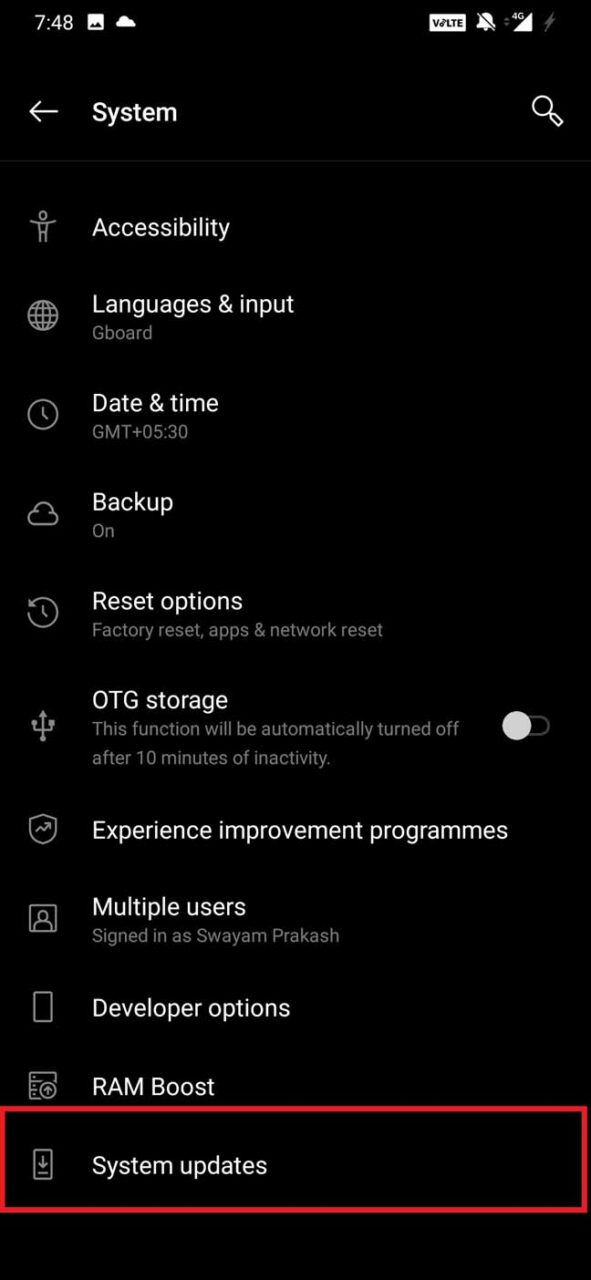
- Il dispositivo cercherà nuovi aggiornamenti e ti inviterà a scaricarli.
- Usa una rete WiFi per scaricare e installare rapidamente l’aggiornamento.
Dopo aver installato l’ultima versione del sistema operativo Android, utilizza il file manager di serie sul tuo dispositivo e controlla se si arresta mentre lo usi. Se l’app si arresta, prova il prossimo suggerimento per la risoluzione dei problemi.
2. Riavvia il dispositivo
Se aggiorni il dispositivo Android, si riavvierà automaticamente. Tuttavia, se non sono disponibili aggiornamenti, puoi provare a riavviare solo il dispositivo Android.
- Premi il pulsante di accensione del dispositivo.
- Tocca su Riavvia.
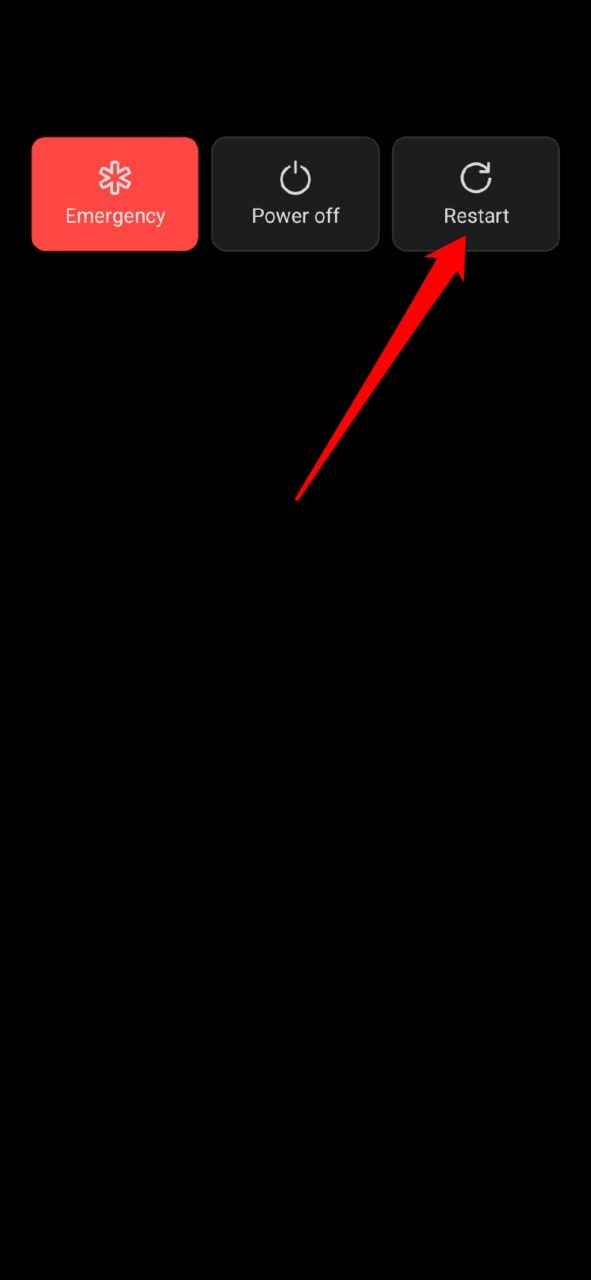
Dopo che il dispositivo si è riavviato, controlla se il File Manager funziona senza problemi.
3. Cancella la cache dell’app File Manager
Per cancellare la cache dell’app File Manager,
- Tieni premuto l’icona dell’app File Manager.
- Dal menu di scelta rapida, tocca su Informazioni app.
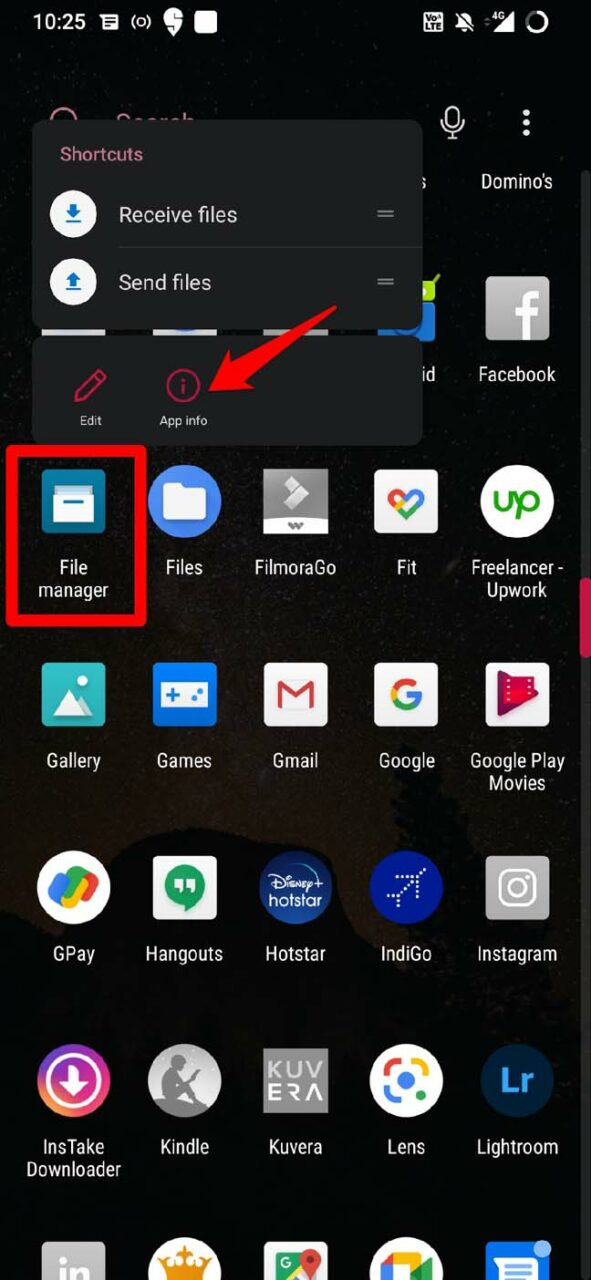
- Successivamente, tocca su Memoria e cache.
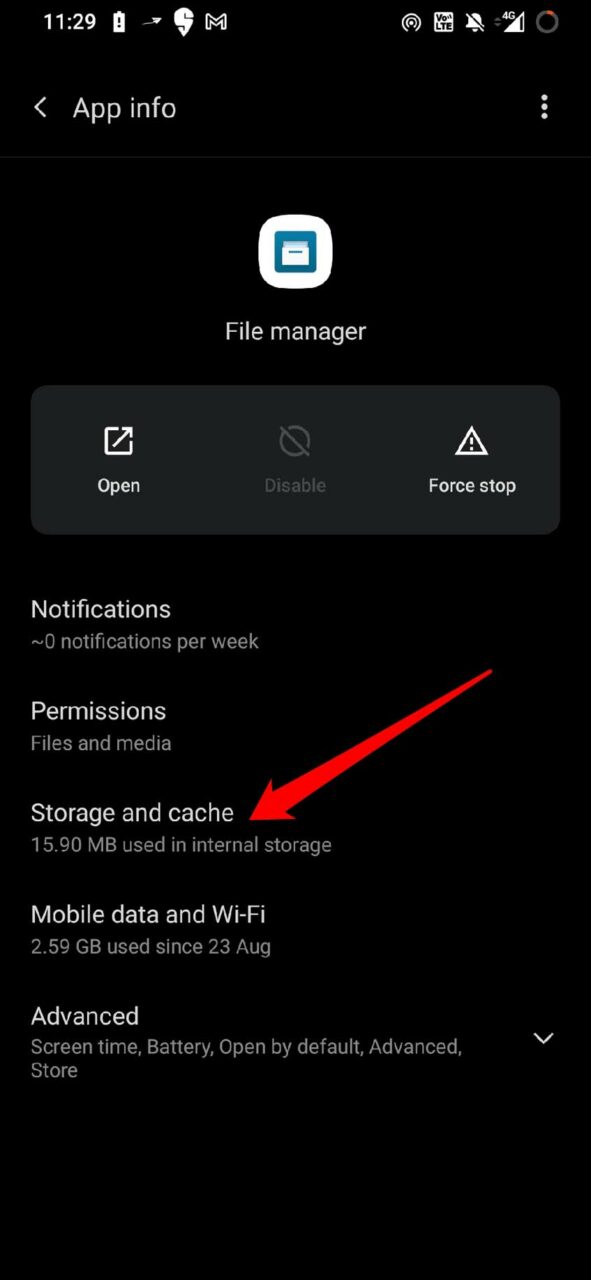
- Sotto di esso, tocca su Cancella cache.
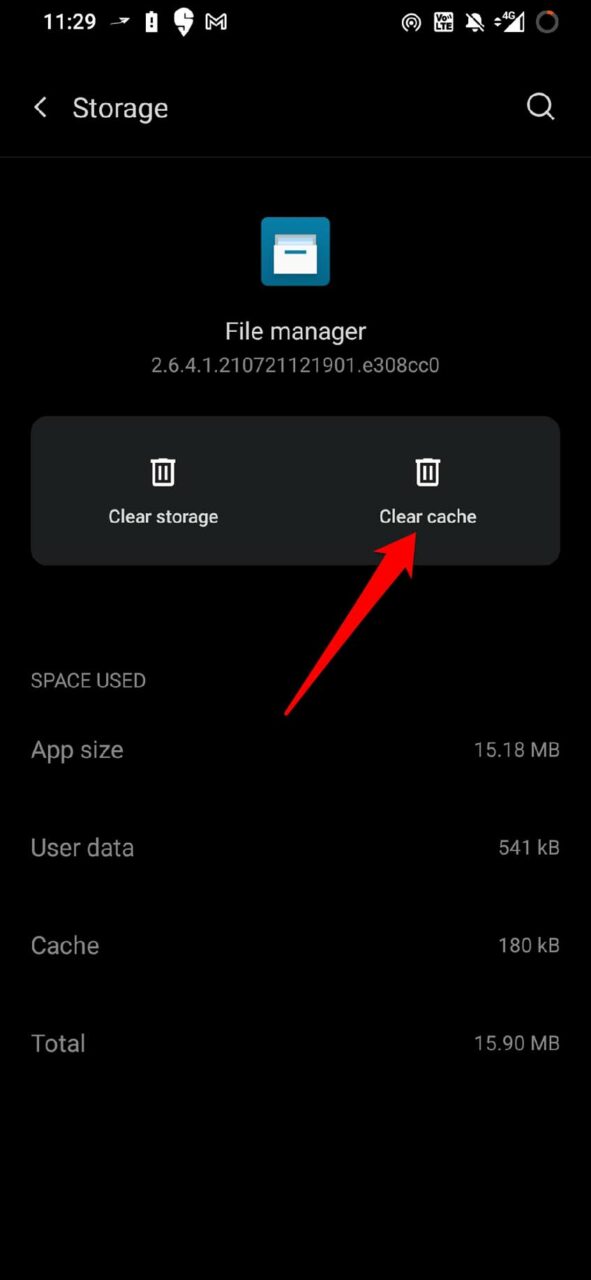
Riavvia il File Manager e continua con le operazioni sui file richieste. Per la maggior parte degli utenti, questo metodo di risoluzione dei problemi ha risolto il messaggio di errore “Sfortunatamente il File Manager si è arrestato”.
4. Chiudi le app che non vengono utilizzate
Se hai un dispositivo Android con 2 GB o 3 GB di memoria, utilizzare molte app contemporaneamente potrebbe richiedere molte risorse. Questo rallenterà il dispositivo.
Allo stesso tempo, se stai utilizzando l’app file manager o eseguendo qualsiasi operazione relativa ai file, allora ci sarà un ritardo e molto probabilmente si arresterà. Questo è quando vedi il messaggio di errore “Sfortunatamente il File Manager si è arrestato”.
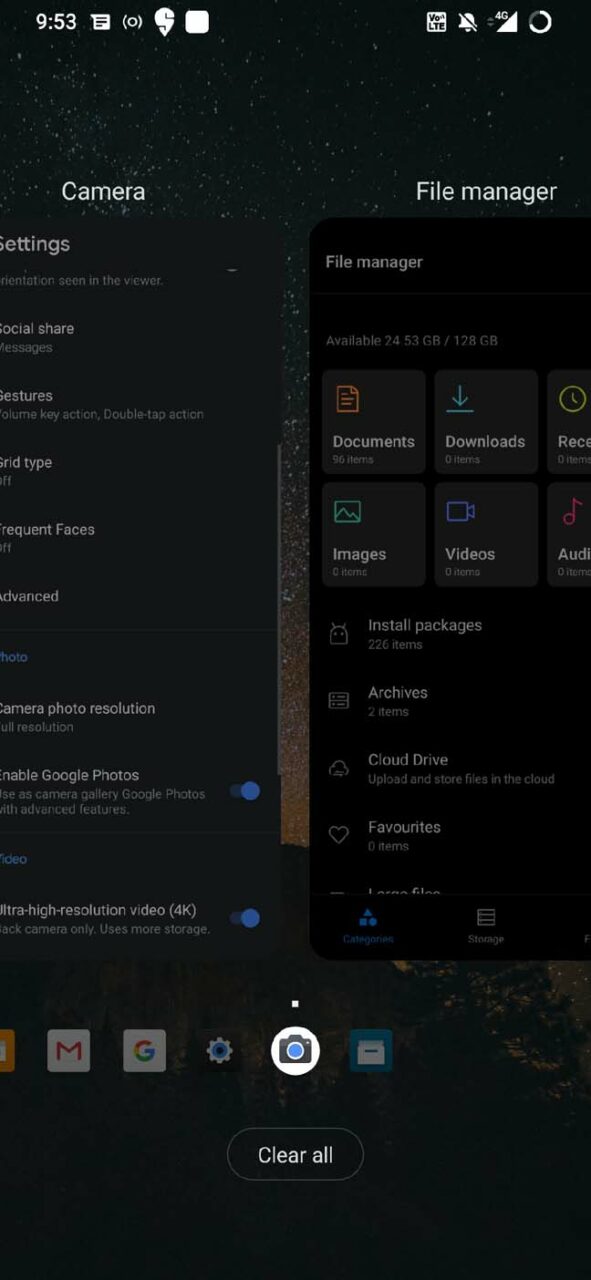
Quindi, supponiamo che tu abbia l’app file manager attivamente che copia un lotto di file o esegue operazioni simili. In tal caso, devi chiudere le altre applicazioni che stanno funzionando in background. Questo aiuterà la memoria a lavorare sul File Manager invece che su altre app. Poi il file manager non si arresterà mentre è in uso. Per chiudere le app,
- Scorri verso l’alto dalla parte inferiore dello schermo del dispositivo per richiamare lo schermo del selettore delle app, dove vedrai l’elenco di tutte le app attive.
- Quindi scorri a sinistra o a destra per navigare tra le schede delle app.
- Tieni premuto e scorri verso l’alto sull’app per rimuoverla.
5. Prova a forzare l’arresto del File Manager
Se l’app File Manager è in ritardo o si arresta ripetutamente, puoi provare a forzare l’arresto dell’app. Questa soluzione funziona nella maggior parte dei casi per risolvere i problemi di arresto dell’app.
Tieni premuto l’app File Manager.
Tocca su Informazioni app dal menu di scelta rapida.
Quindi seleziona Forza arresto.
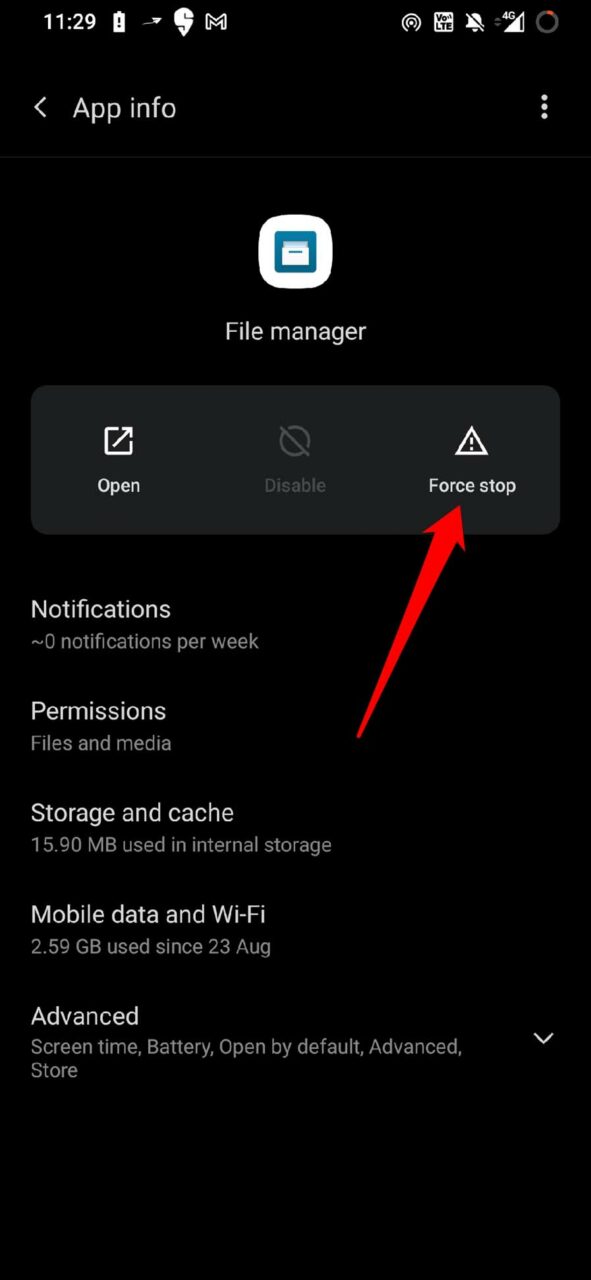
Rilancia il File Manager e ora il problema di arresto dovrebbe essere risolto.
6. Rimuovi i file APK non attendibili
Se hai abilitato il download e l’installazione di file APK da fonti di terze parti, allora forse hai scaricato un APK da una di queste fonti non attendibili. Questo può causare l’arresto dell’app File Manager.
Devi localizzare questi file APK e eliminarli.
- Apri il File Manager
- Elimina i file APK che hai scaricato da fonti di terze parti non attendibili.
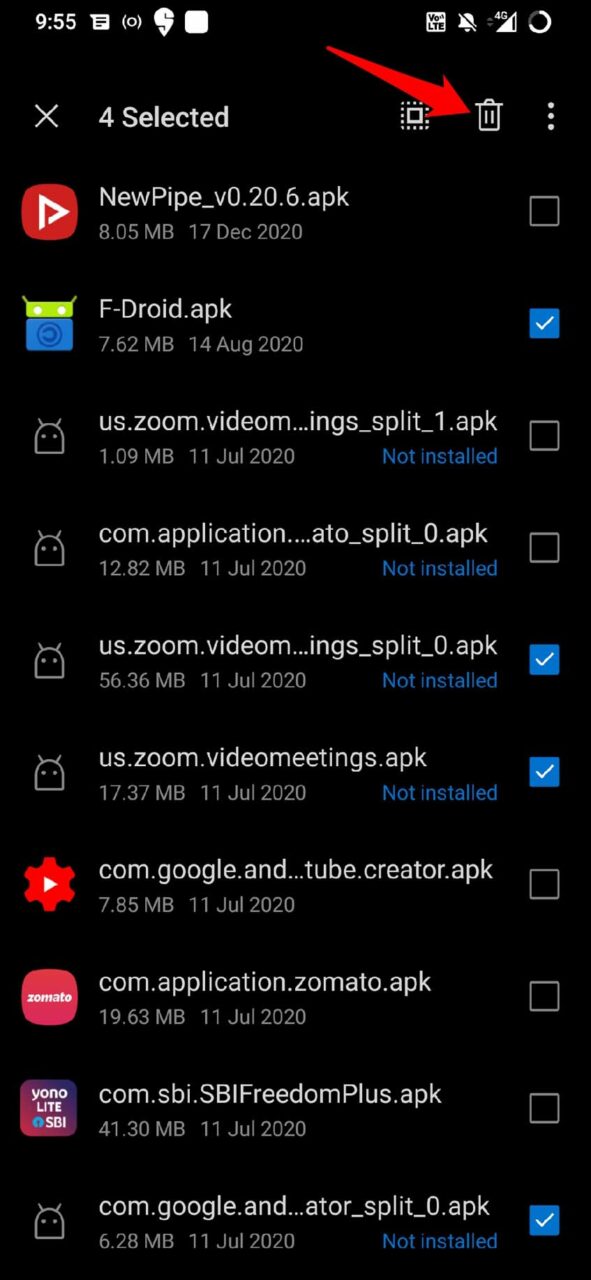
- Dopo aver eliminato i file APK, puoi rilanciare il file manager e controllare se ora funziona correttamente o continua a bloccarsi con il messaggio di errore.
Quindi, queste sono le varie soluzioni che puoi implementare per risolvere l’errore “Sfortunatamente il File Manager si è arrestato” sul tuo dispositivo Android.
Se hai qualche pensiero su Come risolvere il problema del File Manager che si arresta su un dispositivo Android?, sentiti libero di lasciare un commento qui sotto. Inoltre, ti preghiamo di iscriverti al nostro canale YouTube di DigitBin per video tutorial. Saluti!
Ricevi i nuovi post nella tua casella di posta.
Nessuno spam. Disiscriviti in qualsiasi momento.