Risoluzione problemi · 7 min read · Jan 13, 2026
Come Risolvere i File che Non Vengono Cancellati da Un'Unità USB su PC
Puoi cancellare uno o più file da un’unità USB? Voglio dire, quando provi a rimuovere i file, essi vengono cancellati momentaneamente. Tuttavia, quando ritorni nella cartella dell’unità USB o apri direttamente l’unità USB, i file cancellati saranno di nuovo presenti.
Questo è problematico quando vuoi cancellare alcuni file per fare spazio nell’unità USB per nuovi file, ma i file più vecchi non vengono cancellati. In questa guida, ti spiegherò perché si verifica questo problema con l’unità USB e cosa puoi fare per risolverlo.
Perché i File Non Vengono Cancellati dall’Unità USB?
Ecco i motivi comuni per cui non riesci a cancellare i file.
- I file che stai cercando di cancellare sono protetti da scrittura. Significa che puoi solo vederli e usarli. Non puoi modificarli in alcun modo, inclusa la cancellazione.
- Il file che stai cercando di cancellare è aperto in un’applicazione.
- I file che stai cercando di cancellare sono corrotti.
- L’unità USB è infettata da malware. Quindi, i file continuano a replicarsi e non vengono cancellati.
- Potresti non avere il permesso di modificare i file o il file system su tutte le unità USB che stai collegando a un particolare computer.
Ecco i vari metodi di risoluzione dei problemi che puoi implementare per cancellare permanentemente i file dall’unità USB.
1. Chiudi il File dall’Applicazione Prima di Cancellare
Prima di cancellare un file, assicurati che sia stato chiuso e non sia aperto in alcuna applicazione.
Ad esempio, se c’è un file immagine con estensione JPEG che desideri cancellare da un’unità USB, assicurati che il file immagine non sia aperto in Adobe Photoshop, Paint 3D o app simili destinate a gestire i file immagine.
Una volta che sei sicuro che il file non sia più aperto, apri l’unità USB, seleziona il file che desideri cancellare e premi Shift + Delete per la cancellazione permanente.
2. Scansiona la Presenza di Malware nell’Unità USB
La maggior parte delle volte, ho sperimentato che l’unità USB, quando soggetta ad attacchi di malware, i file al suo interno iniziano a comportarsi in modo anomalo. O questi file non si aprono nell’app corrispondente a loro, o non vengono cancellati direttamente dall’unità USB.
Inoltre, quando colleghi l’unità USB a un computer, c’è un’alta probabilità che il virus trovi la sua strada nel computer. Quindi, è importante eseguire una scansione per malware subito dopo aver collegato l’unità USB a un computer.
- Collega l’unità USB al computer.
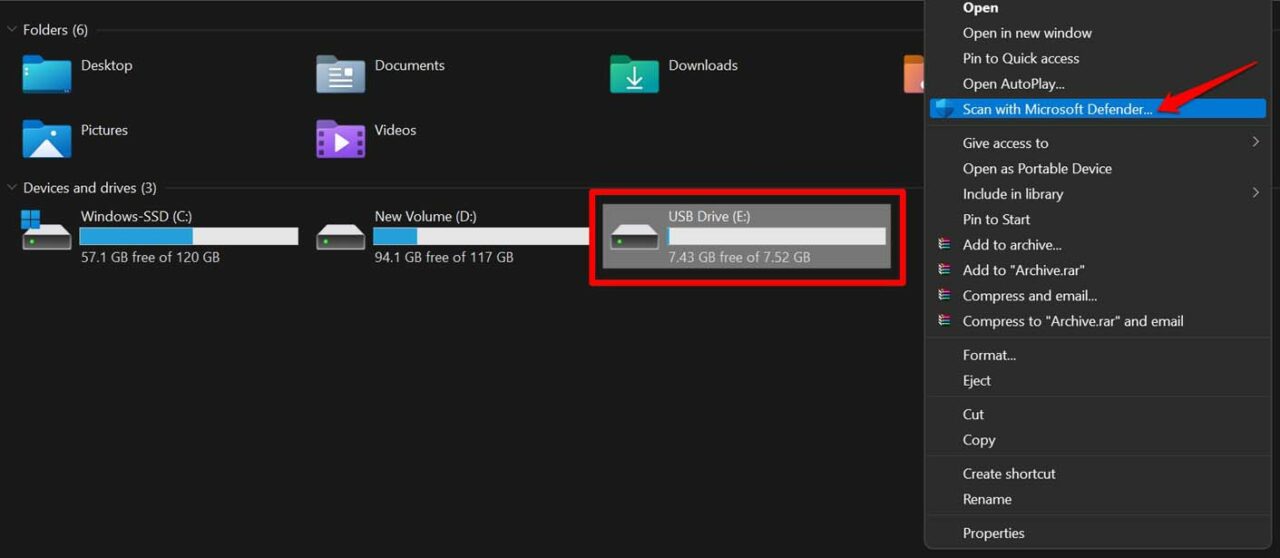
- Ora, l’unità USB verrà visualizzata nella sezione Questo PC.
- Fai clic destro come mostrato nello screenshot e seleziona l’opzione Scansiona con Microsoft Defender.
- Dopo aver avviato la scansione, a seconda che l’unità USB abbia molti file o pochi file, la scansione verrà completata.
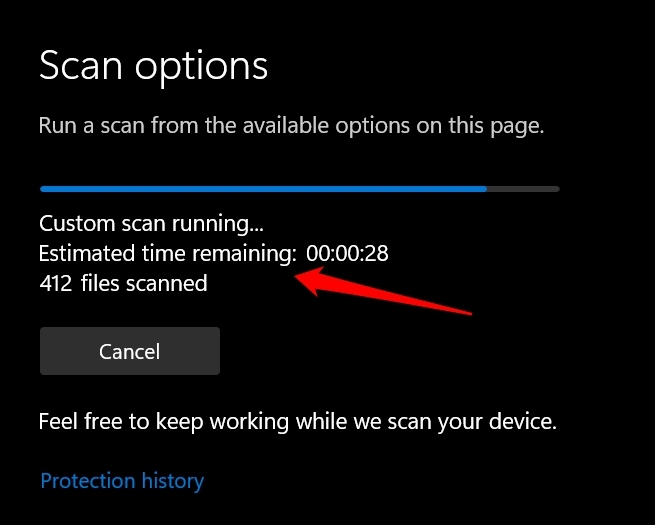
Se viene trovato del malware sull’unità USB, l’app antivirus lo rimuoverà da sola. Puoi anche controllare e rimuoverli manualmente.
Nota che, se hai installato un’altra applicazione antivirus, puoi anche usarla per eseguire una scansione per l’attacco di malware.
3. Formatta l’Unità USB e Cancella Tutti i File
Questo metodo di risoluzione dei problemi formatterà completamente l’unità USB cancellando permanentemente tutti i file contenuti nell’unità USB. Quando scegli di formattare, non puoi cancellare selettivamente uno o due file. Tutti i file presenti sull’unità USB verranno completamente cancellati.
- Inserisci l’unità USB nel computer.
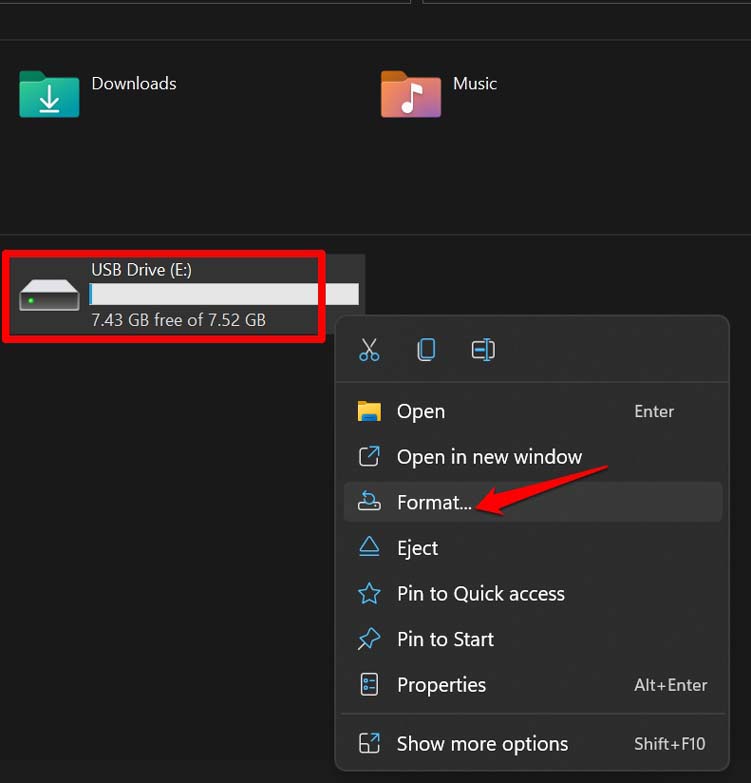
- Nella sezione Questo PC, fai clic destro sull’unità USB.
- Dal menu, seleziona Formatta.
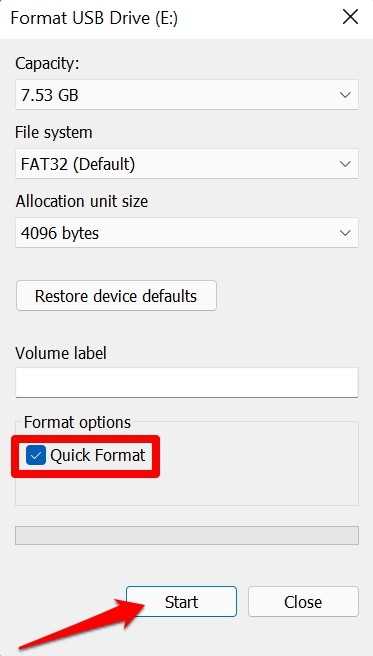
- Quando appare la finestra di dialogo Formatta, fai clic sulla casella di controllo Formattazione veloce sotto Opzioni di formattazione.
- Quindi fai clic sul pulsante Avvia.
4. Accedi al Computer in Modalità Provvisoria e Cancella i File dall’Unità USB
Gli utenti hanno segnalato che se non riescono a cancellare un file dall’unità USB, accedere al computer utilizzando la Modalità Provvisoria e provare a rimuovere i file dalla chiavetta USB è stato un successo.
- Premi Windows + I per accedere alle impostazioni.
- Fai clic su Aggiornamento di Windows nel pannello a sinistra.
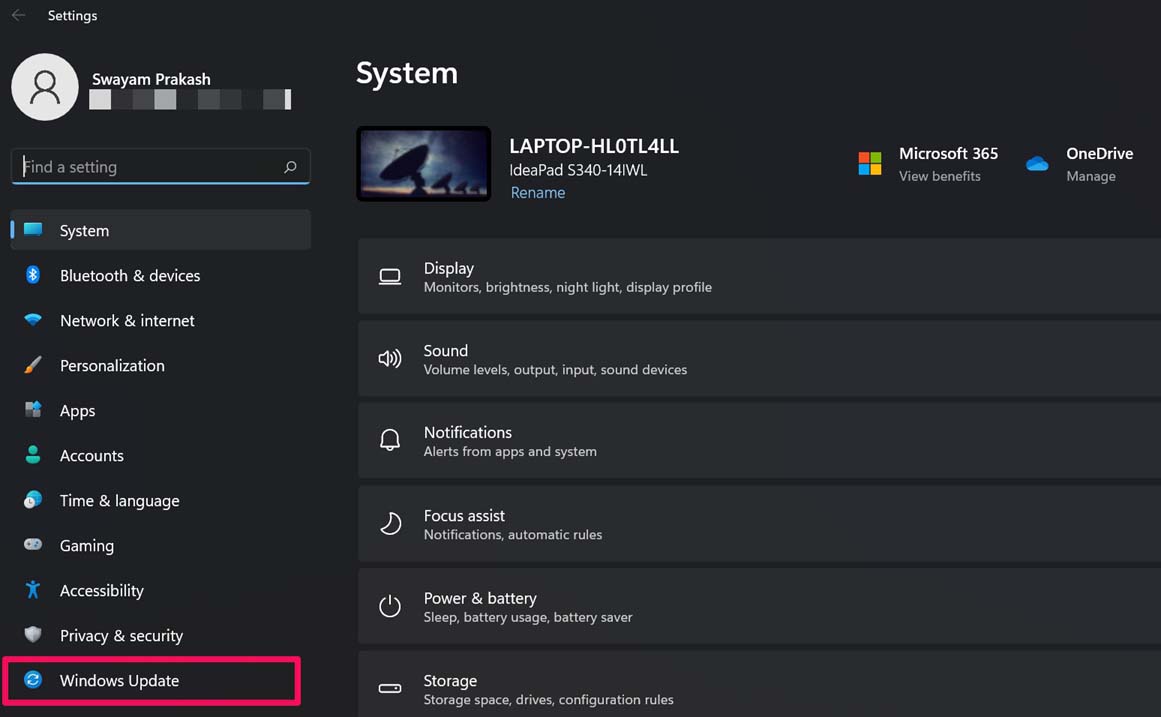
- Naviga su Opzioni avanzate.
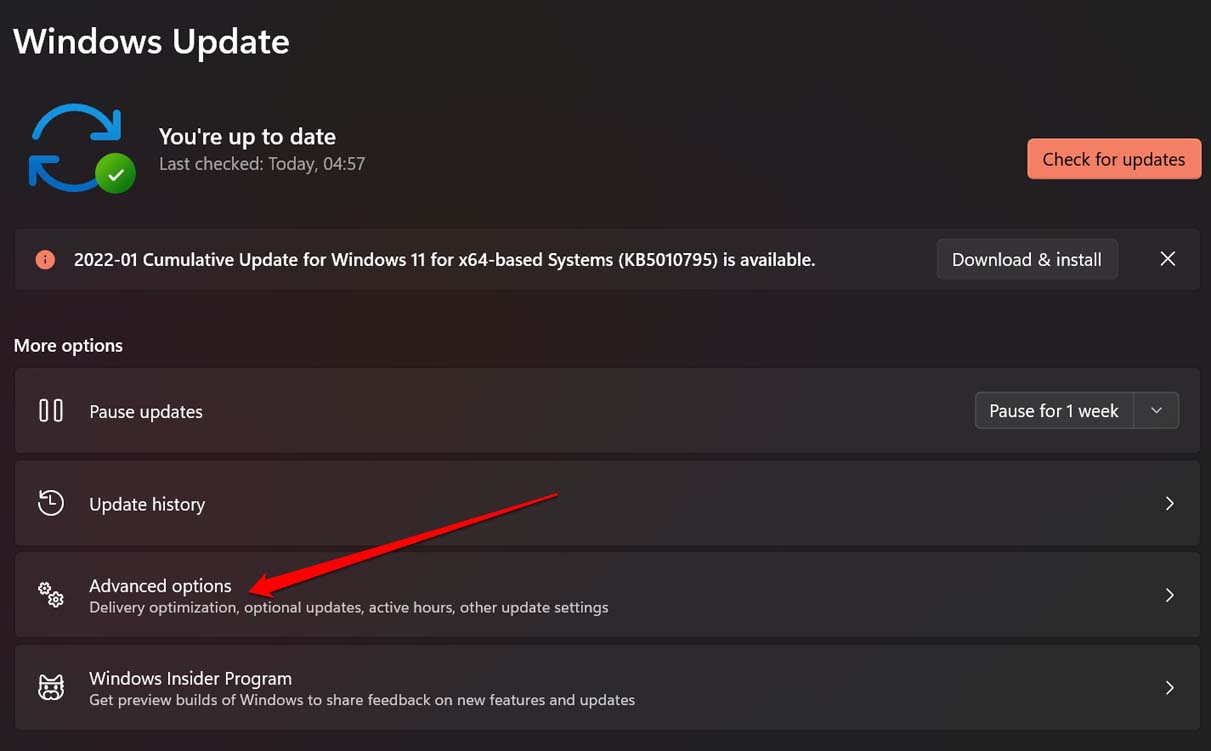
- Quindi fai clic su Ripristino.
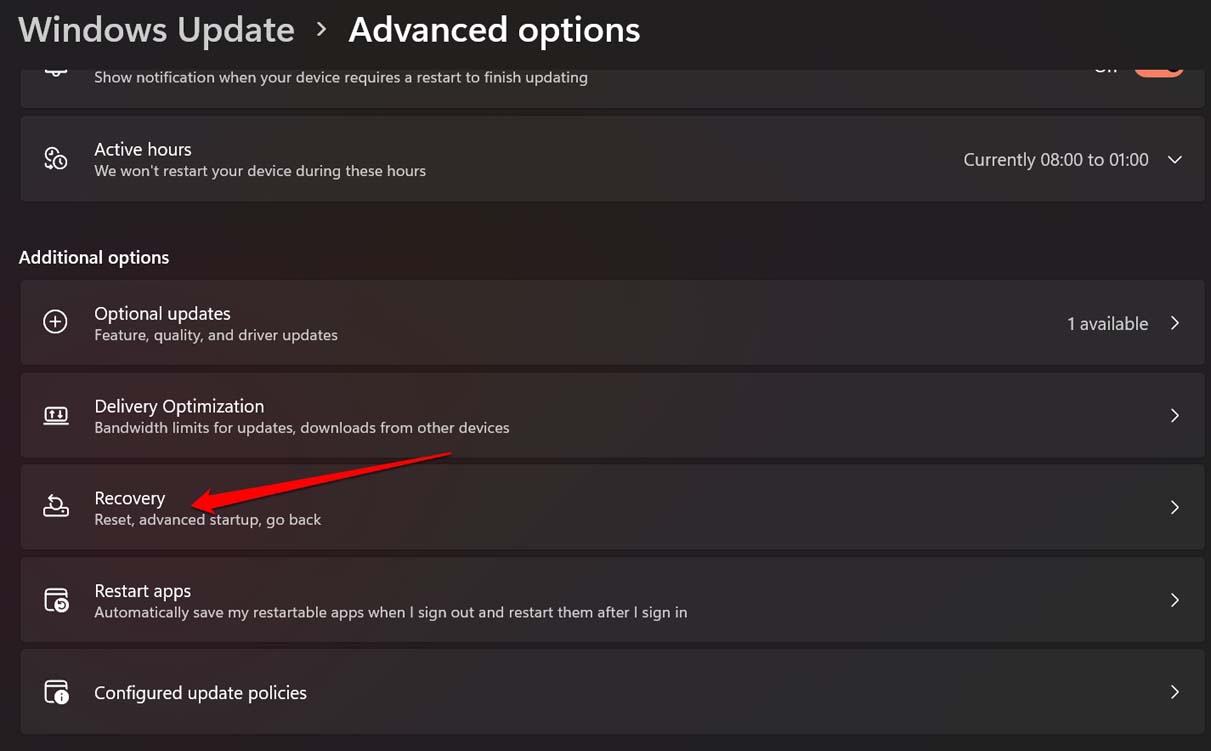
- Fai clic sull’opzione Riavvia ora sotto Avvio avanzato.
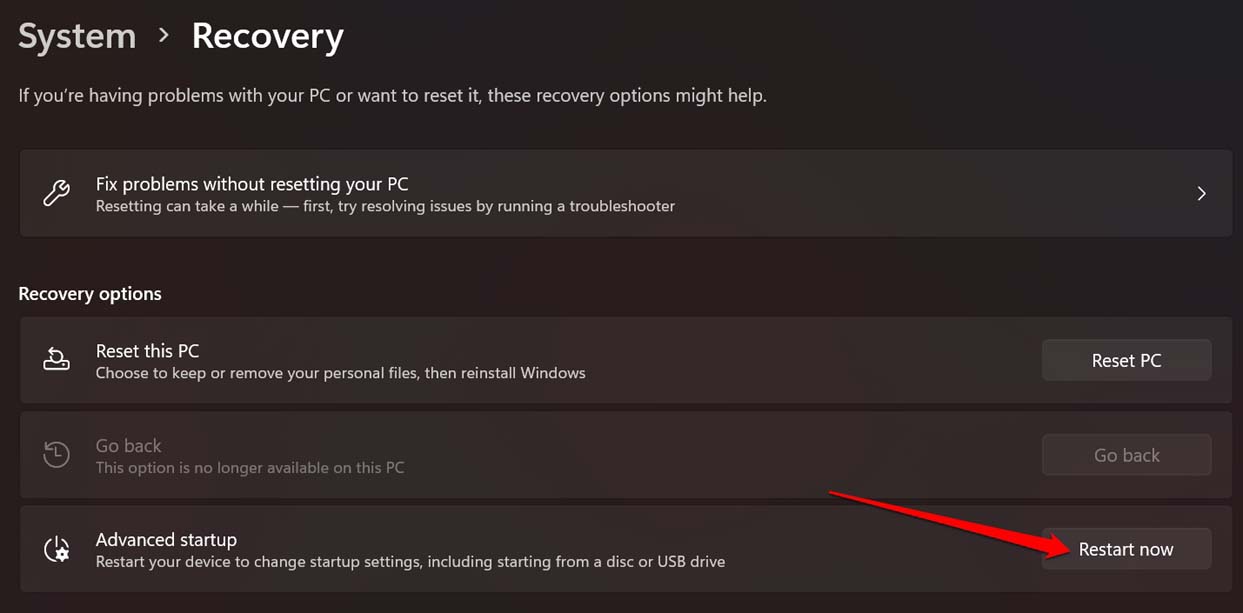
- Quando il PC si riavvia, premi F4 per entrare in Modalità Provvisoria.
- Accedi all’unità USB e cancella i file.
- Una volta che hai finito di cancellare i file dall’unità USB, riavvia il computer per uscire dalla Modalità Provvisoria.
5. Usa il Prompt dei Comandi per Cancellare i File dall’Unità USB
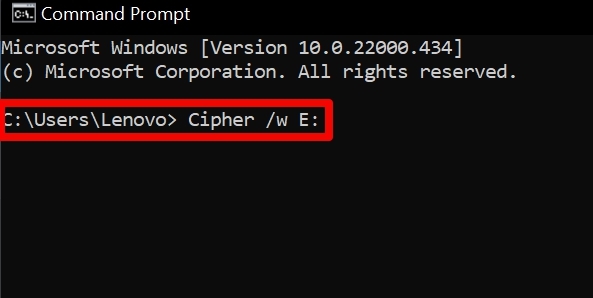
Con il prompt dei comandi, puoi usare un comando chiamato Cipher per cancellare completamente i file dall’unità USB.
- Apri il Prompt dei Comandi sul tuo computer.
- Quindi inserisci il seguente comando.
*Cipher /wE:\filename* - Nel comando sopra, “E” denota l’unità E nel mio computer che rappresenta l’unità USB collegata ad esso.
- In alternativa, puoi semplicemente inserire Cipher /wE: e premere il tasto invio per cancellare completamente l’unità e cancellare permanentemente tutti i file presenti su di essa.
6. Usa lo Strumento Controllo Disco per Riparare File Corrotti sull’Unità USB
Ecco uno strumento gratuito su Windows OS che puoi usare per controllare eventuali problemi con i file e ripararli automaticamente.
- Inserisci l’unità USB nel computer.
- Successivamente, apri il Prompt dei Comandi.
- Inserisci il seguente comando.
*chkdsk e: /f /x* - Riceverai un messaggio che Windows ha controllato i file per possibili problemi. Come puoi vedere dallo screenshot, non è stato trovato alcun problema sull’unità USB che ho collegato al mio PC.
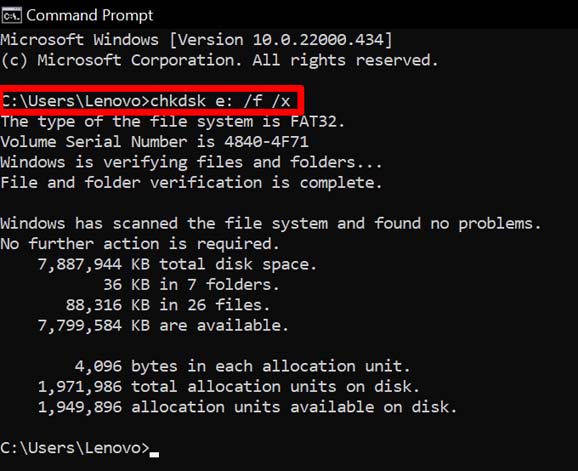
- Se c’è un problema con i file nell’unità USB, il sistema lo riparerà automaticamente. Durante questo processo, aspetta e non interrompere il processo.
7. Cancella l’Attributo dei File
Questo significa che devi cambiare lo stato dei file da sola lettura per renderli scrivibili. Puoi quindi modificare i file. Poi sarai in grado di cancellare completamente i file dall’unità USB.
- Apri il prompt dei comandi.
- Digita il seguente comando disk part e premi invio.
- Quindi digita DISKPART list disk e premi invio.
- Questo elencherà tutti i dischi disponibili sul computer, inclusa l’unità USB.
- Digita Select disk 1 e premi invio.
Nota che, Disco 1 o Disco 2 varierà da utente a utente a seconda di come i dischi sono elencati sul tuo PC. Un buon modo per assicurarti di avere il disco corretto è visitare Questo PC e controllare lo spazio occupato dall’unità, che denota l’unità USB.
- Successivamente, digita il seguente comando.
*Attributes disk clear readonly* - Premi Invio.
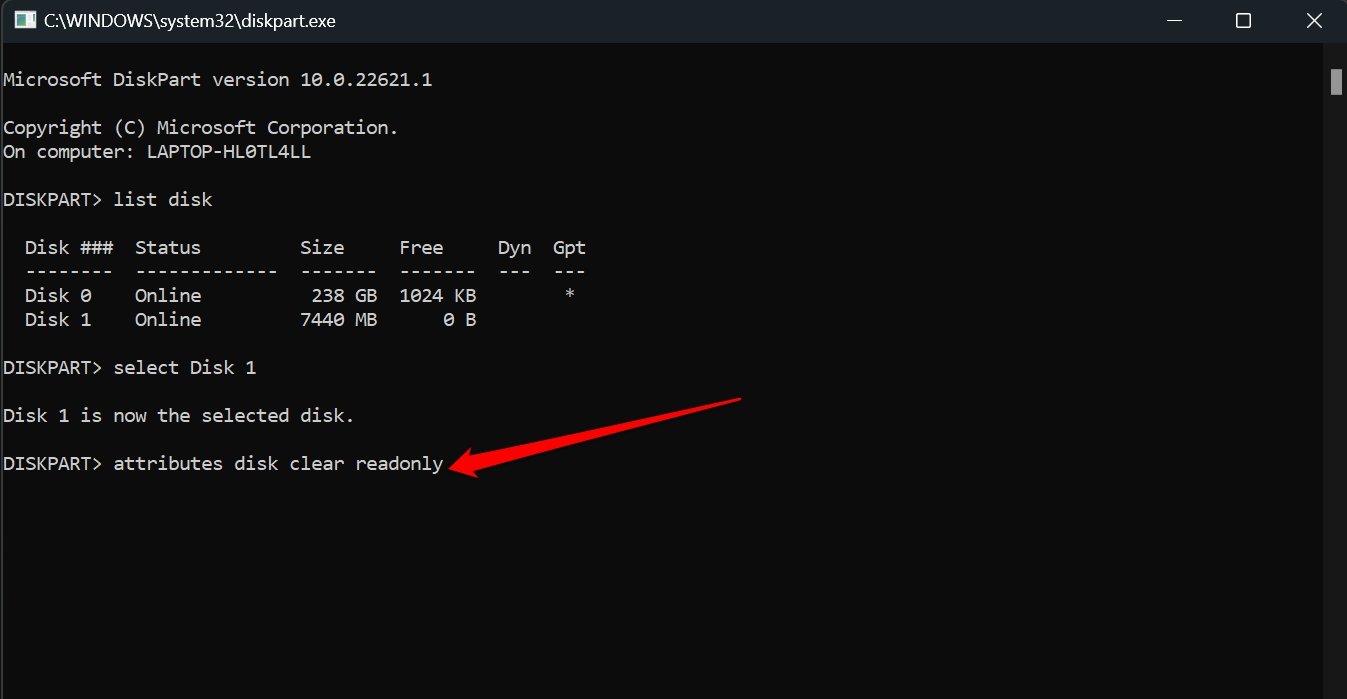
- Chiudi il prompt dei comandi dopo che l’attributo è stato cancellato digitando exit e premendo invio.
- Ora, accedi ai contenuti dell’unità USB e prova a cancellare i file. Dovrebbero essere cancellati con successo.
Quindi, questi sono i vari modi con cui puoi risolvere il problema dei file che non vengono cancellati su un’unità USB collegata al tuo computer.
8. Controlla gli Errori sull’Unità USB
La chiavetta USB collegata al tuo PC potrebbe avere alcuni errori. Potrebbe essere un problema con la configurazione del file o qualche campo. Controlla l’errore utilizzando lo strumento disponibile nelle proprietà dell’unità USB.
Assicurati che l’USB sia collegata al tuo PC.
- Premi Windows + E e avvia Esplora File.
- Fai clic su Questo PC.
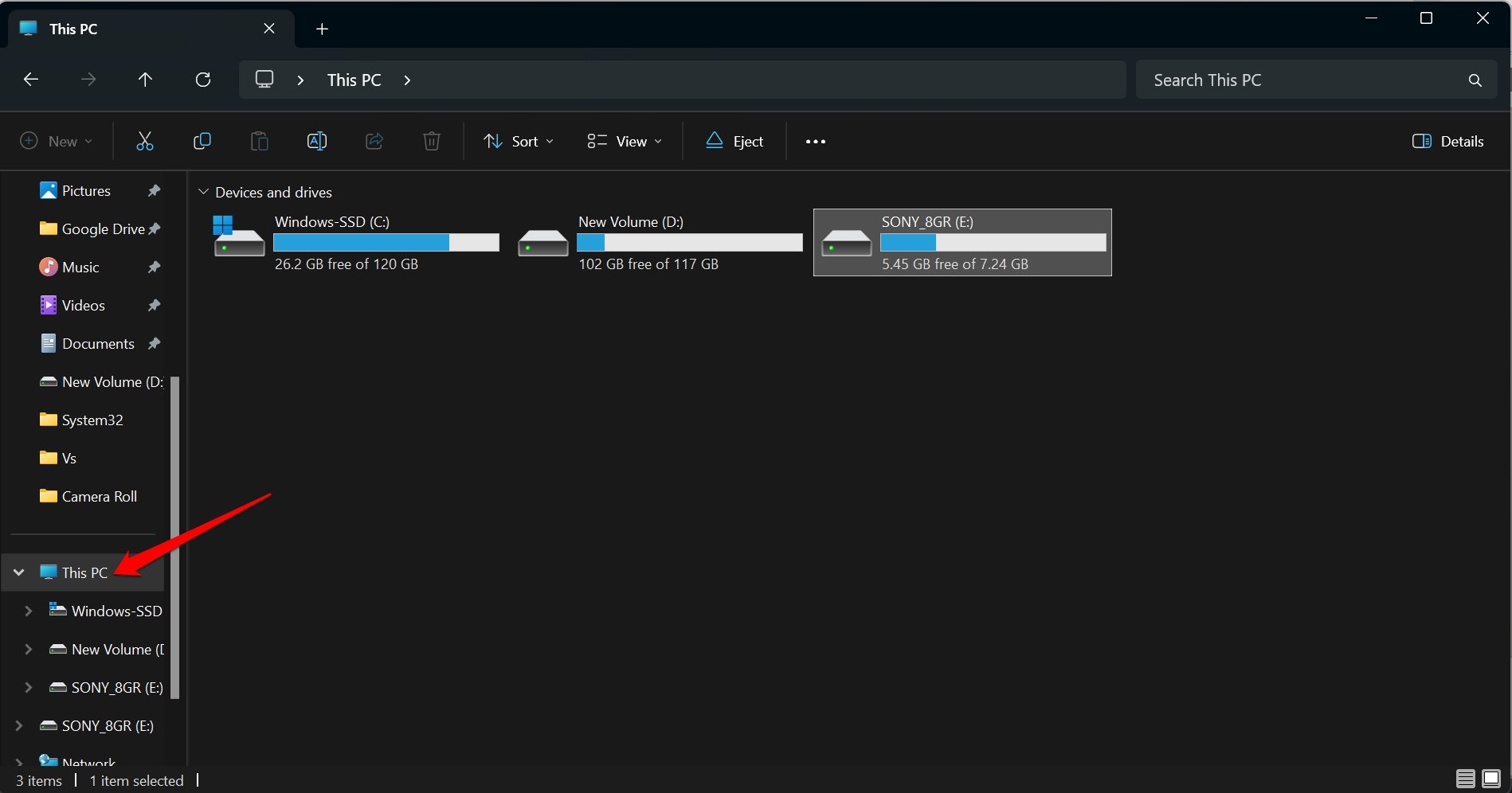
- Fai clic destro sull’unità USB e seleziona Proprietà. [puoi anche premere Alt + Enter]
- Vai alla scheda Strumenti e premi Controlla sotto la sezione Controllo errori.
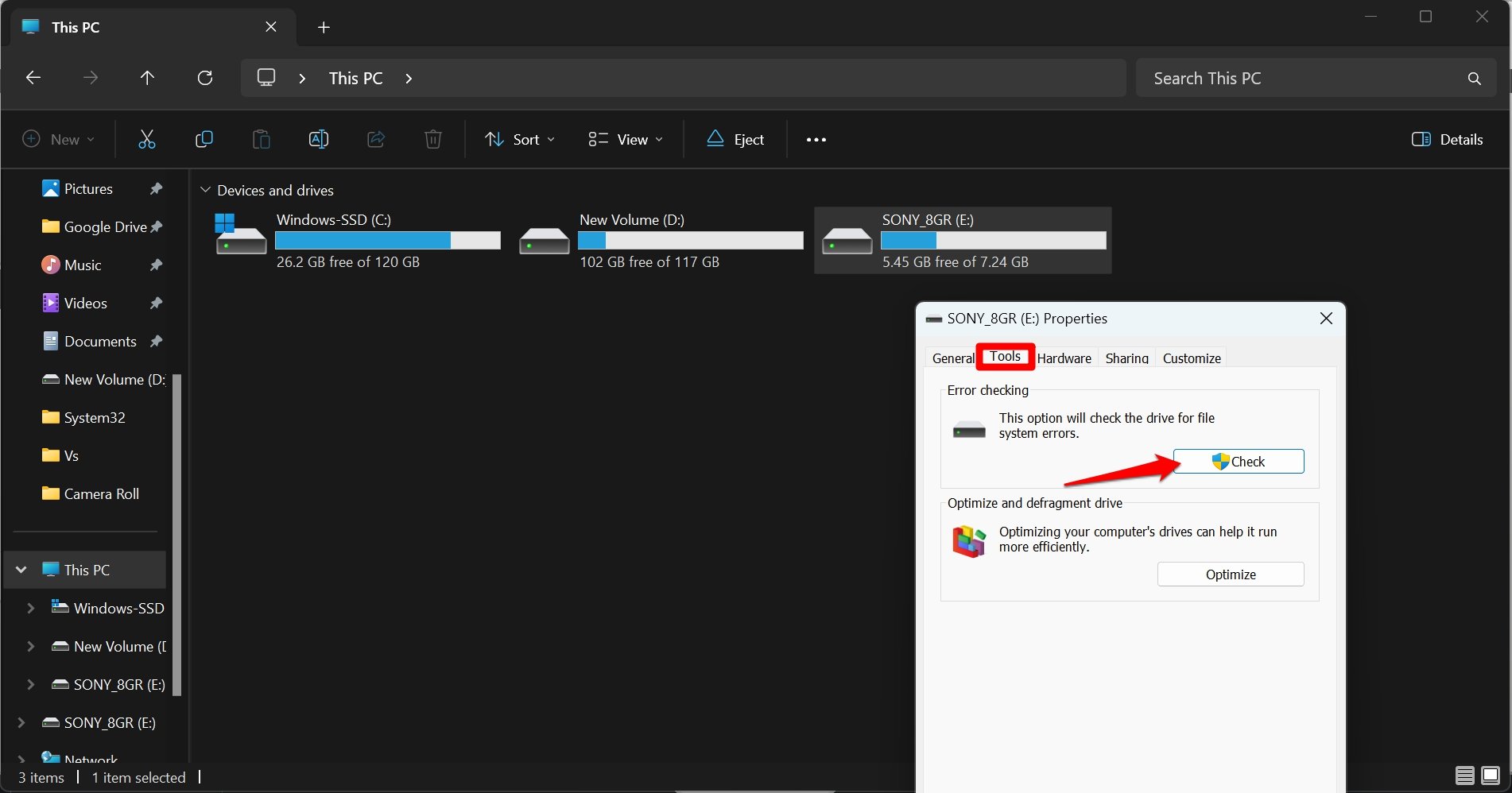
Se c’è un errore, questo strumento dovrebbe risolverlo. Dopo aver completato questa risoluzione dei problemi, prova a cancellare i file sull’unità USB.
9. Forza la Cancellazione dei File dall’Unità USB
È possibile forzare la cancellazione dei file dall’unità USB utilizzando il Prompt dei Comandi.
- Collega la tua unità USB al PC.
- Premi la scorciatoia Windows + R per avviare la finestra Esegui.
- Digita cmd e premi invio per avviare il Prompt dei Comandi.
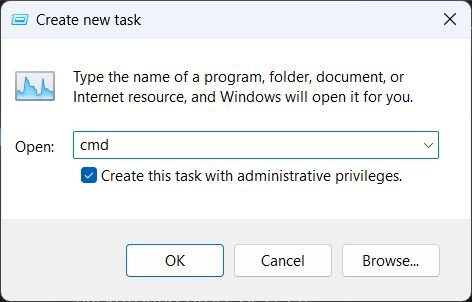
- Accedi all’unità per cancellare i file in essa. Se la tua unità USB è in un’unità chiamata E, dai questo comando e premi invio.
E: - Ora, accedi alla cartella in cui desideri cancellare il file. Digita questo comando.
cd Nome della cartella - Nella schermata del prompt dei comandi, digita questo comando
del nomefile.estensione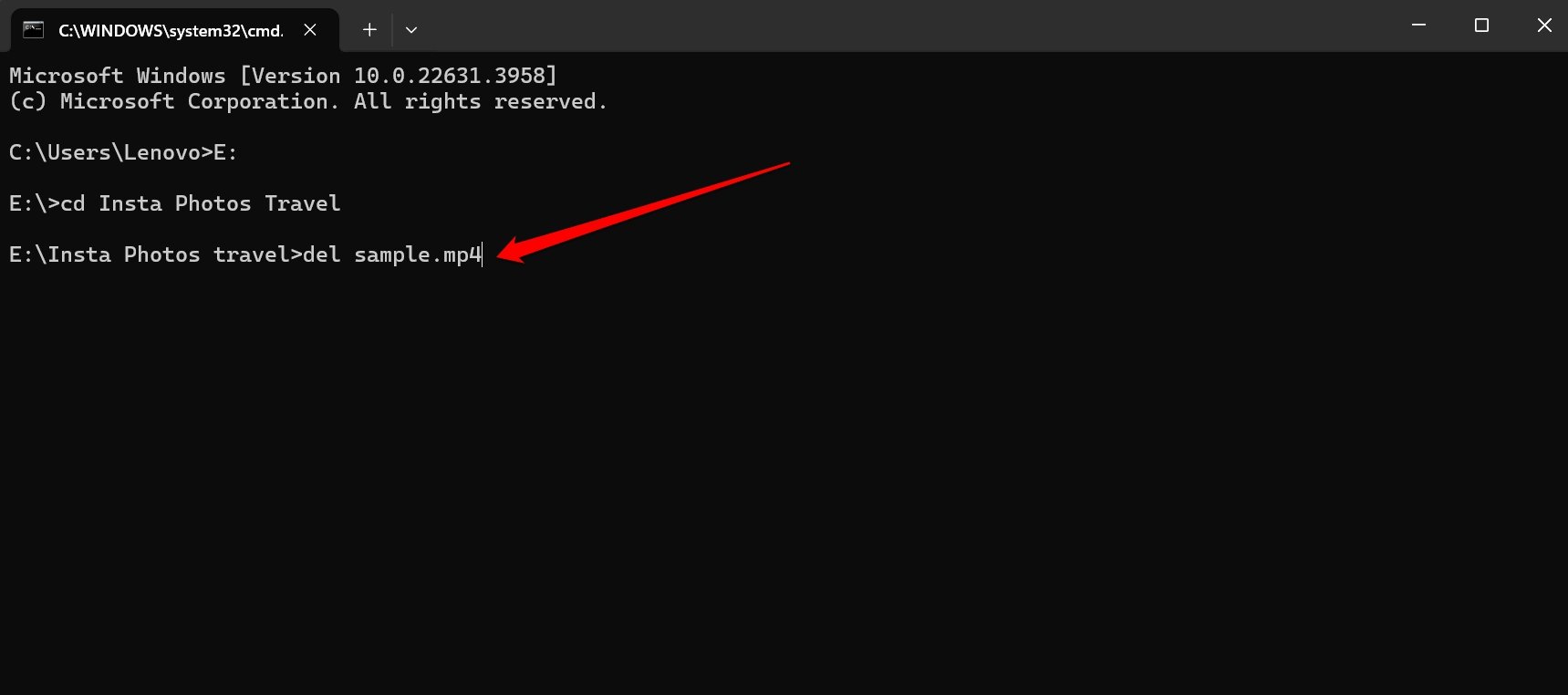
- Ripeti il passaggio precedente per tutti i file presenti sull’unità USB.
Sostituisci “nomefile” con il nome del file e la sua corrispondente estensione.
NOTA: Questo è un processo che richiede tempo. Se hai molti file/cartelle e non puoi formattare l’unità flash nel modo classico, considera di seguire questo metodo.
Conclusione
Se stai riscontrando problemi con la cancellazione dei file da un’unità USB, potrebbe essere dovuto a protezione da scrittura, file aperti in applicazioni, corruzione dei file, infezioni da malware o problemi di autorizzazione. Per risolvere questi problemi, puoi implementare diversi metodi di risoluzione dei problemi. Seguendo questi passaggi, puoi affrontare i problemi e cancellare con successo i file dall’unità USB.
Se hai qualche pensiero su Come Risolvere i File che Non Vengono Cancellati da Un’Unità USB su PC, sentiti libero di lasciare un commento qui sotto. Inoltre, ti preghiamo di iscriverti al nostro canale YouTube DigitBin per video tutorial. Saluti!
Ricevi i nuovi post nella tua casella di posta.
Nessuno spam. Disiscriviti in qualsiasi momento.