Tecnologia · 5 min read · Dec 06, 2025
Come risolvere il problema del riconoscimento delle impronte digitali su Realme?
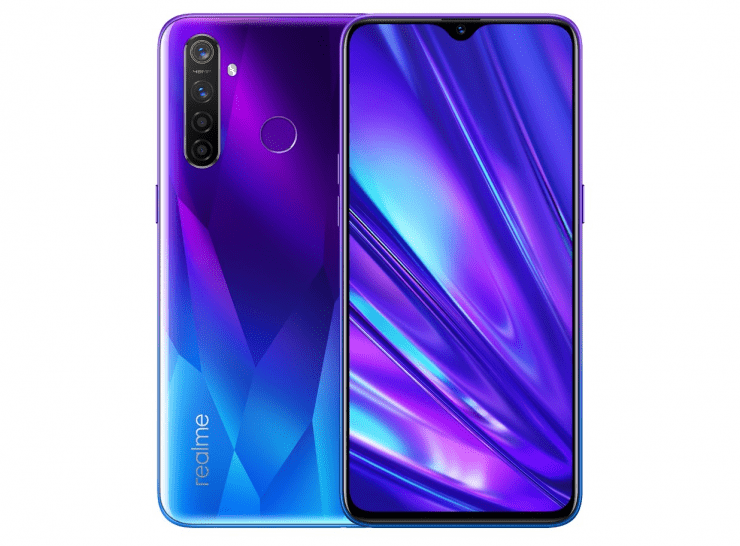
Sbloccare con impronta digitale è un aspetto importante di qualsiasi smartphone, incluso Realme, e quando questi sensori per impronte digitali non funzionano correttamente, gli utenti tendono spesso a pensare che siano fisicamente danneggiati.
Tuttavia, non è sempre così, poiché potrebbero esserci diverse cause dietro il problema. Se vuoi risolvere il problema dell’impronta digitale che non funziona su Realme, puoi risolverlo semplicemente pulendo il sensore per impronte digitali.
Io stesso possiedo un Realme 6 Pro, quindi problemi con il sensore per impronte digitali sono abbastanza frequenti. Ma anche altri utenti Realme possono affrontare questo problema; Realme C12, X7, 7i, 7 Pro, Narzo 20, 20A, X50 5G Pro, 7, 6, V015 e altre varianti Pro.
Tuttavia, questi problemi sono causati o dall’umidità o dall’accumulo di polvere. Oggi discuterò vari modi per identificare e risolvere i problemi delle impronte digitali sui tuoi dispositivi Realme.
Come risolvere il problema dell’impronta digitale che non funziona su Realme?
Oggi discuteremo vari problemi legati al software e all’hardware delle impronte digitali e come risolverli sugli smartphone Realme.
Pulisci il sensore per impronte digitali
Un sensore per impronte digitali viene utilizzato almeno 20 volte al giorno da un normale utente di smartphone, il che significa che potrebbero esserci oli, particelle di polvere o residui di cibo sul sensore che potrebbero ostacolarne la lettura corretta delle dita. Per risolvere questo problema, è necessario pulire il sensore di tanto in tanto con un panno o una soluzione detergente.
Passaggi per pulire il sensore per impronte digitali dello smartphone:
- Spegni completamente il dispositivo e rimuovi la scheda SIM.
- Prendi un panno in microfibra pulito e rimuovi eventuali particelle di polvere.
- Ora prendi una soluzione detergente non a base d’acqua. Una soluzione a base di alcol, come il disinfettante per le mani, funziona meglio.
- Pulisci il sensore con movimenti circolari piccoli. Assicurati che non rimanga alcun residuo liquido e poi puoi riavviare il tuo smartphone.
Re-registrare le impronte digitali
Il corpo umano cresce giorno dopo giorno; se sei un adolescente che utilizza uno smartphone, è abbastanza possibile che la tua dita crescano e il modello salvato non corrisponda efficacemente. Questo non è un problema per le persone che hanno già più di 30 anni, e non ci sono più deformità dopo quell’età. E per evitare tali problemi, è una buona idea re-registrare le tue impronte digitali sul tuo smartphone Realme.
Passaggi per re-registrare le impronte digitali su uno smartphone Realme
- Apri le impostazioni e vai all’opzione “ Impronta digitale, faccia e password ”.
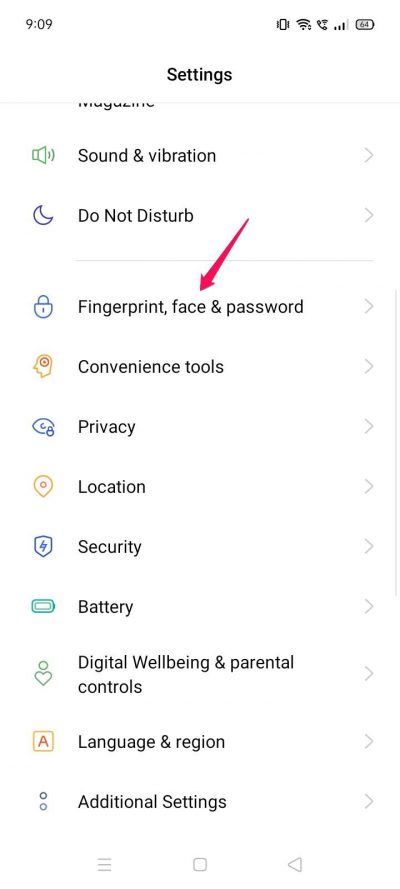
- Qui elimina tutte le impronte digitali precedentemente salvate. Potresti essere invitato ad aggiungere il tuo codice di accesso, aggiungi se necessario.
- Clicca sull’opzione “ Aggiungi impronta digitale ”.
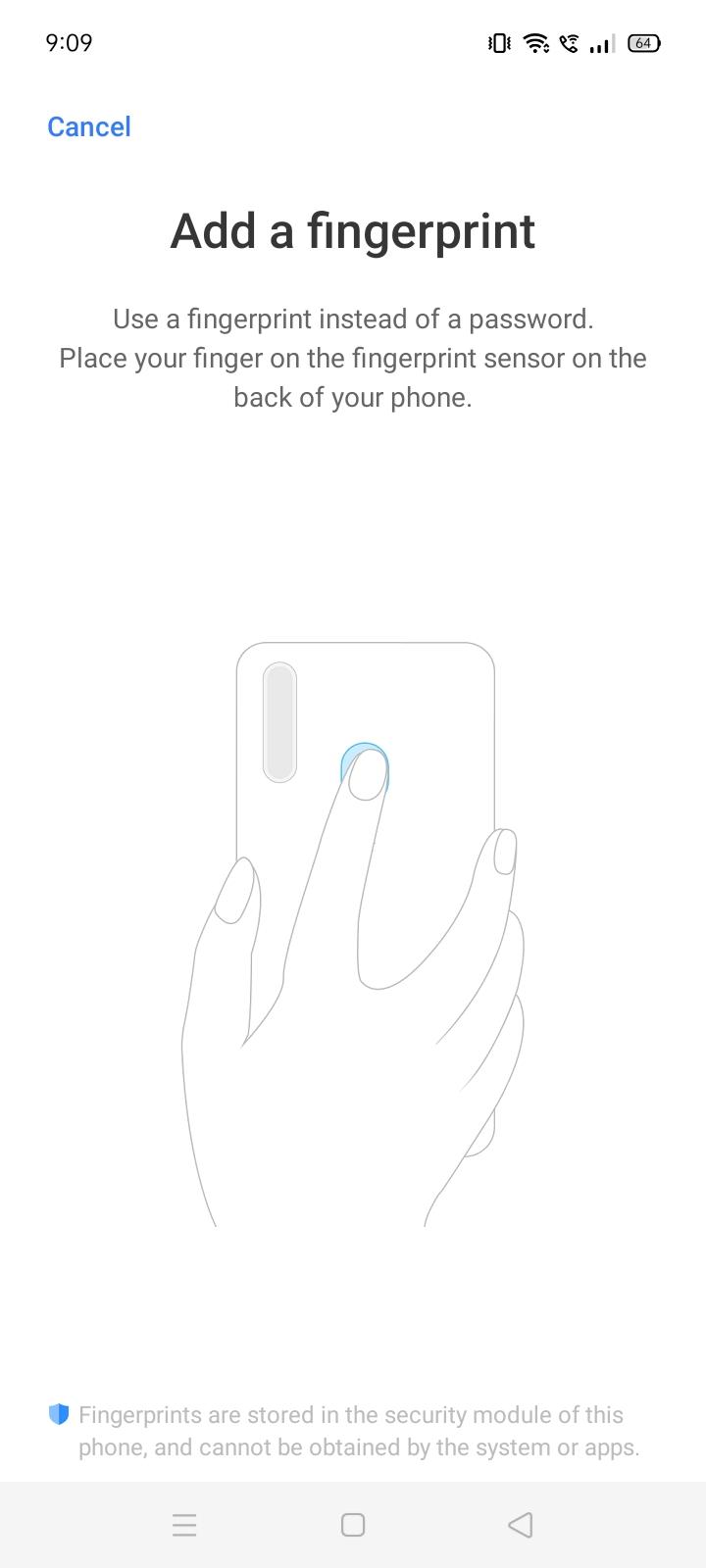
Ora segui le istruzioni sullo schermo per aggiungere un’impronta digitale.
Ripristina le impostazioni del dispositivo
Un semplice ripristino del dispositivo può risolvere la maggior parte dei problemi legati al software. Se hai già pulito il sensore e hai re-registrato l’impronta digitale sul tuo smartphone e continui a riscontrare il problema dell’impronta digitale che non funziona su Realme, allora i problemi potrebbero essere causati da glitch software. I glitch software si verificano di tanto in tanto e il modo migliore per risolverli è ripristinare il dispositivo.
Passaggi per ripristinare le impostazioni del dispositivo su uno smartphone Realme
- Apri le impostazioni e vai all’opzione “ Impostazioni aggiuntive ”.
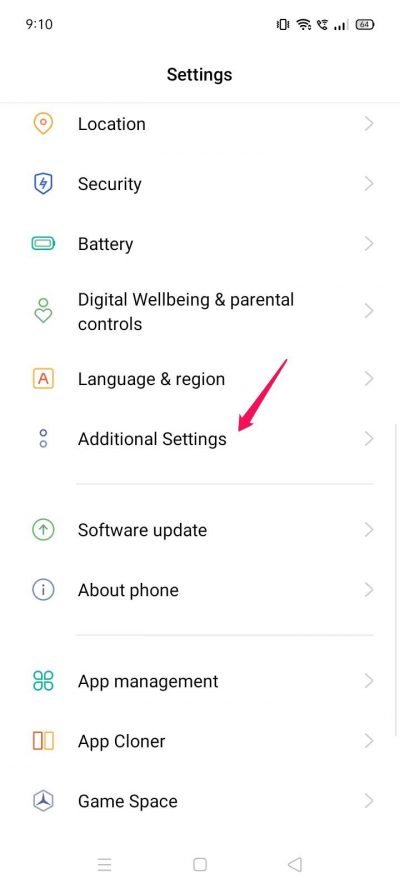
- Scorri verso il basso e apri l’opzione “ backup e ripristino ”.
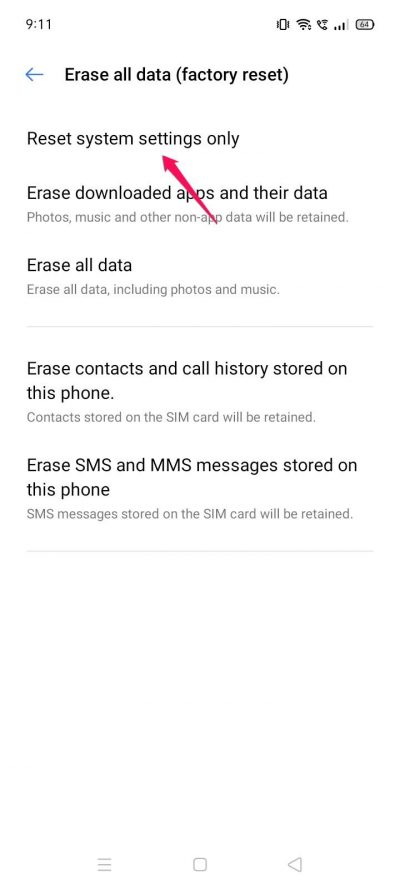
- Clicca sull’opzione Elimina tutti i dati (ripristino di fabbrica). Qui scegli l’opzione “ ripristina solo le impostazioni di sistema ”. Questo ripristinerà tutte le impostazioni e il tuo dispositivo si riavvierà. Nessun dato personale verrà eliminato in questo processo.
Passa all’utente ospite
- Fai scorrere verso il basso la barra delle notifiche e tocca l’account utente (in alto a destra). Passa all’utente ospite, puoi anche trovare l’opzione nelle impostazioni di Android.
- Prova ad aggiungere l’impronta digitale.
- Se la soluzione funziona, torna al tuo normale account utente e libera la memoria interna e aggiungi una nuova impronta digitale. Questi risolveranno il problema.
Abilita o disabilita i servizi GPS
Molti utenti hanno segnalato che questa strana soluzione ha funzionato per loro, dove disabilitano i servizi GPS e improvvisamente il loro sensore per impronte digitali inizia a funzionare. La soluzione funziona sui dispositivi in cui l’impronta digitale non viene accettata e non sblocca il dispositivo.
Passaggi per disabilitare i servizi GPS su uno smartphone Realme
- Scorri verso il basso dalla parte superiore della schermata principale. Si apriranno le impostazioni rapide in cui puoi facilmente disabilitare il GPS sul tuo dispositivo.
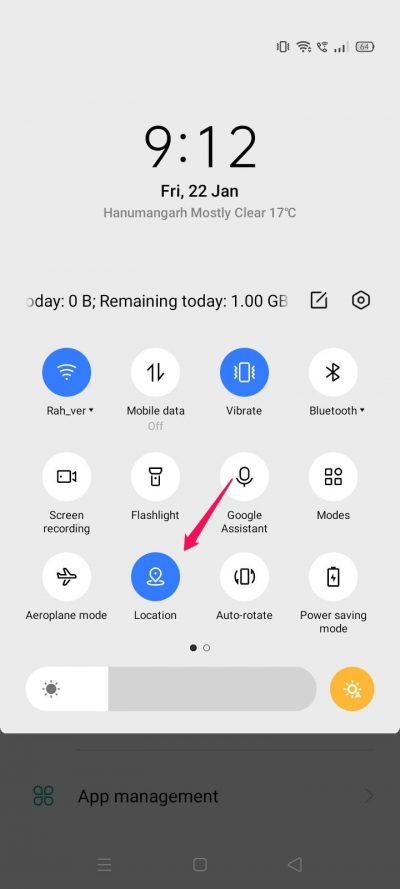
- In alternativa, puoi anche andare su Impostazioni > Posizione > Disabilita posizione nel caso in cui non trovi il pulsante GPS nelle impostazioni rapide.
Aggiorna il dispositivo
Poiché molte persone hanno riscontrato lo stesso problema del sensore per impronte digitali che non funziona sui loro dispositivi. Questo è essenzialmente un glitch software, quindi molti aggiornamenti software vengono rilasciati per risolvere questo problema. Quindi, se c’è un aggiornamento disponibile, ti preghiamo di aggiornare il tuo smartphone il prima possibile.
Passaggi per aggiornare il dispositivo tramite OTA:
Apri l’app Impostazioni e vai su Aggiornamento software.
Se c’è un aggiornamento disponibile, assicurati di aggiornare il prima possibile.

Vai al centro assistenza
Se c’è un errore hardware nel tuo smartphone riguardo ai componenti del sensore per impronte digitali, allora nessuna risoluzione legata al software ti aiuterà. Se il tuo dispositivo è ancora in garanzia, controllare con il centro assistenza più vicino sarà gratuito e ripareranno o sostituiranno qualsiasi parte danneggiata che causa il problema.
Dalla scrivania dell’editore
Come puoi vedere, i problemi con le impronte digitali non sono un errore critico che può essere risolto con i metodi sopra indicati. Raccomando agli utenti di pulire il loro sensore per impronte digitali di tanto in tanto e di evitare di utilizzare qualsiasi tipo di laminazione su di essi. Inoltre, è consigliabile riprendere i modelli delle impronte digitali ogni 5-6 mesi per evitare problemi in seguito.
Se hai qualche pensiero su Come risolvere il problema dell’impronta digitale che non funziona su Realme?, sentiti libero di lasciare un commento qui sotto. Inoltre, ti preghiamo di iscriverti al nostro canale YouTube di DigitBin per video tutorial. Saluti!
Ricevi i nuovi post nella tua casella di posta.
Nessuno spam. Disiscriviti in qualsiasi momento.