Firefox Add-Ons · 6 min read · Oct 27, 2025
Come risolvere il problema degli add-on di Firefox che non funzionano su PC?
Gli add-on di Firefox non funzionano su PC? Allora ti porto questa semplice guida per la risoluzione dei problemi per risolvere il problema. Mentre il browser consente l’accesso a vari siti web, avere add-on per il browser risolve problemi specifici legati alla navigazione web. Ad esempio, puoi integrare un add-on downloader per Firefox per scaricare video e audio sul tuo PC. Allo stesso modo, ci sono add-on per vari scopi.
Secondo alcuni utenti del browser web Firefox, gli add-on che hanno installato sul loro PC non funzionano come previsto. Questo causa un’esperienza di navigazione incompleta. Ci possono essere vari motivi per cui un add-on non funziona. Come utente, potresti non aver configurato alcune impostazioni del browser che non consentono all’add-on di funzionare come dovrebbe.
Gli add-on potrebbero essere stati disabilitati nel browser. A meno che non siano abilitati, non puoi utilizzarli. Inoltre, il browser Firefox potrebbe richiedere un aggiornamento. Una versione più vecchia del browser potrebbe essere incompatibile con un add-on dell’ultima versione. A volte, molte informazioni di navigazione memorizzate tramite DOM storage possono anche causare il malfunzionamento degli add-on di Firefox.
Controlliamo le soluzioni che puoi implementare e far funzionare di nuovo gli add-on sul tuo PC Windows.
1. Riavvia il Computer
Mentre navigavo su Firefox, ho anche riscontrato problemi di blocco o crash degli add-on. A volte, semplicemente l’add-on non risponde. Ho notato che riavviare il computer risolve il problema. Dovresti provarci anche tu.
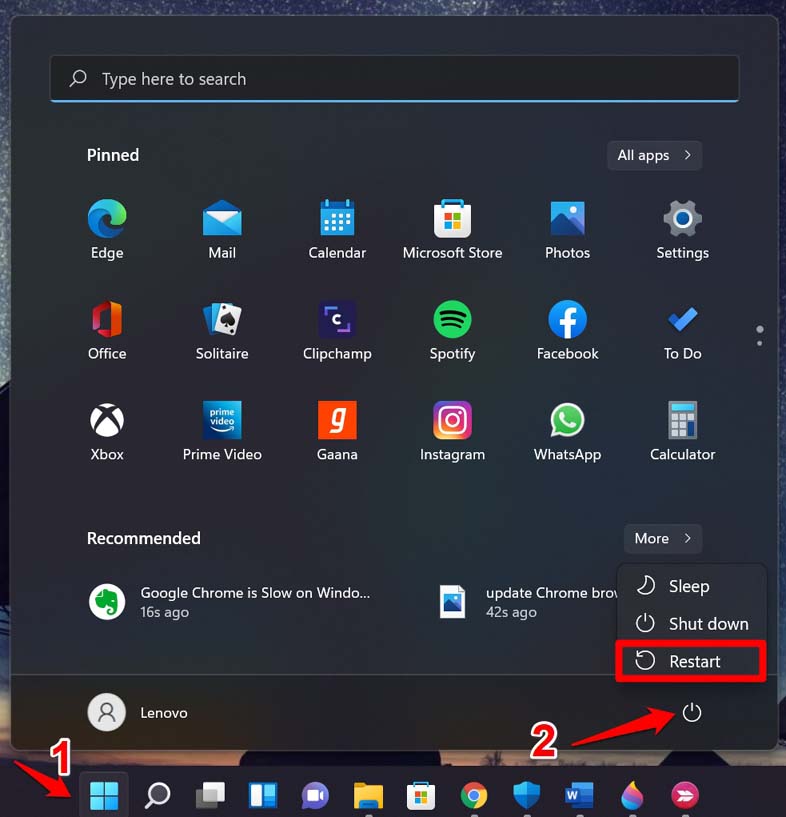
- Clicca sul tasto Windows sulla barra delle applicazioni di Windows.
- Clicca sull’icona di alimentazione nell’angolo in basso a destra della console che appare.
- Dal menu, seleziona Riavvia.
- Dopo che il computer si è riavviato, avvia Mozilla Firefox e controlla se gli add-on funzionano o meno.
2. Chiudi e Riavvia Firefox
Invece di riavviare completamente il PC, puoi semplicemente chiudere il browser Firefox dal Task Manager. Poi riavvialo. Fare questo risolve anche i problemi con il browser e gli add-on installati.
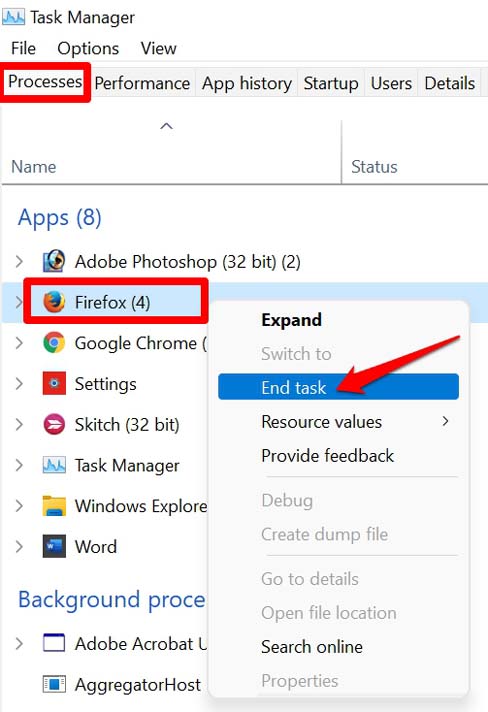
- Premi i tasti Ctrl + Alt + Canc per richiamare il Task Manager.
- Naviga su Processi e evidenzialo per controllare i processi attivi in esecuzione sul tuo computer.
- Scorri fino a Firefox e clicca con il tasto destro su di esso, quindi seleziona Termina attività.
- Dopo alcuni secondi, apri Firefox.
- Prova a utilizzare gli add-on installati e verifica se ora possono eseguire i loro rispettivi compiti o meno. Se non funzionano, prova questi altri metodi di risoluzione dei problemi menzionati qui.
3. Aggiorna il Browser Firefox all’Ultima Versione
Normalmente, gli utenti hanno vari browser installati sui loro computer. Quindi, utilizzano un browser in modo prominente, mentre gli altri rimangono così. Nel caso in cui tu non utilizzi Firefox come browser principale, allora è probabile che tu non apra l’app.
Poiché non utilizzi il browser, riceve prontamente aggiornamenti di versione. Pertanto, la sua funzionalità potrebbe essere compromessa. Affronti i problemi quando lanci Firefox un giorno e finisci per avere problemi con gli add-on e il browser. Quindi, assicurati di aggiornare la versione di Firefox all’ultima versione per farlo funzionare senza problemi.
- Avvia il browser Firefox sul tuo computer.
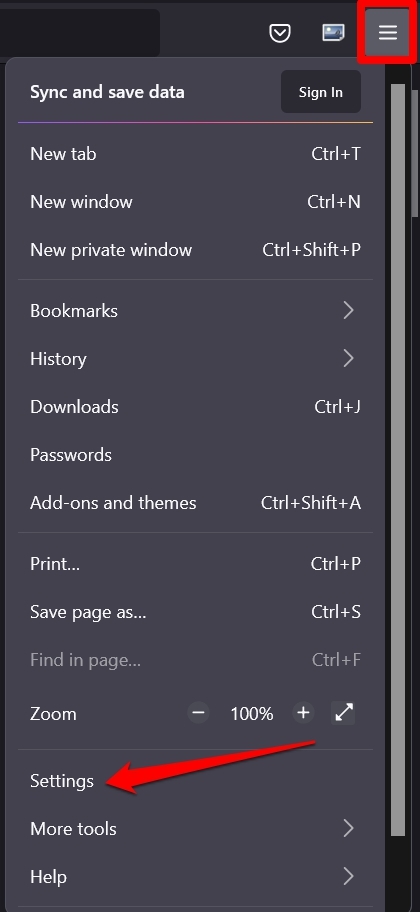
- Nell’angolo in alto a destra, dovresti vedere un pulsante a sandwich che espande un menu di opzioni. Cliccaci sopra.
- Quindi, dal menu che si apre, seleziona Impostazioni.
- Nel pannello a sinistra, clicca sulla scheda Generale.
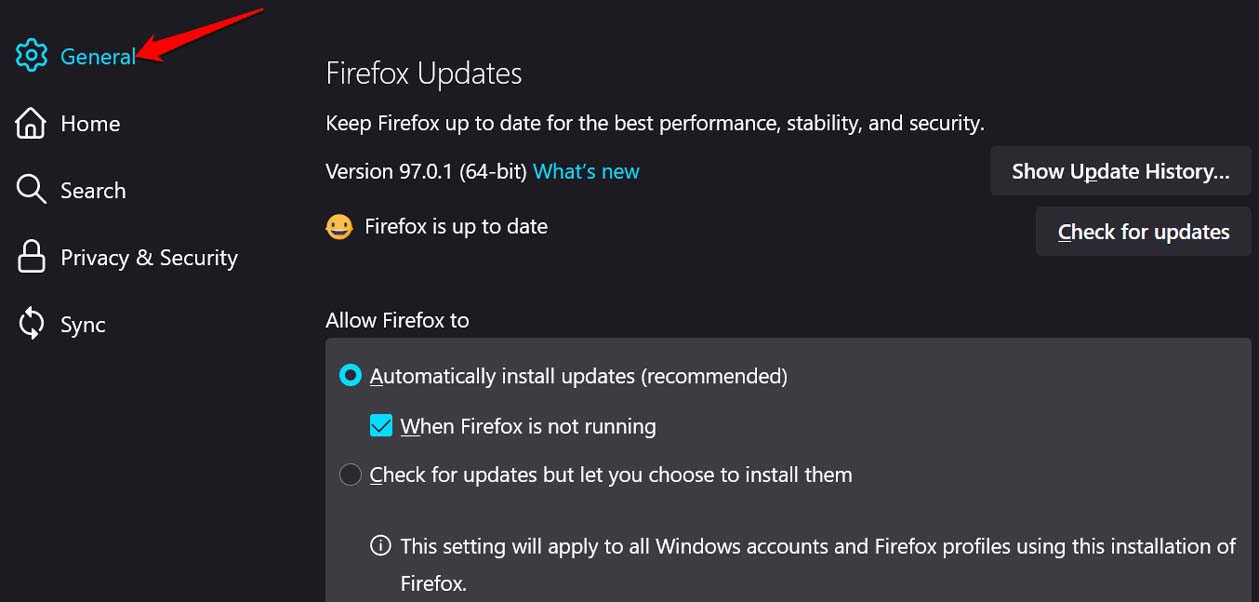
- Ora, naviga su Aggiornamenti di Firefox.
- Vedrai un’opzione Controlla aggiornamenti. Clicca su quella per cercare aggiornamenti disponibili.
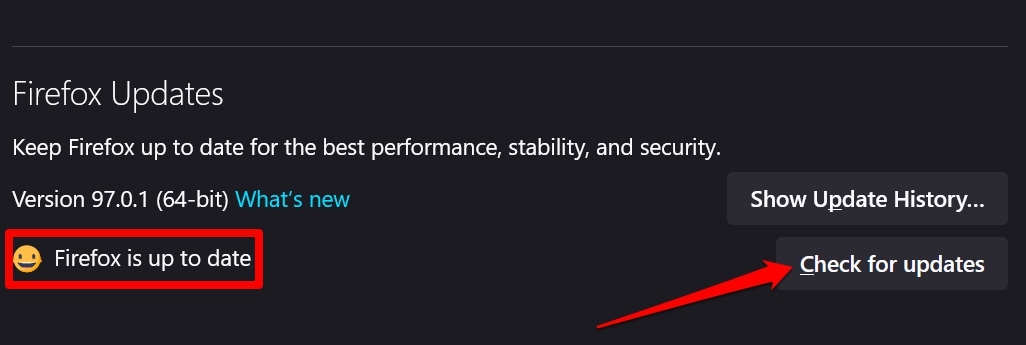
- Se il browser è sull’ultima versione, vedrai un messaggio che dice Firefox è aggiornato.
- Se è disponibile un aggiornamento, vedrai un’opzione Riavvia per aggiornare Firefox. Clicca su quella, e il browser inizierà ad aggiornarsi, a condizione che il tuo PC sia connesso a Internet.
4. Disabilita il DOM Storage su Firefox
Il DOM storage di solito ospita informazioni ottenute riguardo a come è stato utilizzato il browser in una sessione. Principalmente, gli sviluppatori lo implementano nel browser. Se in qualche modo, le informazioni presenti nel DOM storage sono danneggiate, allora ciò potrebbe influenzare il modo in cui il browser o i suoi add-on funzionano.
Puoi provare a disabilitare il DOM Storage dalle impostazioni di configurazione di Firefox.
- Apri il browser Firefox.
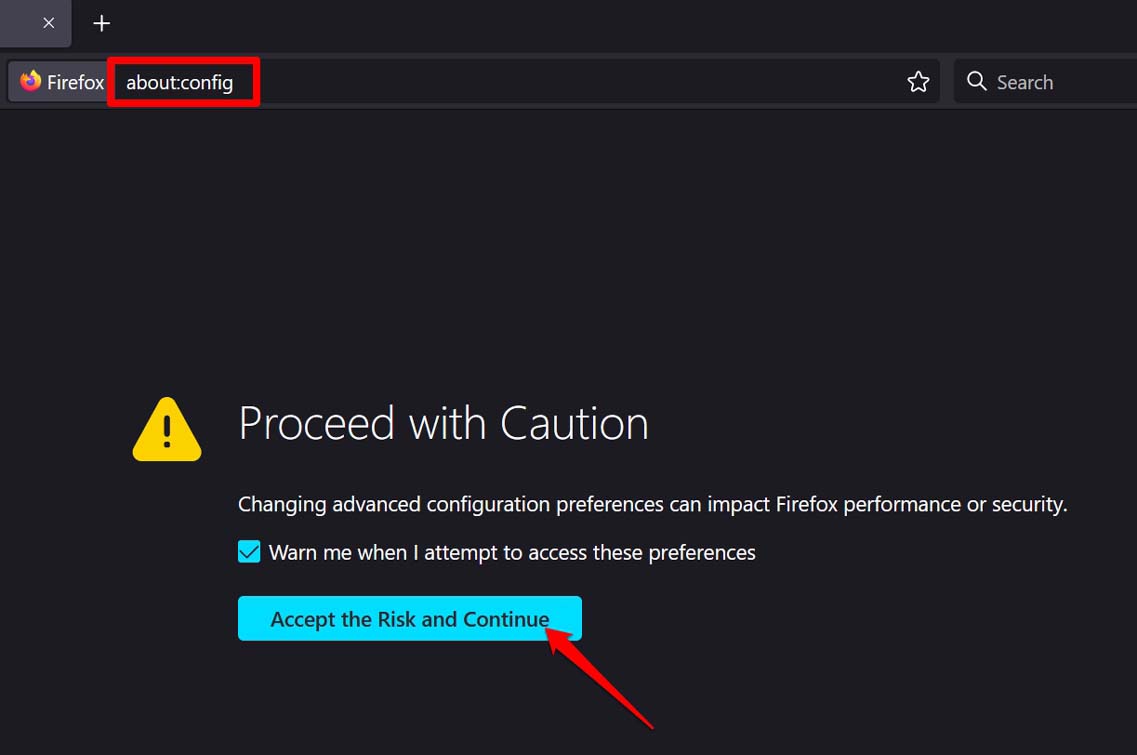
- Nella barra degli indirizzi, digita about:config e premi invio.
- Quando viene visualizzato un messaggio di avviso, procedi cliccando su Accetta il rischio e continua.
- Nella barra di ricerca che appare nella pagina successiva, inserisci il seguente codice.
*dom.quotaManager.useDOSDevicePathSyntax* - Quando il termine sopra appare, vedrai che il suo valore è impostato su Vero.
- Disabilita temporaneamente il componente cliccando sull’interruttore e impostandolo su Falso.

- Riavvia il browser per eseguire la modifica delle impostazioni che hai appena fatto.
5. Assicurati che gli Add-On siano Abilitati nel Browser Firefox
Prova a disabilitare gli add-on e riabilitarli attivando la cache del browser di Mozilla Firefox. Ecco come farlo.
- Avvia Firefox sul tuo PC.
- Quindi, premi Ctrl + Shift + A per accedere alla pagina degli add-on.
- Nel pannello a sinistra, clicca su Estensioni per vedere tutti gli add-on installati su Firefox.
- Naviga su ciascun add-on che hai installato e clicca sull’interruttore accanto a loro per disabilitarli.
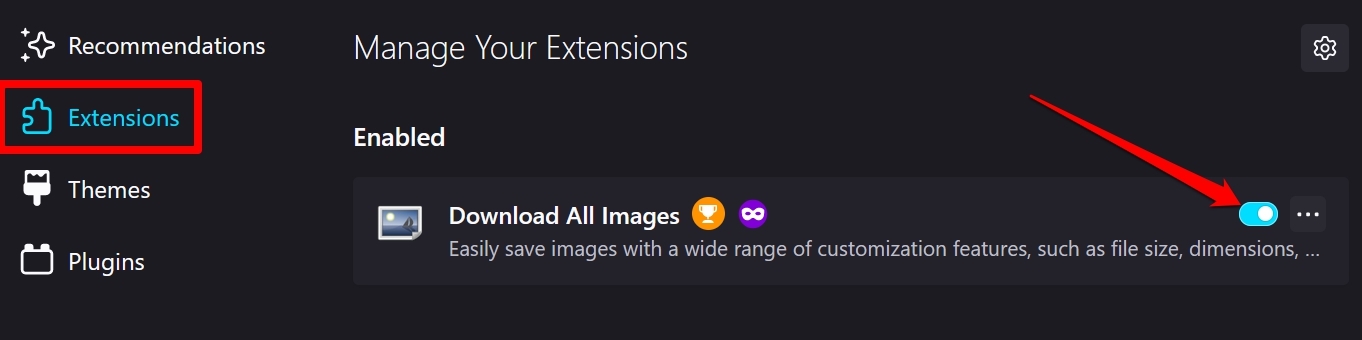
- Clicca di nuovo sull’interruttore per riabilitare l’add-on. Ora, gli add-on dovrebbero funzionare.
6. Assicurati che il Computer Segua il Sistema di Tempo Automatico
A volte, avere la data e l’ora sballate sul sistema del computer può causare il comportamento strano delle applicazioni e degli add-on. Quindi, assicurati che il tuo computer segua un sistema di tempo automatico in base alla regione in cui ti trovi.
- Fai clic con il tasto destro sull’ora visualizzata sul desktop.
- Dal menu a comparsa che appare, seleziona Regola data e ora.
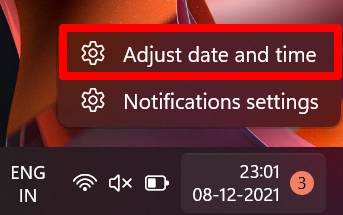
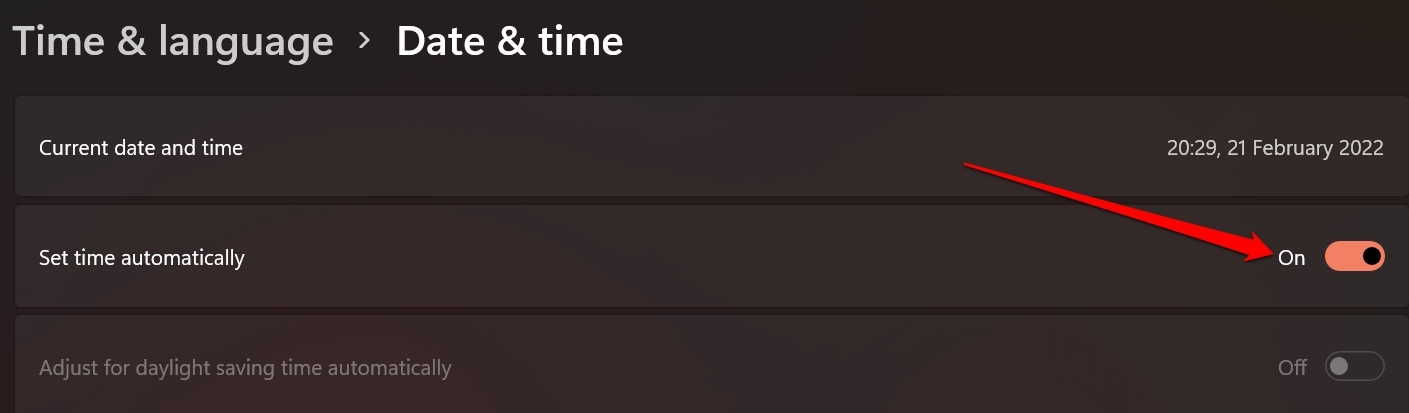
- Sarai reindirizzato alle impostazioni di data e ora del PC.
- Ci sarà un’opzione Imposta ora automaticamente. Clicca sull’interruttore accanto per abilitare la funzione.
7. Prova a Disabilitare la Preferenza delle Estensioni su Firefox
A volte, anche se un add-on funziona bene, il browser (Firefox in questo caso) potrebbe considerare l’add-on fuori processo a causa di qualche problema tecnico. Per risolvere ciò, puoi disabilitare la preferenza delle estensioni nel browser. Ecco i passaggi per farlo.
Apri Mozilla Firefox.
Nella barra degli URL, digita about:config e premi invio.
Vedrai un messaggio di avviso, e devi cliccare su Accetta il rischio e continua.
Nella pagina successiva, vedrai una casella di ricerca.
In quella casella di ricerca, digita extensions.webextensions.remote
Il termine sopra apparirà con il suo valore impostato su Vero.
Clicca sul pulsante di attivazione per cambiare il valore dell’opzione in Falso.

Assicurati di riavviare Mozilla Firefox.
8. Ripristina Mozilla Firefox
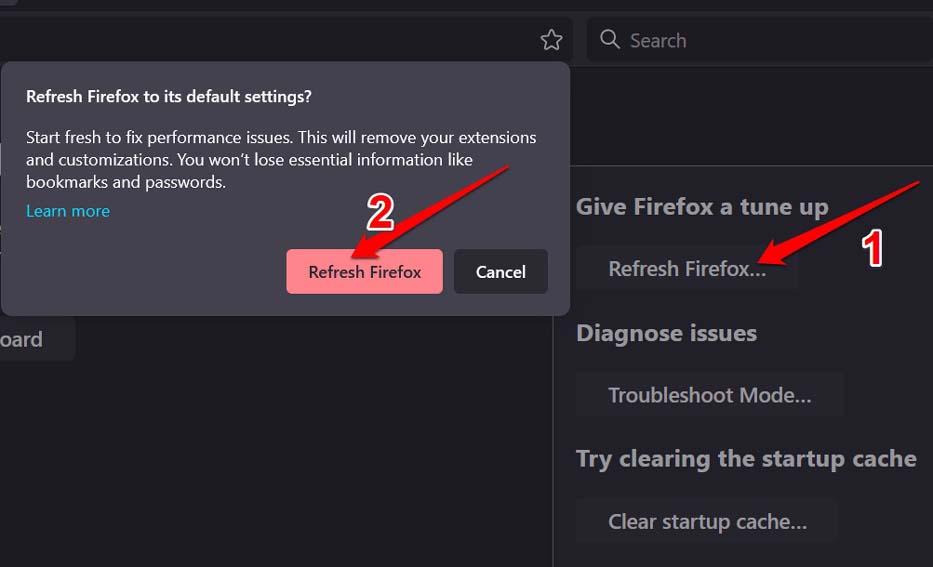
L’ultima risoluzione dei problemi che puoi optare quando nulla funziona è rinfrescare Mozilla Firefox sul tuo PC. Questo significa che devi ripristinare il browser. Segui i passaggi seguenti,
- Avvia Mozilla Firefox.
- Clicca sul pulsante a 3 barre orizzontali nell’angolo in alto a destra.
- Dal menu, seleziona Aiuto.
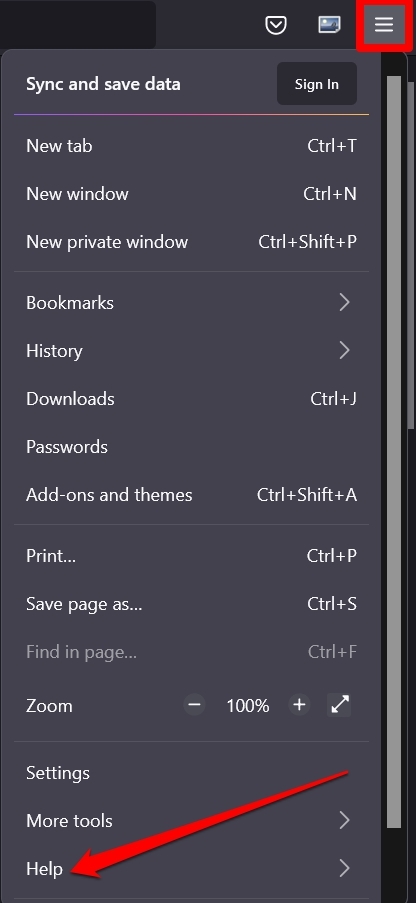
- Sotto di esso, si aprirà un nuovo sottomenu dal quale devi selezionare l’opzione Ulteriori informazioni sulla risoluzione dei problemi.
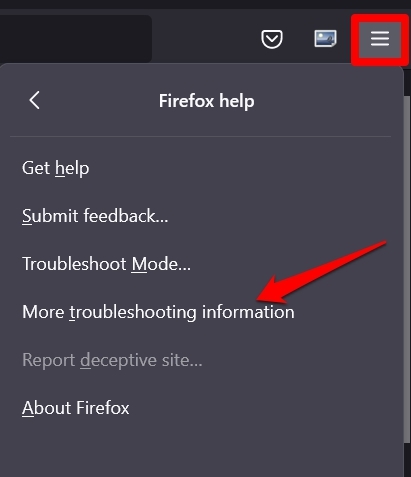
- Si aprirà una nuova finestra. Vedrai un’opzione Rinfresca Firefox. Clicca su di essa.
- Per confermare l’azione, clicca di nuovo su Rinfresca Firefox quando appare una finestra di dialogo pop-up.
Prova questi metodi di risoluzione dei problemi e risolvi il problema degli add-on di Firefox che non funzionano sul tuo computer.
Se hai qualche pensiero su Come risolvere il problema degli add-on di Firefox che non funzionano su PC?, sentiti libero di lasciare un commento qui sotto. Inoltre, iscriviti al nostro canale YouTube di DigitBin per video tutorial. Saluti!
Ricevi i nuovi post nella tua casella di posta.
Nessuno spam. Disiscriviti in qualsiasi momento.