iOS 15 · 6 min read · Nov 15, 2025
Come risolvere il problema della modalità Focus non funzionante su iOS 15?
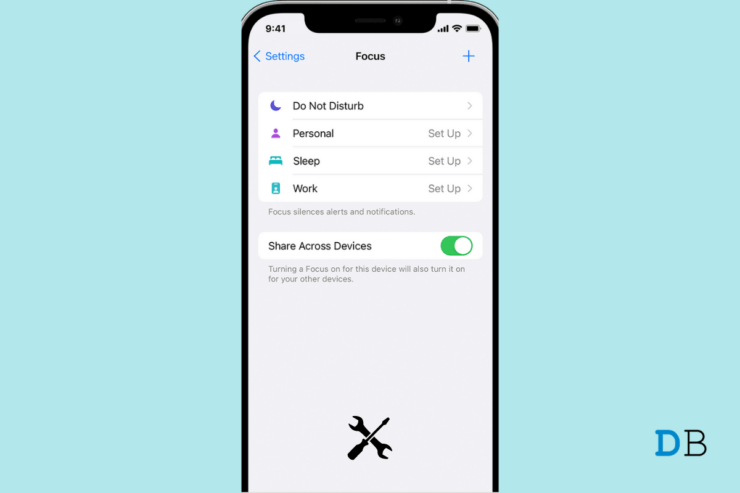
Dopo aver aggiornato a iOS 15, avrai sicuramente notato una nuova funzionalità, la modalità Focus, che ti consente di rimanere concentrato quando hai bisogno di concentrarti o di allontanarti dal tuo iPhone. Se sei tra i pochi utenti che hanno segnalato problemi con questa funzione, questa guida è per te. Per consentire un uso efficiente e gestire le notifiche attraverso la prioritizzazione, Apple ha introdotto la modalità Focus in iOS 15.
Il problema è che, anche dopo aver attivato la funzione e bloccato alcune notifiche, continuano a comparire. Questo è indesiderato per quegli utenti che potrebbero voler evitare interruzioni nella loro vita. Curiosamente, accade anche l’opposto, dove le notifiche non vengono visualizzate anche dopo che sono impostate per essere mostrate in base alla priorità dell’utente. Normalmente, gli utenti che sono nella beta per sviluppatori di iOS 15 potrebbero affrontare un bug con la modalità Focus.
Motivi per cui la modalità Focus non funziona su iOS 15
Ecco alcuni altri motivi per cui la modalità Focus potrebbe non funzionare su iOS 15.
- La programmazione per la modalità Focus non è impostata correttamente.
- Potresti aver abilitato le chiamate ripetute da contatti che sono autorizzati a contattarti quando la modalità Focus è attiva.
- Le notifiche sensibili al tempo sono abilitate, il che continua a comparire sullo schermo del tuo iPhone.
- La modalità Focus potrebbe non aver autorizzato le app da cui continui a ricevere notifiche.
- La funzione Condividi tra dispositivi nella modalità Focus è stata attivata, causando confusione nelle tue notifiche e facendoti perderle o vederle quando non ne hai bisogno.
Ecco i metodi di risoluzione dei problemi che ti aiuteranno a risolvere la modalità Focus in iOS 15.
1. Controlla se l’app è autorizzata
Controlla se l’app da cui ricevi notifiche è autorizzata. A meno che tu non abbia autorizzato un’app a mostrarti notifiche, la modalità Focus non dovrebbe consentirlo per il tempo specificato di assenza di disturbo. Quindi, devi controllare e assicurarti che le app che desideri limitare siano bloccate dalla visualizzazione delle notifiche.
- Apri l’app Impostazioni.
- Quindi naviga su Focus e toccalo.
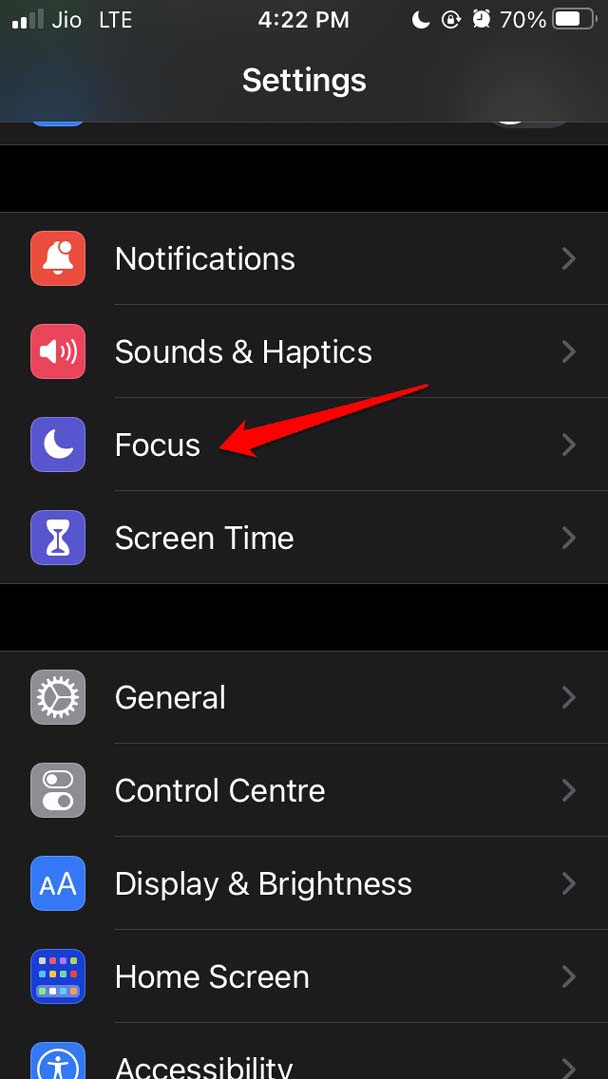
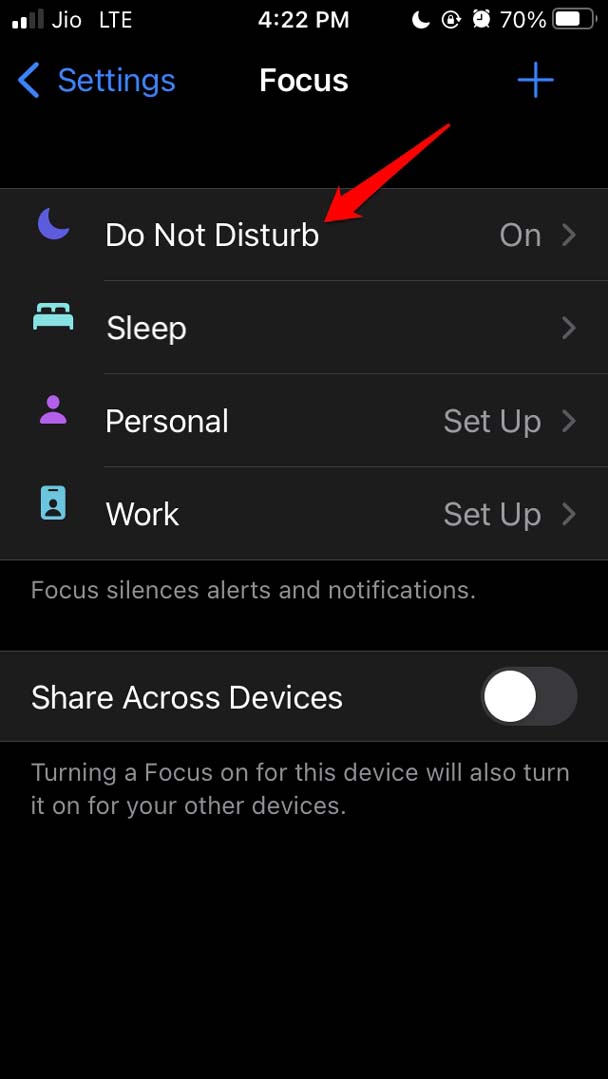
- Seleziona il tipo di Focus.
- Sotto la scheda Notifiche consentite, tocca App. Assicurati che sia impostato su Nessuna consentita.
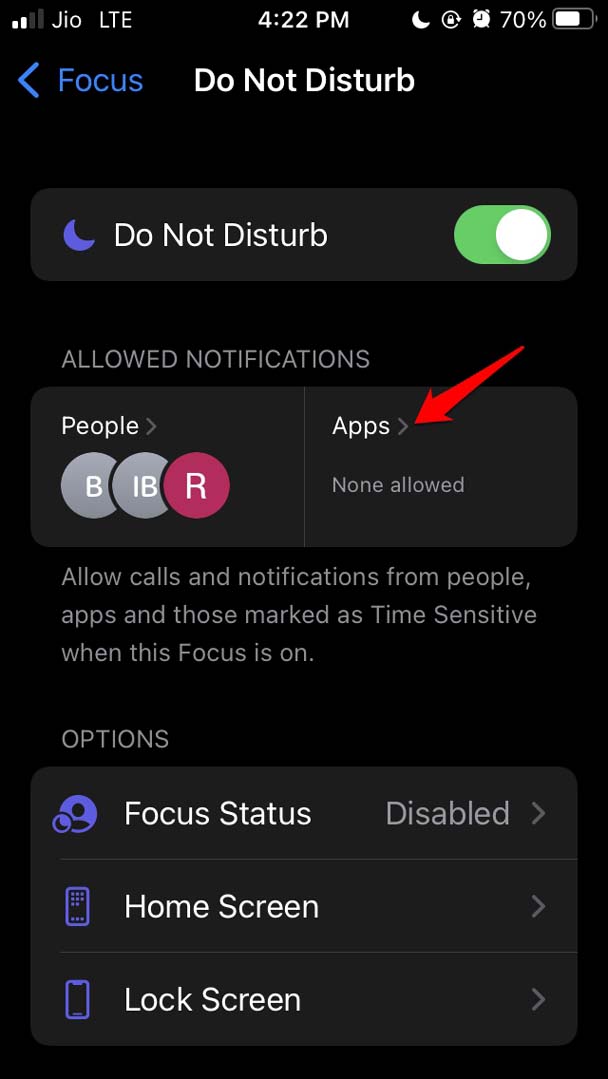
- Lo stesso vale per l’altra opzione, Persone, che significa i tuoi contatti. Imposta anche quella su Nessuna consentita.
2. Disabilita le chiamate ripetute
Se hai consentito a pochi amici di chiamarti anche durante il periodo di Non Disturbare, e stanno cercando di chiamarti ripetutamente e regolarmente, allora potresti disabilitare la funzione delle chiamate ripetute. Altrimenti, non avrebbe senso utilizzare la modalità Focus e Non Disturbare.
Vai su Impostazioni.
Apri il tipo di Focus. Ad esempio, ho aperto il Non Disturbare.
Sotto Notifiche consentite, ho autorizzato 3 persone a chiamarmi anche quando Non Disturbare è attivato.
Per evitare di ricevere le loro chiamate ripetutamente, posso disabilitare le chiamate ripetute.
E per farlo, tocca su Persone. Vedrai l’elenco dei contatti autorizzati.
Sotto la scheda Anche Segui, tocca su Chiamate da.
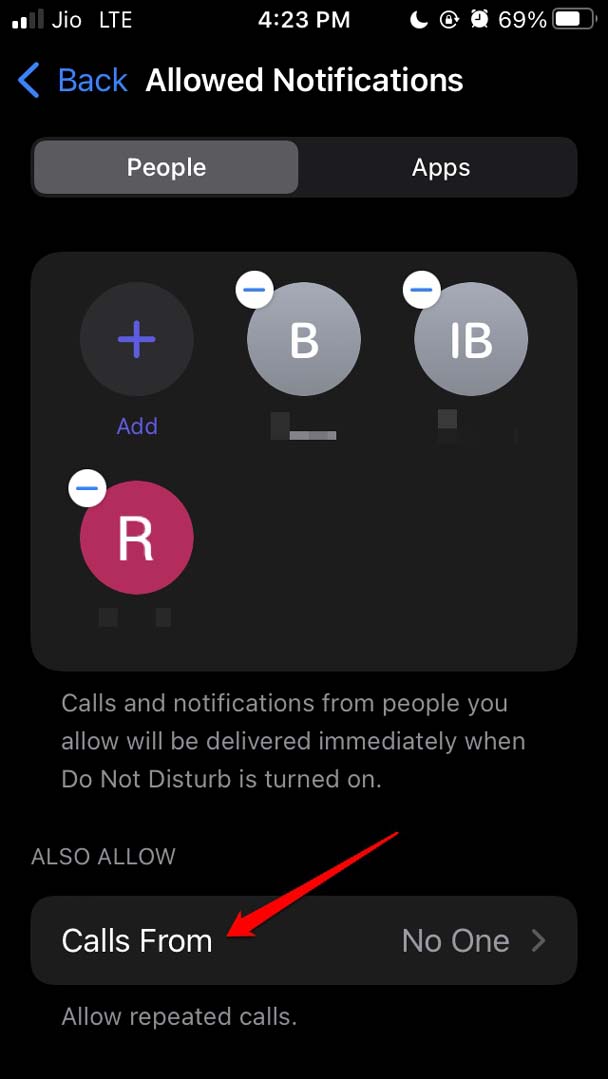
Imposta Chiamate da su Nessuno [ eccetto i contatti autorizzati ]
Naviga all’opzione Consenti chiamate ripetute. Attiva l’interruttore per disabilitare l’opzione.
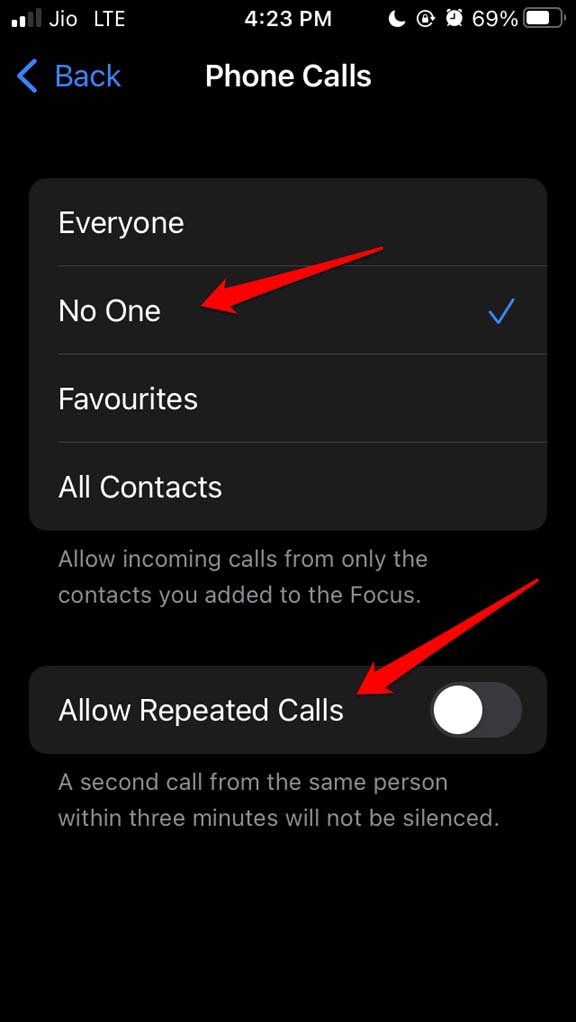
Questo significa che questi contatti autorizzati possono chiamarti, ma solo una volta durante il periodo in cui Non Disturbare è consentito.
3. Aggiorna la build di iOS sul tuo iPhone
Se stai eseguendo una beta per sviluppatori di iOS 15, assicurati di aggiornare regolarmente la build di iOS per mantenerla priva di bug. Potrebbe esserci un bug nel sistema che causa il malfunzionamento della modalità Focus.
- Avvia l’app Impostazioni.
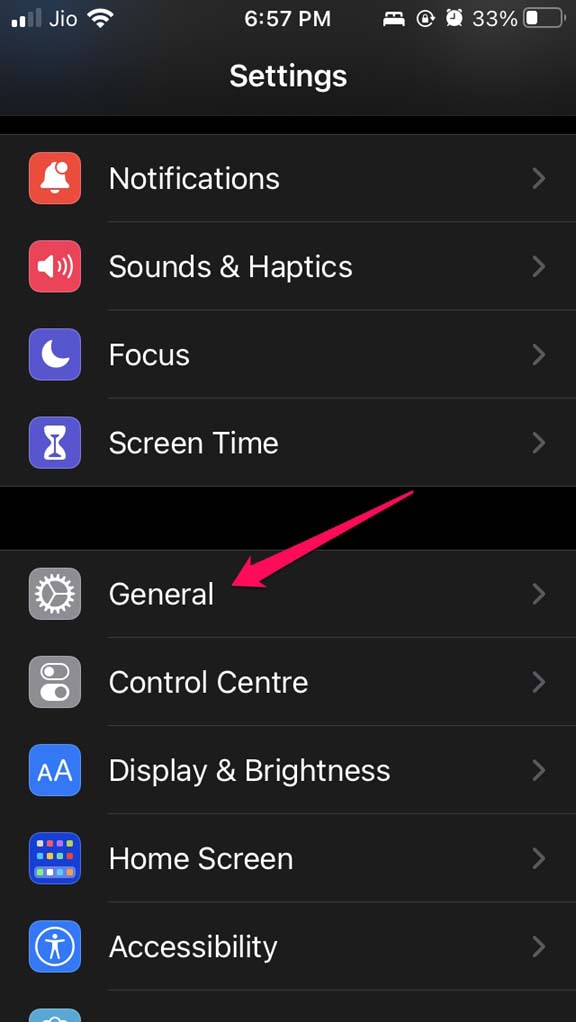
- Quindi vai su Generale.
- Sotto, tocca su Aggiornamento software.
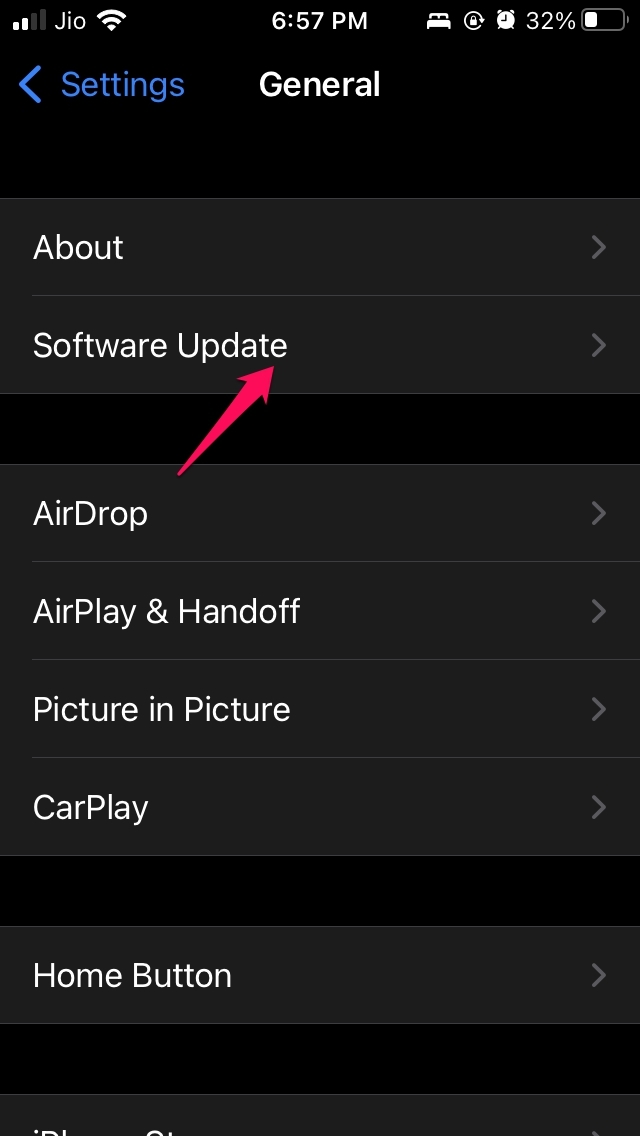
- Il sistema controllerà gli aggiornamenti disponibili.
- Assicurati che l’iPhone sia collegato a una rete WiFi stabile per scaricare e installare l’aggiornamento.
- Segui le istruzioni sullo schermo per installare l’aggiornamento di iOS.
4. Riavvia il tuo iPhone
Se alcuni dei trucchi sopra non hanno risolto il problema della modalità Focus, prova a riavviare il tuo iPhone. Spesso potrebbe trattarsi di un fastidioso problema tecnico minore che è apparso dal nulla. Quindi, non ci sono problemi a riavviare, il che spesso risolve molti problemi.
- Prendi il tuo iPhone e premi il pulsante di accensione.
- L’uscita avvierà, e verrai reindirizzato alla schermata successiva.
- Segui le istruzioni quando vedi Scorri per spegnere sul tuo dispositivo.
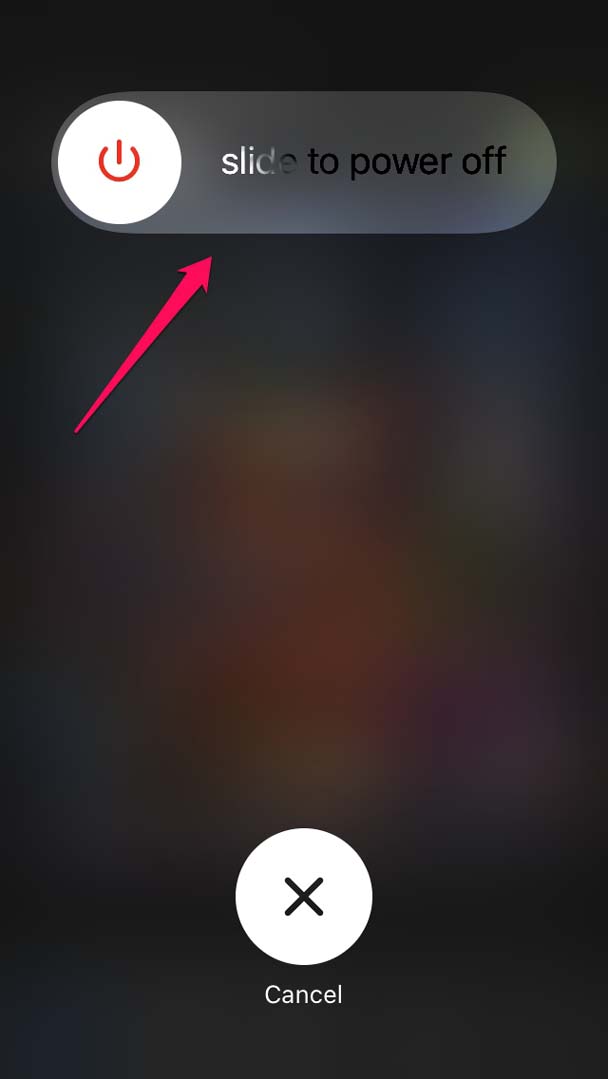
- Dopo alcuni secondi, riavvia l’iPhone e controlla se la modalità Focus funziona come previsto o meno.
5. Disabilita le notifiche sensibili al tempo
Alcune notifiche sono considerate sensibili al tempo da iOS e ti avvisano al momento giusto. Tuttavia, per garantire assolutamente nessuna interruzione da alcuna notifica, puoi disattivare le notifiche sensibili al tempo nella modalità Focus in iOS 15.
Apri Impostazioni.
Naviga su Focus e toccalo.
Accedi al tipo di Focus per il quale desideri disabilitare le notifiche sensibili al tempo.
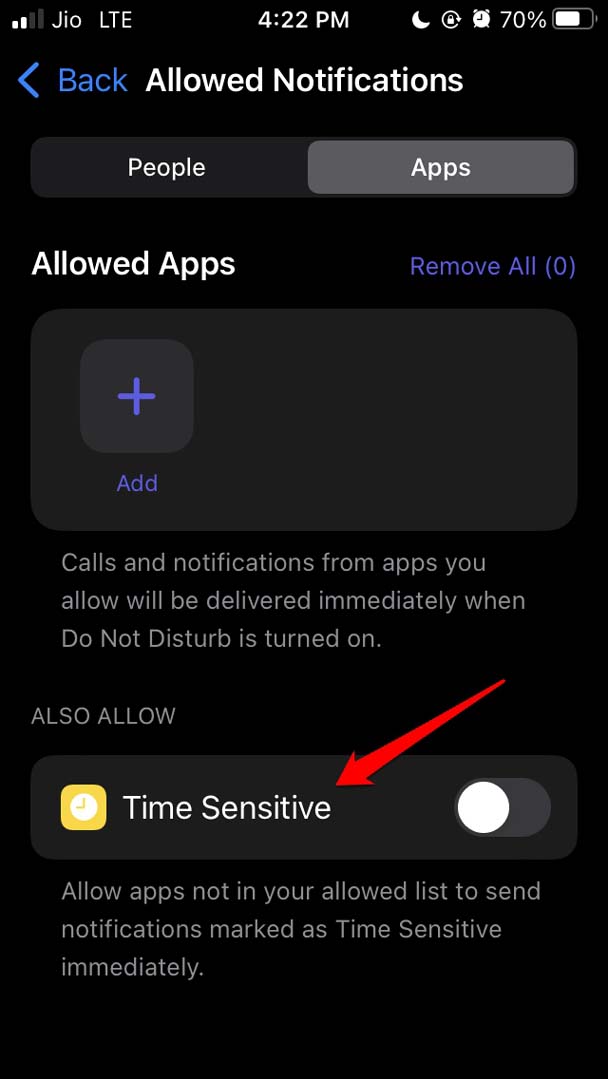
Sotto Notifiche consentite, tocca su App.
Tocca l’interruttore accanto all’opzione Sensibile al tempo per disabilitare tali notifiche.
6. Disabilita la condivisione della modalità Focus su iPhone
Se non lo sapevi, quando attivi la modalità Focus sul tuo iPhone, se hai un iPad o un MacBook, allora su quei dispositivi, la modalità Focus sarà attivata anche. Questo è noto come Condivisione della modalità Focus.
Ora, non desideri ricevere notifiche sul tuo iPhone, non significa che vuoi perdere altre notifiche sul tuo Mac. Quindi, per evitare confusione, puoi disabilitare la funzione di condivisione della modalità Focus sul tuo iPhone.
Apri l’app Impostazioni.
Vai su Focus e toccalo.
Sotto, vai su Condividi tra dispositivi.
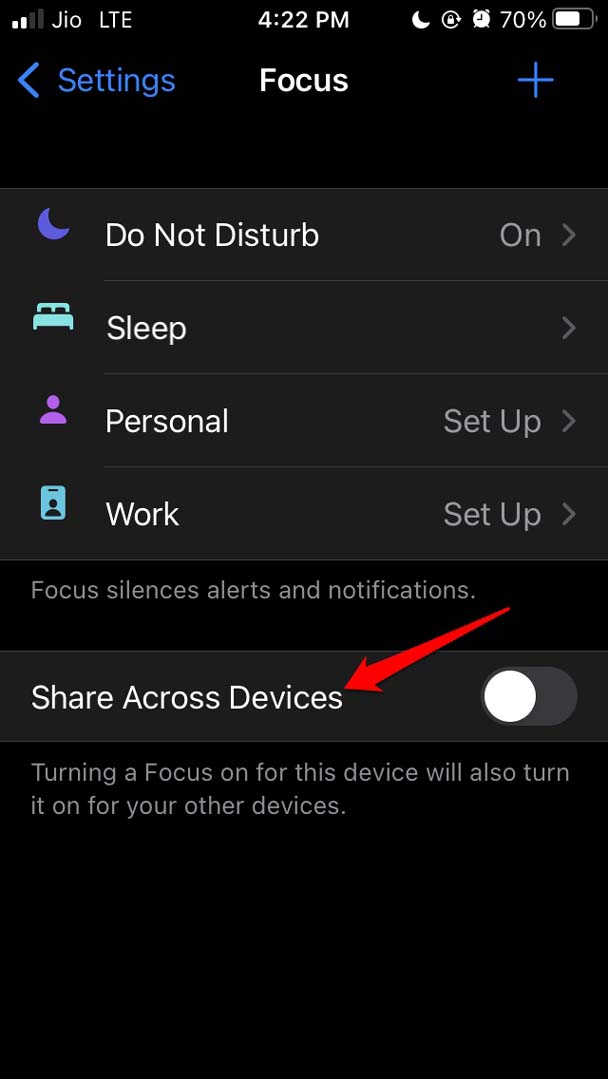
Tocca l’interruttore accanto per disabilitare la funzione.
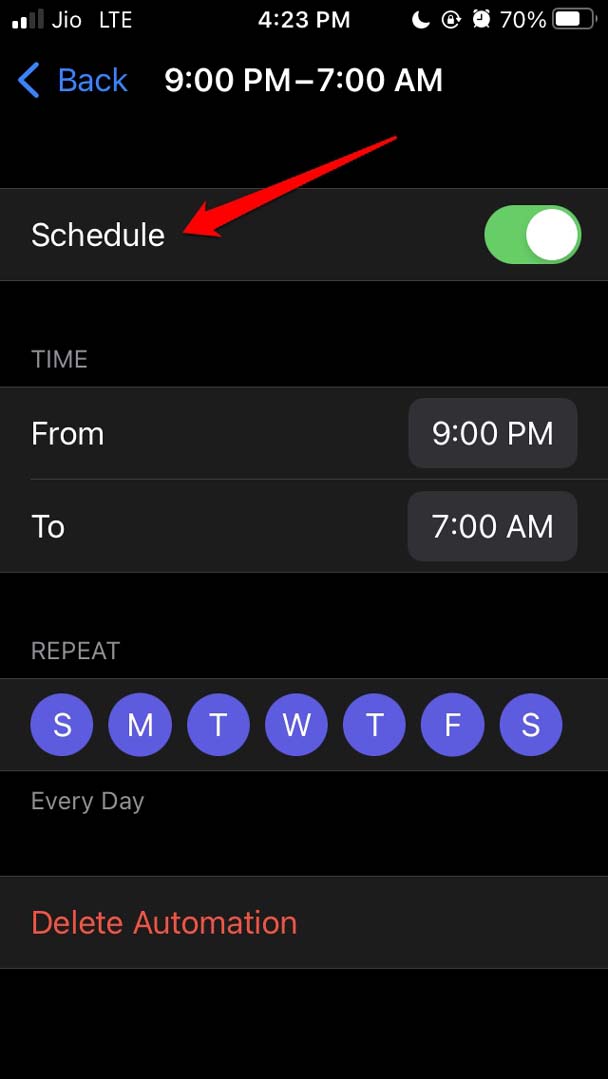
7. Controlla l’orario programmato per la modalità Focus
La modalità Focus in iOS 15 segue normalmente un orario programmato. Se hai impostato un limite di tempo personalizzato, assicurati di controllare che sia implementato correttamente.
Apri l’app Impostazioni.
Vai su Focus.
Quindi tocca il tipo di Focus che segui. [ in questo esempio, ho usato Non Disturbare ]
Vai alla scheda Attiva automaticamente e tocca l’ora.
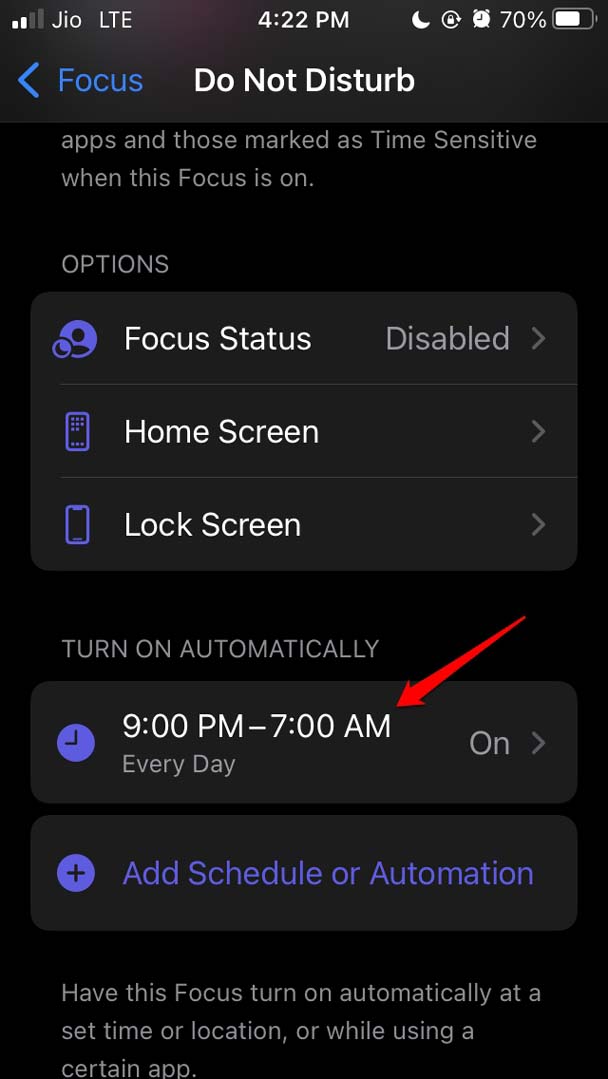
Usa il menu a discesa Da e A per impostare l’ora da cui desideri che la particolare modalità Focus rimanga attivata.
Assicurati anche di toccare l’interruttore accanto all’opzione Programma per attivare automaticamente la modalità Focus ogni giorno.
8. Ripristino dell’iPhone
Puoi sempre ripristinare le impostazioni del tuo iPhone nel caso in cui nessuna delle soluzioni di risoluzione dei problemi sopra risolva il problema per te.
Apri l’app Impostazioni.
Quindi tocca su Generale.
Sotto, tocca su Trasferisci o ripristina iPhone.
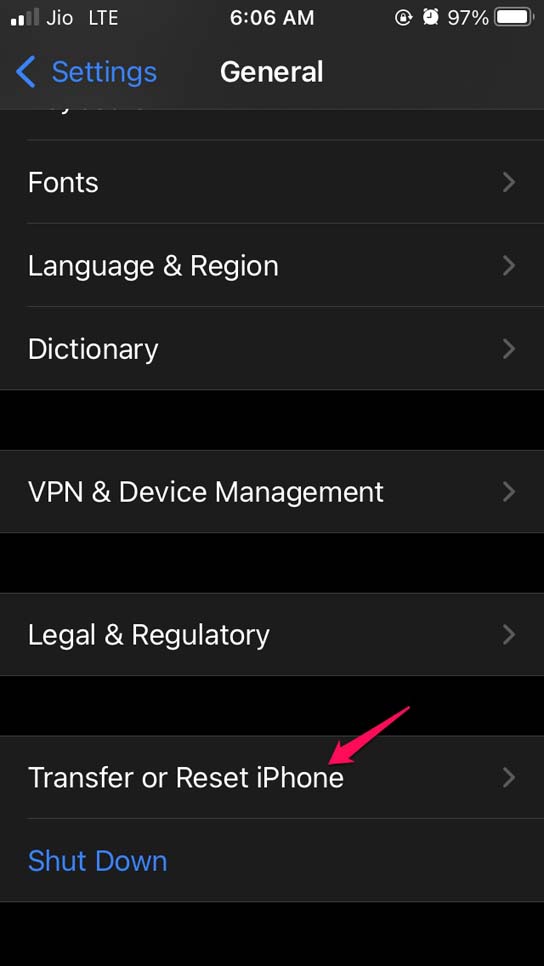
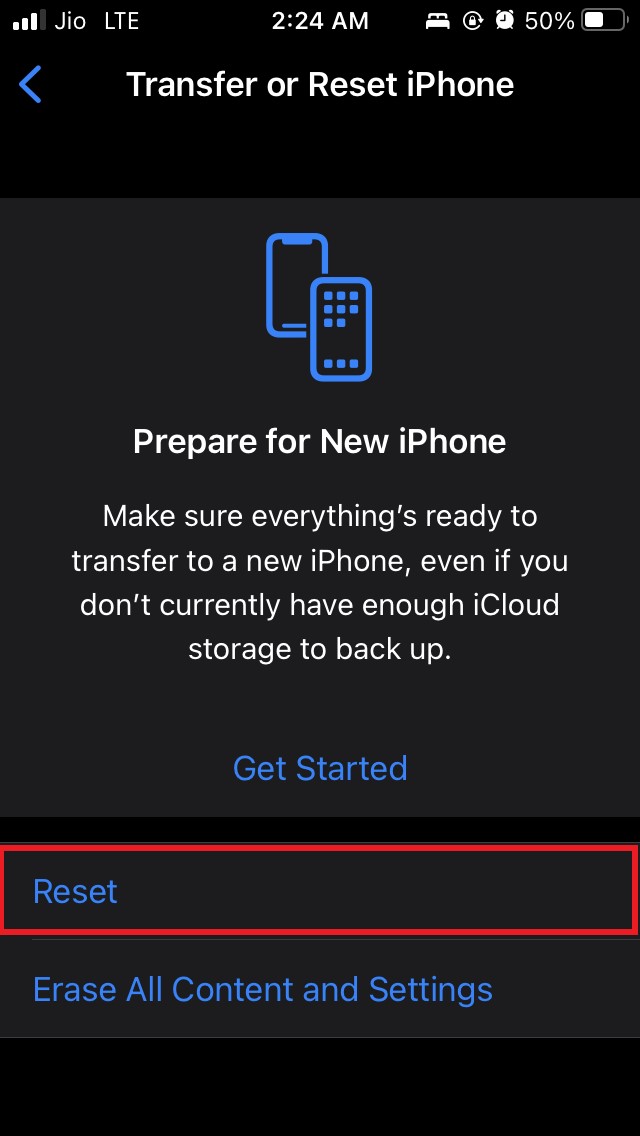
Tocca su Ripristina.
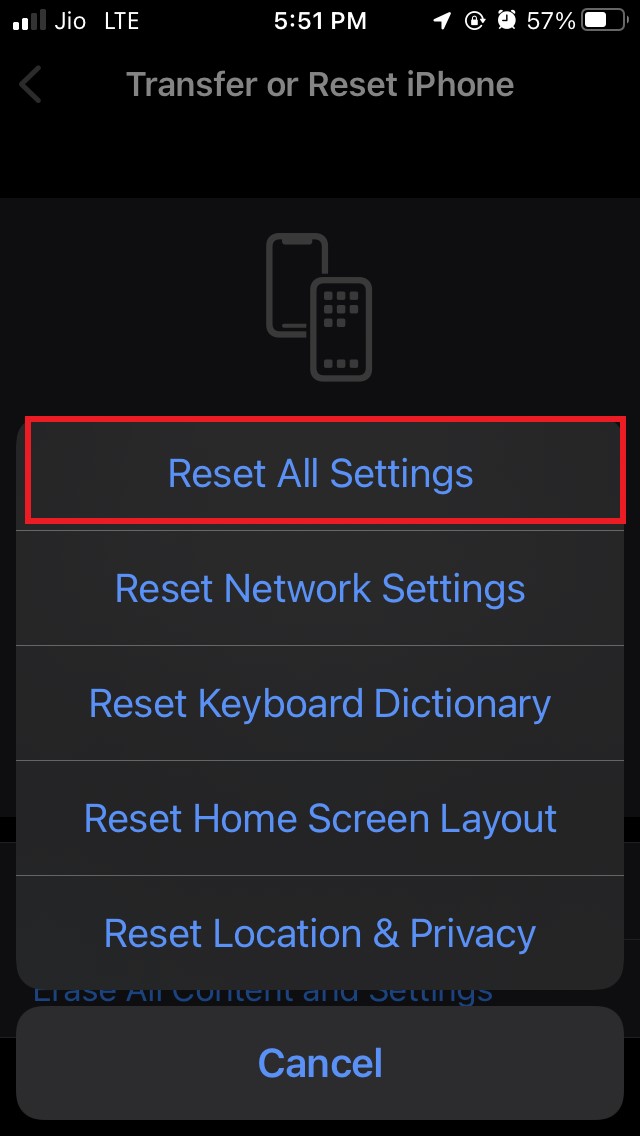
seleziona Ripristina tutte le impostazioni.
Dopo aver ripristinato il tuo iPhone, assicurati che stia eseguendo l’ultima build di iOS disponibile. Questi sono tutti i metodi di risoluzione dei problemi che puoi implementare per risolvere la modalità Focus su iOS 15. Spero che questa guida sia stata informativa.
Se hai pensieri su Come risolvere il problema della modalità Focus non funzionante su iOS 15?, sentiti libero di lasciare un commento qui sotto. Inoltre, iscriviti al nostro canale YouTube di DigitBin per video tutorial. Saluti!
Ricevi i nuovi post nella tua casella di posta.
Nessuno spam. Disiscriviti in qualsiasi momento.